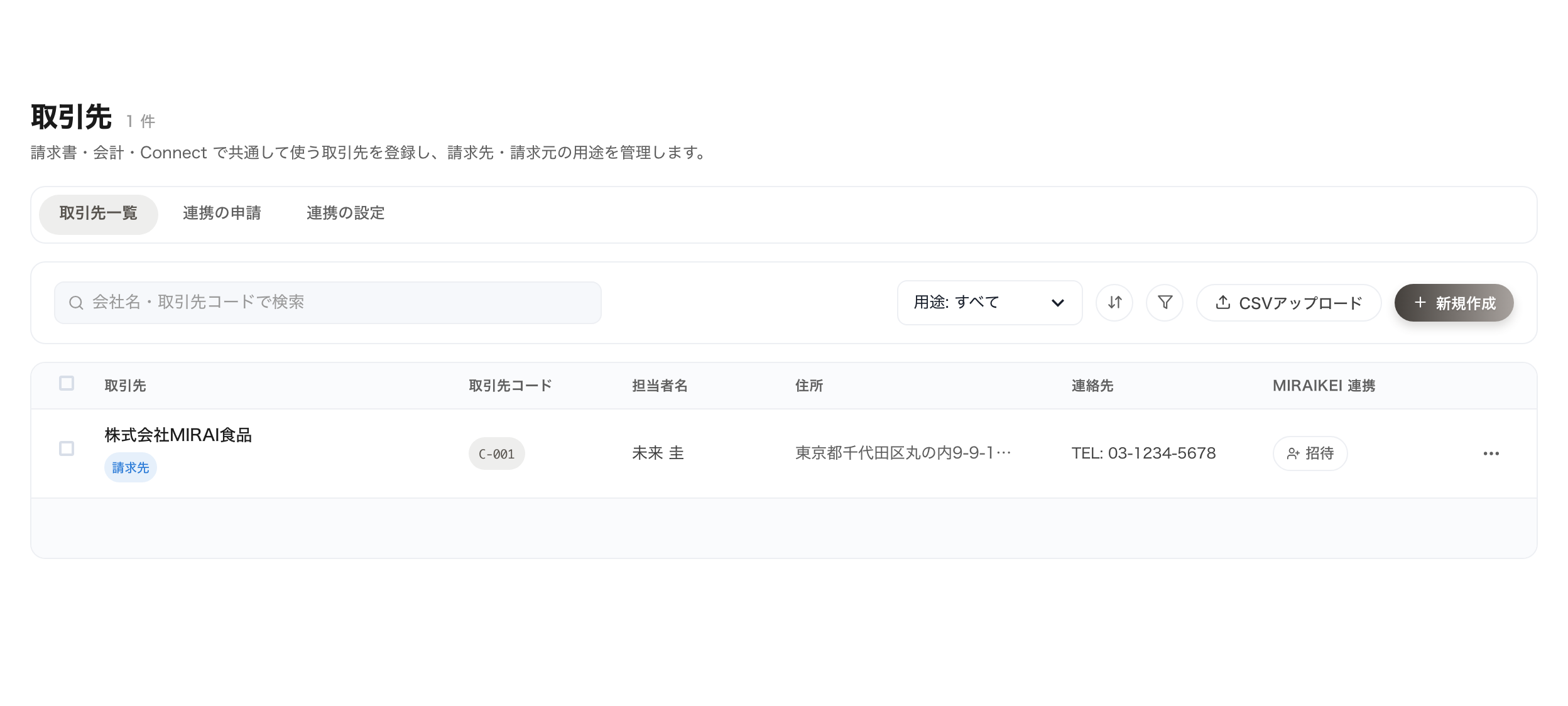
過去の連携にもう一度申請する
連携を解除した取引先や、申請が承認されなかった取引先に、「過去の連携」から MIRAIKEI 連携をもう一度申請します。
このガイドでできること
「過去の連携」には、連携を解除した相手と、申請を拒否された相手が、どちらがいつ解除・拒否したかとともに並びます。申請し直すと、相手の組織の管理者に通知が届き、相手の「届いた申請」に並びます。
相手が承認すると、取引先との連携が戻り、帳票を MIRAIKEI で送付できるようになります。相手に拒否された申請は、拒否から 7 日が過ぎると申請し直せます。
始める前に
次を確かめてください。
- MIRAI請求書 の編集者ロール以上
操作手順
1. 「連携の申請」タブを開く
「連携の申請」を押すと、届いた申請・送った申請と招待・連携済み・過去の連携が表示されます。
2. 「過去の連携」を確認する
連携を解除した相手と、申請が承認されなかった相手が「過去の連携」に新しい順で出ます。「状態」でどちらが解除・拒否したかと、その日時を確認できます。
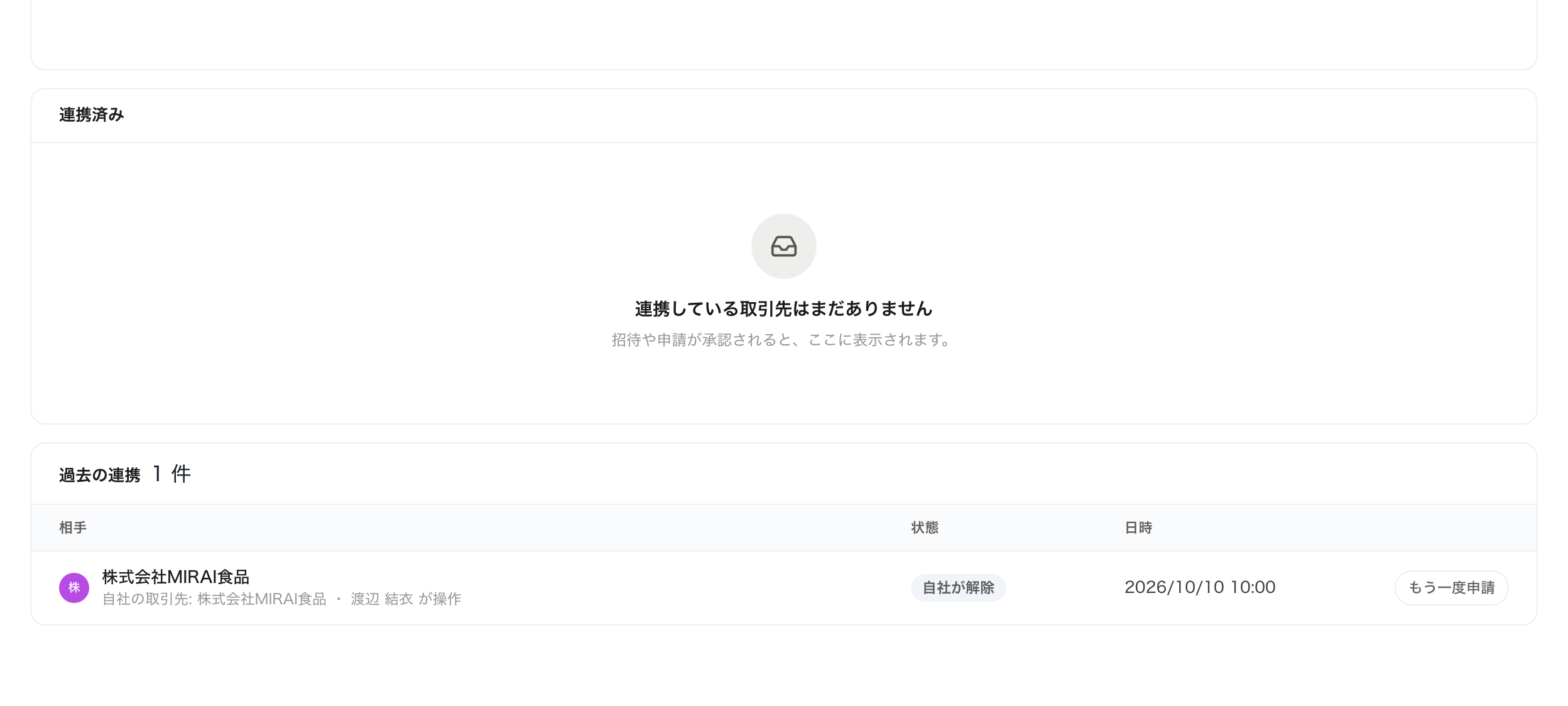
表示されないとき 解除・拒否で終わった連携があるときに表示されます。
3. 「もう一度申請」を押す
申請し直す相手の「もう一度申請」を押すと、確認画面が開きます。申請が承認されなかった相手には、拒否から 7 日間は申請し直せません(「◯◯ 以降に申請できます」と表示されます)。
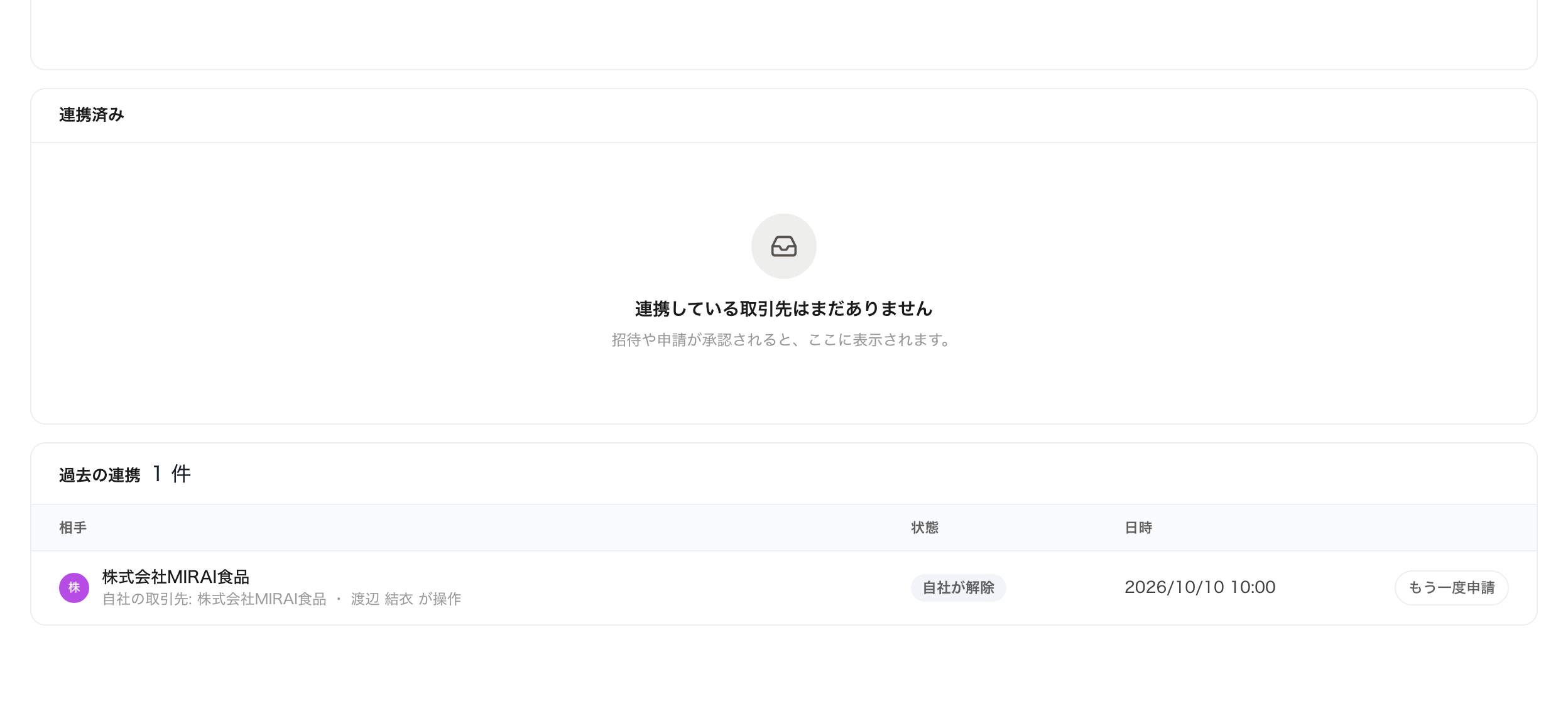
表示されないとき 解除・拒否で終わった連携があるときに表示されます。
4. ひとことを添える(任意)
「ひとこと(任意)」に入力すると、相手の「届いた申請」に表示されます(500 文字まで。なりすまし防止のため URL は入れられません)。
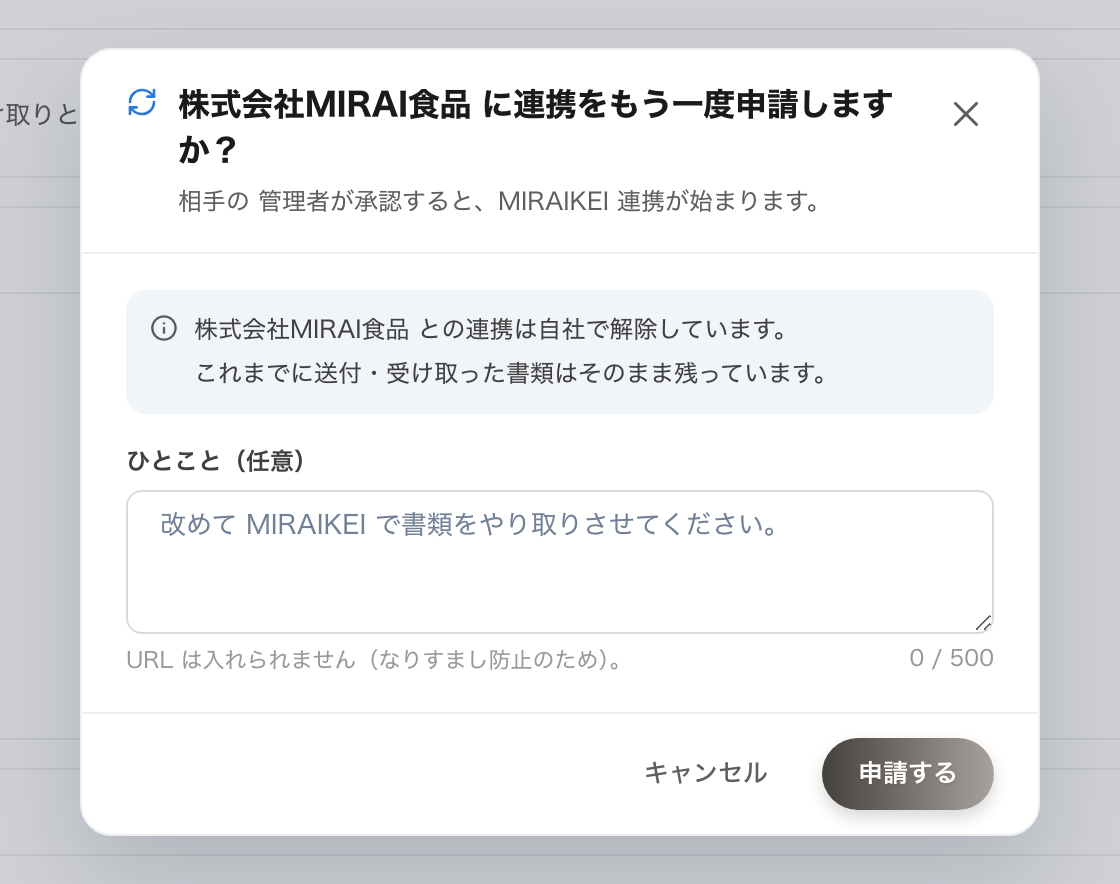
表示されないとき 「もう一度申請」を押すと確認画面が開き、表示されます。
5. 申請する
「申請する」を押すと相手の 管理者に通知が届きます。相手が承認すると連携が始まり、書類を MIRAIKEI で送付できます。
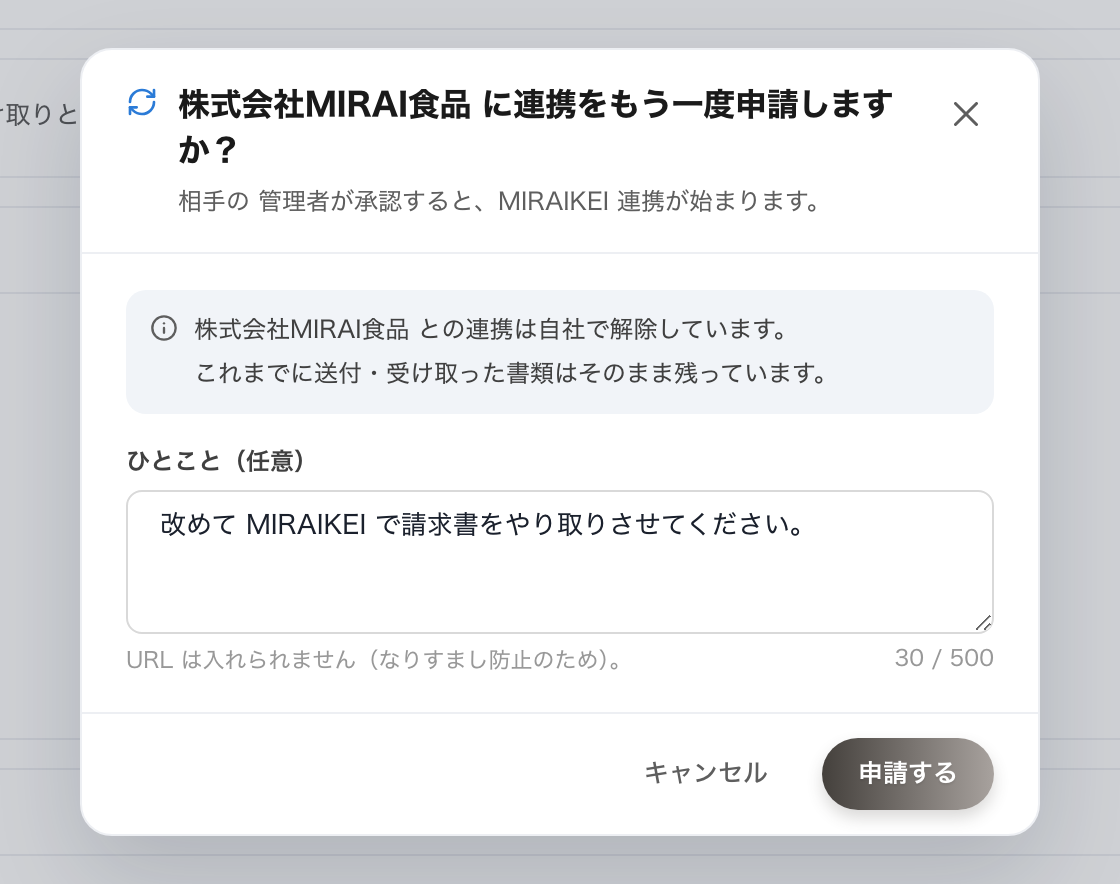
注意 相手の組織の管理者に、連携の申請の通知が届きます。
表示されないとき 「もう一度申請」を押すと確認画面が開き、表示されます。
確認すること 「連携を申請しました」と表示される
完了の確認
次のようになっていれば完了です。
- 「連携を申請しました」と表示され、「送った申請・招待」に相手が「相手の承認待ち」で表示されている
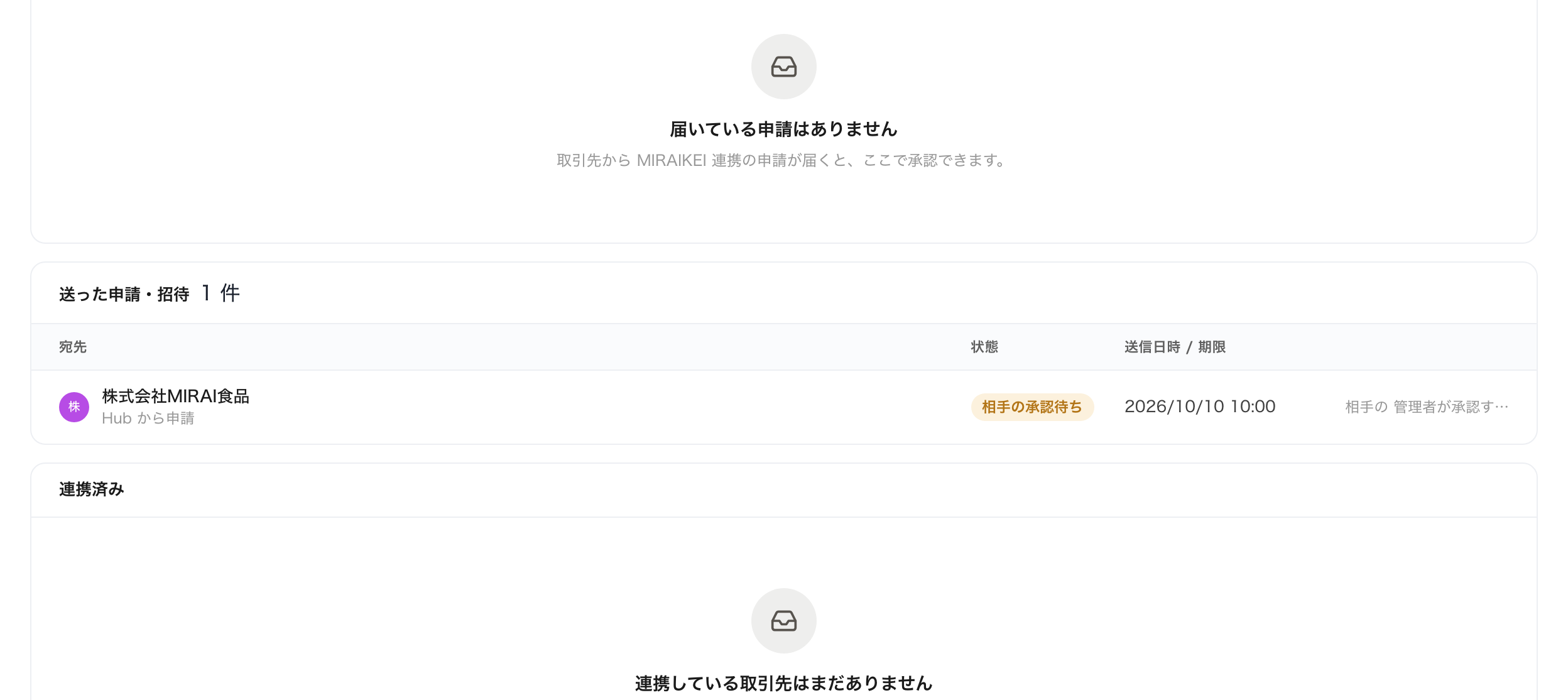
一連の操作を見る
手順 1〜5 と「完了の確認」を、記事の順に続けて見られます。手順 1〜5 は見本のデータで操作する様子、「完了の確認」は画面の例(静止画)です。