書類の消去を停止する・停止を取り消す
税務調査や訴訟の対応のあいだ、組織の書類を保存期間を過ぎても消せないように止めます。止めた理由と期間、取り消した人と理由は記録に残ります。
このガイドでできること
書類ボックスの書類は、保存期間を過ぎると消去できるようになります。消去を停止しているあいだは、組織のすべての書類が保存期間を過ぎても消去の対象から外れ、税務調査や訴訟で求められた書類を残しておけます。
解除の予定日を選ぶとその日まで、選ばなければ「停止を取り消す」を押すまで停止が続きます。取り消すと保存期間に沿った扱いに戻り、停止していた期間も記録として残ります。
始める前に
次を確かめてください。
- MIRAI 管理者ロール以上
操作手順
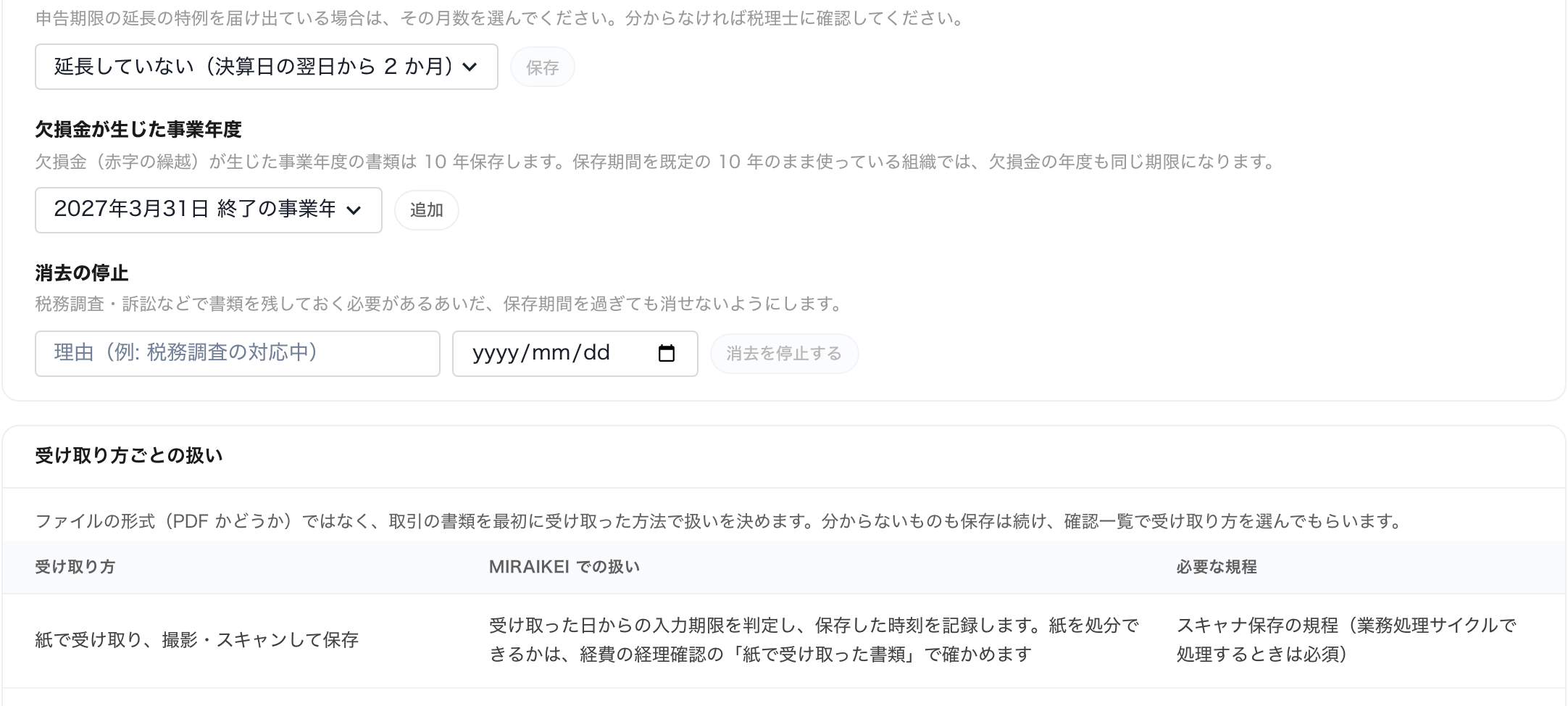
1. 止める理由を入れる
「消去の停止」の理由の欄に、止める理由(例: 税務調査の対応中)を入れます。理由は停止の記録に残ります。
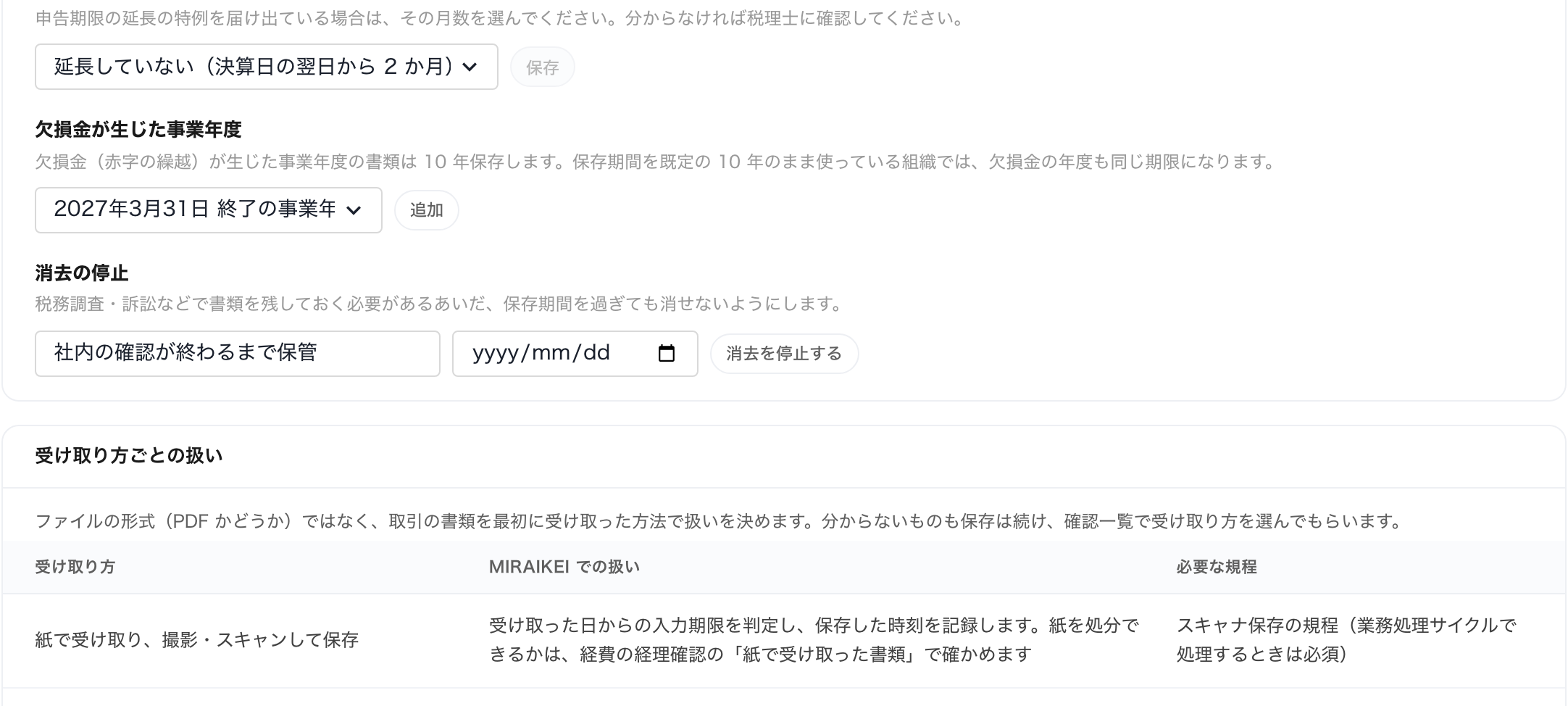
2. 解除の予定日を選ぶ
解除の予定日が決まっていれば、今日以降の日付を選びます。空のままにすると、取り消すまで停止が続きます。
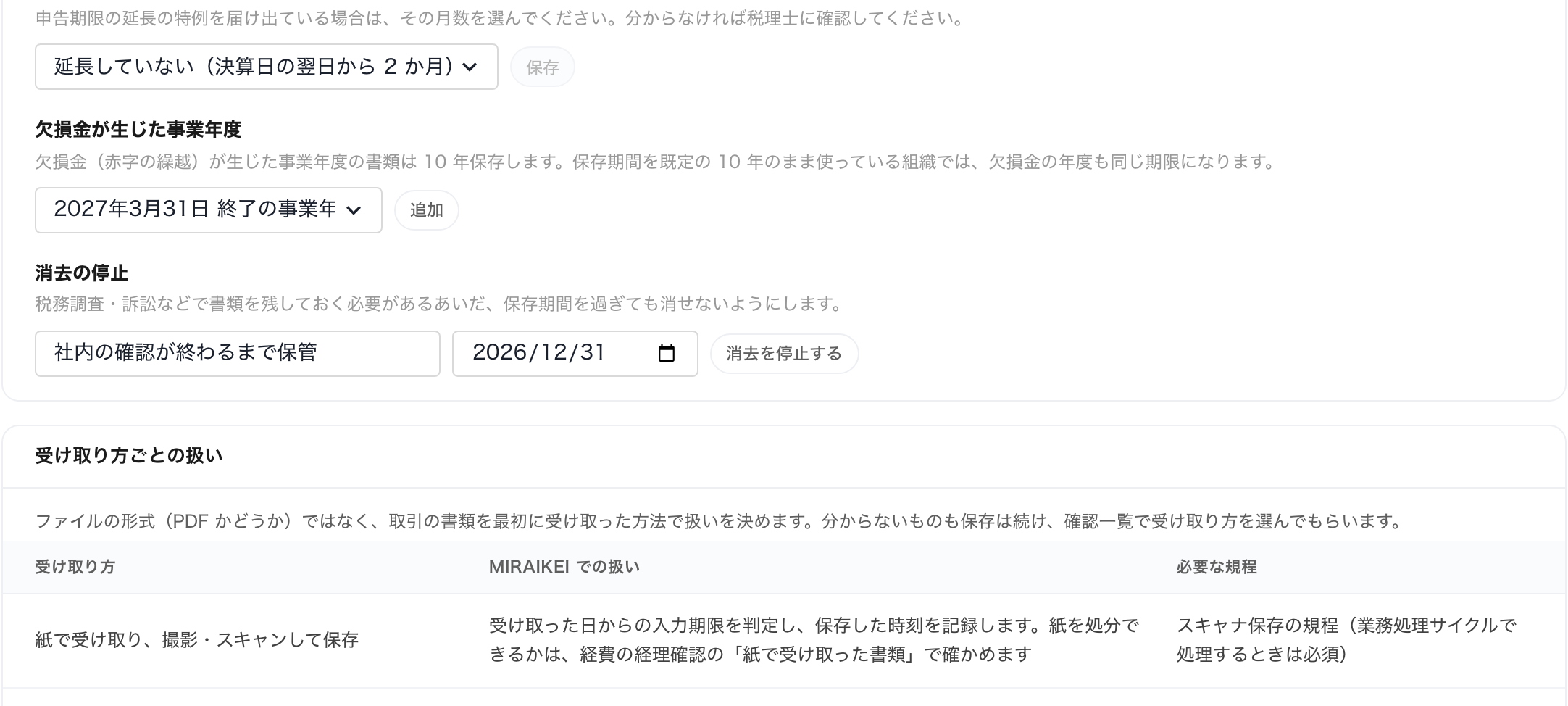
3. 「消去を停止する」を押す
「消去を停止しています:(理由)」の行が並び、予定日か「解除するまで」が表示されます。この組織の書類は、停止しているあいだ保存期間を過ぎても消せません。
注意 「解除の予定日は今日以降の日付で指定してください」と出たときは、日付を選び直します。
確認すること 「消去を停止しています:(理由)」の行が表示される
4. 停止をやめるときは「停止を取り消す」を押す
停止の行の「停止を取り消す」を押すと、取り消す理由の欄が開きます。
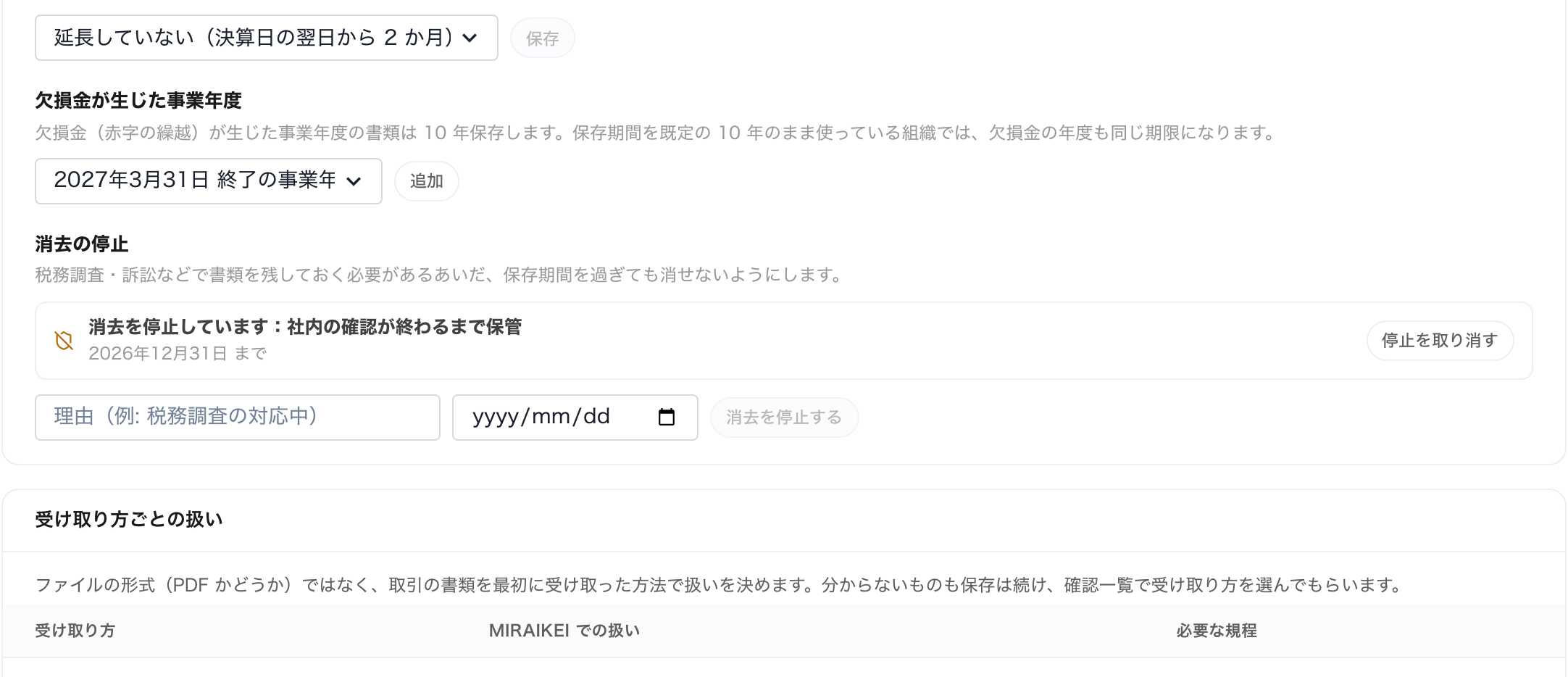
表示されないとき 消去を停止していないときは表示されません
5. 取り消す理由を入れる
取り消す理由(例: 税務調査が終わった)を入れます。
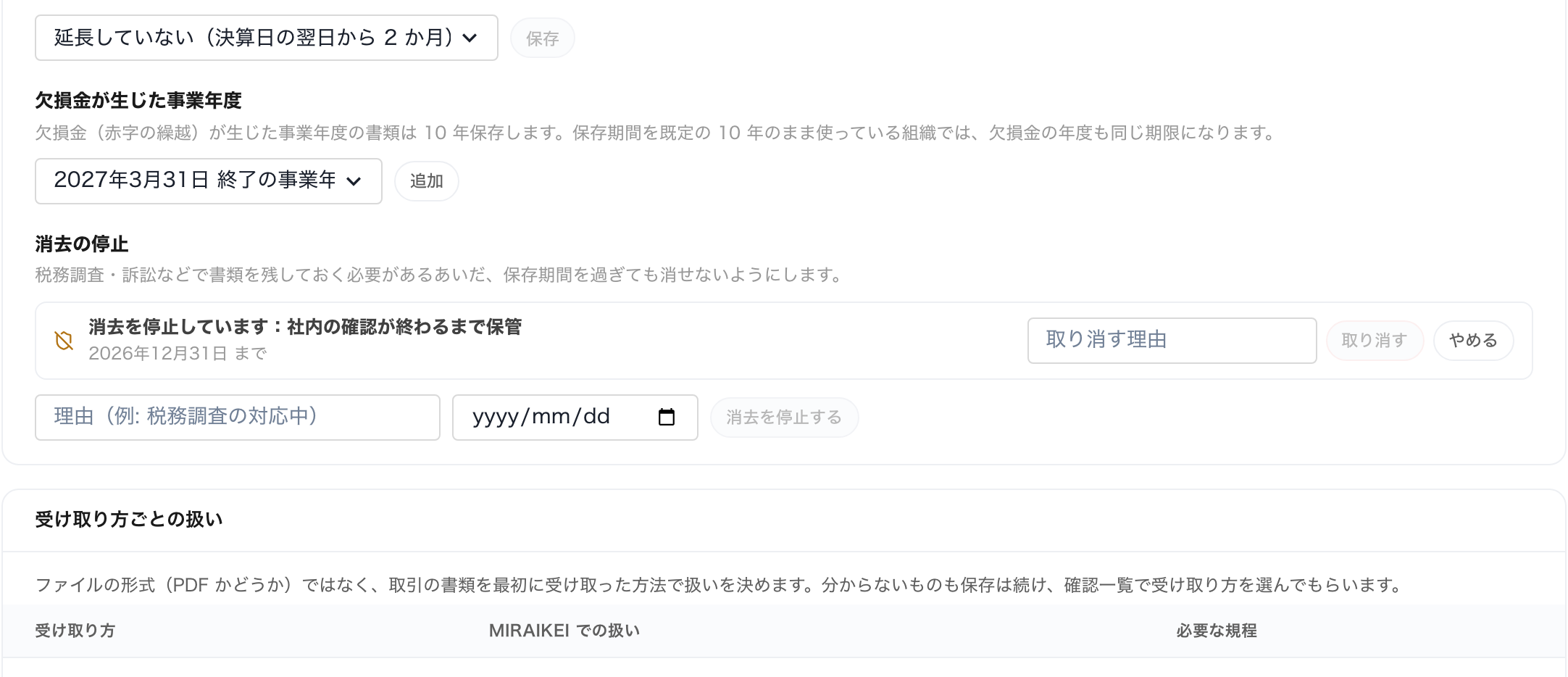
表示されないとき 前の手順で「停止を取り消す」を押すと表示されます
6. 「取り消す」を押す
停止の行が消え、保存期間に沿った扱いに戻ります。停止していた期間と、取り消した人・理由は記録に残ります。
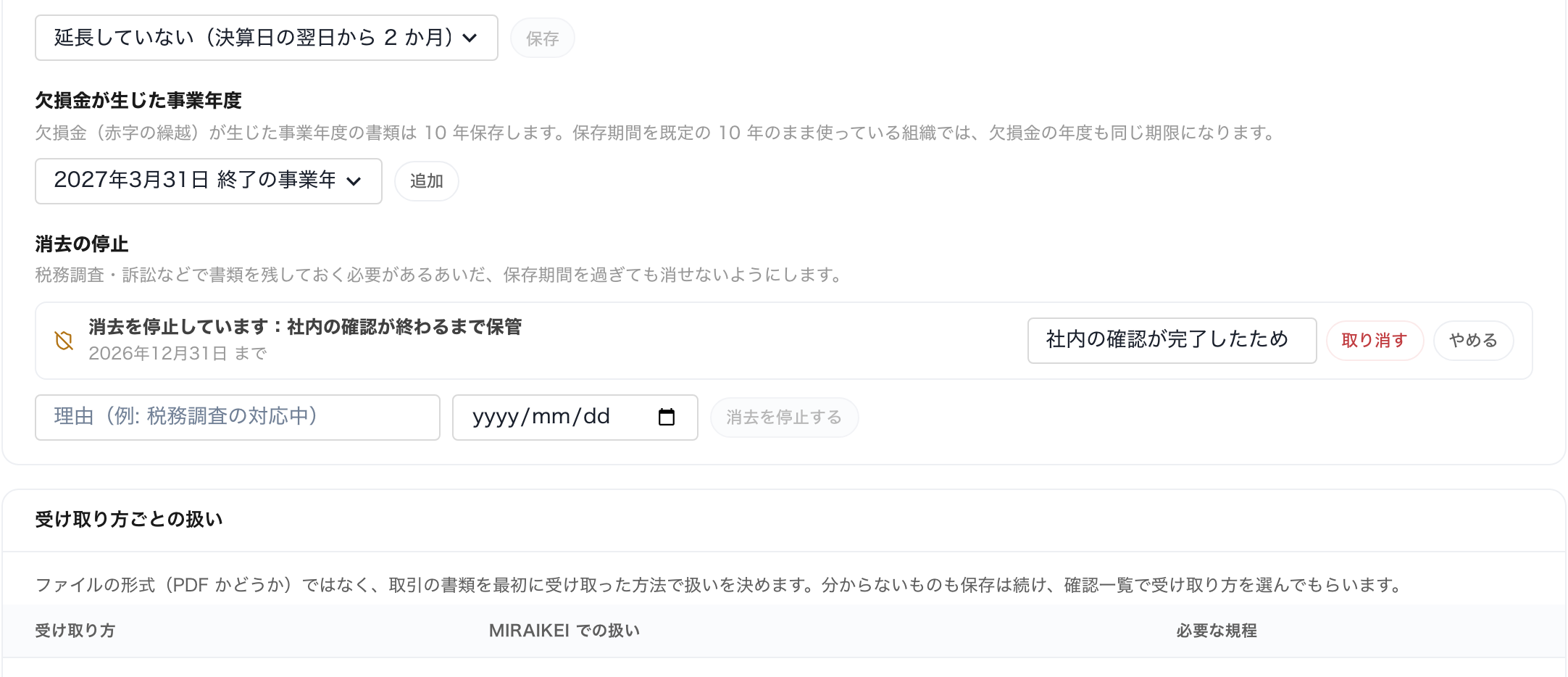
注意 取り消す理由が空のままでは押せません。やめるときは「やめる」を押します。
表示されないとき 前の手順で「停止を取り消す」を押すと表示されます
完了の確認
次のようになっていれば完了です。
- 「消去の停止」に「消去を停止しています:(理由)」の行が表示されている(取り消したときはその行が消えている)
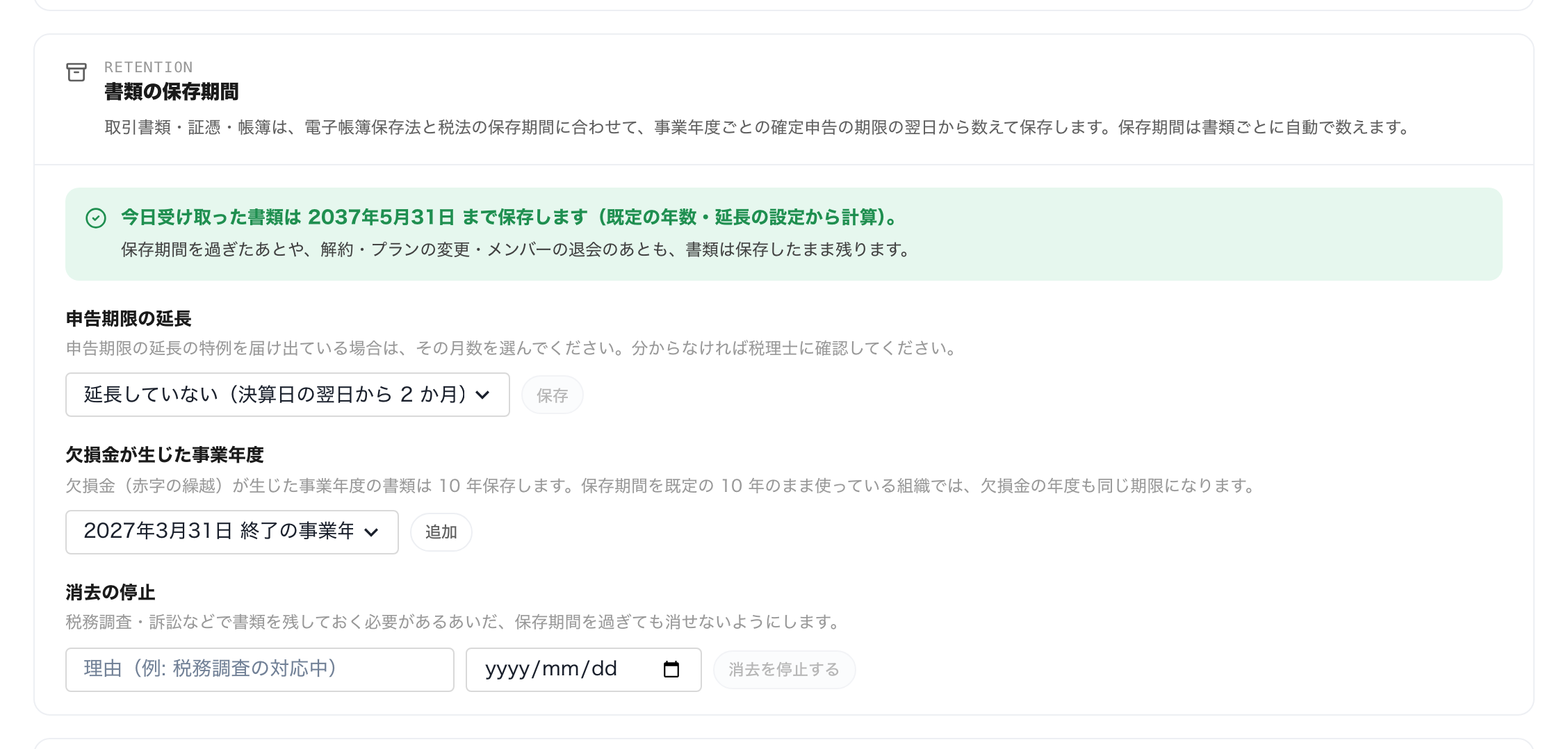
一連の操作を見る
手順 1〜6 と「完了の確認」を、記事の順に続けて見られます。手順 1〜6 は見本のデータで操作する様子、「完了の確認」は画面の例(静止画)です。