ログイン後に開く画面を組織で決める
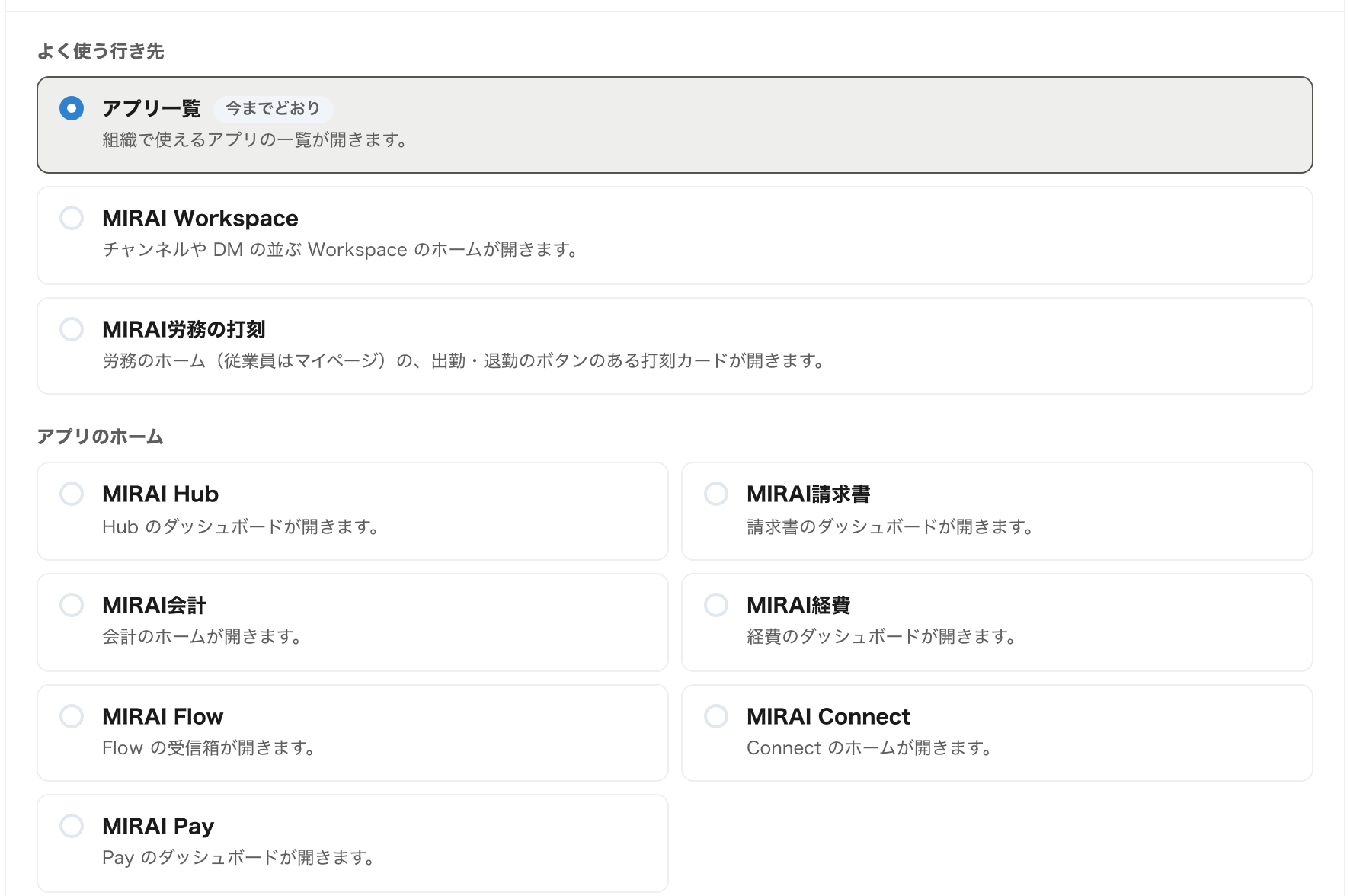
メンバーがログインしたあと最初に開く画面を、組織の既定として選びます。「MIRAI労務の打刻」を選ぶと、ログインした社員に出勤・退勤のボタンのある打刻カードが開きます。
このガイドでできること
勤怠の打刻から一日を始める組織では、ログインのたびにアプリ一覧から労務を開く手間がなくなります。保存すると、次にログインして組織に入ったメンバーから選んだ画面で開き、デスクトップアプリも起動したときにこの画面から始まります。
選んだ画面を使えないメンバーはアプリ一覧で開きます。「MIRAI労務の打刻」は、労務の権限がある人と、労務で従業員として登録されている人に開きます。メンバーがアカウント設定の「ログイン後の画面」で自分の分を選んでいるときは、本人の選んだ画面が開きます。
始める前に
次を確かめてください。
- MIRAI 管理者ロール以上
操作手順
1. 最初に開く画面を選ぶ
「組織の既定」の選択肢から 1 つ選びます。勤怠の打刻から始める組織は「MIRAI労務の打刻」を選ぶと、ログインした社員に出勤・退勤のボタンのある打刻カードが開きます。「アプリ一覧」は今までどおりの開き方です。
2. 開き方の決まりを確かめる
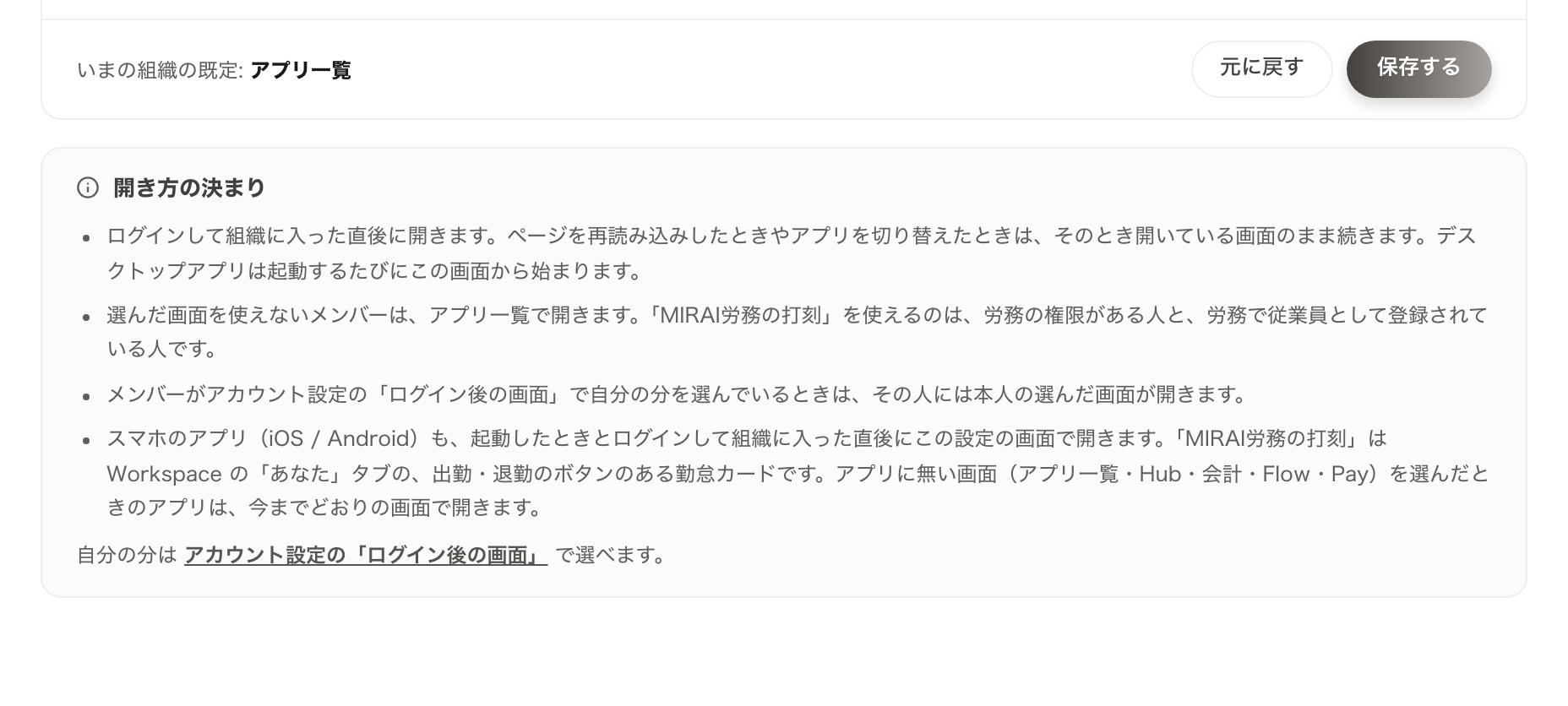
「開き方の決まり」に、ログインの直後だけ開くこと・選んだ画面を使えないメンバーはアプリ一覧で開くこと・メンバーが自分で選んだ画面が優先されることが書かれています。
3. 「保存する」を押す
「保存する」を押すと組織の既定が変わり、次にログインしたメンバーから選んだ画面で開きます。「元に戻す」は保存してある選択に戻します。
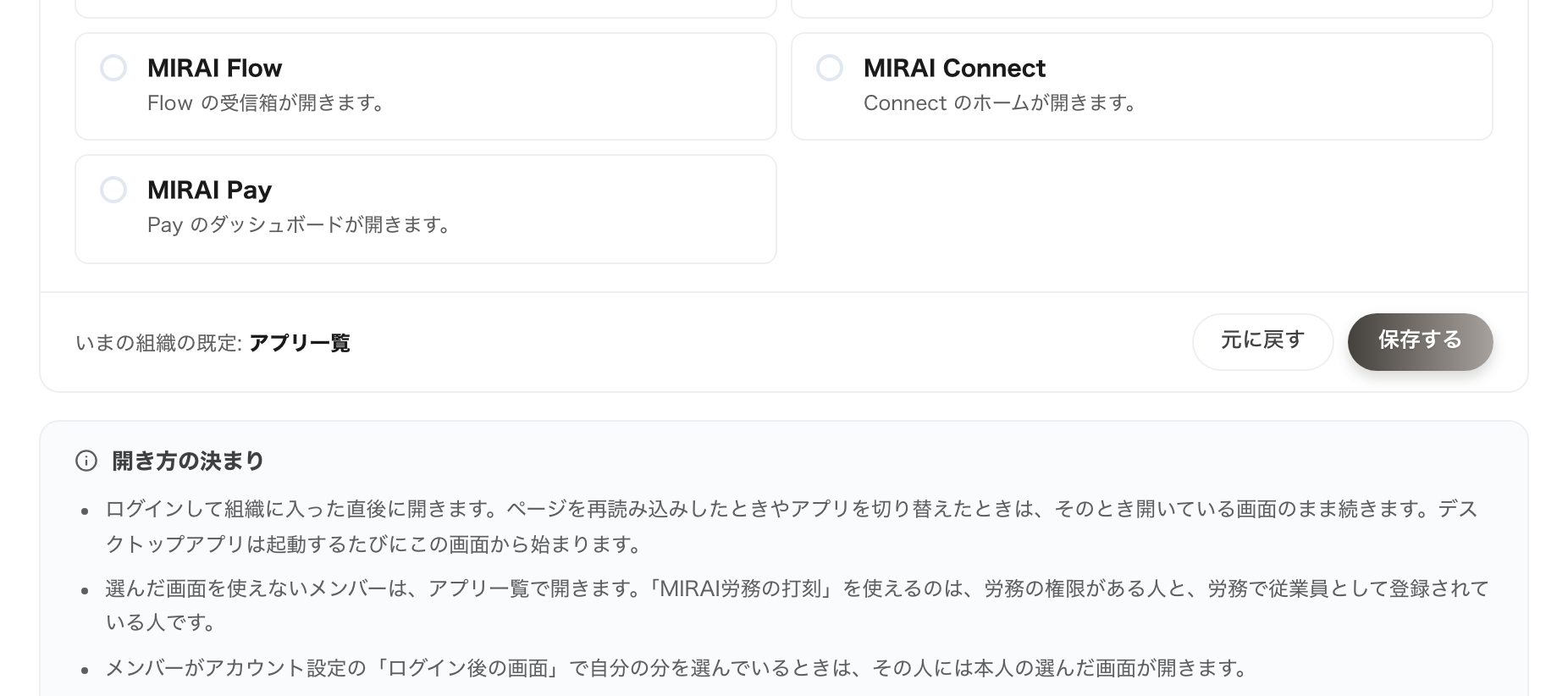
注意 組織のメンバーの、次のログインからの開き方が変わります。自分で選び直しているメンバーには、本人の選んだ画面が開きます。
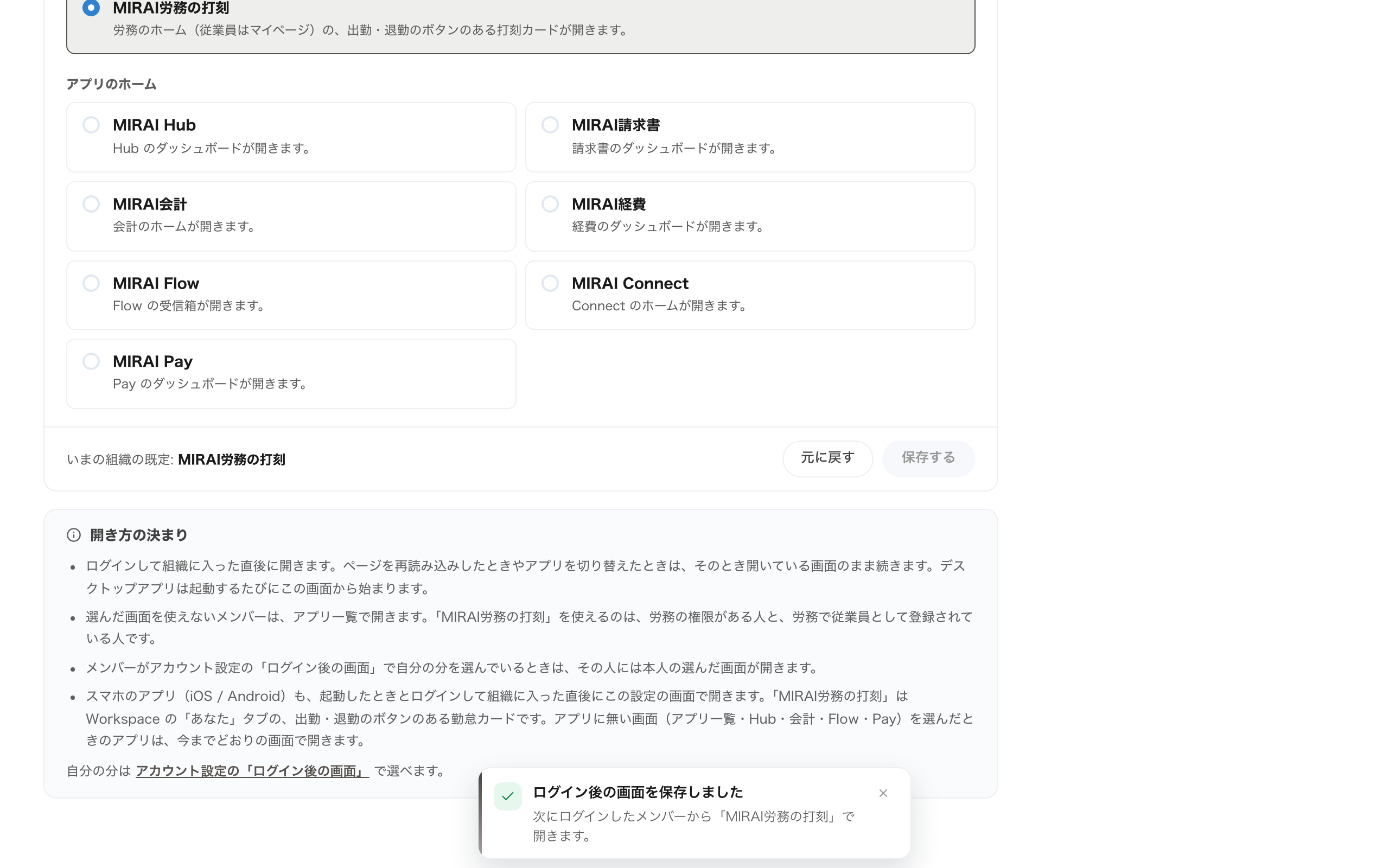
確認すること 「ログイン後の画面を保存しました」と表示され、「いまの組織の既定」が選んだ画面の名前になる
完了の確認
次のようになっていれば完了です。
- 「ログイン後の画面を保存しました」と表示され、「いまの組織の既定」が選んだ画面の名前になっている
スマホで開く画面
スマホのブラウザでログインしたときも、この設定の画面で開きます。
iOS・Android のアプリも、起動したときとログインして組織に入った直後にこの設定の画面で開き、「MIRAI労務の打刻」は Workspace の「あなた」タブの、出勤・退勤のボタンのある勤怠カードになります。アプリ一覧・Hub・会計・Flow・Pay はアプリに無い画面なので、選んだときのアプリは今までどおりの画面で開きます。
一連の操作を見る
手順 1〜3 と「完了の確認」を、記事の順に続けて見られます。手順 1〜3 は見本のデータで操作する様子、「完了の確認」は画面の例(静止画)です。