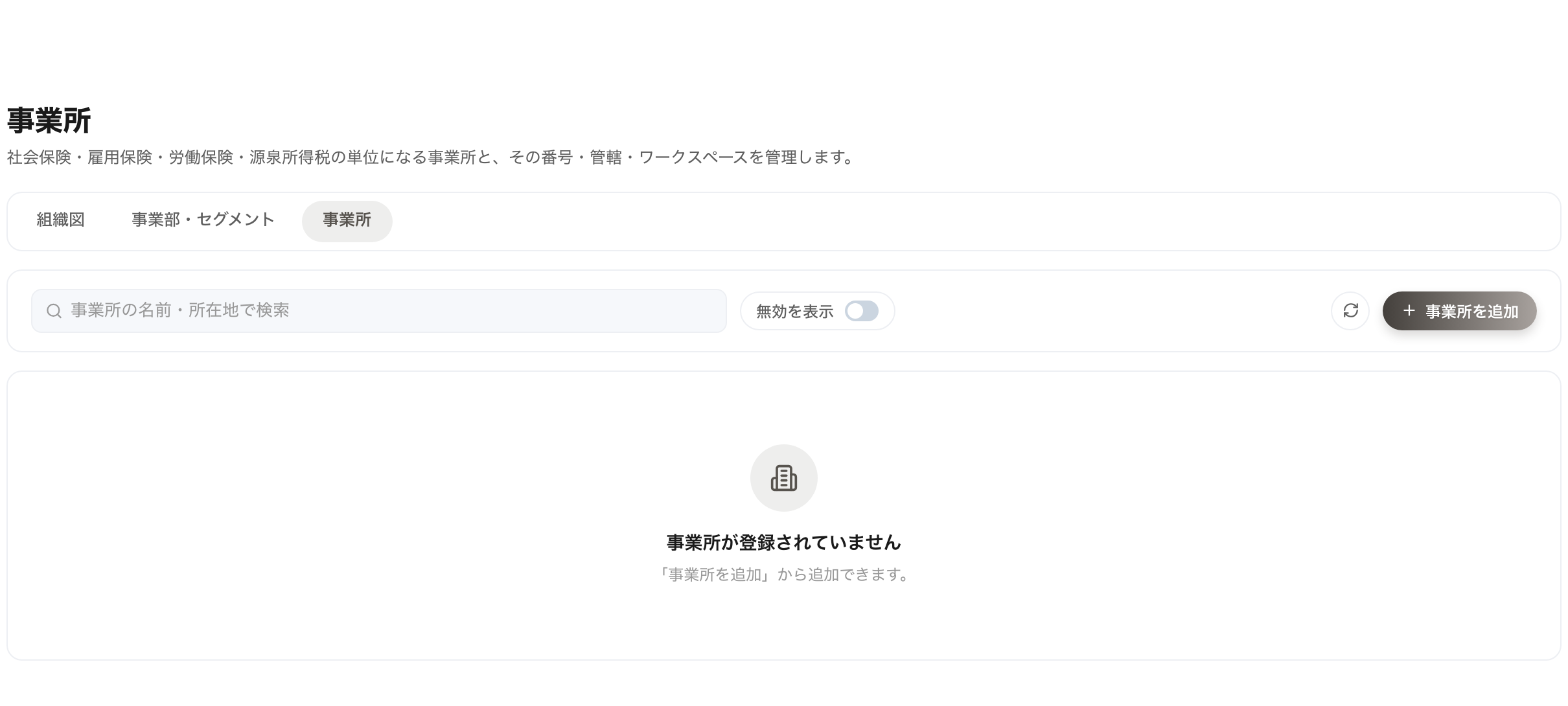
事業所を追加する
支店や工場などの事業所を MIRAI Hub の組織図に作ります。MIRAI Connect・MIRAI Pay を使っている組織は、事業所のワークスペースも一緒に作れます。
このガイドでできること
事業所は、社会保険・雇用保険・労働保険・源泉所得税の単位です。組織図の 1 つの行として作り、下に部署を置くと、その部署の人の事業所として労務で扱われます。
番号や所在地は、作ったあとに開く事業所の情報の画面で入れます。組織図の「追加」で種別に「事業所」を選んだときも、同じ画面で作ります。
始める前に
次を確かめてください。
- MIRAI Hub の編集者ロール以上
- ワークスペースを作るアプリの編集者ロール以上
操作手順
1. 「事業所を追加」を押す
事業所の一覧の右上の「事業所を追加」を押すと、「事業所を追加」の画面が開きます。
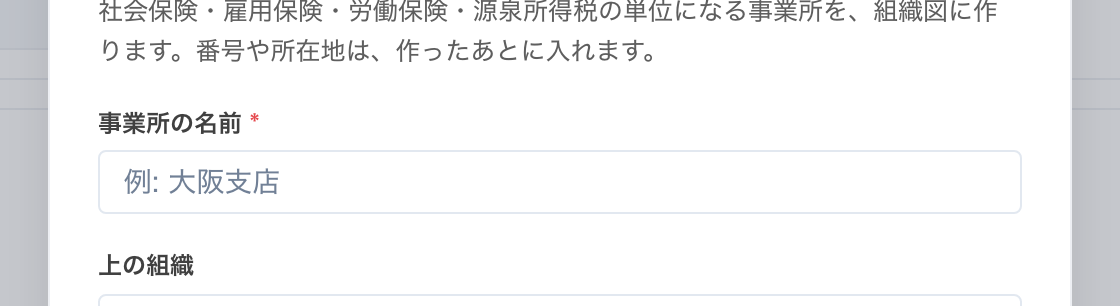
2. 「事業所の名前」を入力する
組織図に表示する名前を入力します(例: 大阪支店)。届出に書く名称が違うときは、作ったあとの事業所の情報で入れます。
表示されないとき 「事業所を追加」を押すと表示されます。
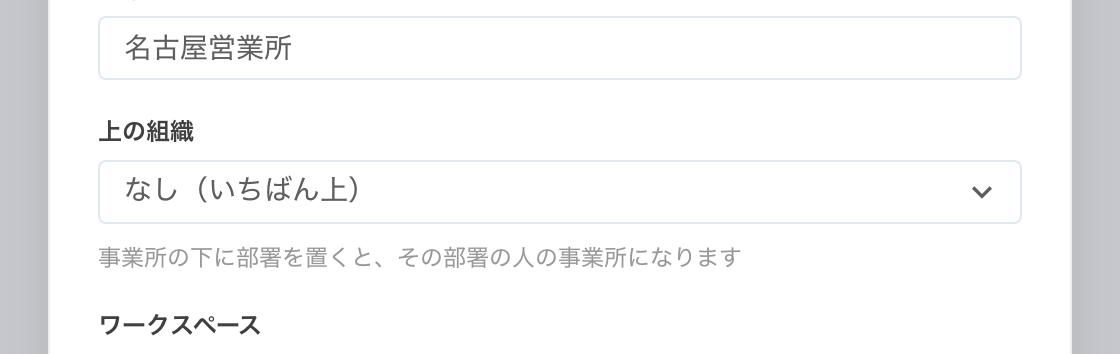
3. 「上の組織」を選ぶ
組織図のどこに置くかを選びます。事業所の下に部署を置くと、その部署の人の事業所になります。
表示されないとき 「事業所を追加」を押すと表示されます。
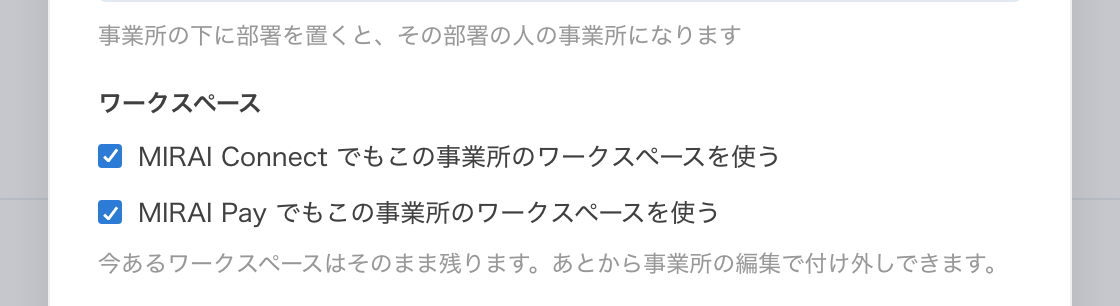
4. ワークスペースを選ぶ
MIRAI Connect・MIRAI Pay を使っている組織には、この事業所のワークスペースも作るかの選択が出ます。初めは使っているアプリにチェックが付いています。今あるワークスペースはそのまま残ります。
表示されないとき MIRAI Connect・MIRAI Pay のどちらかを使っているときに表示されます。
5. 「作成する」を押す
「作成する」を押すと、事業所が組織図に作られ、選んだアプリにこの事業所のワークスペースができます。続けて事業所の情報の画面が開きます。
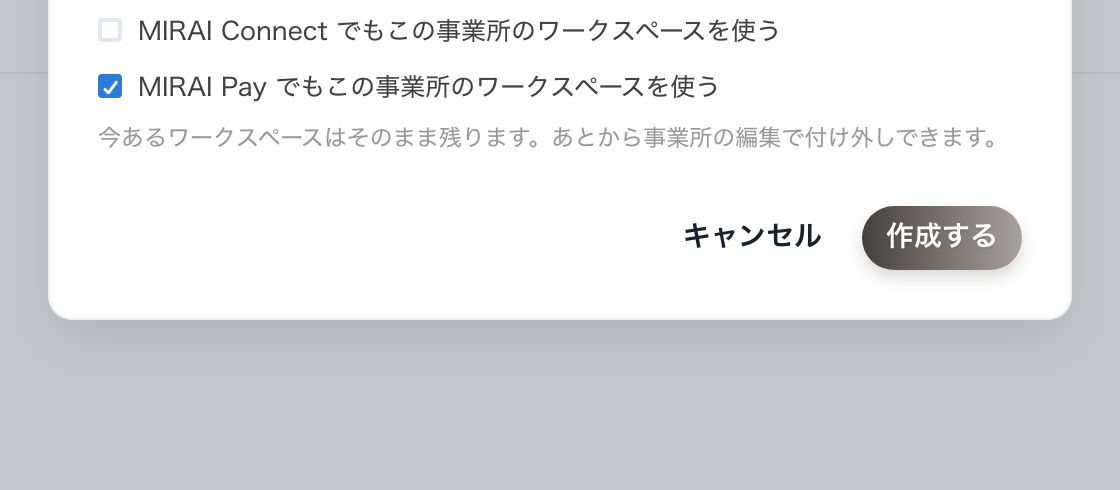
注意 作った事業所は組織図で無効にできます。ワークスペースはあとから事業所の情報の画面で外せます。
表示されないとき 「事業所を追加」を押すと表示されます。
確認すること 「事業所「〇〇」を作りました」と表示され、事業所の情報の画面が開きます
完了の確認
次のようになっていれば完了です。
- 「事業所「〇〇」を作りました」と表示され、続けて事業所の情報の画面が開く
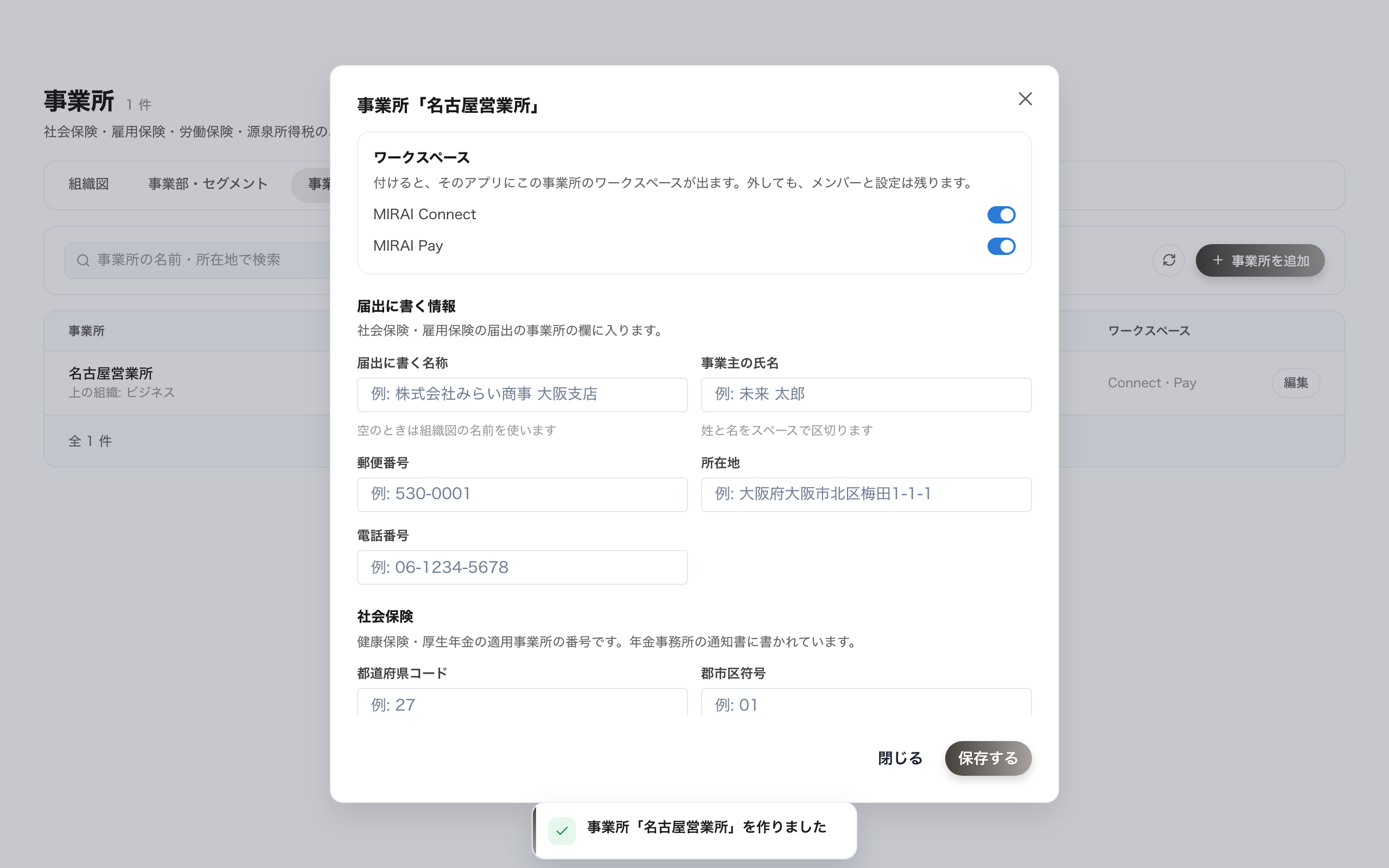
ワークスペースを一緒に作るとき
作られたワークスペースには、作った人が管理者として入ります。アプリごとの付け外しは作ったあとに事業所の編集でもでき、外したときもメンバーと設定は残ります。
一連の操作を見る
手順 1〜5 と「完了の確認」を、記事の順に続けて見られます。手順 1〜5 は見本のデータで操作する様子、「完了の確認」は画面の例(静止画)です。