MIRAI Hub·操作方法
販売パートナーへの相談を取り下げる
運営に送った販売パートナーへの相談を取り下げます。取り下げた相談は、運営の一覧で「取り下げ」として閉じます。
UPDATED · 2026.11.14·2min READ
このガイドでできること
送った相談の連絡先や内容を直したいときや、相談をやめるときの操作です。取り下げは、運営が契約の手続きへ進めるか見送りにするまでのあいだ行えます。取り下げたあとは、「販売パートナーへの切り替え」に、いつ送った相談を取り下げたかが表示されます。
業務での利用開始が確定した紹介先が条件の件数に届いているあいだは、「相談を申し込む」から新しい相談を送れます。
始める前に
次を確かめてください。
- MIRAI 管理者ロール以上(閲覧者・編集者は内容を見られますが、ボタンは押せません)
- 運営が対応中の相談(受付済み・運営から連絡済み・面談)があること
操作手順
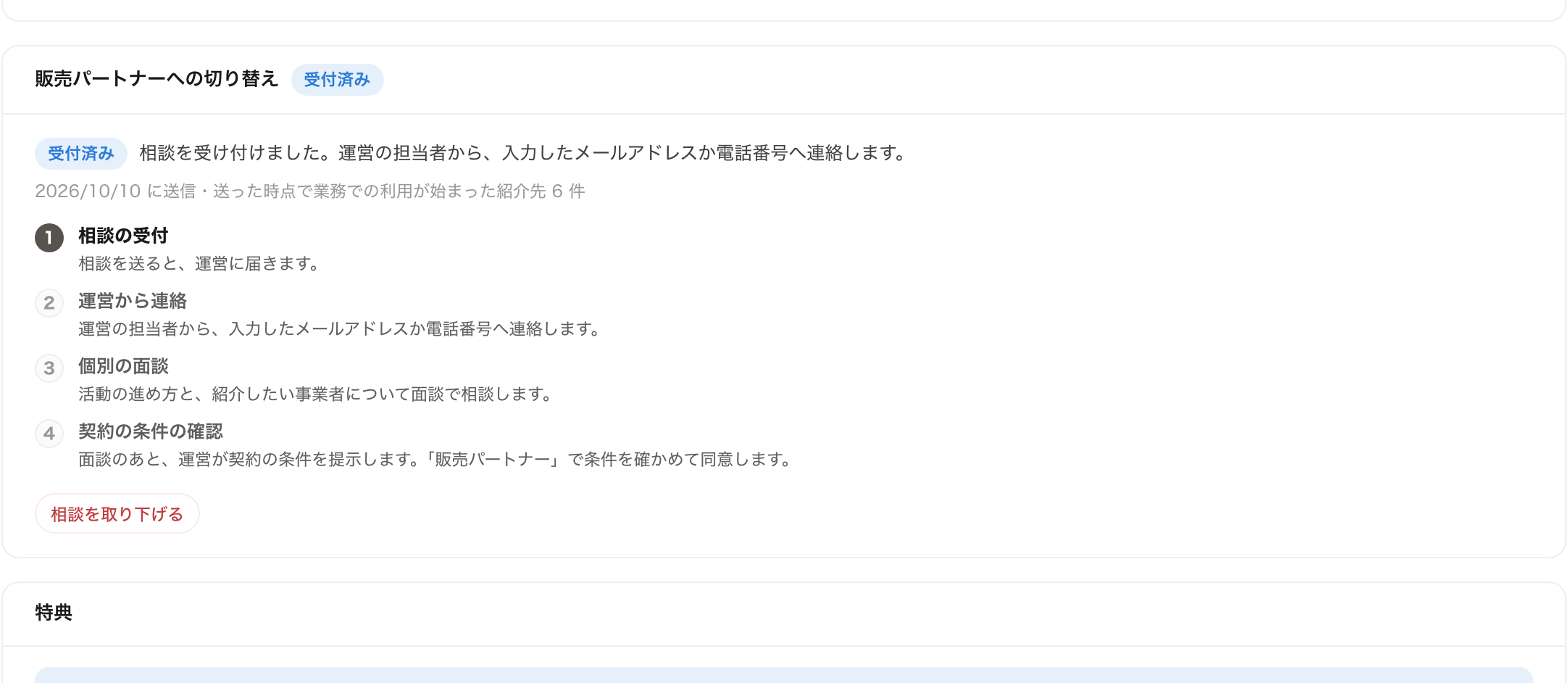
1. 相談の状態を確かめる
「販売パートナーへの切り替え」に、送った相談の状態と、相談を送った日が表示されます。
デモ表示(見本のデータ)画面の例です。
表示されないとき 相談を送ると、運営が対応しているあいだ表示されます。
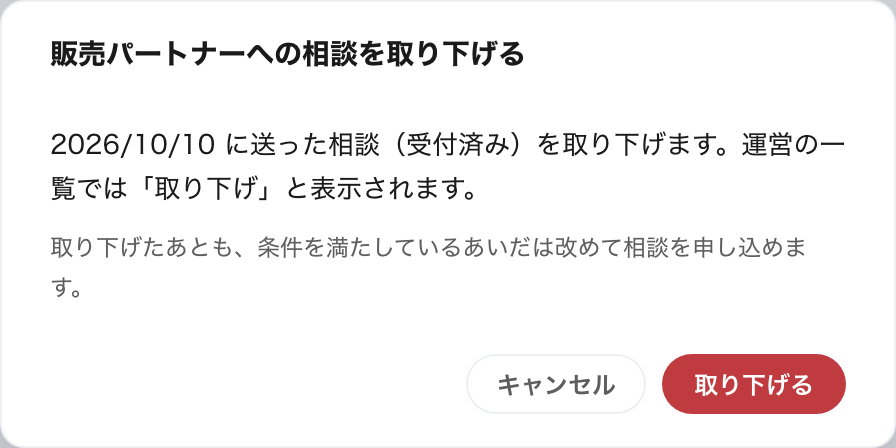
2. 「相談を取り下げる」を押す
「相談を取り下げる」を押すと、「販売パートナーへの相談を取り下げる」の確認が開きます。
デモ表示(見本のデータ)画面の例です。
表示されないとき 相談を送ると、運営が対応しているあいだ表示されます。
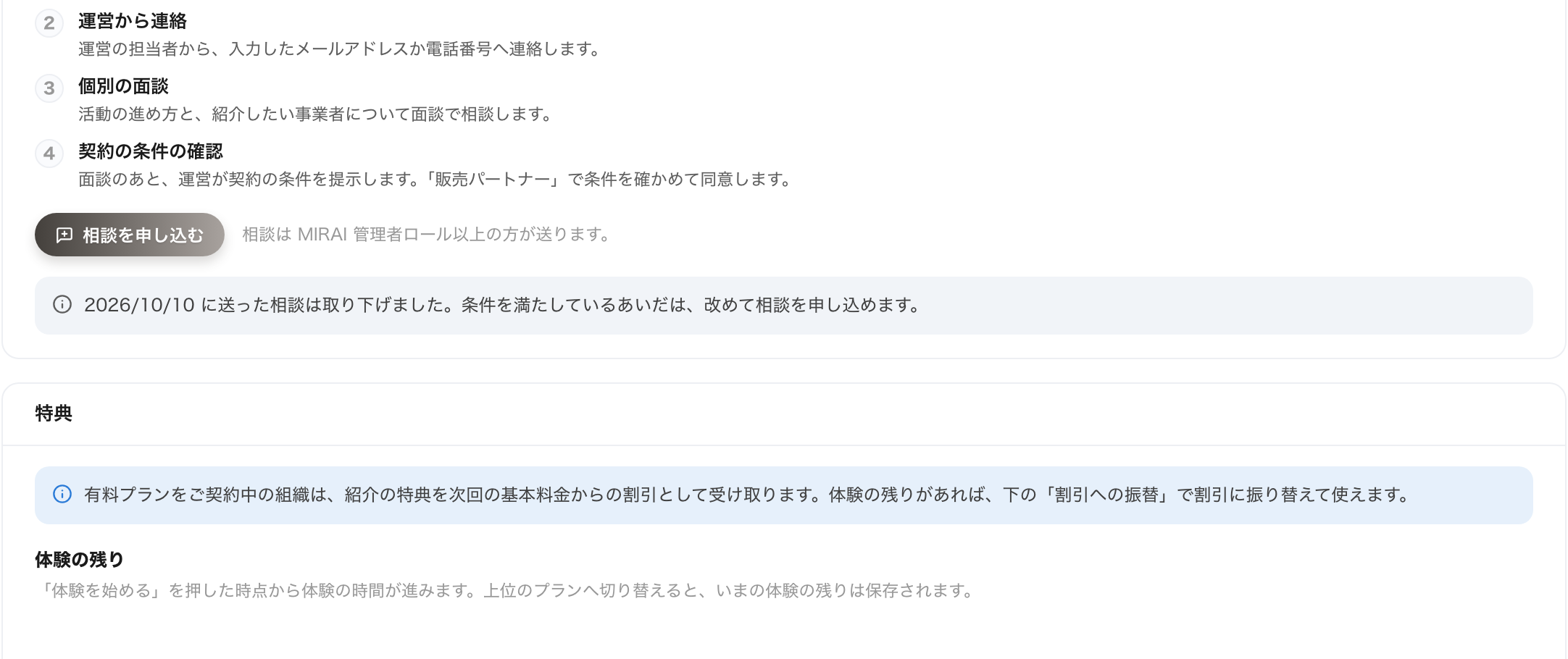
3. 確かめて「取り下げる」を押す
確認の「取り下げる」を押すと「販売パートナーへの相談を取り下げました」と表示されます。
デモ表示(見本のデータ)画面の例です。
注意 取り下げた相談は、運営の一覧で「取り下げ」として閉じます。条件を満たしているあいだは、改めて相談を申し込めます。
確認すること 「販売パートナーへの相談を取り下げました」と表示されます
完了の確認
次のようになっていれば完了です。
- 「販売パートナーへの相談を取り下げました」と表示され、「販売パートナーへの切り替え」に取り下げた相談の日付が表示されている
一連の操作を見る
手順 1〜3 と「完了の確認」を、記事の順に続けて見られます。手順 1〜3 は見本のデータで操作する様子、「完了の確認」は画面の例(静止画)です。
デモ表示(見本のデータ)全 3 手順と完了の確認を、記事の順に続けて再生します。
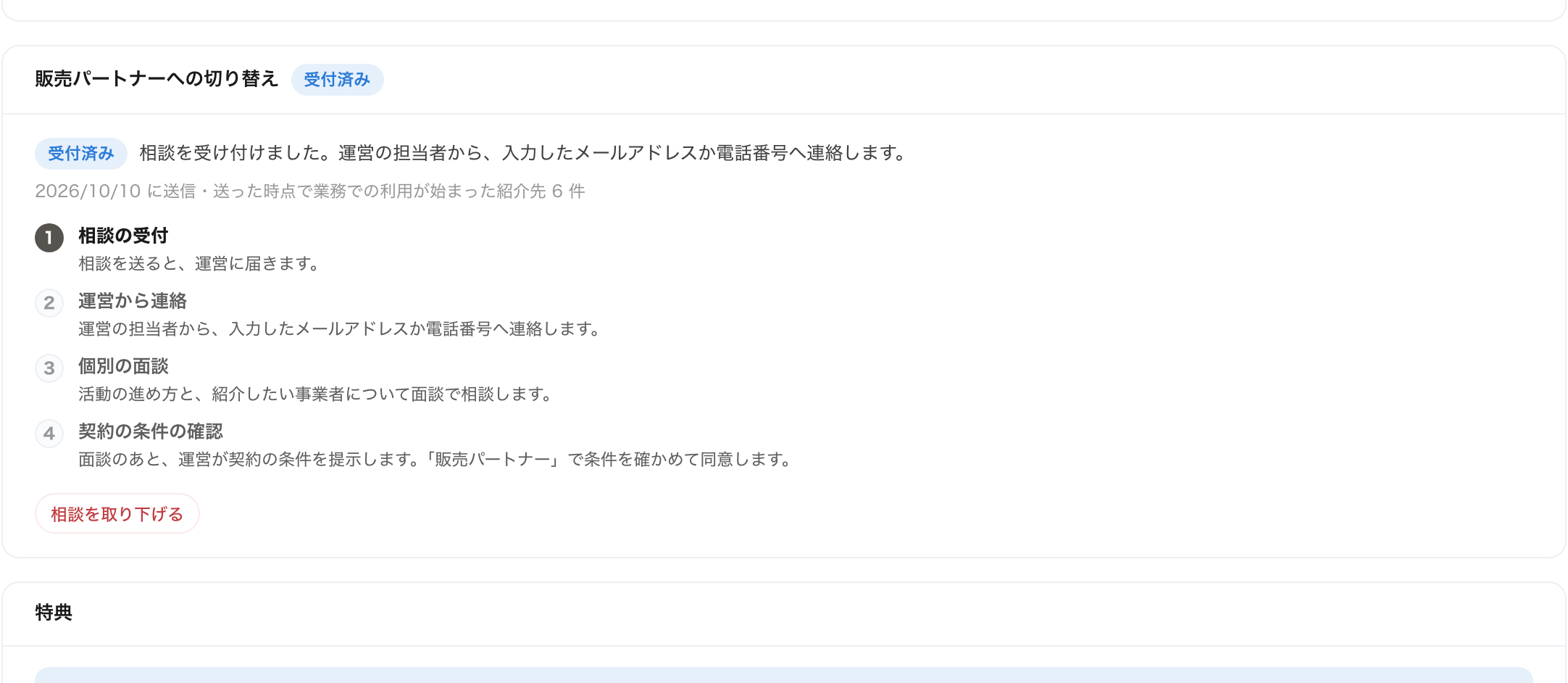
1. 相談の状態を確かめる「販売パートナーへの切り替え」に、送った相談の状態と、相談を送った日が表示されます。
関連するガイド
この記事は役に立ちましたか?
いただいたフィードバックは、記事の品質改善に役立てています。
TAGS
この内容で解決しませんでしたか?
使い方の質問は、アプリの画面で分からない場所を指して送れます(MIRAIKEI へのログインが必要です)。返事はアプリの「自分のフィードバック」と通知に届きます。
契約・アカウントのご相談はお問い合わせフォームへ