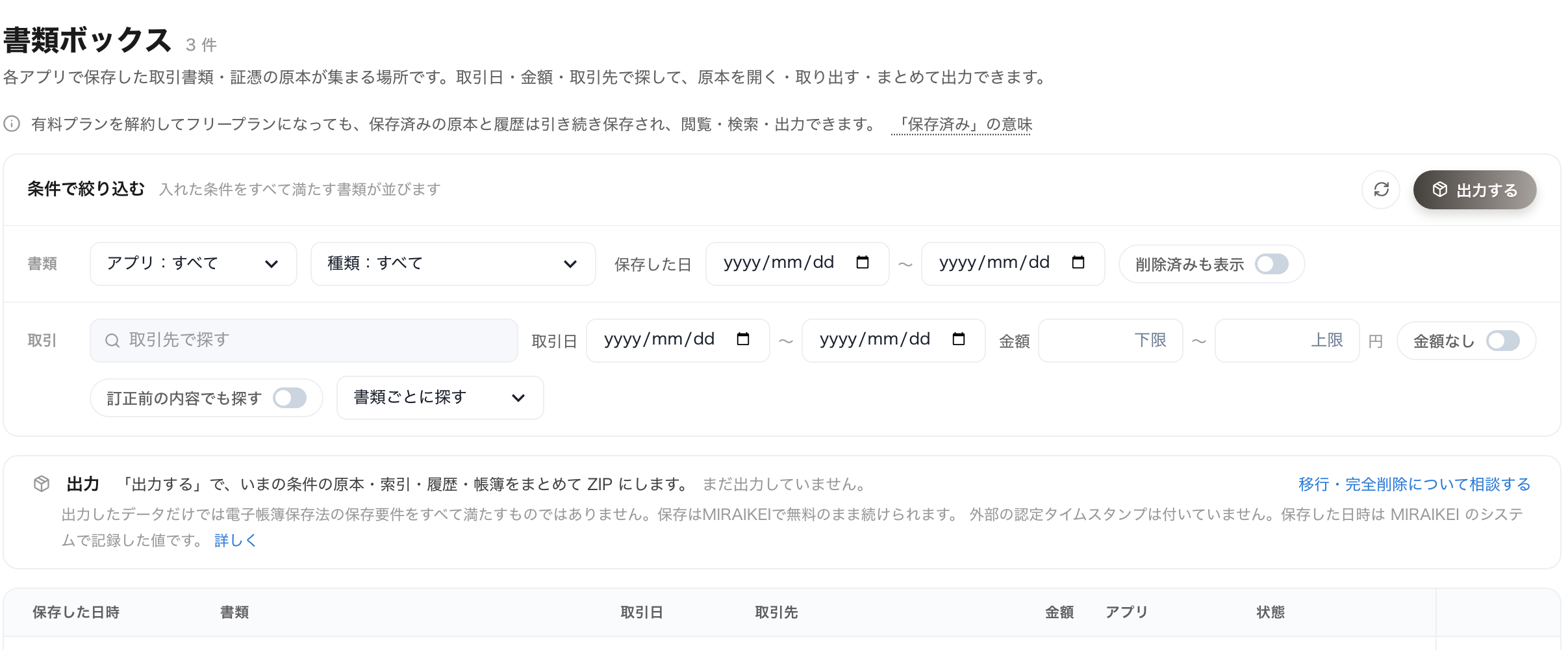
取引日・金額・取引先で書類を探す
書類ボックスで、取引先・取引日・金額の範囲を組み合わせて、全アプリ・全期間の保存した書類から目的の書類を探します。
このガイドでできること
税務調査で「この取引先の◯月の請求書」のように求められた書類を、請求書・経費・Flow などアプリをまたいで探すときに使います。見出しの件数は条件に合う全件で、途中で件数を切らずに「さらに読み込む」で全部を並べられます。
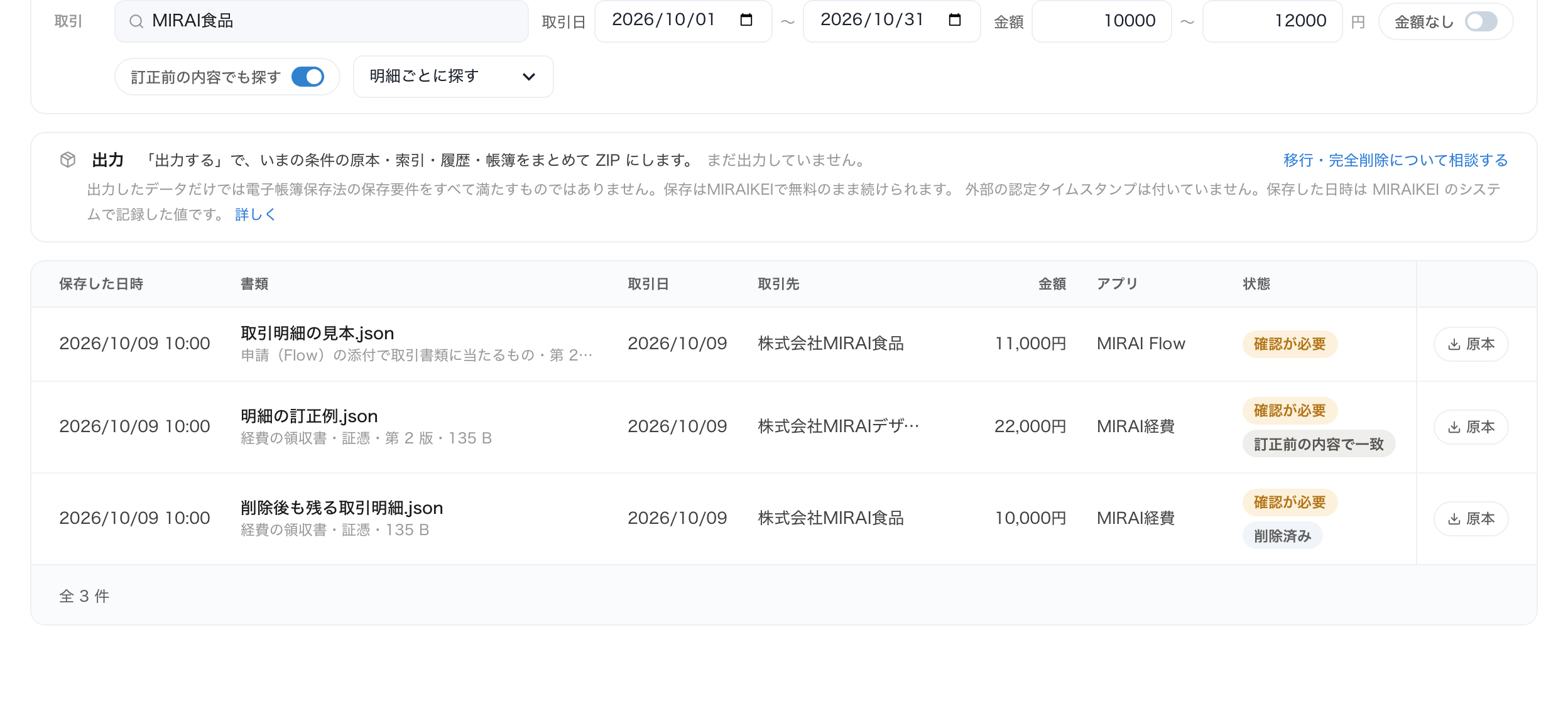
後から取引日や金額を直した書類は、「訂正前の内容でも探す」をオンにすると直す前の内容でも見つかり、「訂正前の内容で一致」と出ます。表示されるのは、書類ごとにそのアプリの閲覧権限と担当範囲で見られるものです。
「削除済みも表示」をオンにすると、削除した書類も対象になります。業務の一覧から消して原本を保管している書類は、取引日・金額・取引先の条件と、明細ごとの金額なしの指定を外して探します。
始める前に
次を確かめてください。
- MIRAI 閲覧者ロール以上(書類ごとに、そのアプリの閲覧権限と担当範囲の分だけ表示されます)
操作手順
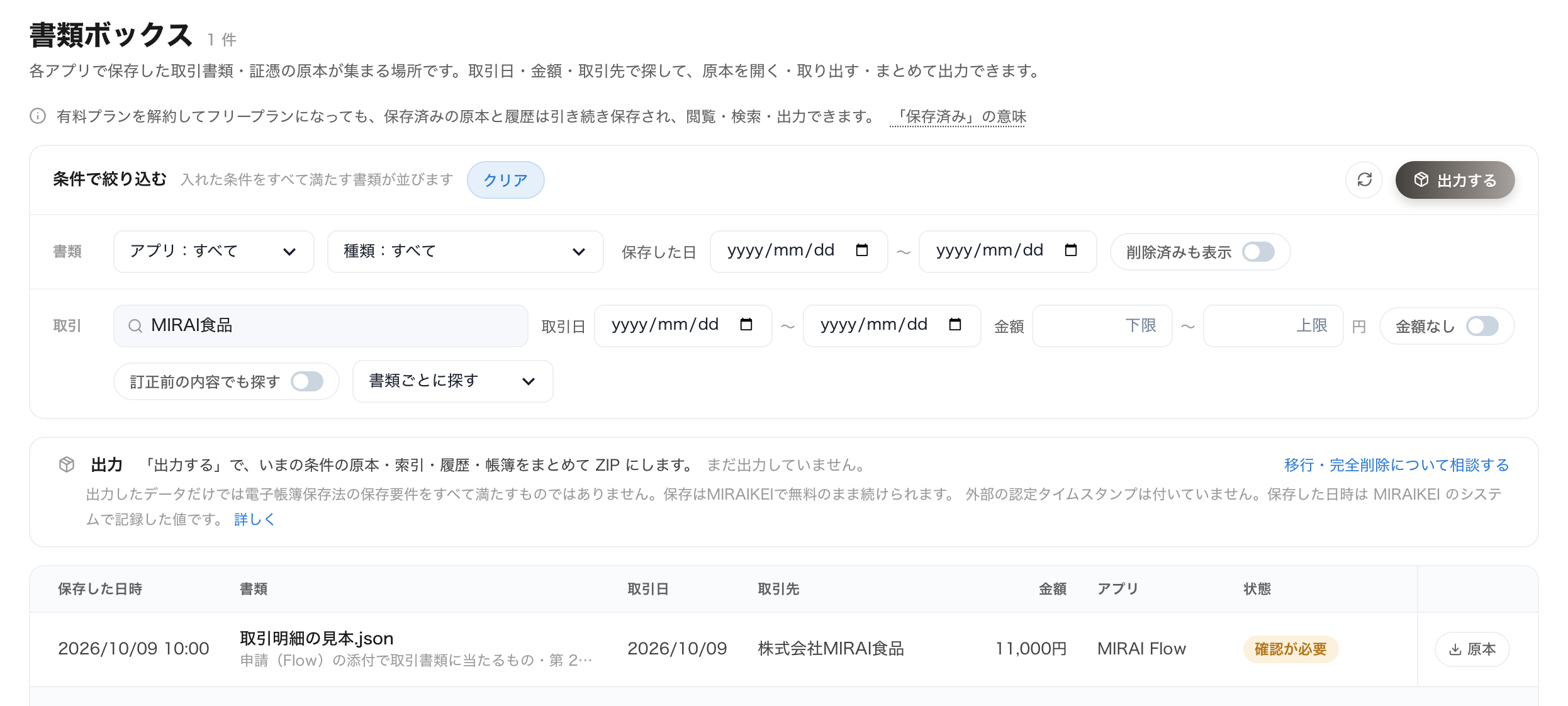
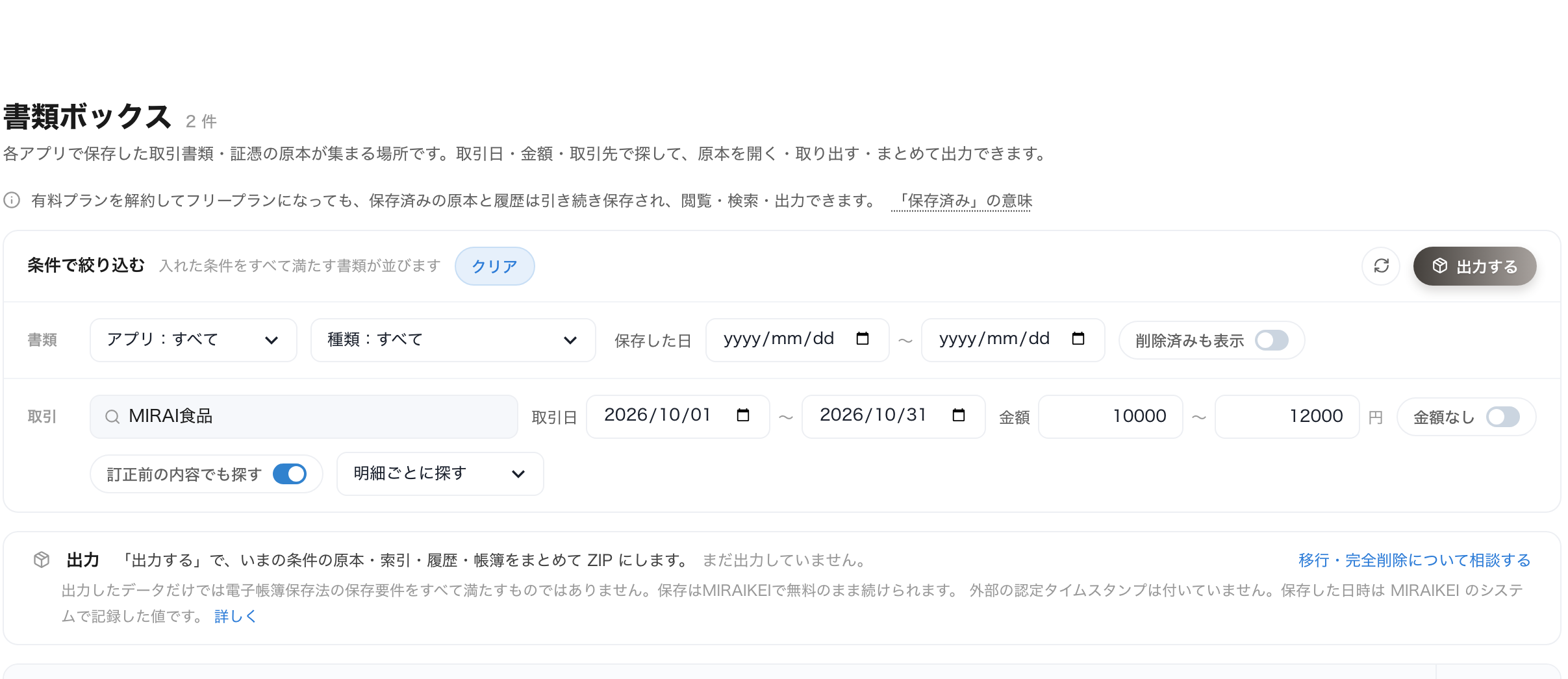
1. 取引先の名前を入れる
「取引先で探す」に名前の一部を入れます。全角・半角や空白の違いは区別せずに探します。
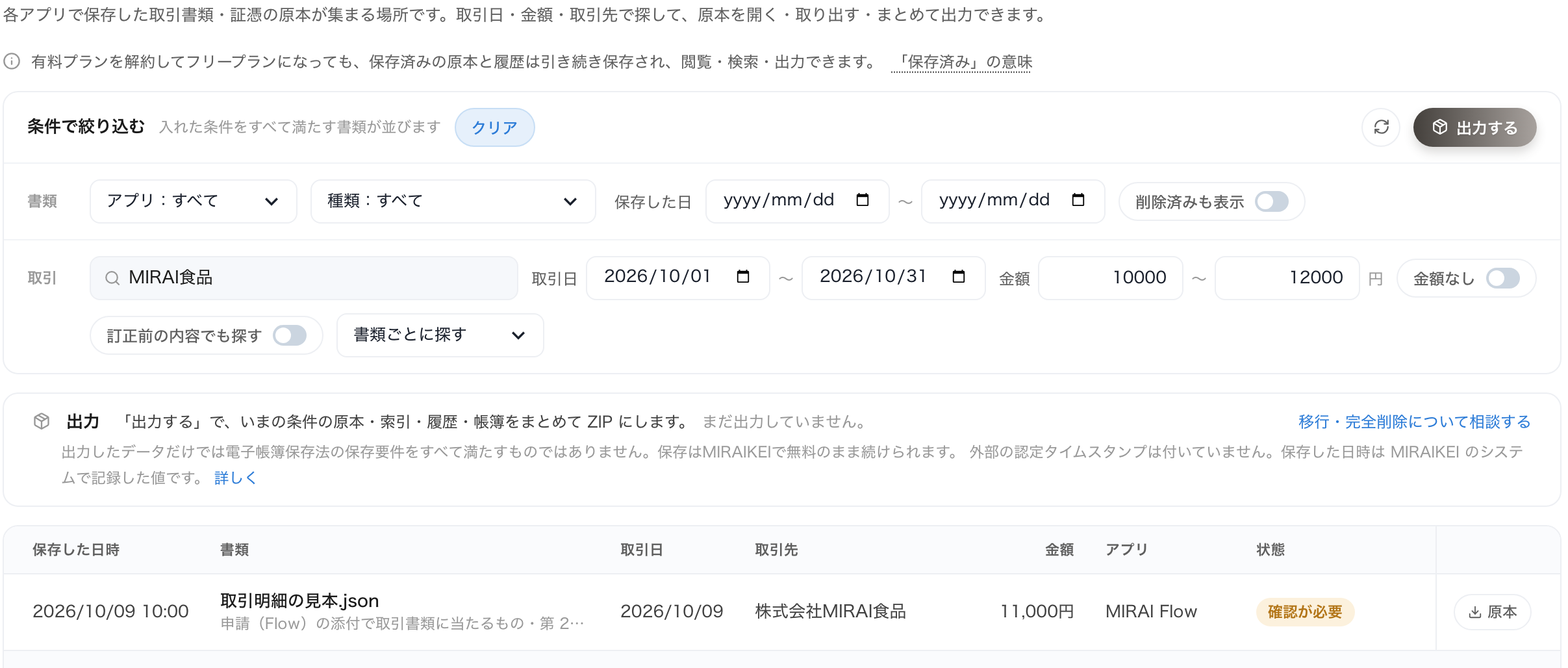
2. 取引日と金額の範囲を入れる
取引日の開始・終了と、金額の下限・上限(円・税込)を入れます。片方だけでも探せます。金額が書かれていない書類は「金額なし」で探せます。
注意 条件が合わないときは一覧の代わりに理由が出ます(「取引日の開始が終了より後になっています」「金額の下限が上限より大きくなっています」「「金額なし」と金額の範囲は同時に指定できません」など)。表示に沿って直します。
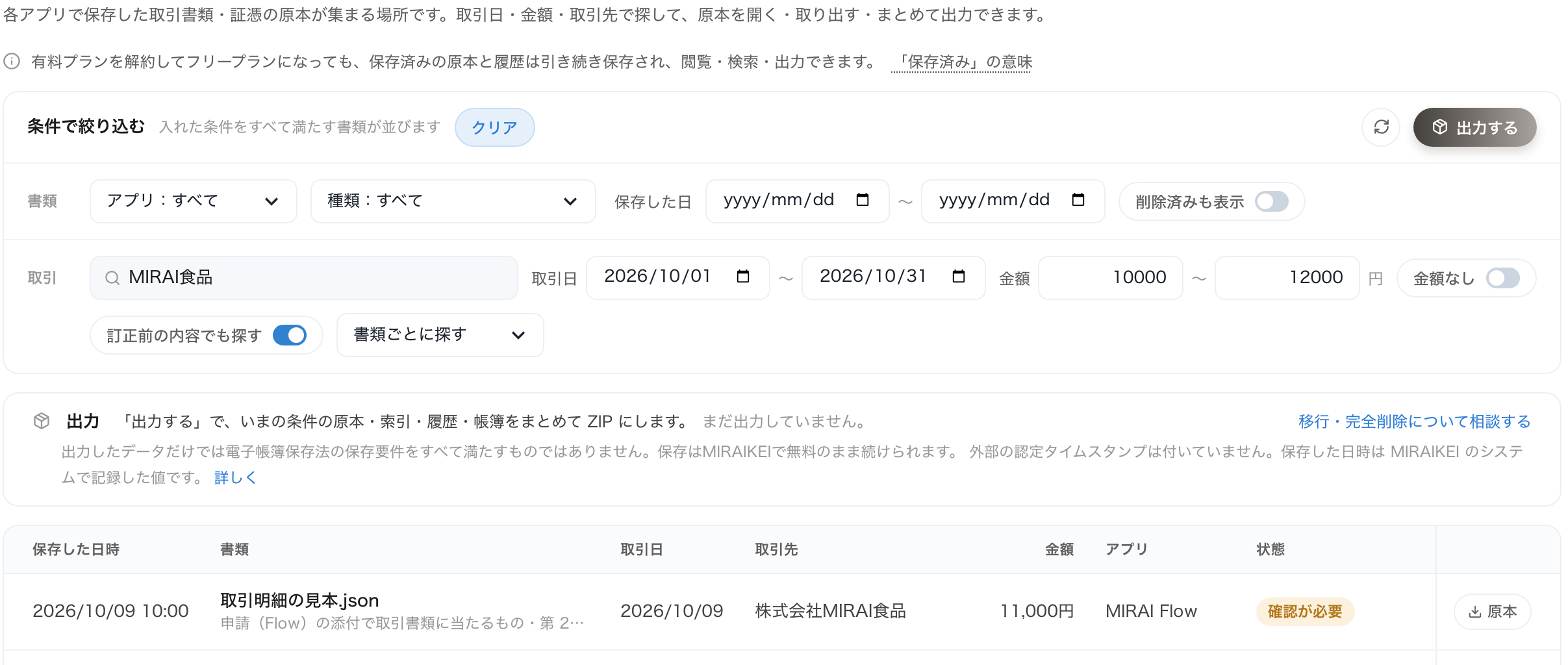
3. 「訂正前の内容でも探す」をオンにする
後から直した書類を、直す前の取引日・金額・取引先でも見つけます。当たった行には「訂正前の内容で一致」と出ます。
4. 1 枚に複数の取引がある書類は「明細ごとに探す」
探す単位を「明細ごとに探す」にすると、1 枚の書類の中の明細ごとに取引日・金額・取引先を見て探します。
5. 削除した書類も含めるときは「削除済みも表示」
削除した書類も検索の対象になり、「削除済み」と出ます。業務の一覧から消して原本を残した書類は、取引日・金額・取引先の条件と、明細ごとの「金額なし」を外して探します。
6. 件数を確かめて続きを読み込む
見出しの件数が条件に合う全件です。一覧の下の「さらに読み込む」で続きが並びます。条件を外すときは「クリア」を押します。
注意 「条件に合う書類はありません」と出たときは、条件を減らすか「訂正前の内容でも探す」「削除済みも表示」をオンにします。見る権限が無いアプリの書類は並ばないので、そのアプリの管理者に権限を確かめます。
完了の確認
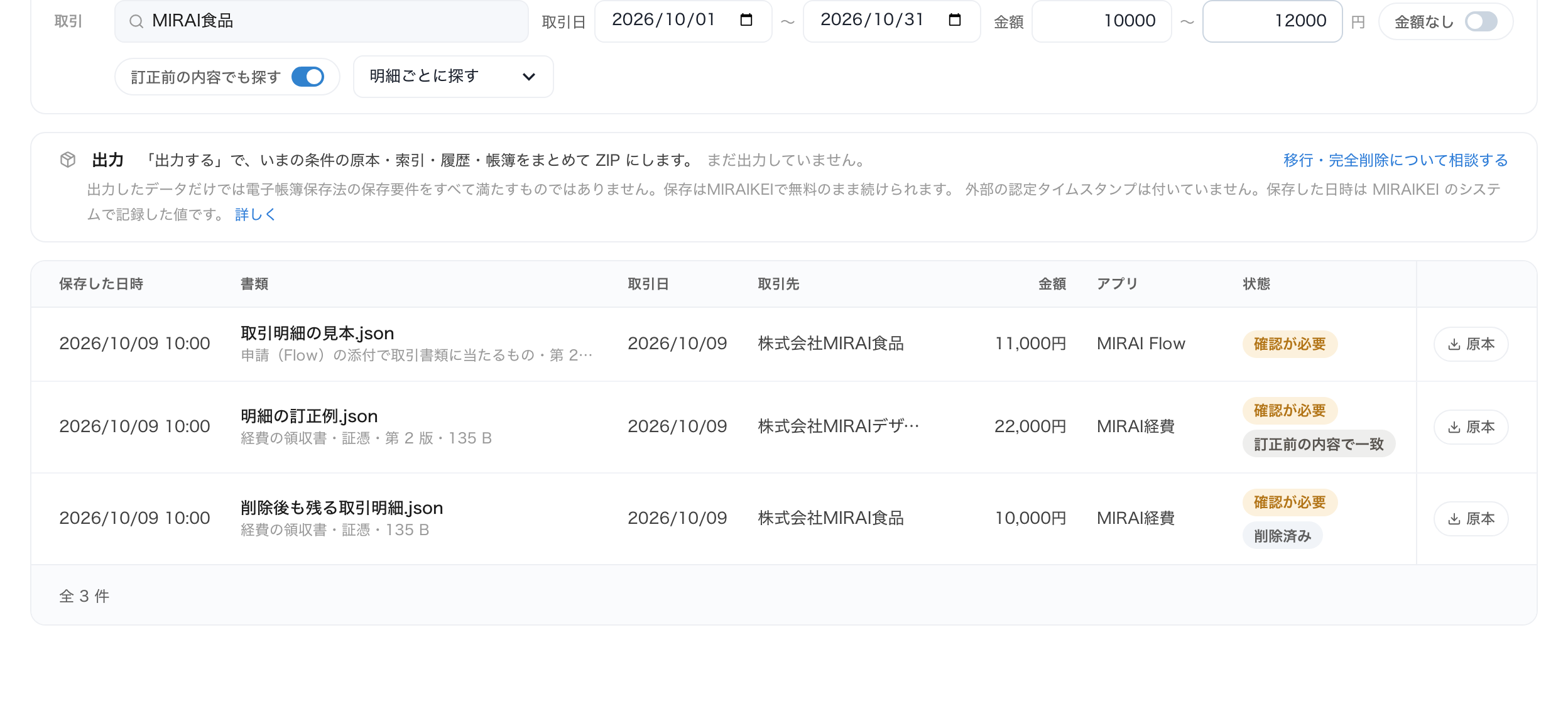
次のようになっていれば完了です。
- 条件に合う書類だけが一覧に並び、見出しの件数と「さらに読み込む」で全件を確かめられている
一連の操作を見る
手順 1〜6 と「完了の確認」を、記事の順に続けて見られます。手順 1〜6 は見本のデータで操作する様子、「完了の確認」は画面の例(静止画)です。