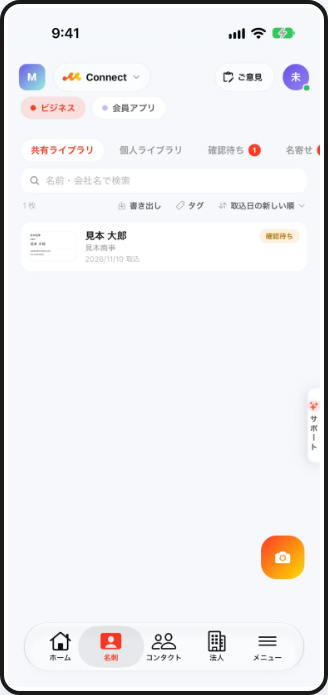
確認待ちの名刺を登録する(スマホのアプリ)
スマホのアプリの「確認待ち」で、読み取りの信頼度が低かった名刺を画像と見比べて直し、コンタクトに登録します。
スマホのアプリ iPhone・Android の MIRAIKEI アプリでの手順です。パソコンのブラウザでの手順は「Web での手順」にあります。
このガイドでできること
共有ライブラリに取り込んだ名刺は、読み取りの信頼度が 80% 以上ならそのままコンタクトに登録され、それより低い名刺は「確認待ち」に並びます。共有の範囲を部門やロールに絞った名刺も、信頼度にかかわらず「確認待ち」に入ります。
登録すると名刺は「登録済み」になり、コンタクトと会社に反映されます。登録したあとの直しは、名刺の詳細の「項目を修正」「紐付けを変更」で行います。
始める前に
次を確かめてください。
- MIRAI Connect の編集者以上の権限があること
- 名刺の事業部で名刺の編集が止められておらず、所属するどの事業部でもコンタクトの編集が止められていないこと。止められているときは「この内容でコンタクトに登録」の上に理由が表示されます
操作手順
1. 「確認待ち」を開く
「確認待ち」を押します。OCR信頼度が低く、確認が必要な名刺だけが並びます。
2. 名刺を開く
確認する名刺を押すと「内容を確認して登録」が開きます。
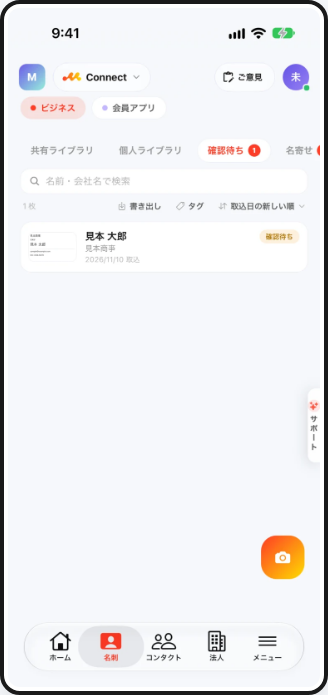
表示されないとき 確認待ちの名刺が無いときは「確認待ちの名刺はありません。」と表示されます。
3. OCR信頼度を確認する
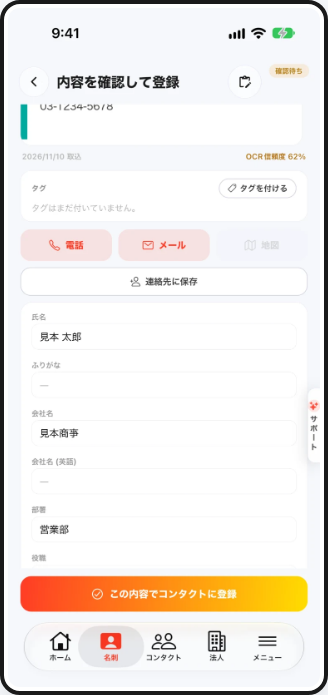
名刺画像の下に取込日と「OCR信頼度 ◯%」が表示されます。信頼度が低いほど読み取りの誤りが多いので、画像と見比べながら項目を直します。
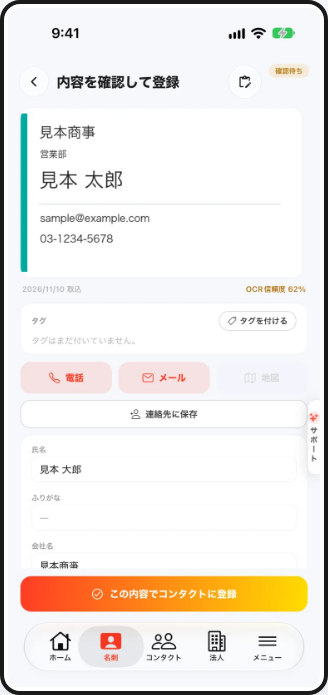
表示されないとき 名刺を開くと表示されます。
4. 「氏名」を直す
「氏名」は必須です。空のまま登録すると「氏名を入力してください」と表示されます。
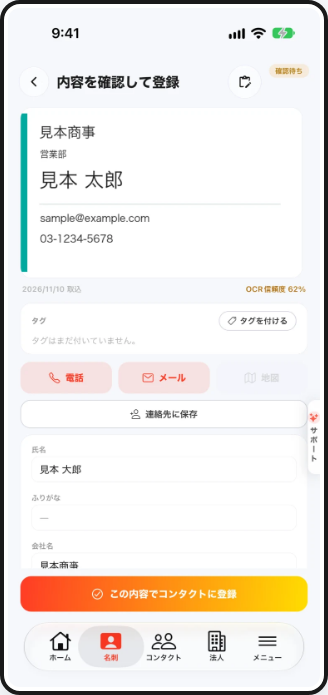
表示されないとき 名刺を開くと表示されます。
5. 会社名・部署・役職を直す
「会社名」「会社名 (英語)」「部署」「役職」を画像と見比べて直します。
表示されないとき 名刺を開くと表示されます。
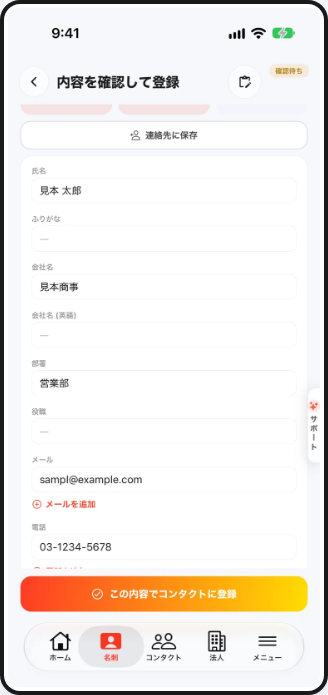
6. 連絡先を直す
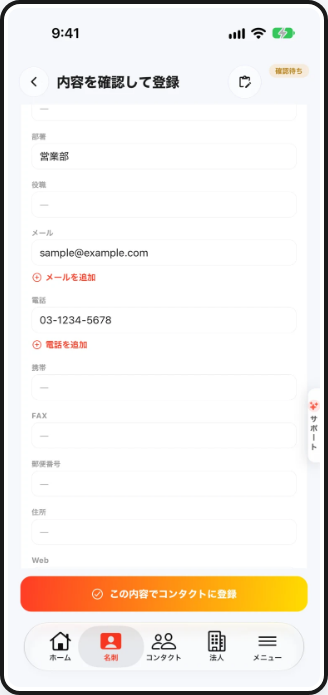
「メール」「電話」「携帯」「FAX」「郵便番号」「住所」「Web」「メモ」は任意です。メールと電話は全件が並び、「メールを追加」「電話を追加」で増やせます。
表示されないとき 名刺を開くと表示されます。
7. 「この内容でコンタクトに登録」を押す
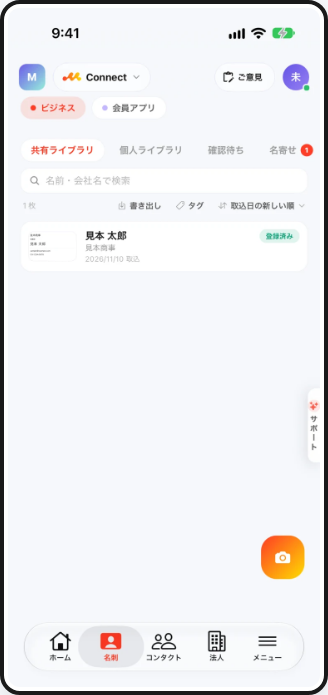
「この内容でコンタクトに登録」を押します。「コンタクトに登録しました」と表示され、名刺一覧へ戻ります。登録後も「項目を修正」「紐付けを変更」で直せます。
表示されないとき 確認待ちの名刺を開くと下部に表示されます。
確認すること 名刺が「登録済み」になり、コンタクトが作られます
完了の確認
次のようになっていれば完了です。
- 「コンタクトに登録しました」と表示され、名刺一覧で「登録済み」になる
一連の操作を見る
手順 1〜7 と「完了の確認」を、記事の順に続けて見られます。手順 1〜7 は見本のデータで操作する様子、「完了の確認」は画面の例(静止画)です。