勤怠を打刻する(スマホのアプリ)
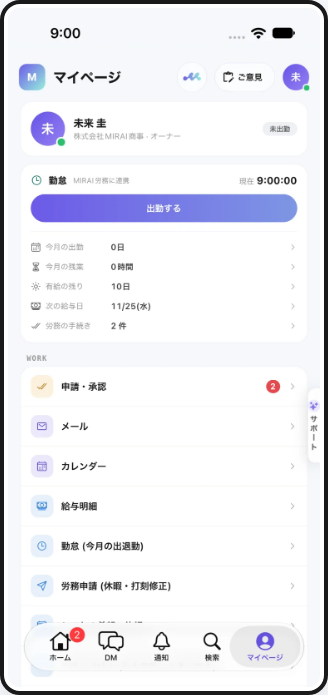
MIRAIKEI アプリ(MIRAI Workspace)のマイページの「勤怠」カードから、出勤・休憩・外出・退勤を打刻します。記録は Web の打刻カードや Slack からの打刻と同じ勤怠に入ります。
スマホのアプリ iPhone・Android の MIRAIKEI アプリでの手順です。パソコンのブラウザでの手順は「Web での手順」にあります。
このガイドでできること
「勤怠」カードは下部のタブの「マイページ」にあり、ホームの「今日のアクション」にも出ます。カードには押せる打刻のボタンだけが出て、状態に合わせて「休憩を終了する」「戻る」などに入れ替わります。
労務設定で同じ日の再出勤を許している組織では、退勤した後に「再出勤する」が出ます。位置情報を記録する組織では、初めての打刻の前に記録の目的と扱いの説明が出て、端末の位置情報の許可を求められます。打刻した日の勤務時間は、ホームの「勤怠」から月の勤務表で確かめられます。
操作手順
1. 「勤怠」カードを確認する
「勤怠」カードの見出しの右に「現在」の時刻が秒まで出ます。出勤した後は「出勤」「休憩」「実働」(退勤した後は「退勤」も)が名前つきで並び、休憩と実働はその最中は分ごとに進みます。打刻のときに位置情報を記録する組織では、ボタンの下に「打刻時に位置情報を記録します」などの説明が出ます。
表示されないとき MIRAI Workspace の権限があるときに表示されます。外部連携モードの組織では、勤怠の打刻を使えるプランのときに表示されます。
2. 「出勤する」を押す
「出勤する」を押すと出勤が記録され、カードに「出勤」の時刻と「実働」が表示されます。位置情報を記録する組織では、初めて打刻するときに「打刻時の位置情報の記録について」の説明が出るので、「確認して打刻する」を押し、端末の位置情報の許可に答えます。
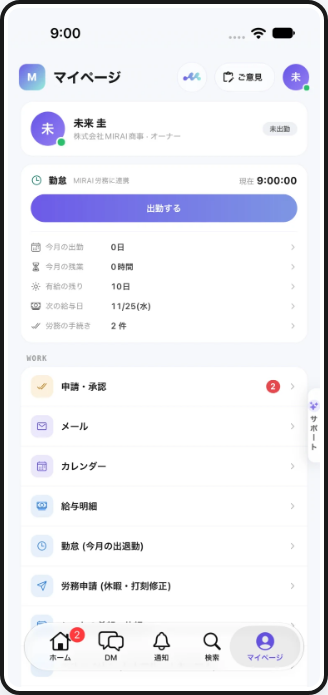
表示されないとき すでに出勤済みの場合、「出勤する」は表示されません。
確認すること 「出勤」の時刻が表示され、「休憩」「外出」「退勤する」のボタンが表示されます
3. 休憩・外出を記録する
出勤中は「休憩」と「外出」、休憩中は「休憩を終了する」、外出中は「戻る」が表示されます。押すとその時刻で休憩・外出の始めと終わりが記録されます。
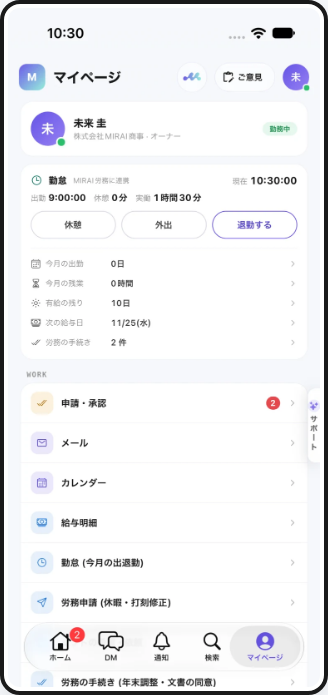
表示されないとき 出勤前・退勤後は表示されません。
4. 「退勤する」を押す
「退勤する」を押すと「退勤しますか?」の確認が出ます。「退勤する」で退勤が記録されます。労務設定で同じ日の再出勤を許している組織では、退勤した後のカードに「再出勤する」が出ます。許していない組織では、カードが「本日は退勤済みです」になります。
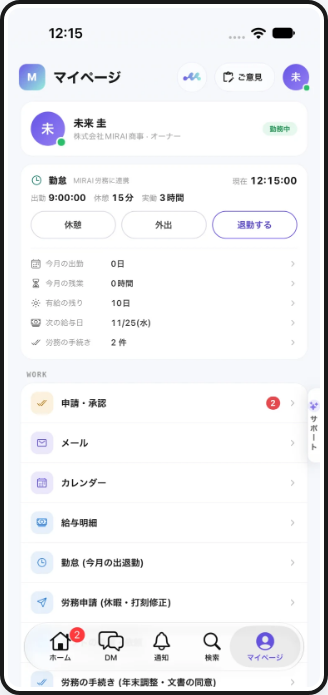
注意 再出勤を許していない組織では、退勤した後はその日の出勤を打刻できません(確認の画面にも出ます)。
表示されないとき 出勤前・休憩中・外出中は「退勤する」は表示されません。
完了の確認
次のようになっていれば完了です。
- カードの出勤・休憩・実働の集計が更新され、状態チップが「勤務中」「休憩中」「外出中」「退勤済み」などに変わる
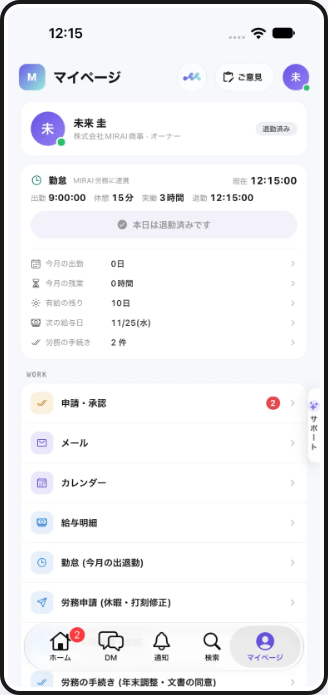
一連の操作を見る
手順 1〜4 と「完了の確認」を、記事の順に続けて見られます。手順 1〜4 は見本のデータで操作する様子、「完了の確認」は画面の例(静止画)です。