ON THIS PAGE
METADATA
読了: 3 min
目次 見出しを選んで移動できます · 操作方法
PCのQRからスマホにログインする(スマホのアプリ) ログイン済みのPCに出したQRをスマホのアプリで読み取り、PCで6桁の番号を入れて許可すると、このスマホにアカウントが追加されます。
UPDATED · 2026.11.14 · 3min READ
このガイドでできること
新しいスマホで使い始めるときや、スマホに別のアカウントを足すときに、メールアドレスとパスワードを入れずにPCのログインから本人確認を引き継ぎます。スマホにはPCとは別のログインが作られ、保存済みのほかのアカウントも残ります。
管理者のアカウントで、ログインや本人確認から決まりの時間を過ぎているときは、PCでQRを出す前に本人確認を求められます。社員番号でログインするアカウントは、通常のログインを使います。
始める前に
次を確かめてください。
操作手順
1. PCでQRを表示する
PCのMIRAIKEIで自分のアイコンを押し、「スマホでログイン」を選ぶと、PCにQRが出ます。このスマホでは、ログイン画面の「PCのQRでログイン」を開きます。ログイン中に別のアカウントを足すときは、ワークスペースの切り替えの「別のアカウントでログイン」から同じログイン画面を開きます。
デモ表示(見本のデータ) 画面の例です。
① ① PCでQRを表示する(① PCのMIRAIKEIで自分のアイコンを押し、「スマホでログイン」を選ぶと、PCにQRが出ます。このスマホでは、ログイン画面の「PCのQRでログイン」を開きます。ログイン中に別のアカウントを足すときは、ワークスペースの切り替えの「別のアカウントでログイン」から同じログイン画面を開きます。) 次の手順へ
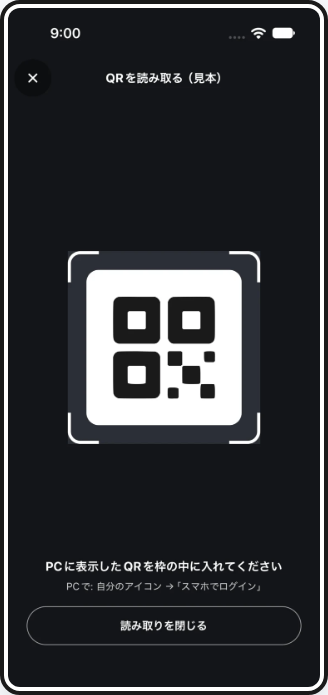
2. このスマホでQRを読み取る
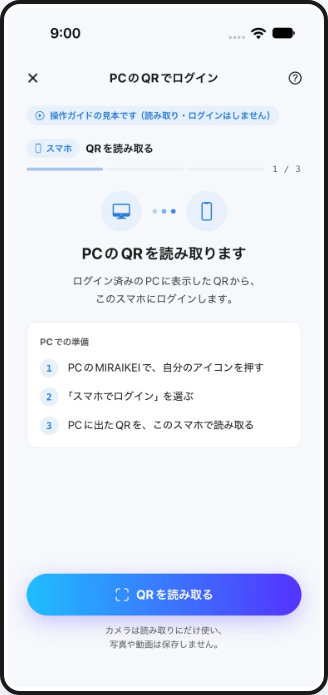
「QRを読み取る」を押し、PCのQRを枠の中に入れます。初めてのときはカメラの許可を求められ、許可するとそのまま読み取りが始まります。許可しない場合は標準カメラからブラウザで続けられます。
デモ表示(見本のデータ) 画面の例です。
① ① このスマホでQRを読み取る(① 「QRを読み取る」を押し、PCのQRを枠の中に入れます。初めてのときはカメラの許可を求められ、許可するとそのまま読み取りが始まります。許可しない場合は標準カメラからブラウザで続けられます。) 次の手順へ
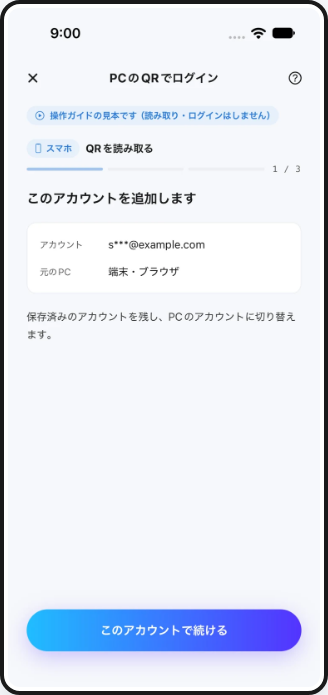
3. 追加するアカウントを確かめる
保存済みアカウントがあるときは、PCのアカウントを確認し「このアカウントで続ける」を押します。保存済みアカウントは残ります。
デモ表示(見本のデータ) 画面の例です。
① ① 追加するアカウントを確かめる(① 保存済みアカウントがあるときは、PCのアカウントを確認し「このアカウントで続ける」を押します。保存済みアカウントは残ります。) 次の手順へ
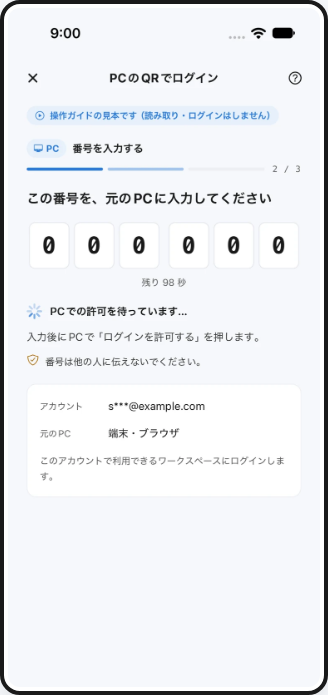
4. 番号をPCへ入力する
このスマホに出た6桁の番号をPCへ入力し、PCで「ログインを許可する」を押します。電話やメッセージで番号を聞かれたときは許可しないでください。
デモ表示(見本のデータ) 画面の例です。
① ① 番号をPCへ入力する(① このスマホに出た6桁の番号をPCへ入力し、PCで「ログインを許可する」を押します。電話やメッセージで番号を聞かれたときは許可しないでください。) 次の手順へ
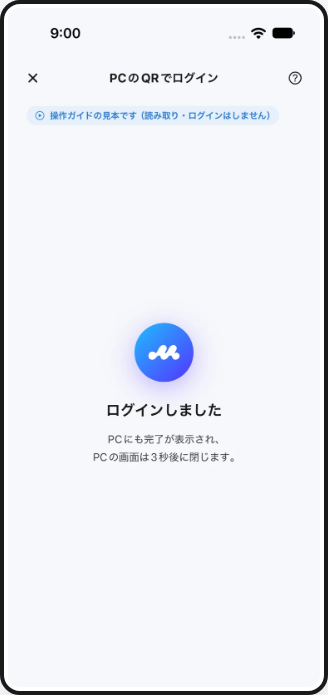
5. ログインが完了する
PCで許可すると、このスマホでログインが完了し、PCにも完了が表示されます。PCの画面は3秒後に閉じます。
デモ表示(見本のデータ) 画面の例です。
① ① ログインが完了する(① PCで許可すると、このスマホでログインが完了し、PCにも完了が表示されます。PCの画面は3秒後に閉じます。) 次の手順へ
6. 通信が途切れたとき
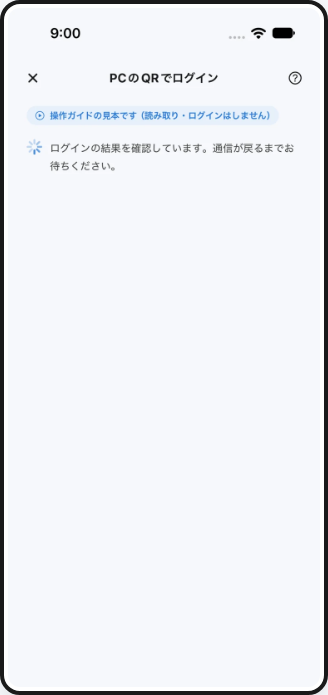
「ログインの結果を確認しています」と出たら、通信を戻してお待ちください。確認時間が過ぎたら保存済みのログインを確認するか、新しいQRからやり直します。交換中に閉じたときも結果を確認します。完了後にやめる場合は、このスマホでログアウトします。QRは120秒、番号の間違いは5回までです。
デモ表示(見本のデータ) 画面の例です。
① ① 通信が途切れたとき(① 「ログインの結果を確認しています」と出たら、通信を戻してお待ちください。確認時間が過ぎたら保存済みのログインを確認するか、新しいQRからやり直します。交換中に閉じたときも結果を確認します。完了後にやめる場合は、このスマホでログアウトします。QRは120秒、番号の間違いは5回までです。)
完了の確認
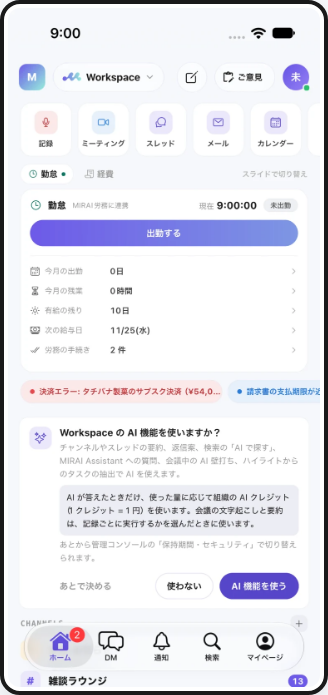
次のようになっていれば完了です。
PCで許可したあと、このスマホに通常のログイン後の画面が開く Workspace のホーム。アプリの切り替えと、記録・ミーティングなどの入口が表示されている 一連の操作を見る 手順 1〜6 と「完了の確認」を、記事の順に続けて見られます。手順 1〜6 は見本のデータで操作する様子、「完了の確認」は画面の例(静止画)です。
デモ表示(見本のデータ) 全 6 手順と完了の確認を、記事の順に続けて再生します。 通しで再生 操作してみる
1. PCでQRを表示する PCのMIRAIKEIで自分のアイコンを押し、「スマホでログイン」を選ぶと、PCにQRが出ます。このスマホでは、ログイン画面の「PCのQRでログイン」を開きます。ログイン中に別のアカウントを足すときは、ワークスペースの切り替えの「別のアカウントでログイン」から同じログイン画面を開きます。
この手順は、操作ガイドの第 6 版に合わせています。
この記事は役に立ちましたか?
いただいたフィードバックは、記事の品質改善に役立てています。
👍 役に立った 🤔 改善が必要
TAGS #スマホのアプリ #iPhone #Android #MIRAI Workspace
ASK
分からないときは
記事の画面をアプリで開いて、分からない場所を指して質問できます。
MIRAIKEI へのログインが必要です。返事はアプリの「自分のフィードバック」と通知に届きます。