今すぐ同期を実行する
毎日 2 時の同期を待たずに、MIRAI会計への仕訳の作成をその場で始めます。実行は同期状況の実行履歴に、実行方法「手動」で残ります。
このガイドでできること
設定を見直したあとや入金を確かめるときに、会計連携の結果を早めに確かめるために使います。毎日 2 時の同期と同じ処理(カード売上・手数料・入金の仕訳の作成と入金の消込)が、有効にした連携設定に従って動きます。
同期が実行中の間は新しく始められず、終わってから押し直します。結果と警告・エラーは実行履歴の行で確かめます。操作にはMIRAI Payの管理者権限とMIRAI会計の編集権限が必要です。
始める前に
次を確かめてください。
- MIRAI Pay の管理者権限と MIRAI会計の編集権限
- 仕訳設定で連携が有効化されていること
操作手順
1. 最終実行を確認する
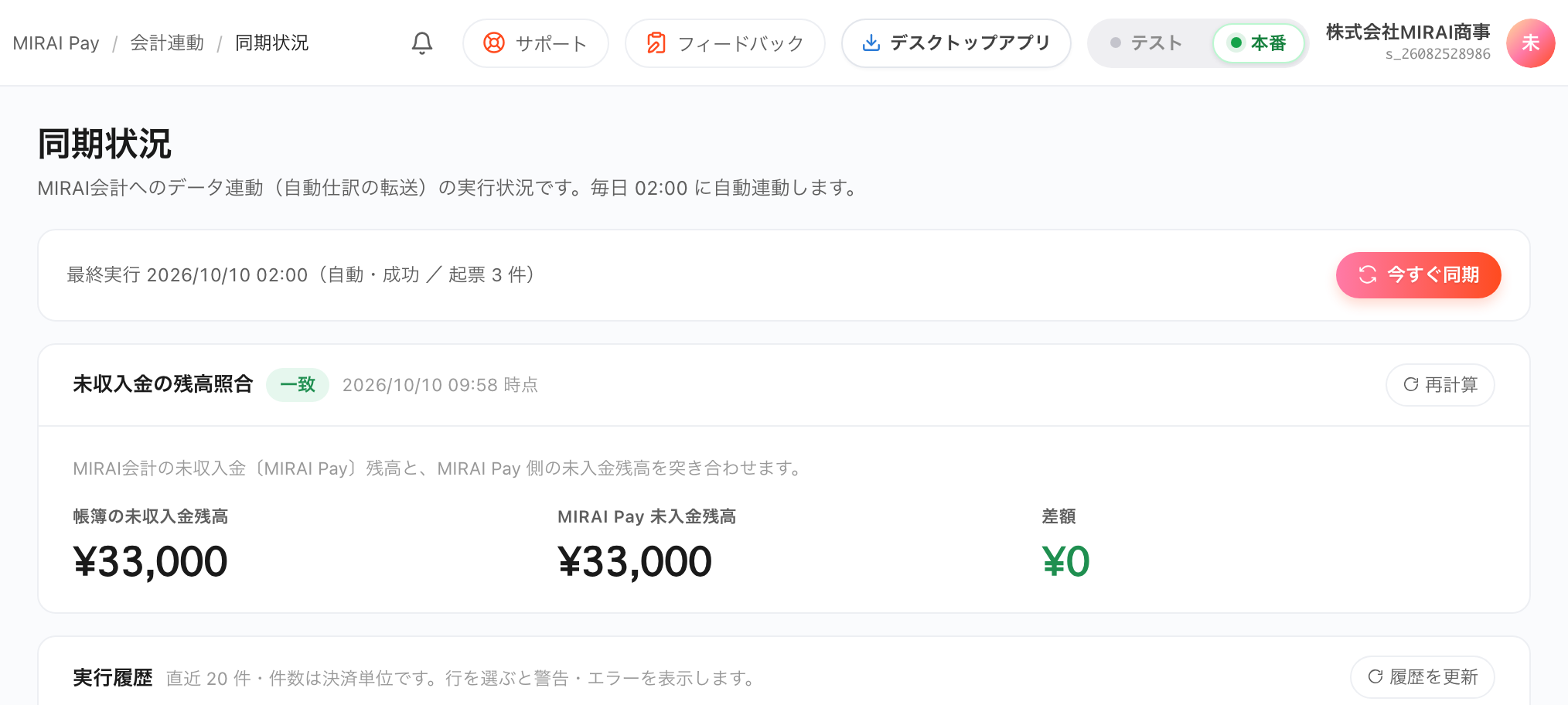
画面上部のバーに最終実行の日時・実行方法(自動 / 手動)・結果が出ます。実行中は「実行中」のチップが付きます。毎日 02:00 に自動実行されます。
表示されないとき MIRAI Pay の管理者権限と MIRAI会計の編集権限がない場合、または右上の環境が会計連動の動作モードと違う場合は表示されません。
2. 「今すぐ同期」する
「今すぐ同期」を押すと同期が始まります(確認画面はありません)。実行中は「同期実行中…」になり、完了まで数分かかります。
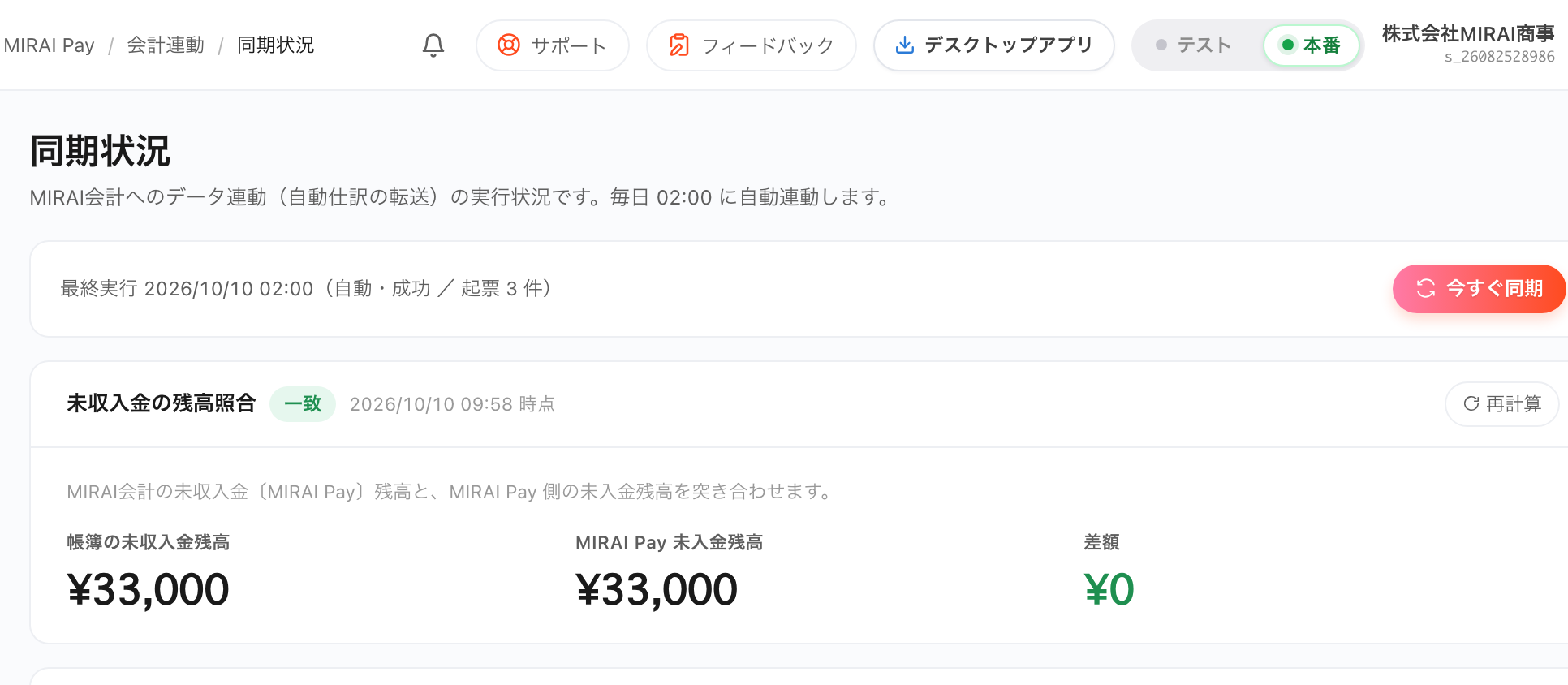
注意 MIRAI会計に仕訳が作成されます。実行中は再実行できません。連携が未有効のときは「仕訳設定へ」の案内が出ます。
表示されないとき MIRAI Pay の管理者権限と MIRAI会計の編集権限がない場合、または右上の環境が会計連動の動作モードと違う場合は表示されません。
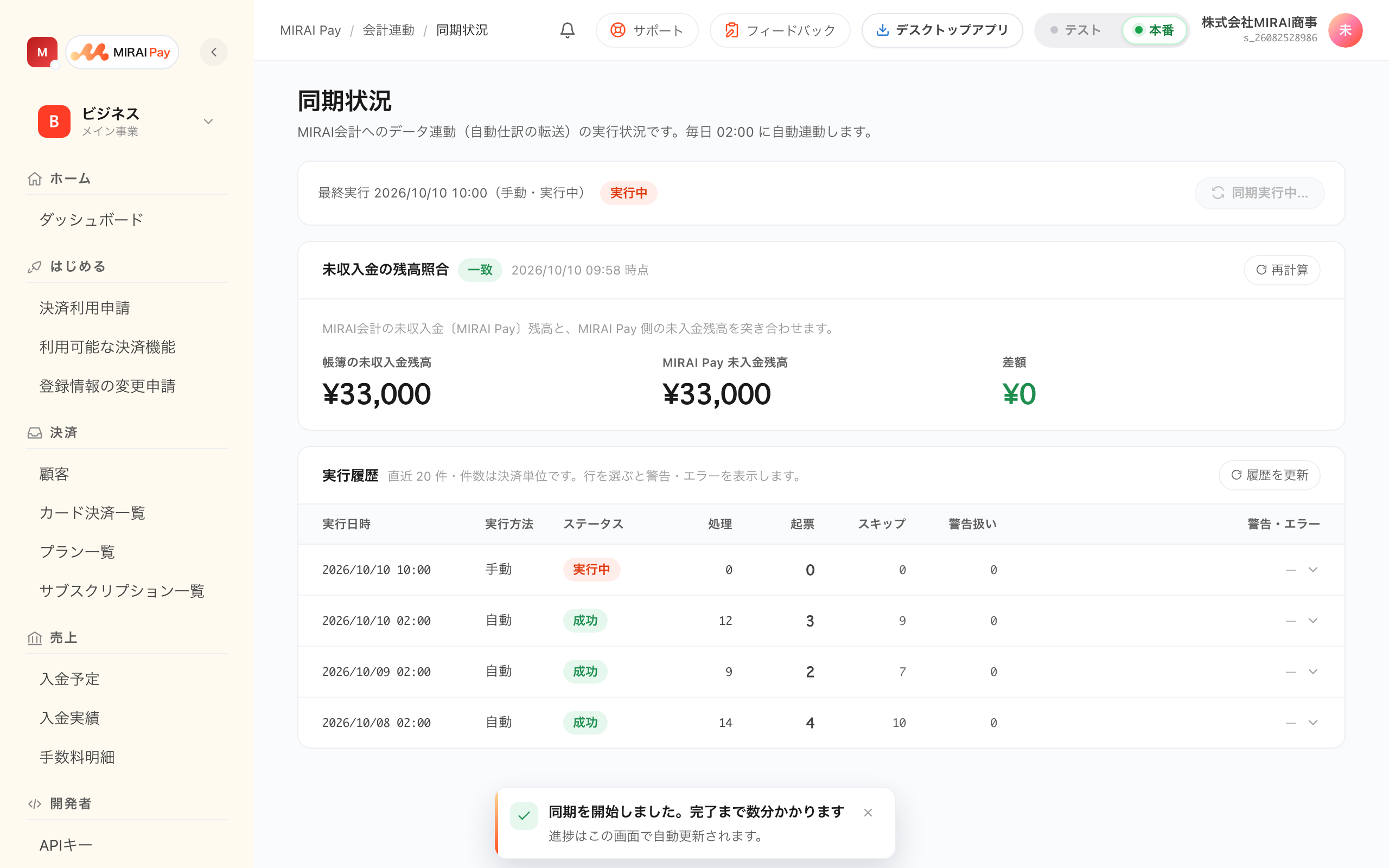
確認すること 「同期を開始しました。完了まで数分かかります」と表示されます
3. 進捗を確認する
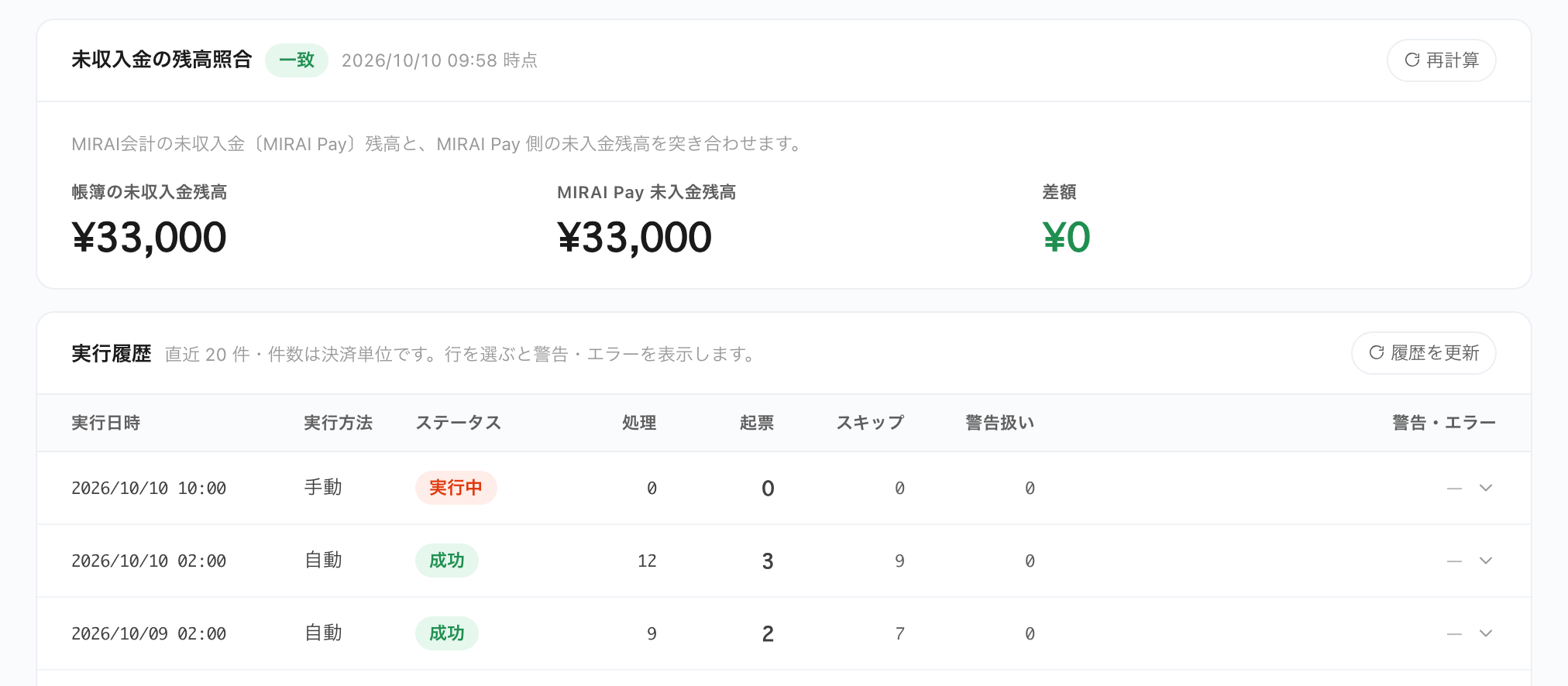
実行中は15秒ごとに履歴が自動更新されます。「履歴を更新」で手動でも再取得できます。
表示されないとき MIRAI Pay の管理者権限と MIRAI会計の編集権限がない場合、または右上の環境が会計連動の動作モードと違う場合は表示されません。
完了の確認
次のようになっていれば完了です。
- 実行履歴の先頭に「手動」の行が追加され、完了すると「成功」になる
一連の操作を見る
手順 1〜3 と「完了の確認」を、記事の順に続けて見られます。手順 1〜3 は見本のデータで操作する様子、「完了の確認」は画面の例(静止画)です。