APIキーを発行する
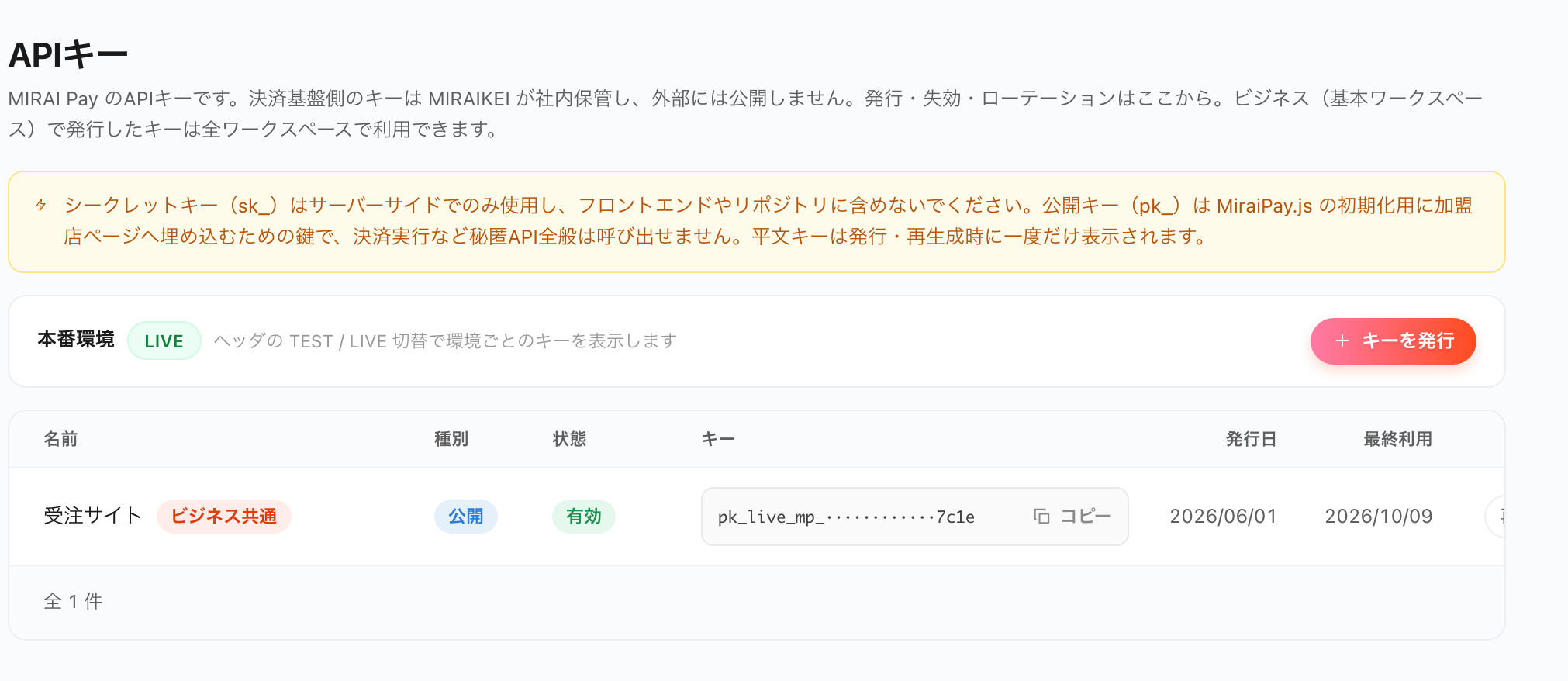
自社のシステムやサイトから MIRAI Pay の API を呼ぶためのキーを発行します。発行した直後だけ、キーの全文が一覧の「キー」の列に表示されます。
このガイドでできること
サーバーから決済などの API を呼ぶときはシークレットキー(sk_)、加盟店のページに MiraiPay.js を組み込むときは公開キー(pk_)を使います。キーはテストと本番で分かれ、ヘッダーの「テスト」「本番」で選んでいる環境のキーが発行されます。
画面を離れたあとの一覧には、キーの頭の文字と末尾 4 桁、発行日と「最終利用」の日が残り、どのキーがいつ使われたかを見分けられます。控え忘れたときや漏れたおそれがあるときは、「再生成」で新しいキーに替えます。再生成すると今までのキーはすぐに使えなくなるので、接続先の設定も新しいキーに替えます。
始める前に
次を確かめてください。
- MIRAI Pay の管理者ロール以上
- 選択中のワークスペースで管理者の役割
操作手順
1. 発行する環境を選ぶ
右上の「テスト」「本番」で環境を切り替えます。キーは組織 × 環境ごとに管理され、表示中の環境のキーだけが並びます。
表示されないとき MIRAI Pay の管理者ロール以上で、選択中のワークスペースの管理者のときに表示されます。
2. 「キーを発行」を開く
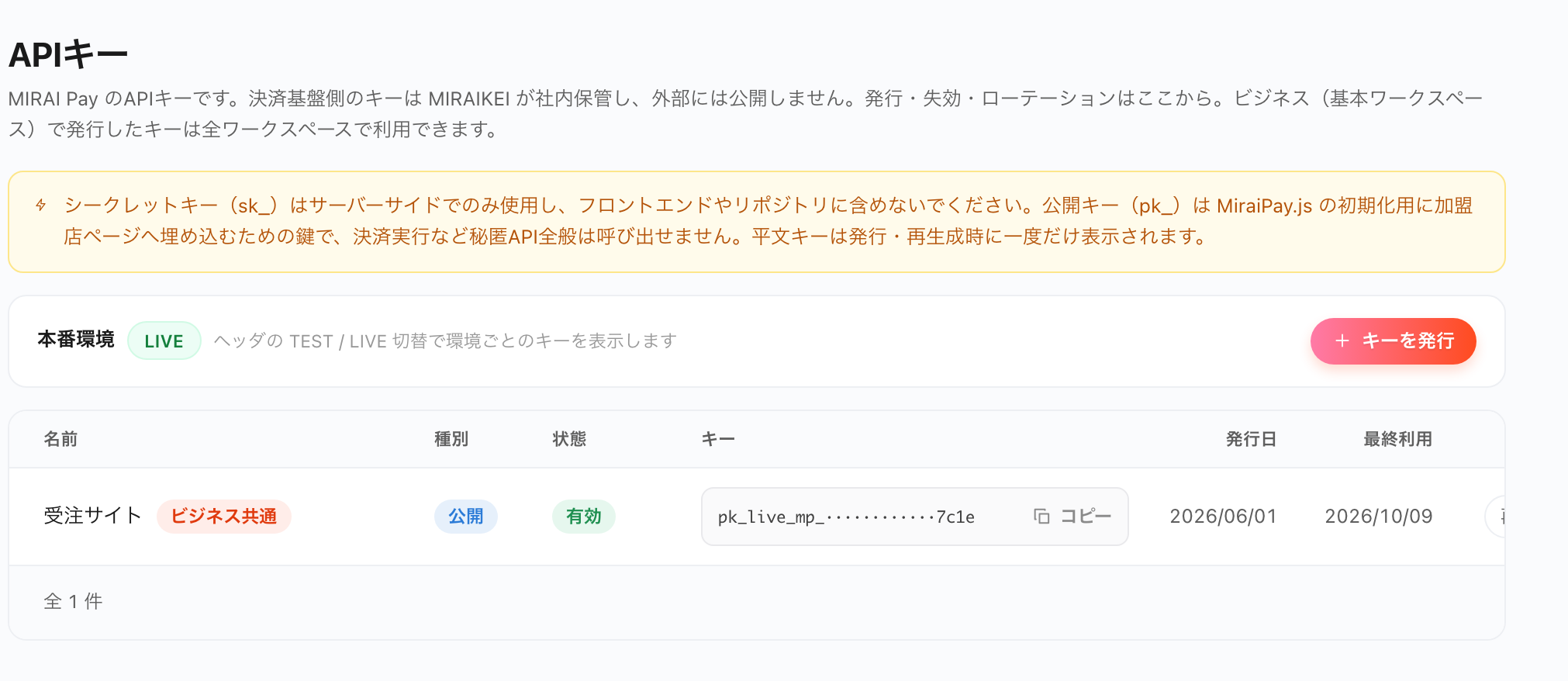
「キーを発行」を押すと入力欄が開きます。
3. キーの種類を選ぶ
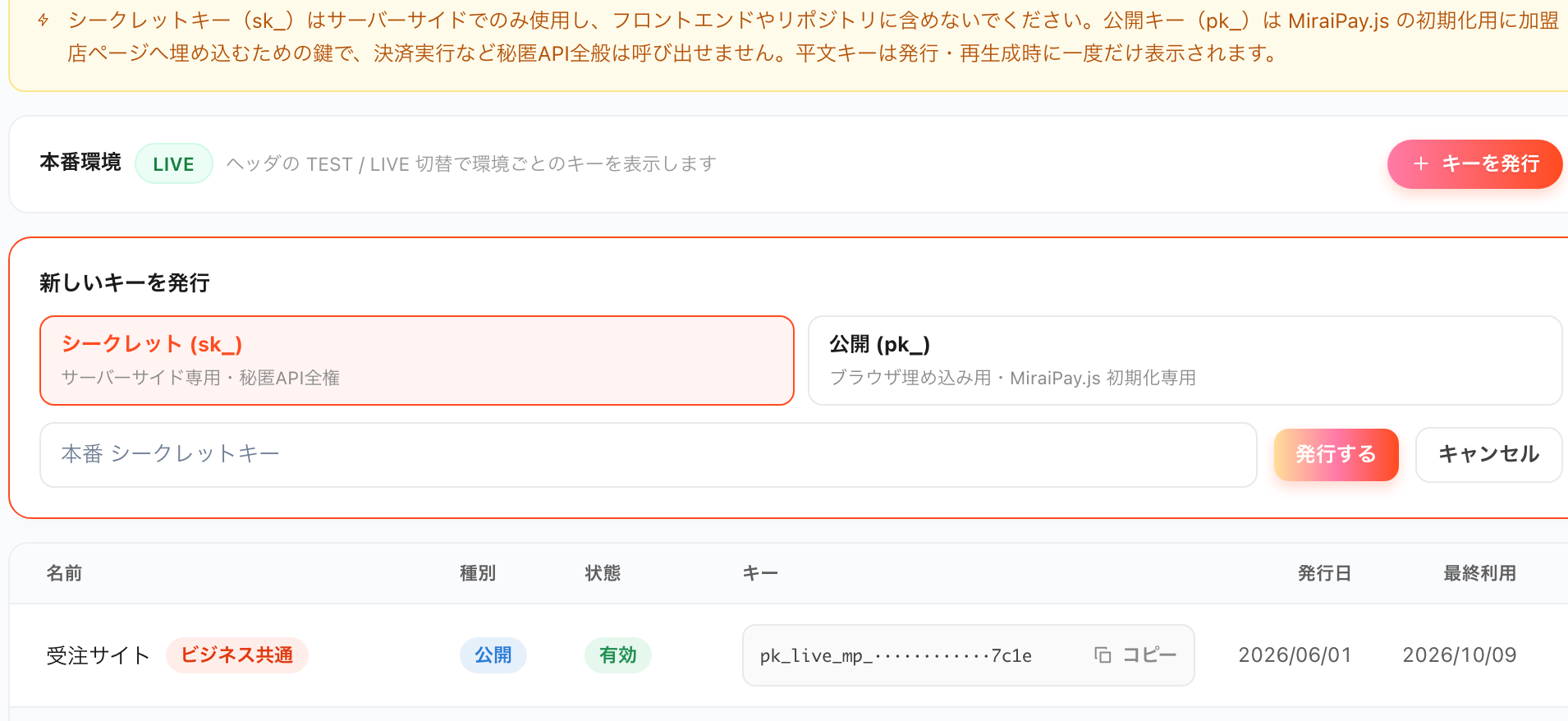
「シークレット (sk_)」はサーバーサイド専用で秘匿 API 全権、「公開 (pk_)」はブラウザ埋め込み用で MiraiPay.js の初期化専用です。
表示されないとき 「キーを発行」を押すと表示されます。
4. 名前を付ける
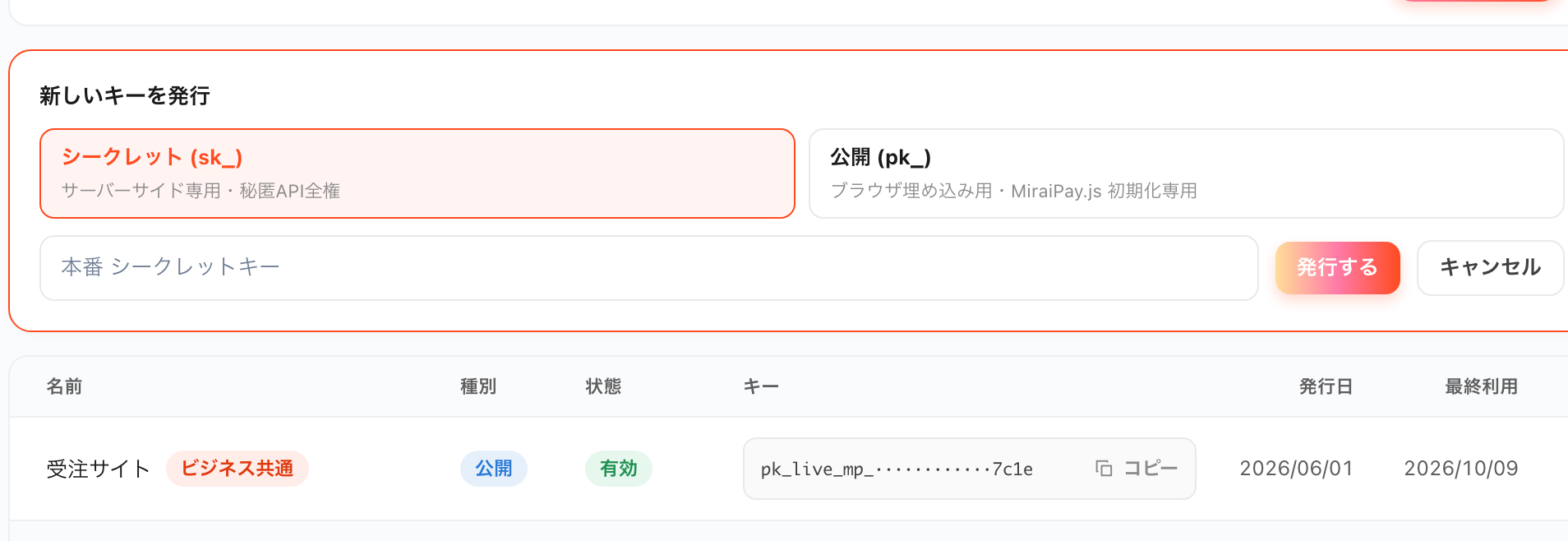
識別用の名前を入力します。空のままなら環境と種類から自動で付きます。
表示されないとき 「キーを発行」を押すと表示されます。
5. 「発行する」
「発行する」を押すとキーが作成され、平文が一覧の「キー」列に表示されます。
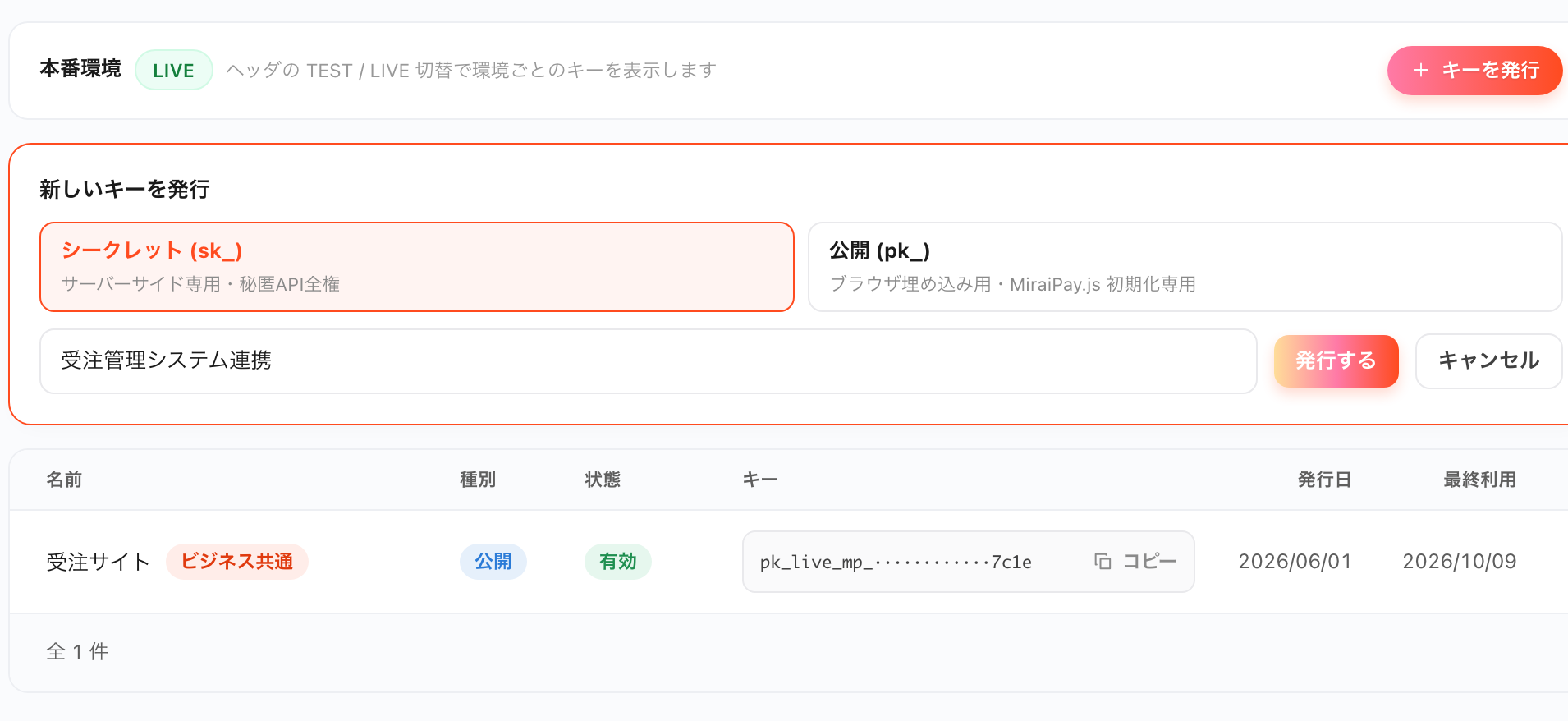
表示されないとき 「キーを発行」を押すと表示されます。
確認すること 新しいキーの行が一覧に表示されます
6. 平文キーを保管する
平文キーはこの画面を離れると再表示できません。「コピー」で控えて安全な場所に保管してください。シークレットキーをフロントエンドやリポジトリに含めないでください。
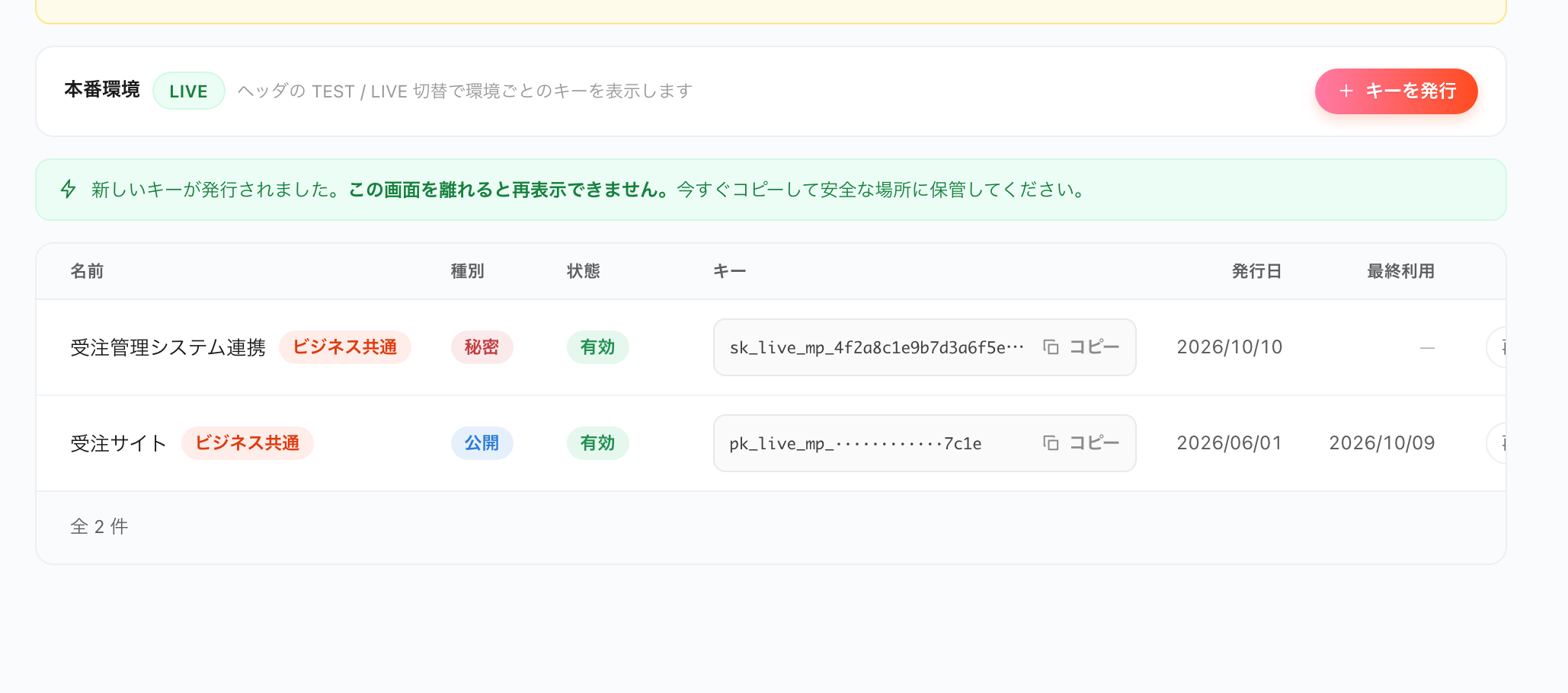
表示されないとき キーが1件もないときは表示されません。
完了の確認
次のようになっていれば完了です。
- 一覧に新しいキーの行が表示され、平文キーが一度だけ表示される
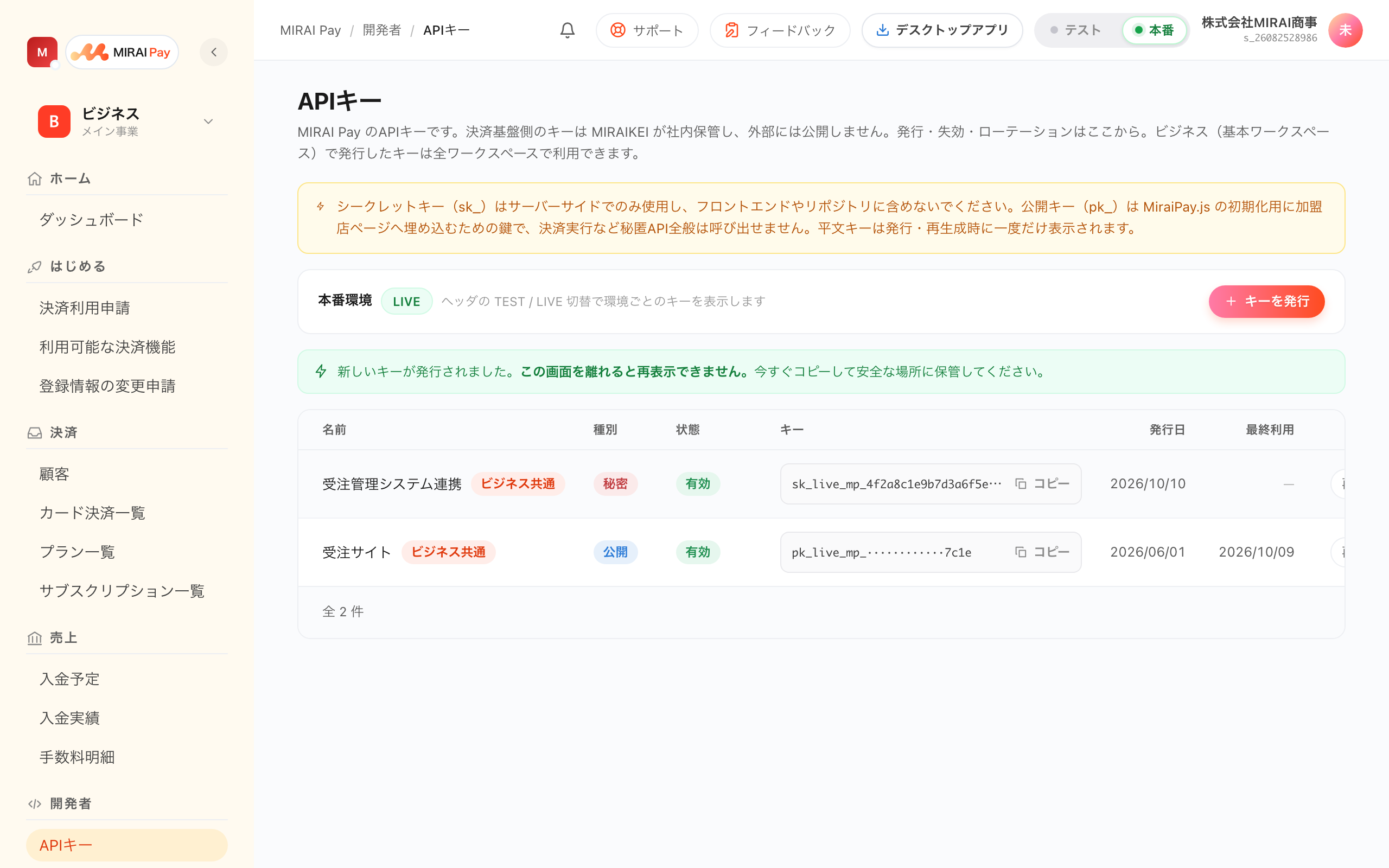
ビジネス共通のキー
基本のワークスペース(ビジネス)で発行したキーには「ビジネス共通」の印が付き、ほかのワークスペースの一覧にも並びます。このキーの再生成と失効は基本のワークスペースで行います。ワークスペースごとにキーを分けるときは、そのワークスペースを選んでから発行します。
一連の操作を見る
手順 1〜6 と「完了の確認」を、記事の順に続けて見られます。手順 1〜6 は見本のデータで操作する様子、「完了の確認」は画面の例(静止画)です。