MIRAI Pay·操作方法
無効化した決済リンクを有効に戻す
無効化した決済リンクを有効に戻し、埋め込み済みのボタンで再び決済を受け付けます。
UPDATED · 2026.11.14·1min READ
このガイドでできること
誤って無効化したときや、同じ内容で受付を再開するときに使います。有効に戻すと、サイトに貼ったままの埋め込みボタンで決済でき、金額は作成したときのままです。
価格を変えて受付を再開するときは、元のリンクは無効のままにして、変更後の金額で新しいリンクを作ります。
始める前に
次を確かめてください。
- MIRAI Pay の編集者ロール以上
- 選択中のワークスペースで編集者以上の役割
- 「ビジネス共通」のリンクは基本ワークスペースで操作する
操作手順
1. 無効のリンクを探す
状態が「無効」の行を探します。
デモ表示(見本のデータ)画面の例です。
表示されないとき リンクが1件もないときは表示されません。
2. 「有効にする」を押す
無効の行の「有効にする」を押すと確認が出ます。有効にすると、埋め込み済みのボタンがまた使えるようになります。金額は作成したときのままです。
デモ表示(見本のデータ)画面の例です。

注意 有効にした時点から、埋め込み済みのボタンで決済できるようになります。
表示されないとき 無効のリンクがあるときに表示されます。
確認すること 行の状態が「有効」に変わります
完了の確認
次のようになっていれば完了です。
- 行の状態が「有効」に戻る
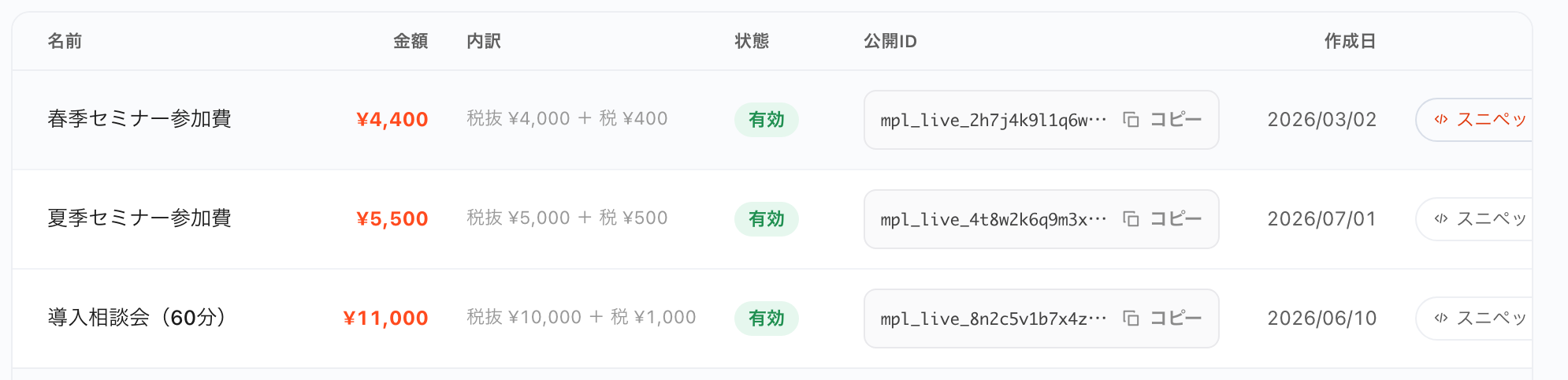
一連の操作を見る
手順 1・2 と「完了の確認」を、記事の順に続けて見られます。手順 1・2 は見本のデータで操作する様子、「完了の確認」は画面の例(静止画)です。
デモ表示(見本のデータ)全 2 手順と完了の確認を、記事の順に続けて再生します。
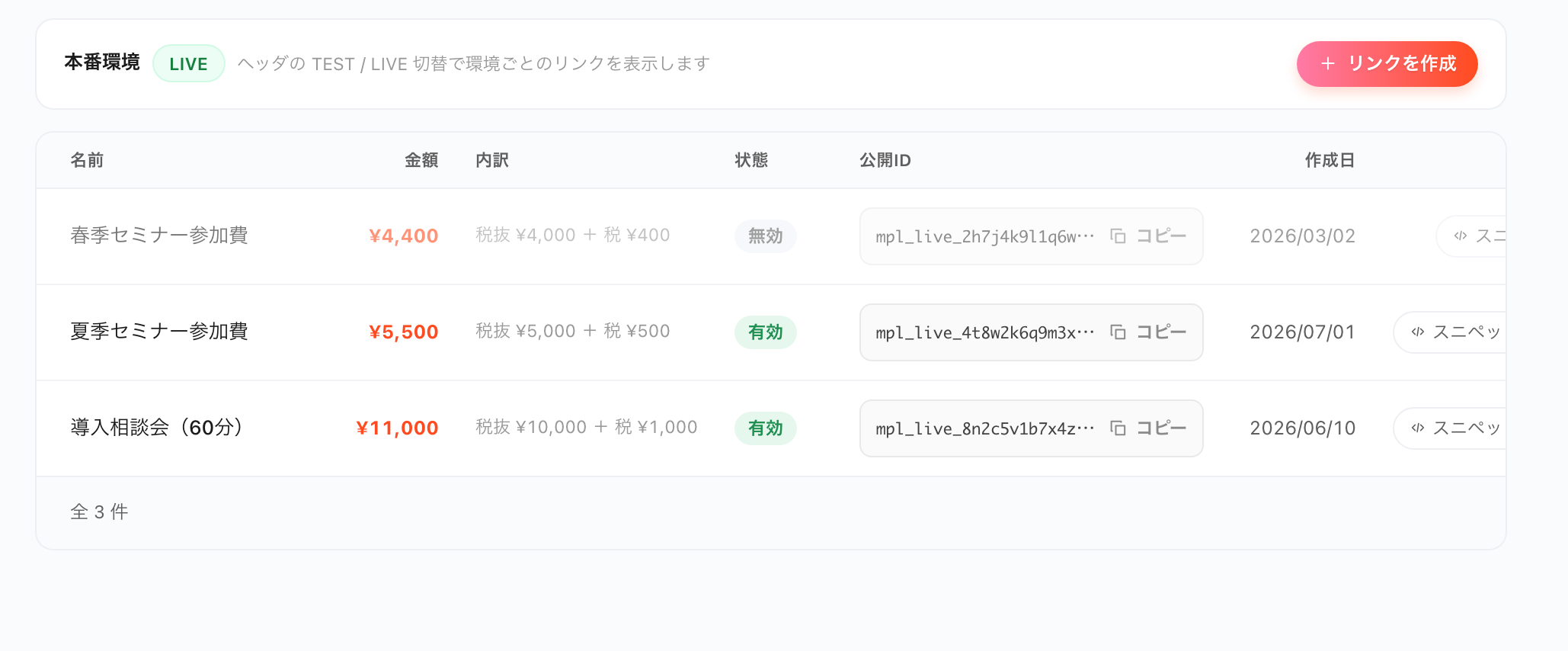
1. 無効のリンクを探す状態が「無効」の行を探します。
関連するガイド
この記事は役に立ちましたか?
いただいたフィードバックは、記事の品質改善に役立てています。
TAGS
この内容で解決しませんでしたか?
使い方の質問は、アプリの画面で分からない場所を指して送れます(MIRAIKEI へのログインが必要です)。返事はアプリの「自分のフィードバック」と通知に届きます。
契約・アカウントのご相談はお問い合わせフォームへ