MIRAI Pay·操作方法
Webhook を編集・削除する
受信サーバーの移転や連携内容の変更に合わせてWebhookを更新します。利用を終える通知設定は削除して配信を止めます。
UPDATED · 2026.11.14·1min READ
このガイドでできること
受信サーバーの移転や、受け取るイベントの変更に合わせて通知設定を見直す操作です。「編集」では通知先URL・イベント・署名キーを変えられるので、受信側の設定もあわせて切り替えます。
使わなくなった登録は削除すると通知が届かなくなります。同じ通知がまた必要になったときは、「エンドポイントを追加」から登録し直します。
始める前に
次を確かめてください。
- MIRAI Pay の管理者ロール以上
- 選択中のワークスペースで管理者の役割
操作手順
1. 登録済みの Webhook を確認する
行ごとに通知先 URL・イベント・成功率・状態が出ます。成功率は配信ログ基盤の準備中は「—」です。
デモ表示(見本のデータ)画面の例です。
表示されないとき Webhook が未登録、または決済アカウントが未開設のときは表示されません。
2. 「編集」する
「編集」を押すと通知先 URL・トリガーイベント・署名キーを変更して「保存」できます。
デモ表示(見本のデータ)画面の例です。
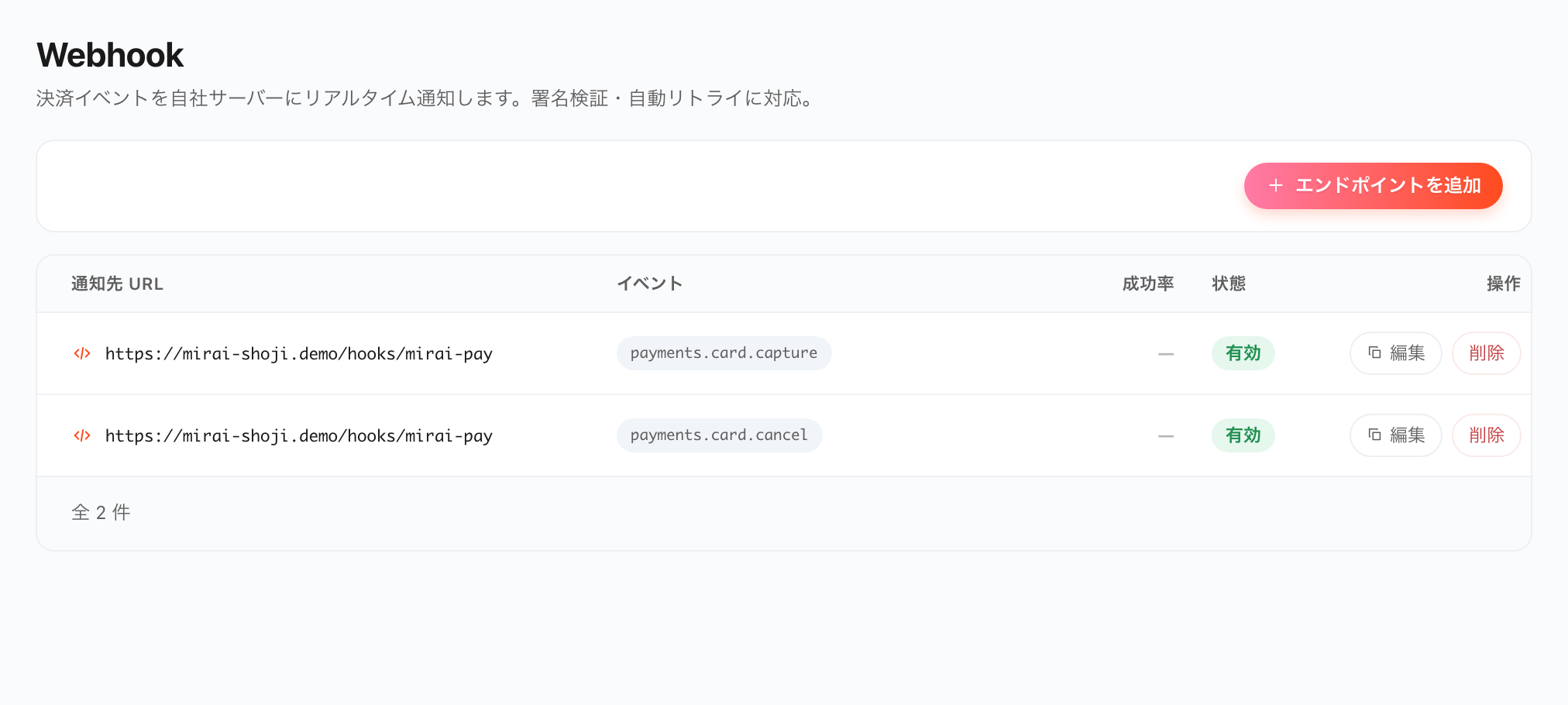
表示されないとき Webhook が未登録のときは表示されません。
3. 「削除」する
「削除」を押すと確認ダイアログが出ます。削除すると通知は届かなくなります。
デモ表示(見本のデータ)画面の例です。
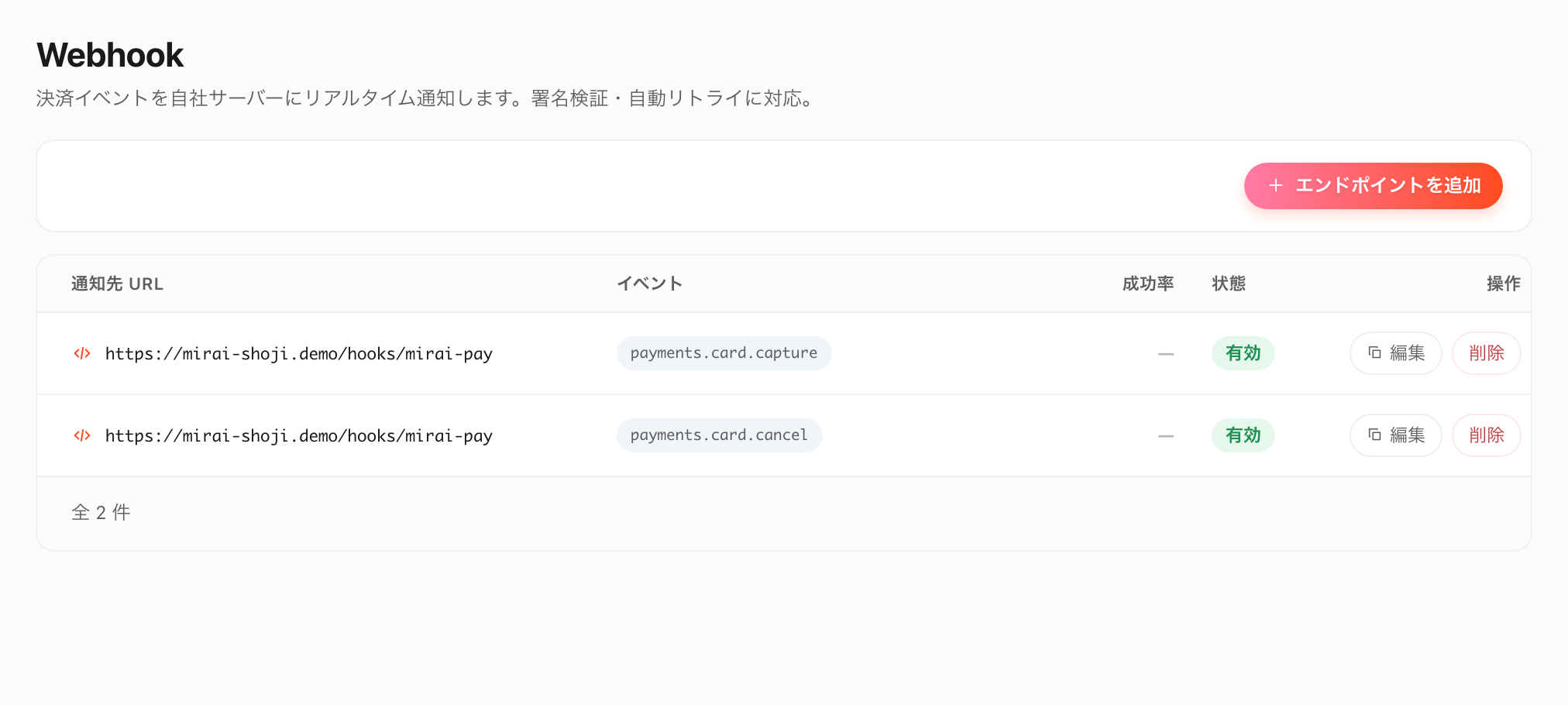
注意 削除した Webhook は元に戻せません。必要なら再登録してください。
表示されないとき Webhook が未登録のときは表示されません。
完了の確認
次のようになっていれば完了です。
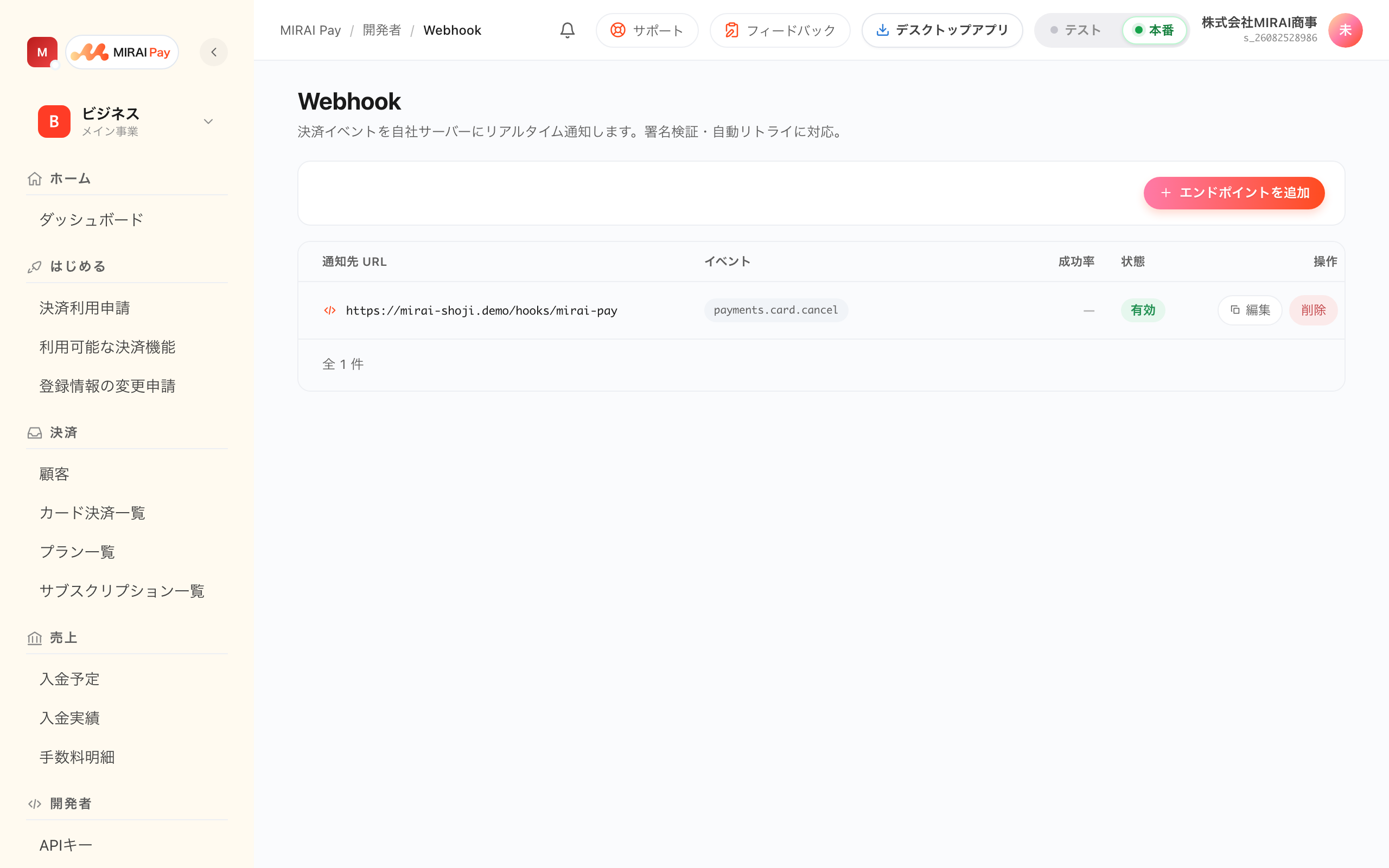
- 一覧の行が変更後の内容になる、または削除される
一連の操作を見る
手順 1〜3 と「完了の確認」を、記事の順に続けて見られます。手順 1〜3 は見本のデータで操作する様子、「完了の確認」は画面の例(静止画)です。
デモ表示(見本のデータ)全 3 手順と完了の確認を、記事の順に続けて再生します。
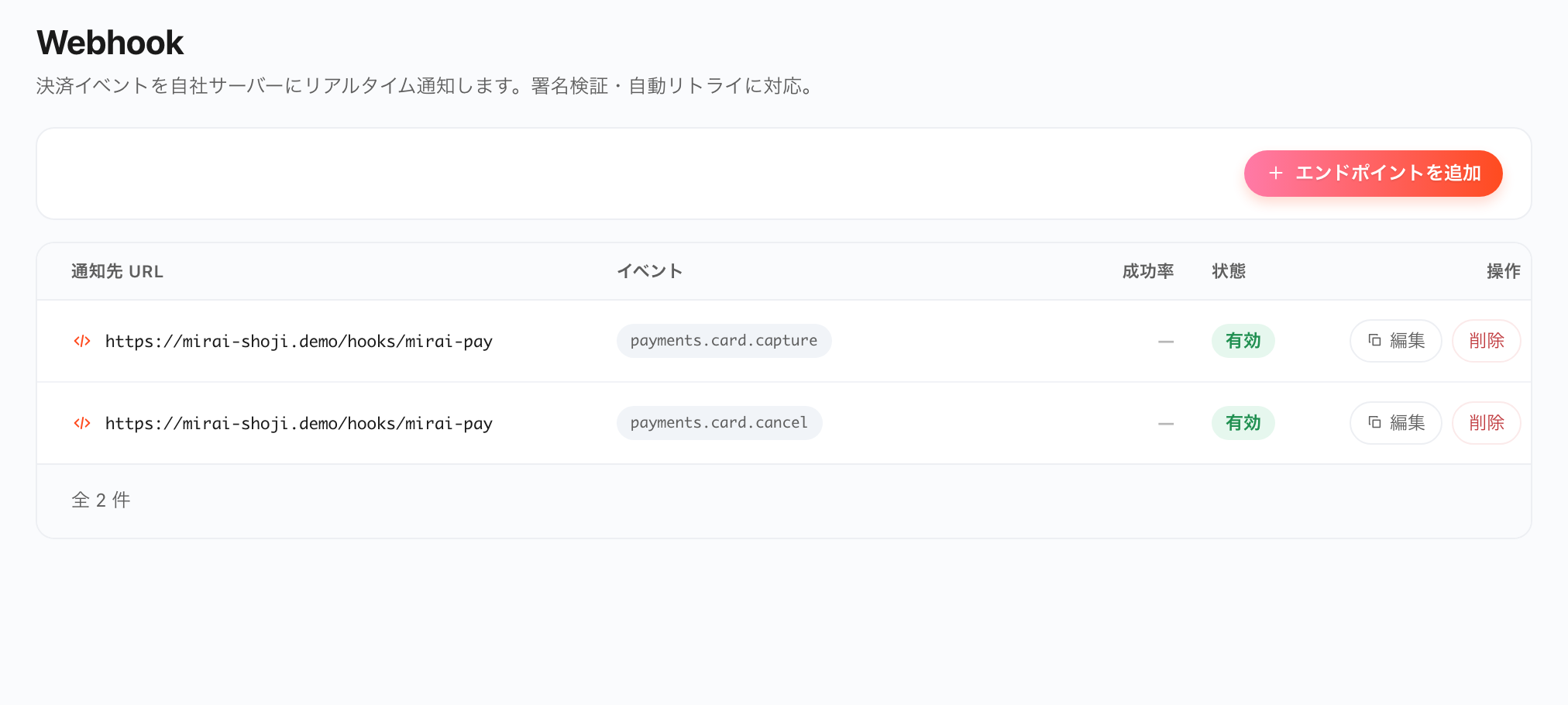
1. 登録済みの Webhook を確認する行ごとに通知先 URL・イベント・成功率・状態が出ます。成功率は配信ログ基盤の準備中は「—」です。
この記事は役に立ちましたか?
いただいたフィードバックは、記事の品質改善に役立てています。
TAGS
この内容で解決しませんでしたか?
使い方の質問は、アプリの画面で分からない場所を指して送れます(MIRAIKEI へのログインが必要です)。返事はアプリの「自分のフィードバック」と通知に届きます。
契約・アカウントのご相談はお問い合わせフォームへ