メンバーを追加して権限を設定する
組織のメンバーを選択中のワークスペースへ追加し、役割に応じた権限を設定します。追加後のロール変更や参加の解除も行えます。
このガイドでできること
店舗や事業部の担当者に、選択中のワークスペースでの役割を割り当てる操作です。組織に所属するメンバーから参加者を選び、管理者・編集者・閲覧者のいずれかを設定します。
役割はワークスペースごとの操作に効きます。編集者以上は決済の確定やプラン・サブスクリプション・決済リンクを更新でき、管理者はさらにメンバー・APIキー・Webhookを管理できます。どの操作にも、MIRAI Payのロールが合わせて必要です。
管理者がいなくなったワークスペースでは、組織のオーナーがメンバーの追加と役割の変更を行い、管理者を置き直せます。
始める前に
次を確かめてください。
- MIRAI Pay の管理者ロール以上
- 選択中のワークスペースで管理者の役割か、組織のオーナーであること
- 所属していないワークスペースでは、組織のオーナーはメンバーの追加と権限の変更を行える
操作手順
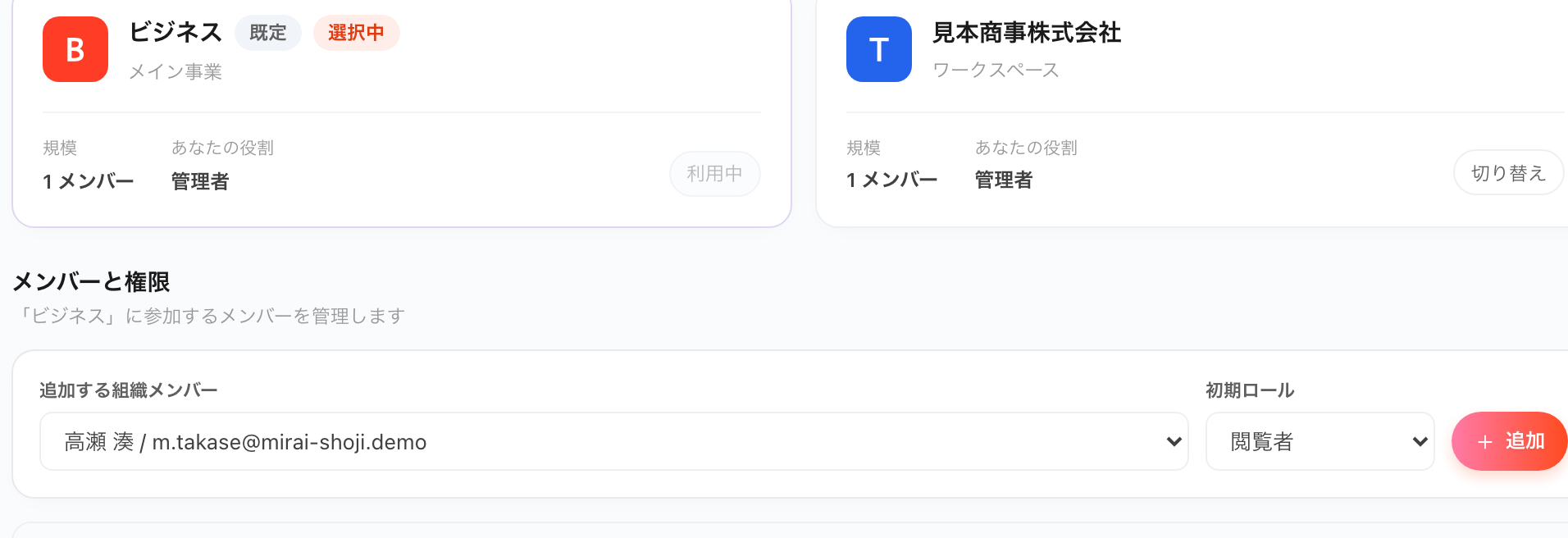
1. 追加する組織メンバーを選ぶ
「追加する組織メンバー」から、組織に所属していてまだ参加していないメンバーを選びます。
表示されないとき MIRAI Pay の管理者ロール以上で、選択中のワークスペースの管理者か組織のオーナーのときに表示されます。
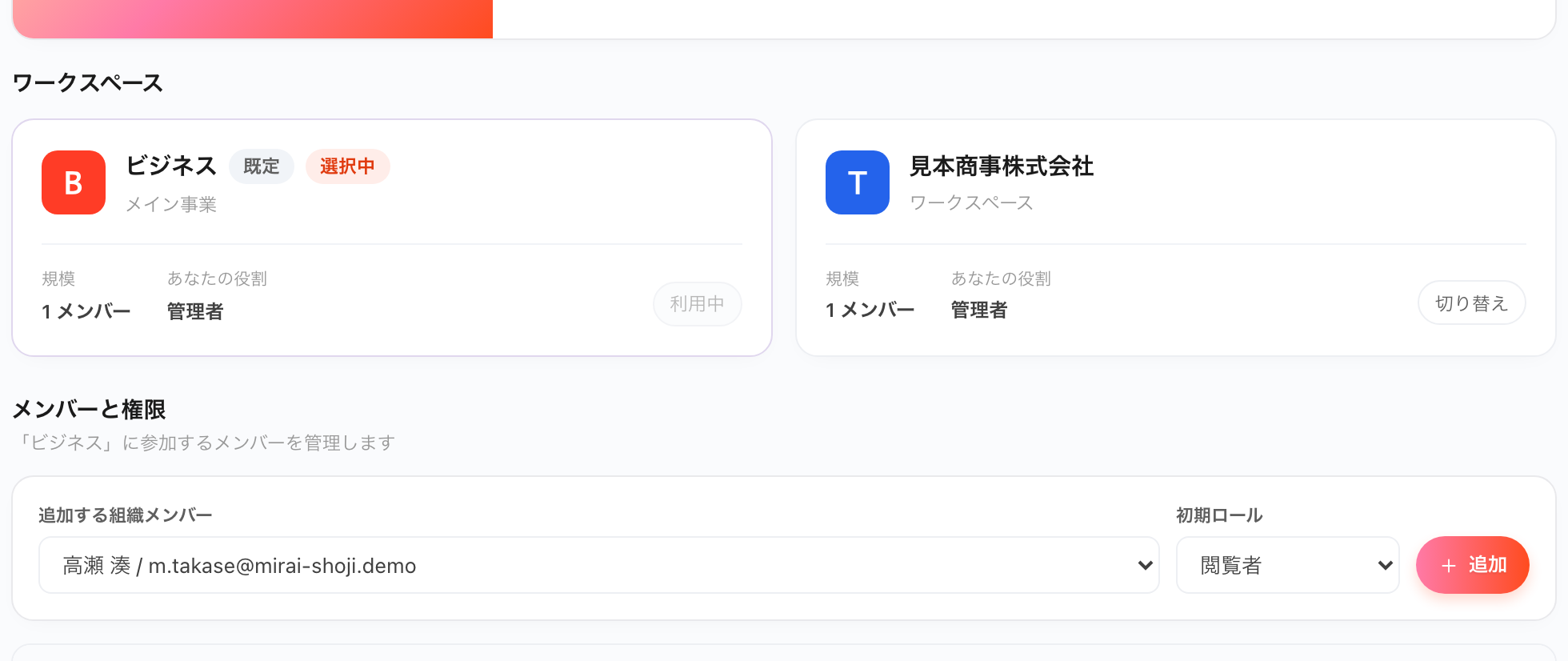
2. 初期ロールを選ぶ
「初期ロール」は管理者・編集者・閲覧者から選びます。
表示されないとき MIRAI Pay の管理者ロール以上で、選択中のワークスペースの管理者か組織のオーナーのときに表示されます。
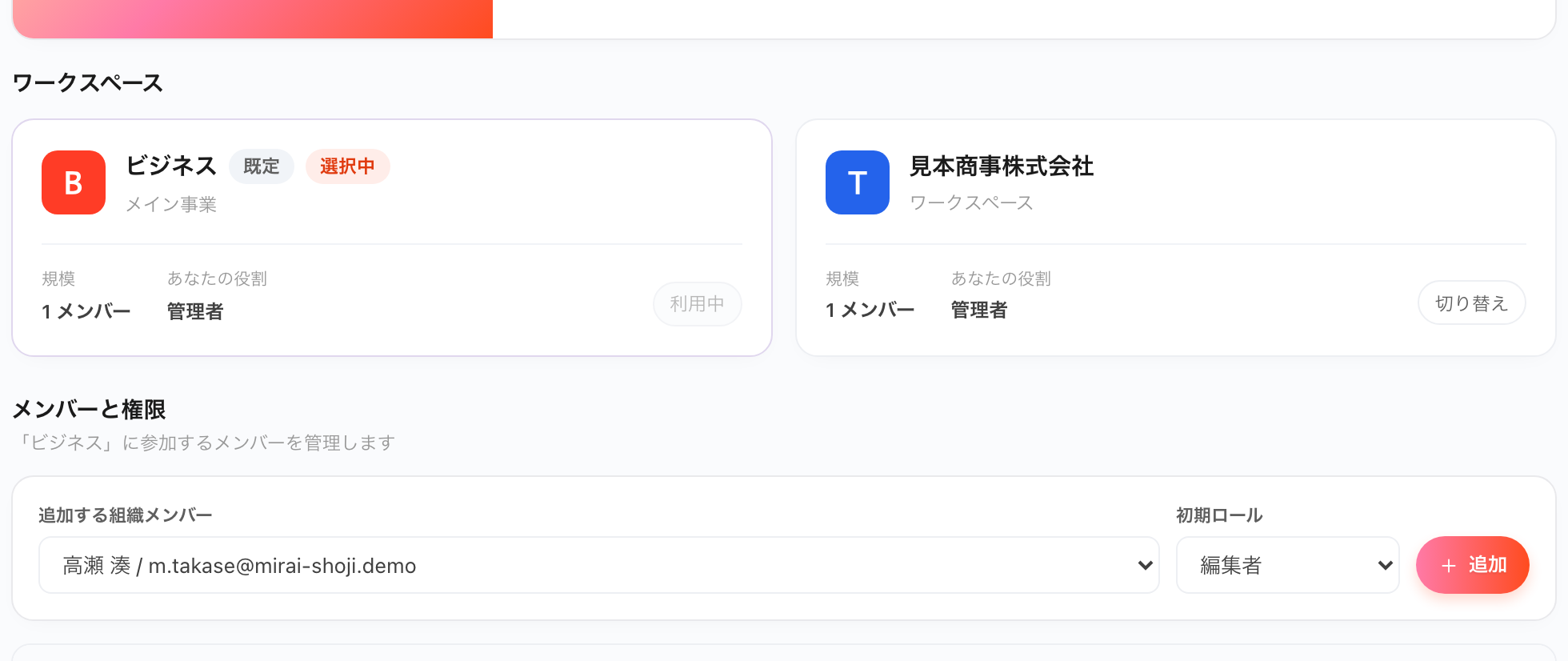
3. 「追加」する
「追加」を押すとメンバーがワークスペースに参加し、一覧に表示されます。
表示されないとき MIRAI Pay の管理者ロール以上で、選択中のワークスペースの管理者か組織のオーナーのときに表示されます。
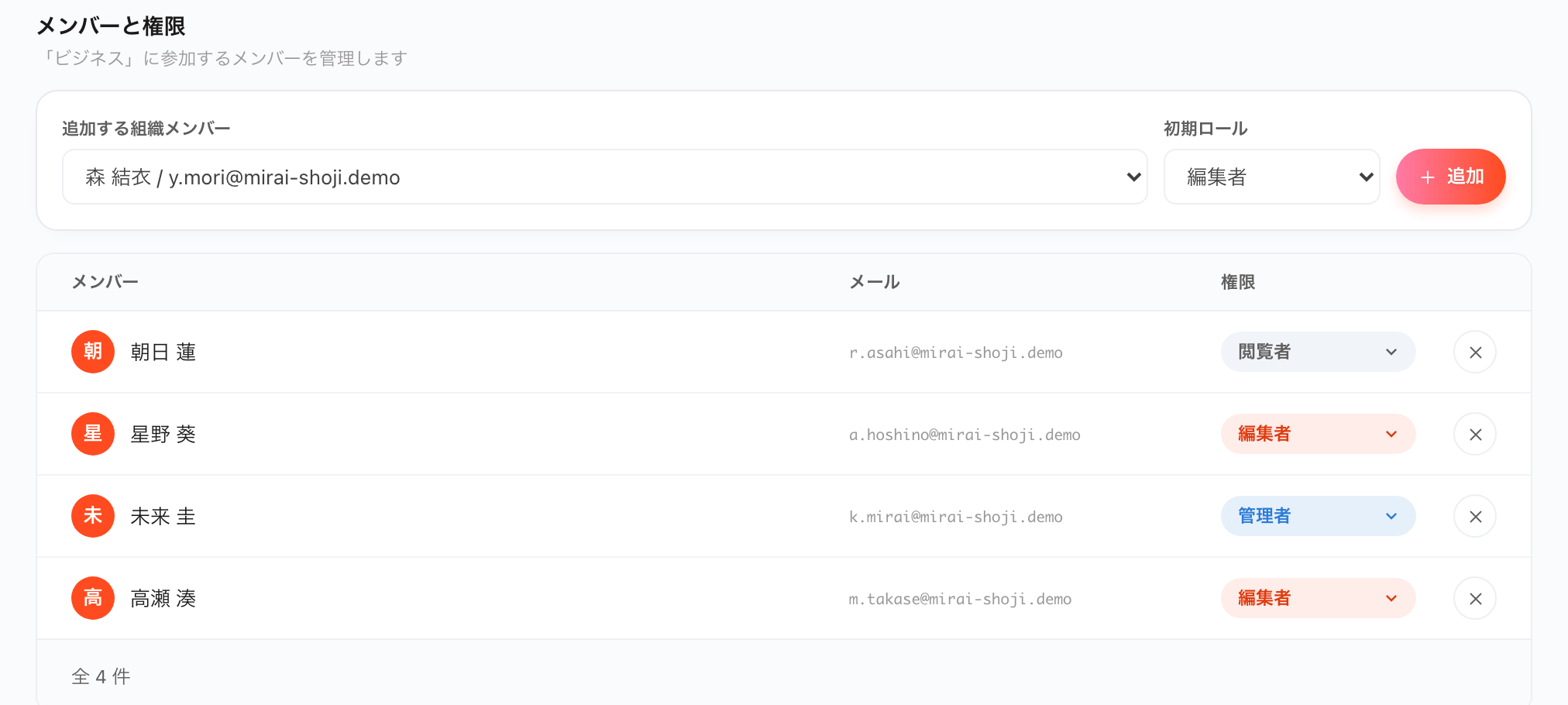
確認すること 一覧にメンバーが追加されます
4. 権限を変更する
一覧の「権限」の選択を変えると即時に保存されます。
表示されないとき 一覧にメンバーがいて、MIRAI Pay の管理者ロール以上で、選択中のワークスペースの管理者か組織のオーナーのときに表示されます。
5. ワークスペースから削除する
行末の × を押すと確認なしで即時に削除されます。
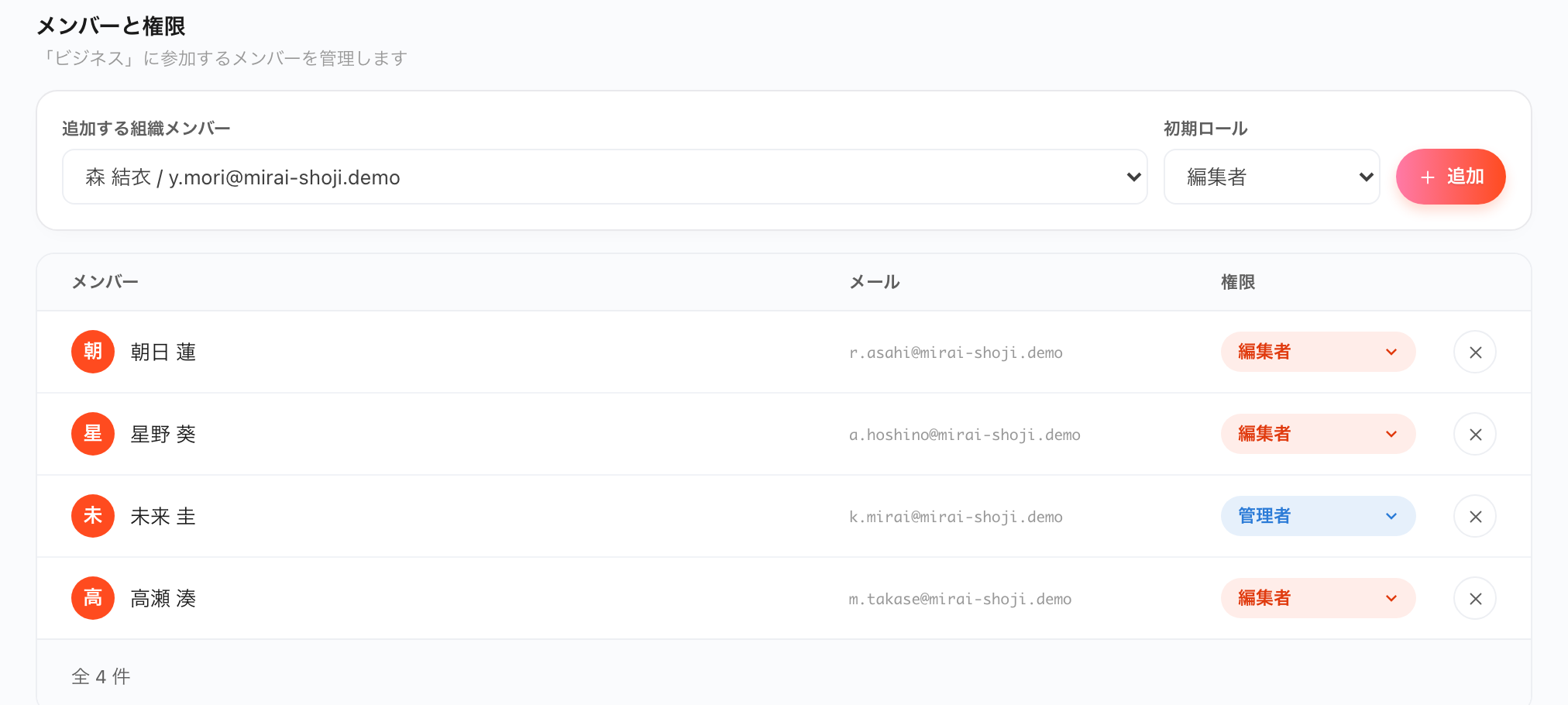
注意 削除は押した時点で実行され、確認画面は出ません。必要なら再度追加してください。削除は選択中のワークスペースの管理者が行えます。
表示されないとき 一覧にメンバーがいて、MIRAI Pay の管理者ロール以上で、選択中のワークスペースの管理者か組織のオーナーのときに表示されます。
完了の確認
次のようになっていれば完了です。
- メンバーの一覧に追加され、権限が反映される
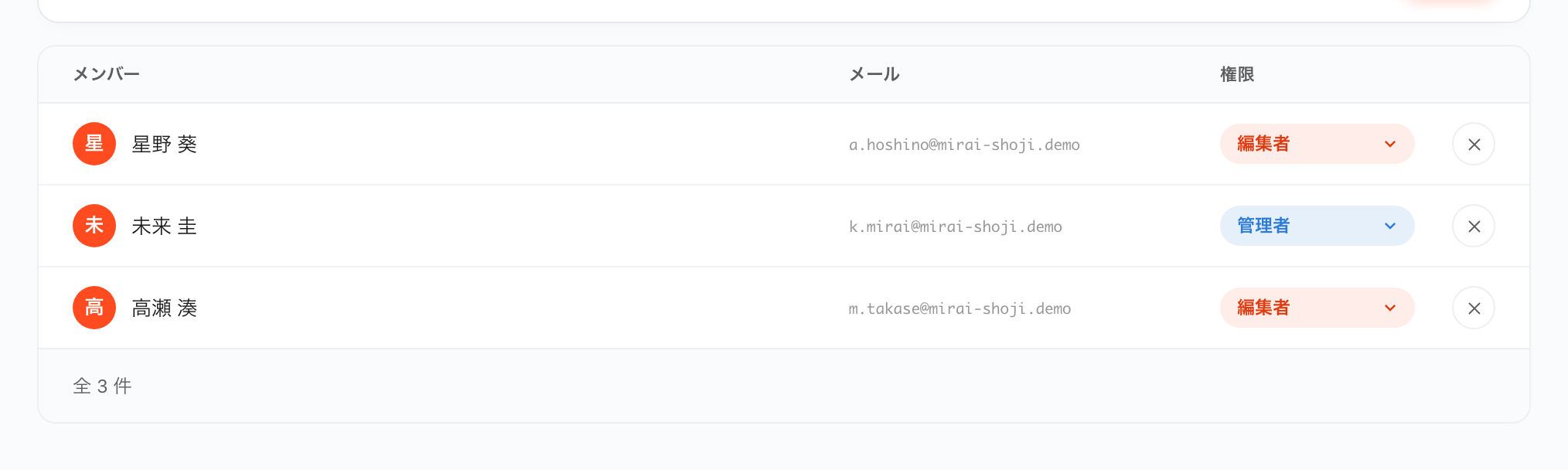
一連の操作を見る
手順 1〜5 と「完了の確認」を、記事の順に続けて見られます。手順 1〜5 は見本のデータで操作する様子、「完了の確認」は画面の例(静止画)です。