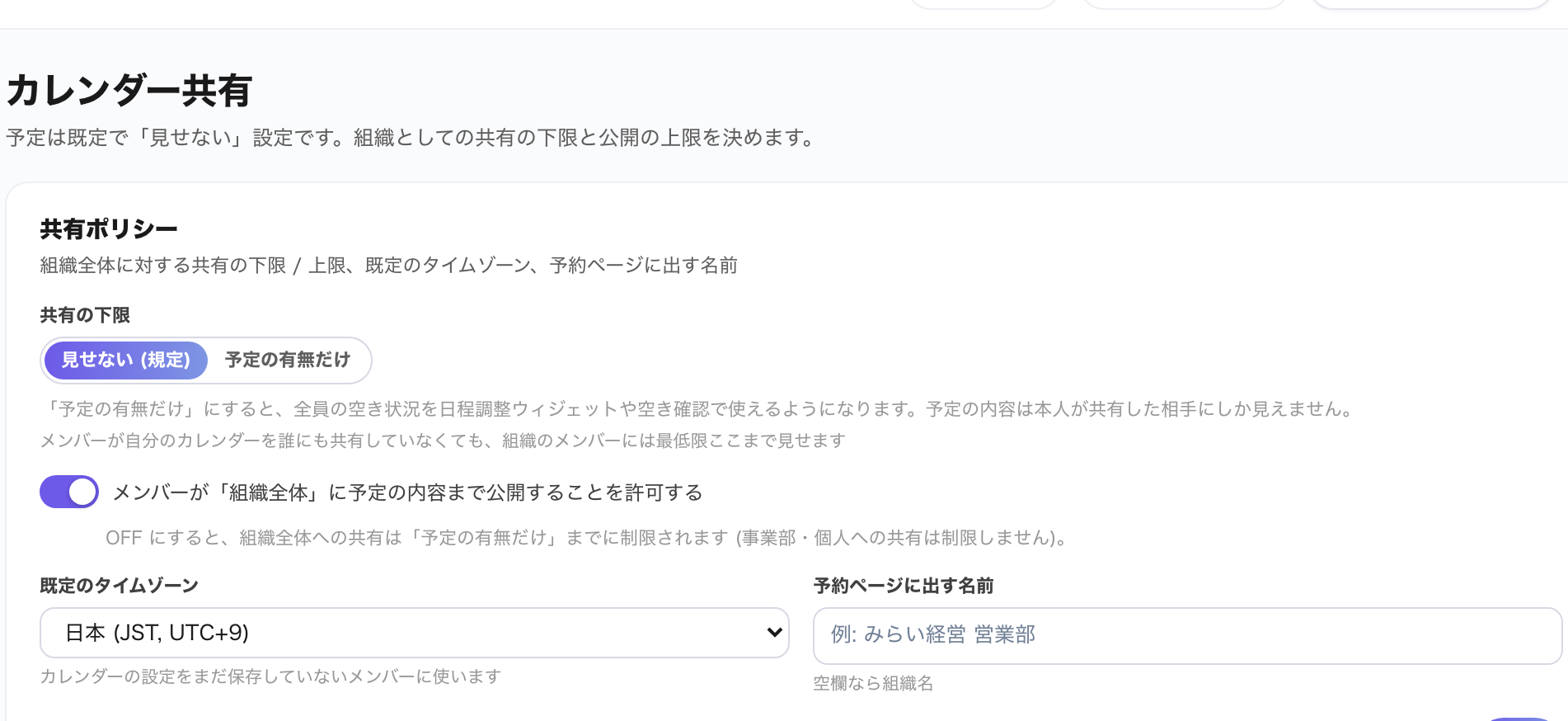
カレンダー共有のポリシーを保存する
組織として、メンバー同士に予定を見せる範囲の下限と上限、既定のタイムゾーン、予約ページに出す名前を決めて保存します。
このガイドでできること
予定の見せ方を組織で揃えたいときに使います。たとえば下限を「予定の有無だけ」にすると、会議の空き具合を全員が見られるようになり、日程の調整がしやすくなります。
組織全体へ予定の内容まで公開することを許可しないと、メンバーが組織全体に共有できるのは予定の有無までになり、事業部や個人への共有はそのまま選べます。予約ページに出す名前は、日程調整リンクの予約ページで相手に見える名前です。
「既定のタイムゾーン」は、カレンダーの設定をまだ保存していないメンバーのカレンダーの表示と、空き日程・日程調整の候補の時刻に使われます。自分のタイムゾーンを保存したメンバーは、その値を使います。
操作手順
1. 「共有の下限」を選ぶ
「見せない (規定)」「予定の有無だけ」から選びます。「予定の有無だけ」にすると、カレンダーを共有していないメンバーの予定の有無も、組織のメンバーに見えるようになります。
2. 組織全体への内容の公開を決める
「メンバーが「組織全体」に予定の内容まで公開することを許可する」を OFF にすると、組織全体への共有は「予定の有無だけ」までになります。事業部や個人への共有は今のまま選べます。
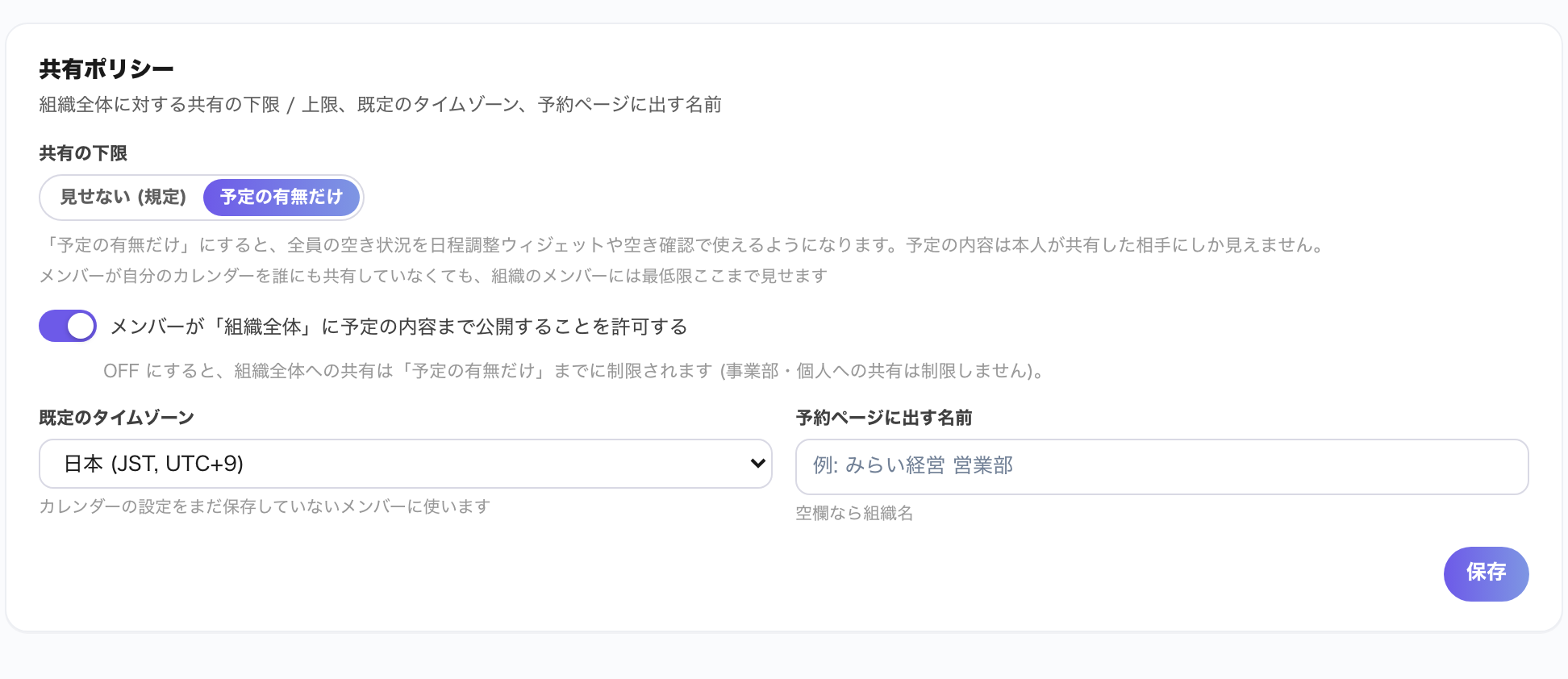
3. 「既定のタイムゾーン」を選ぶ
「既定のタイムゾーン」で、カレンダーの設定をまだ保存していないメンバーのタイムゾーンを選びます。カレンダーの表示と、空き日程・日程調整の候補の時刻はこのタイムゾーンで出ます。メンバーが自分の「詳細設定」でタイムゾーンを保存すると、その人は保存した値を使います。
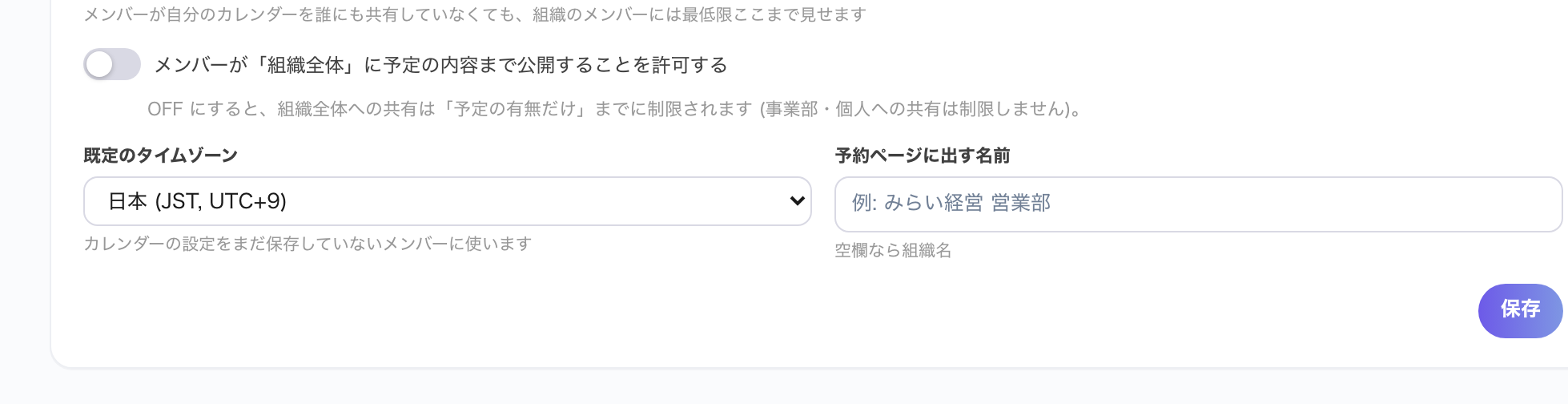
4. 「予約ページに出す名前」を入力する
予約ページに出す名前を入力します。空欄にすると組織名が出ます。
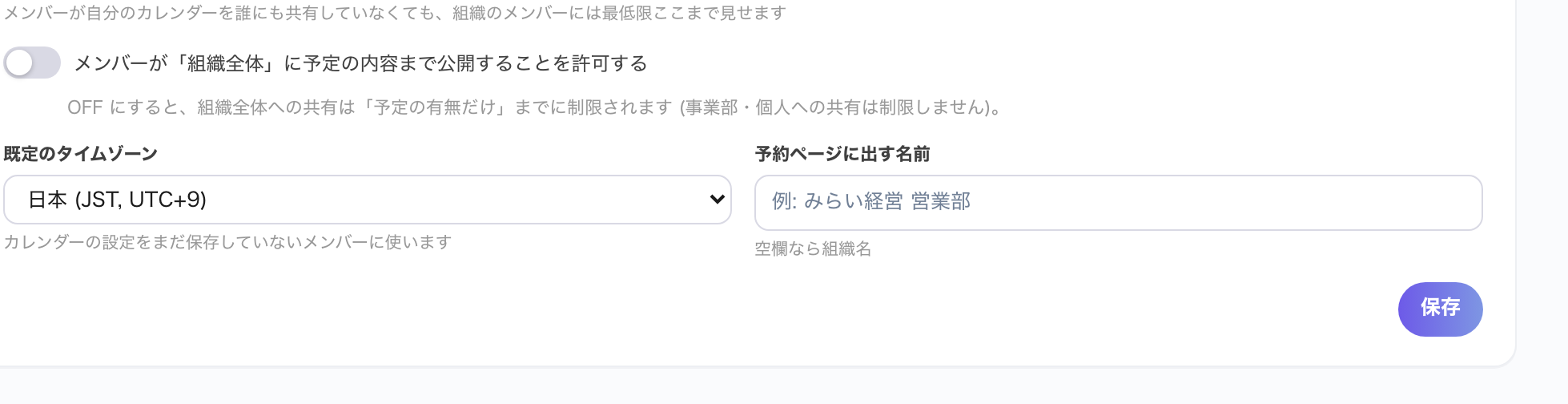
5. 「保存」を押す
右下の「保存」を押すと「カレンダー共有ポリシーを保存しました」と表示され、4 つの項目が組織の設定として保存されます。
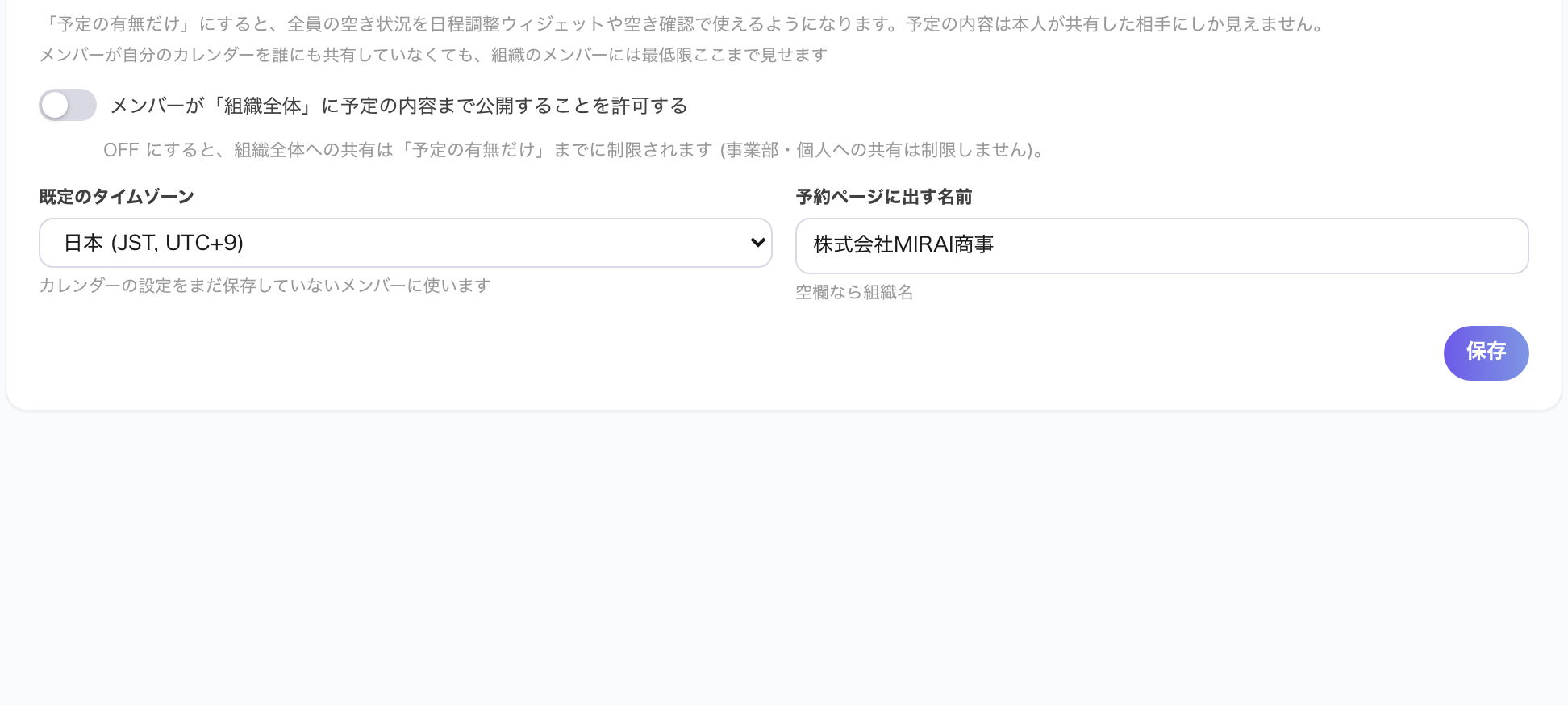
確認すること 「カレンダー共有ポリシーを保存しました」と表示されます
完了の確認
次のようになっていれば完了です。
- 「カレンダー共有ポリシーを保存しました」と表示される
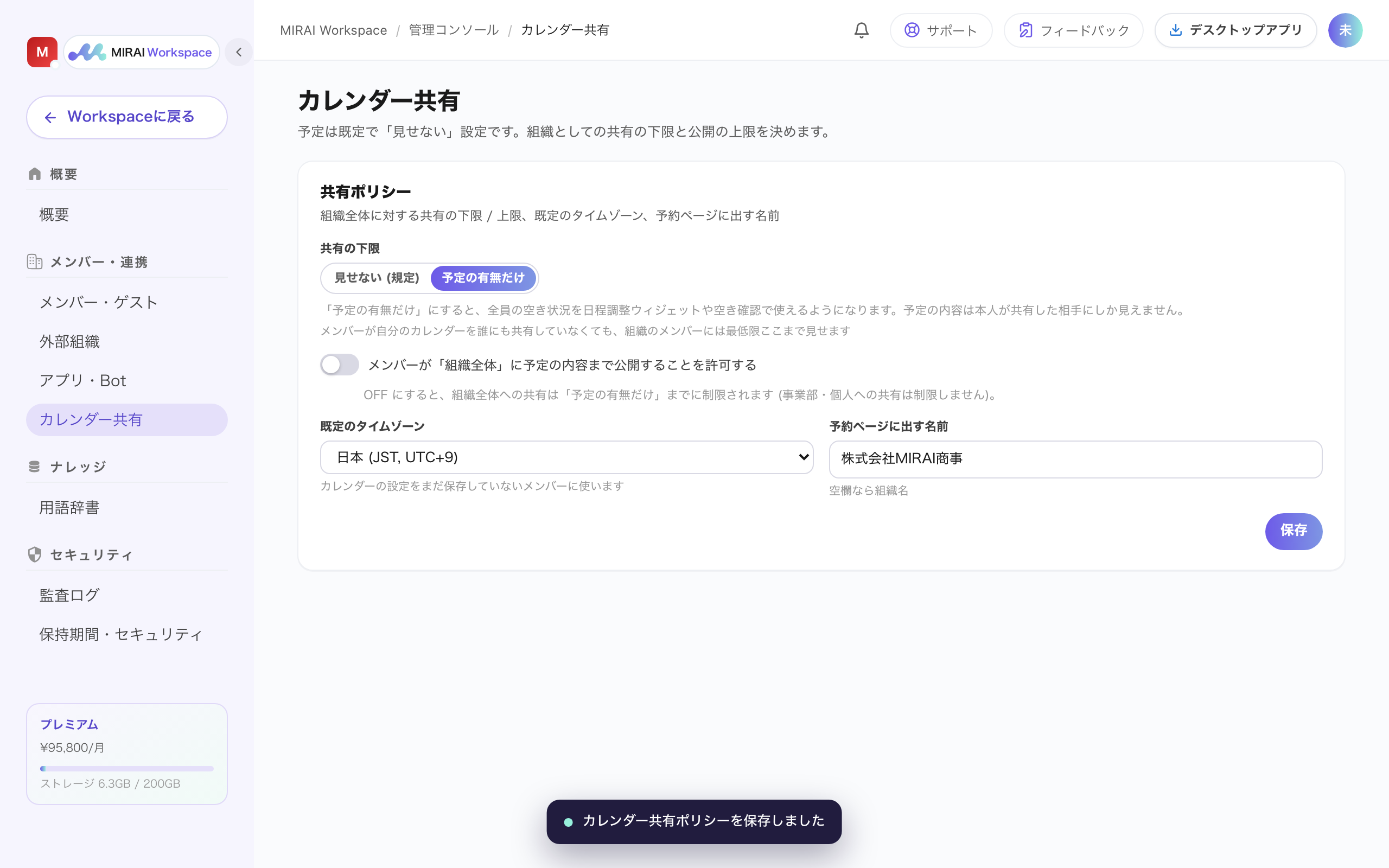
一連の操作を見る
手順 1〜5 と「完了の確認」を、記事の順に続けて見られます。手順 1〜5 は見本のデータで操作する様子、「完了の確認」は画面の例(静止画)です。