申請を差戻し・却下する
不備のある申請を理由をつけて差し戻すか、認められない申請を却下します。理由は申請者に通知されます。
このガイドでできること
MIRAI Flow・MIRAI経費・MIRAI労務の申請を、Workspace の「申請・承認」から一つの画面で差し戻し・却下するときに使います。判定は各アプリの承認の画面と同じ処理を通り、Slack の承認の依頼カードの表示も変わります。
スマホのアプリ iPhone・Android の MIRAIKEI アプリでの手順は「スマホのアプリでの手順」にあります。
操作手順
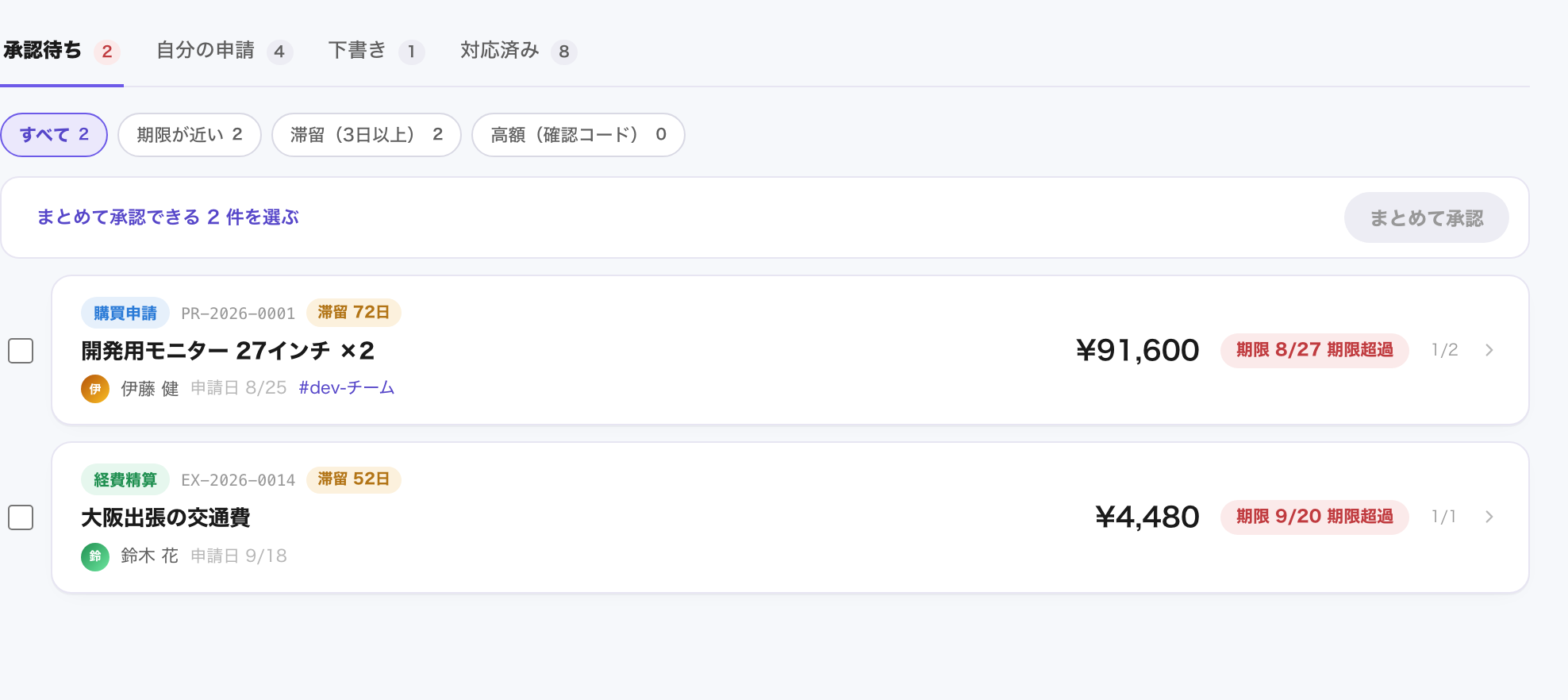
1. 申請の行をクリックする
「承認待ち」タブで申請の行をクリックすると詳細ドロワーが開きます。
表示されないとき 承認待ちの申請が無いときは行が表示されません。
2. 「差戻し」または「却下」を押す
内容に不備があれば「差戻し」、認められない場合は「却下」を押します。理由の入力欄が開きます。
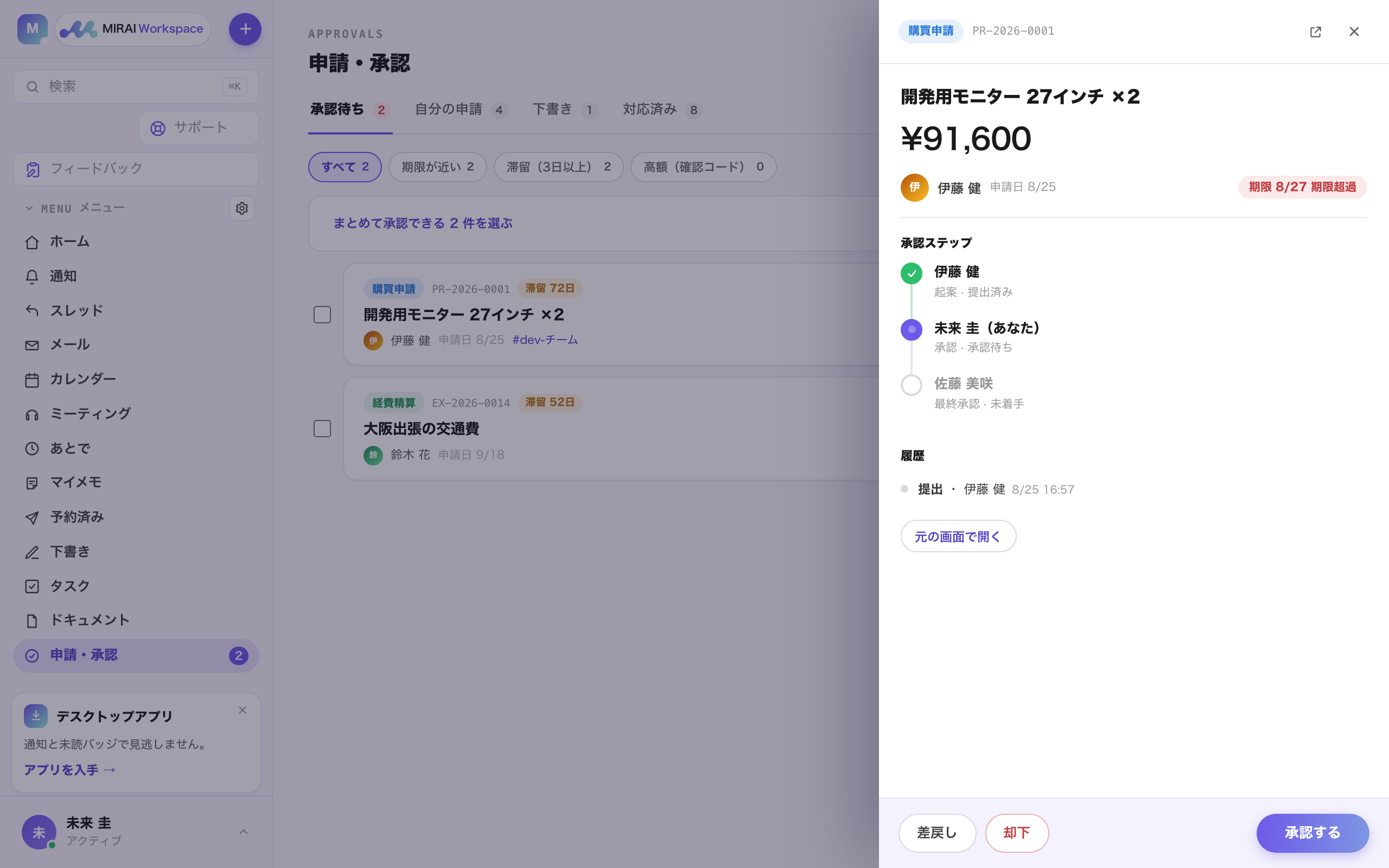
表示されないとき あなたが承認者の申請でだけ表示されます。
3. 理由を入力する
「修正してほしい点を入力…」(却下は「却下の理由を入力…」)に理由を書きます。理由は必須で、申請者に通知されます。
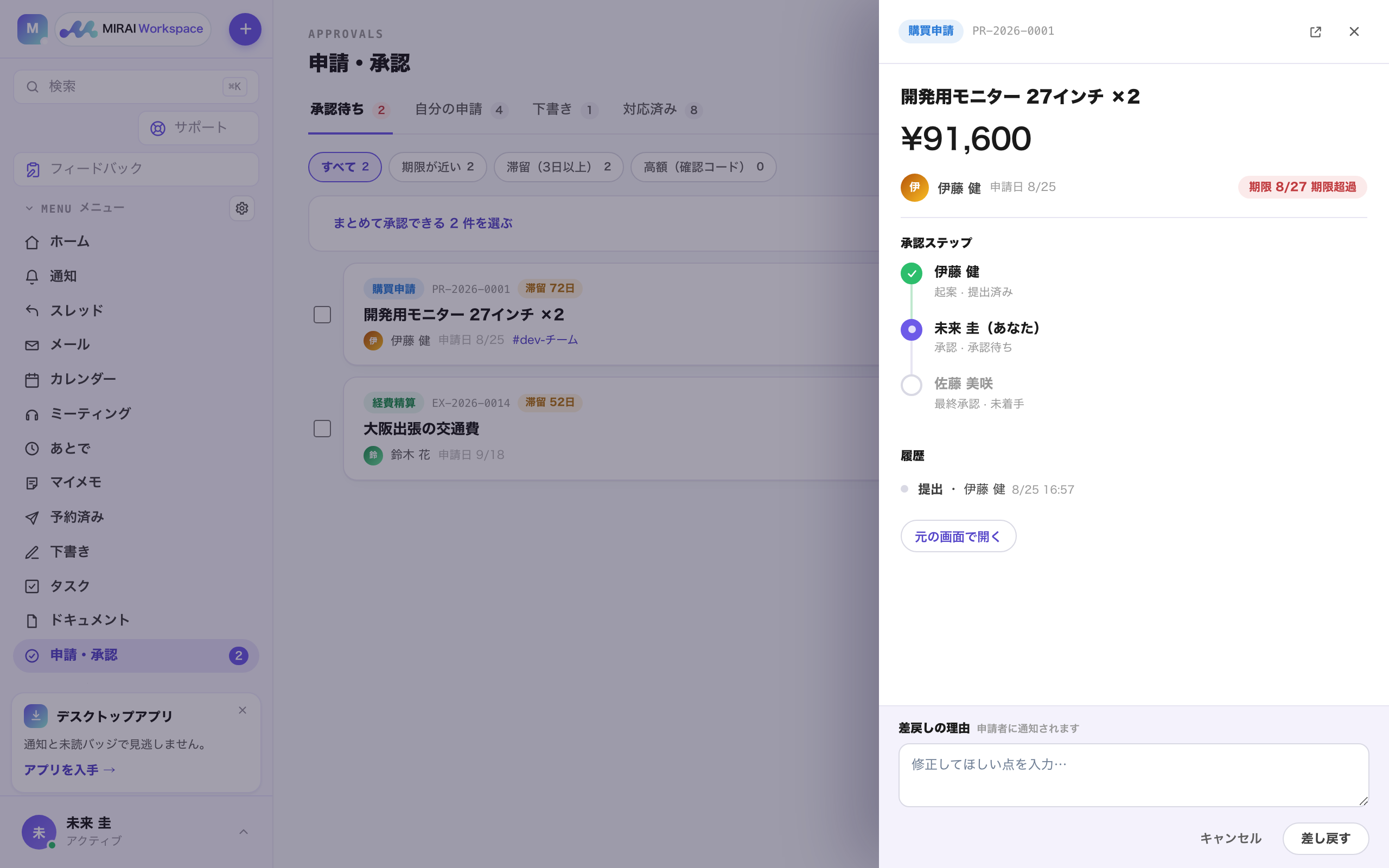
表示されないとき 「差戻し」または「却下」を押すと表示されます。
4. 「差し戻す」を押す
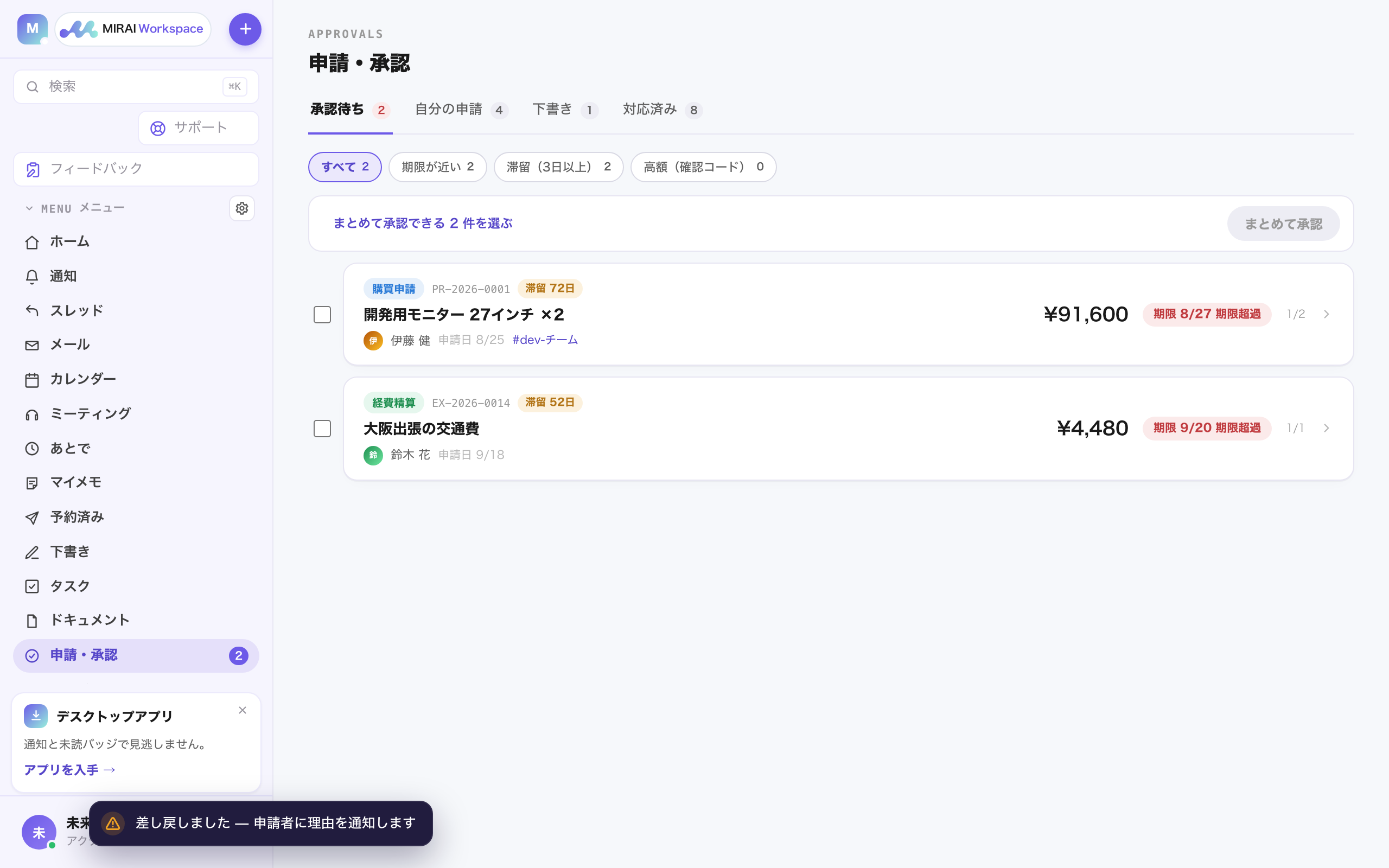
「差し戻す」(または「却下する」)を押すと「差し戻しました — 申請者に理由を通知します」と表示され、ドロワーが閉じます。
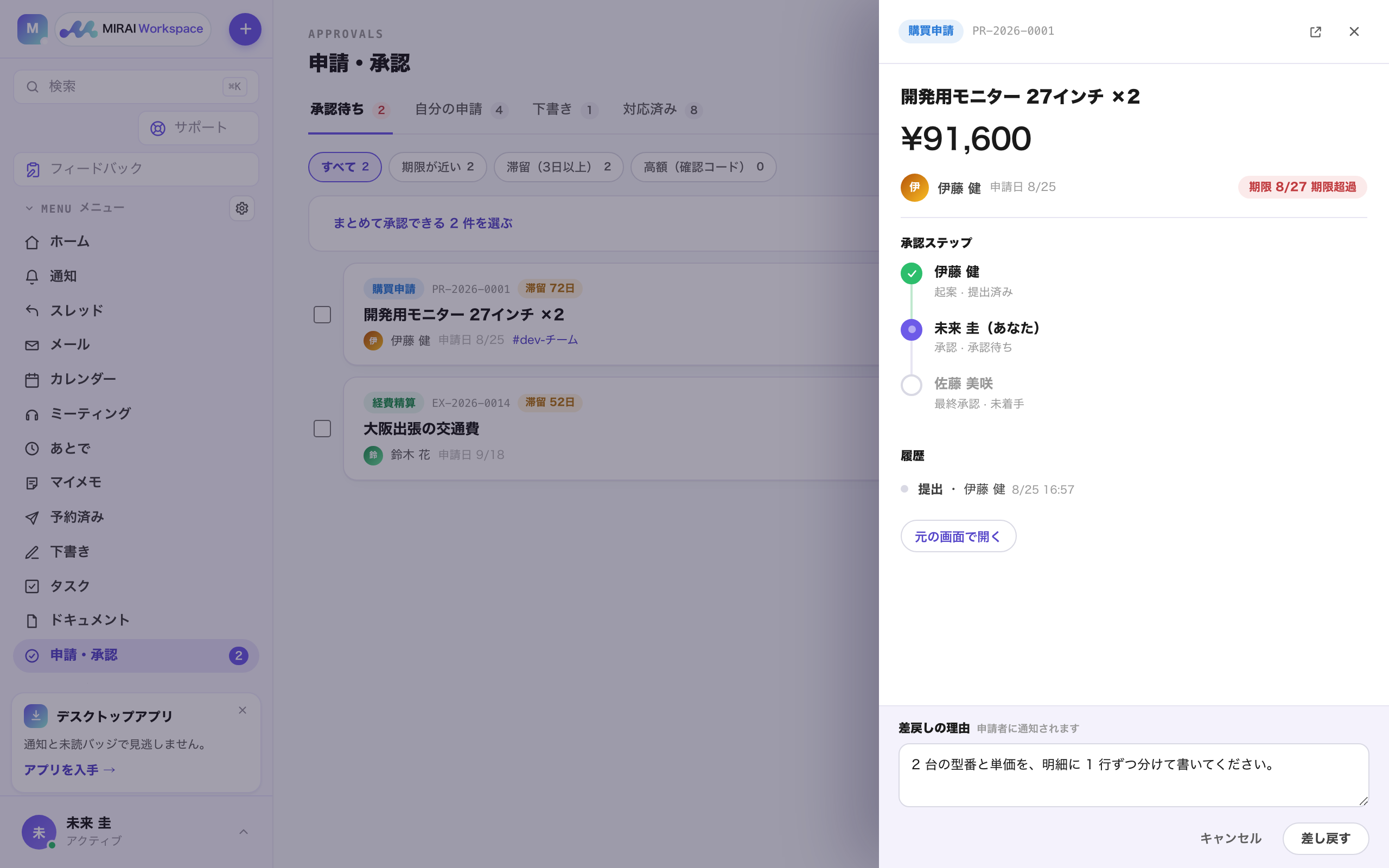
注意 送信すると申請者に理由が通知されます。取り消せません。
完了の確認
次のようになっていれば完了です。
- 「差し戻しました」または「却下しました」と表示され、申請者に理由が通知される
差戻しと却下の違い
差戻しは、直してほしい点を書いて申請者へ戻す操作です。申請者には「直して再申請」の通知が届き、直して出し直すと、承認ルートのはじめの段から回ります。
却下は、申請を認めずに終える操作で、申請は却下の状態で閉じます。理由の入力はどちらも必要です。確認コードを求められるのは高額の申請を承認するときで、差戻しと却下は理由の入力で行えます。
一連の操作を見る
手順 1〜4 と「完了の確認」を、記事の順に続けて見られます。手順 1〜4 は見本のデータで操作する様子、「完了の確認」は画面の例(静止画)です。