ホーム/MIRAI Workspace/操作方法/Incoming Webhook を作成する
MIRAI Workspace·操作方法

Incoming Webhook を作成する

外部のシステムからチャンネルへ通知を投稿するための URL を発行します。監視ツールのエラー通知などを、チャンネルで受け取れます。

UPDATED · 2026.11.14·2min READ

このガイドでできること

社内の仕組みや外部サービスの知らせを、チャットでまとめて受け取りたいときに使います。アプリ名と投稿先のチャンネル、連携元を決めて作成し、表示された URL を外部のシステムに設定します。作成は管理者が行います。

Azure のアラートを受け取るなら、連携元に Azure Monitor を選びます。発生はカードで届き、解決すると同じスレッドに続きが届きます。

URL を知っている人は、そのチャンネルに投稿できます。URL は秘密の情報として扱い、共有する相手を限ります。

操作手順

1. 「アプリを作成」を押す

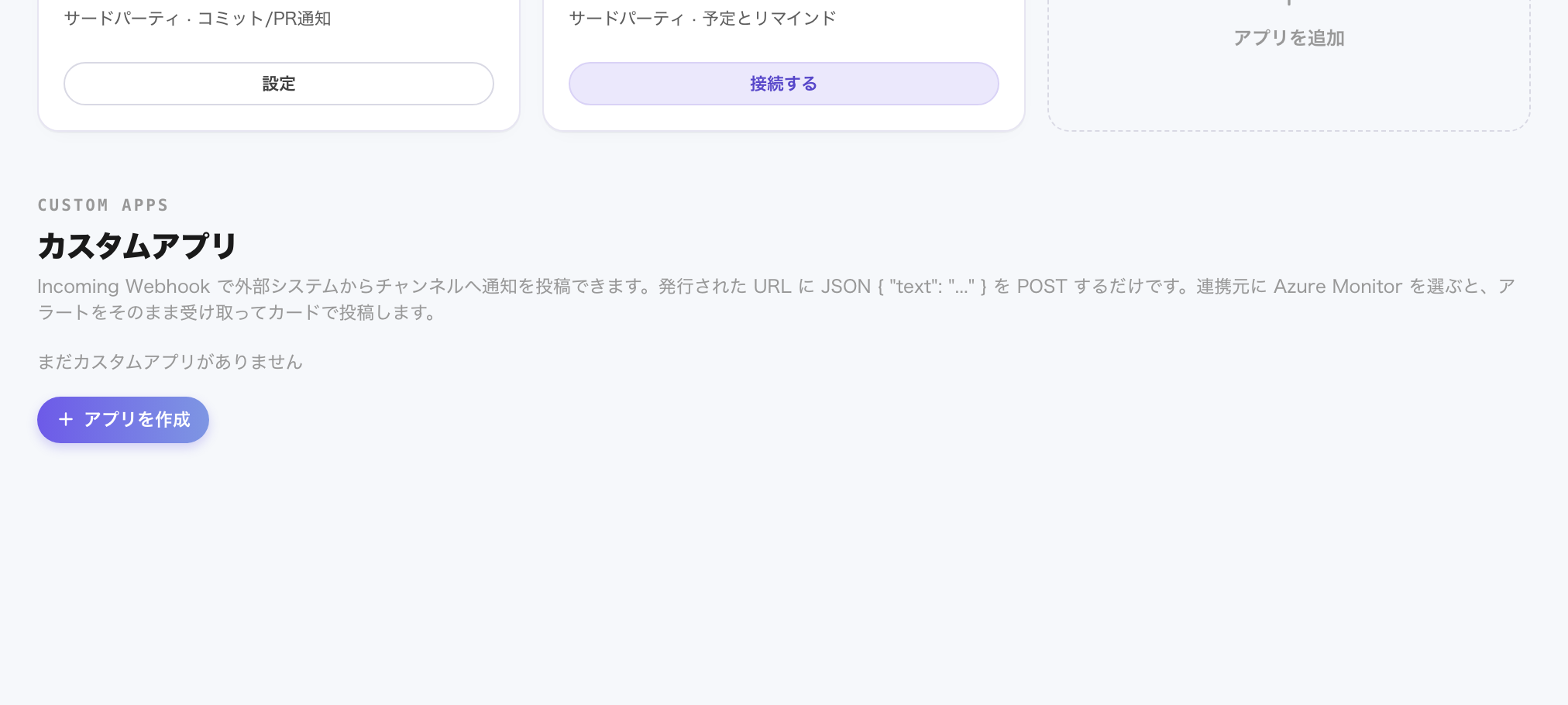
「カスタムアプリ」の「アプリを作成」を押します(管理者のみ)。

デモ表示(見本のデータ)画面の例です。
「アプリ」の画面の「カスタムアプリ」。「まだカスタムアプリがありません」の下に「アプリを作成」がある画面の例
「アプリ」の画面の「カスタムアプリ」の「アプリを作成」(① 「アプリを作成」)

表示されないとき 管理者権限が無い場合は表示されません。

2. アプリ名と投稿先を入力する

「アプリ名」(例: エラー通知)を入力し、「投稿先チャンネル」を選びます。「アイコン絵文字(任意)」も設定できます。
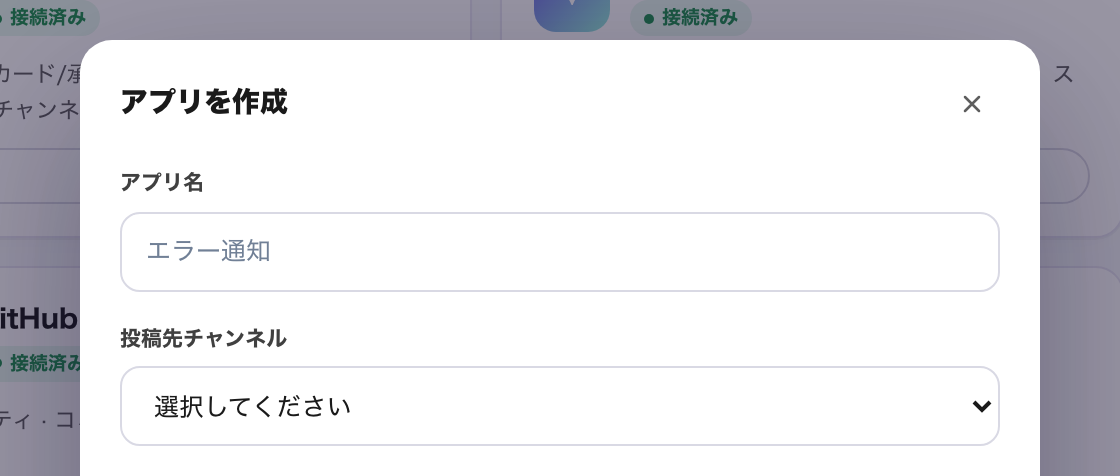
デモ表示(見本のデータ)画面の例です。
「アプリを作成」の画面。「アプリ名」(例: エラー通知)と「投稿先チャンネル」(選択してください)の欄が並ぶ画面の例
「アプリ名」と「投稿先チャンネル」の欄(① アプリ名と投稿先)

3. 連携元を選ぶ

「連携元」で通知の送り元を選びます。Azure のアラートを受け取るときは「Azure Monitor」、GitHub Actions・AWS・GCP や自分のシステムから text を送るときは「汎用(Slack 互換の JSON)」です。作成のあとに連携元を変えるには、アプリを作り直します。
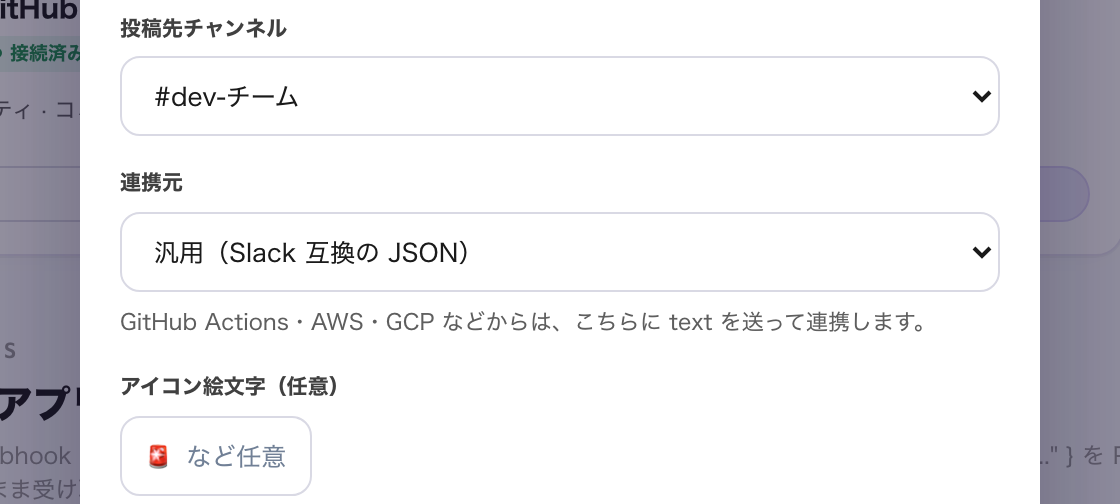
デモ表示(見本のデータ)画面の例です。
「投稿先チャンネル」に「#dev-チーム」を選び、その下に「連携元」の「汎用(Slack 互換の JSON)」と「アイコン絵文字(任意)」が並ぶ画面の例
「連携元」の選択(① 連携元)

4. 「作成する」を押す

「作成する」を押すと「Webhookを作成しました」画面に切り替わります。
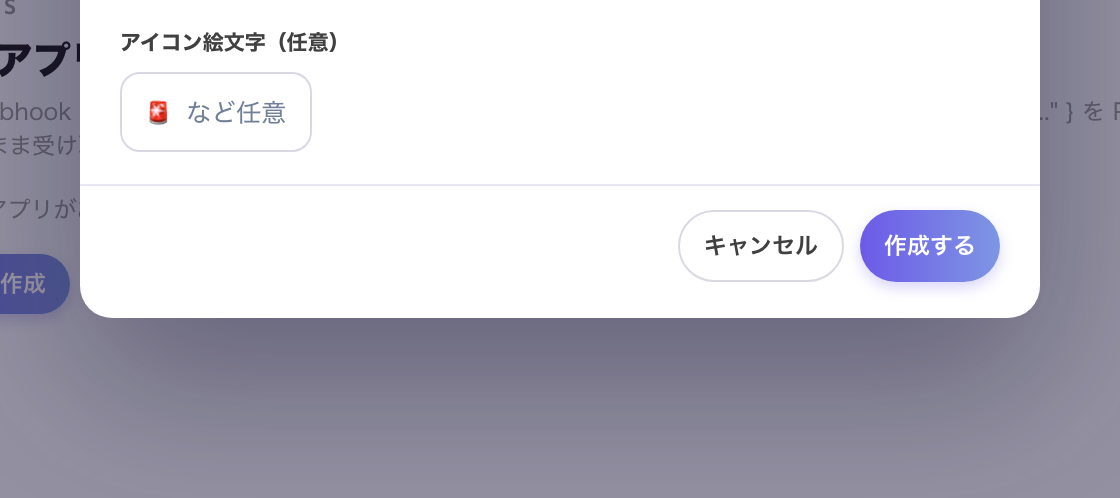
デモ表示(見本のデータ)画面の例です。
「アプリを作成」の画面の下。「アイコン絵文字(任意)」の下に「キャンセル」「作成する」が並ぶ画面の例
画面の右下の「作成する」(① 「作成する」)

注意 発行したURLを知る人は指定チャンネルに投稿できます。共有先を確かめます。

5. URL をコピーする

表示された URL を「コピー」して外部システムに設定し、「閉じる」で閉じます。Azure Monitor を選んだときは、画面に出る手順でアクション グループに URL を登録します。
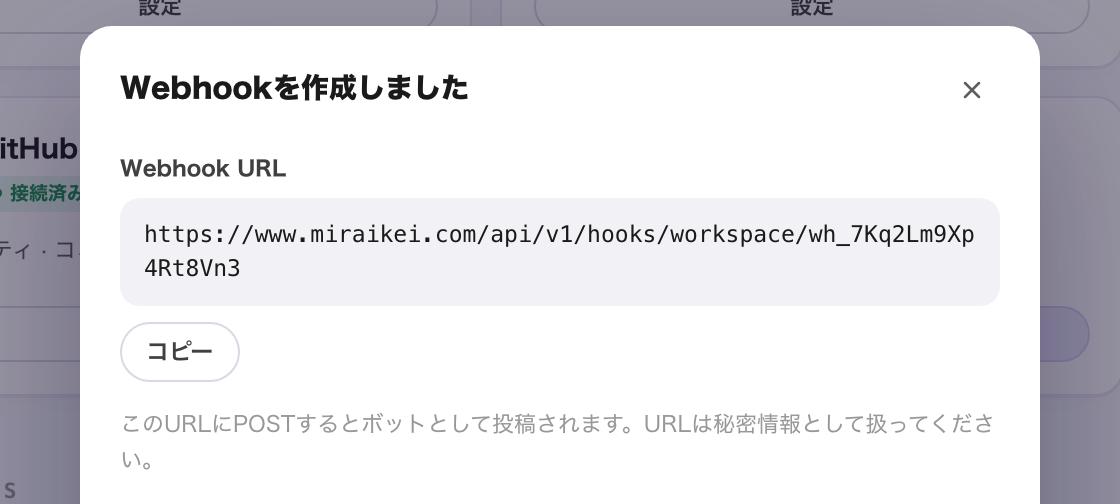
デモ表示(見本のデータ)画面の例です。
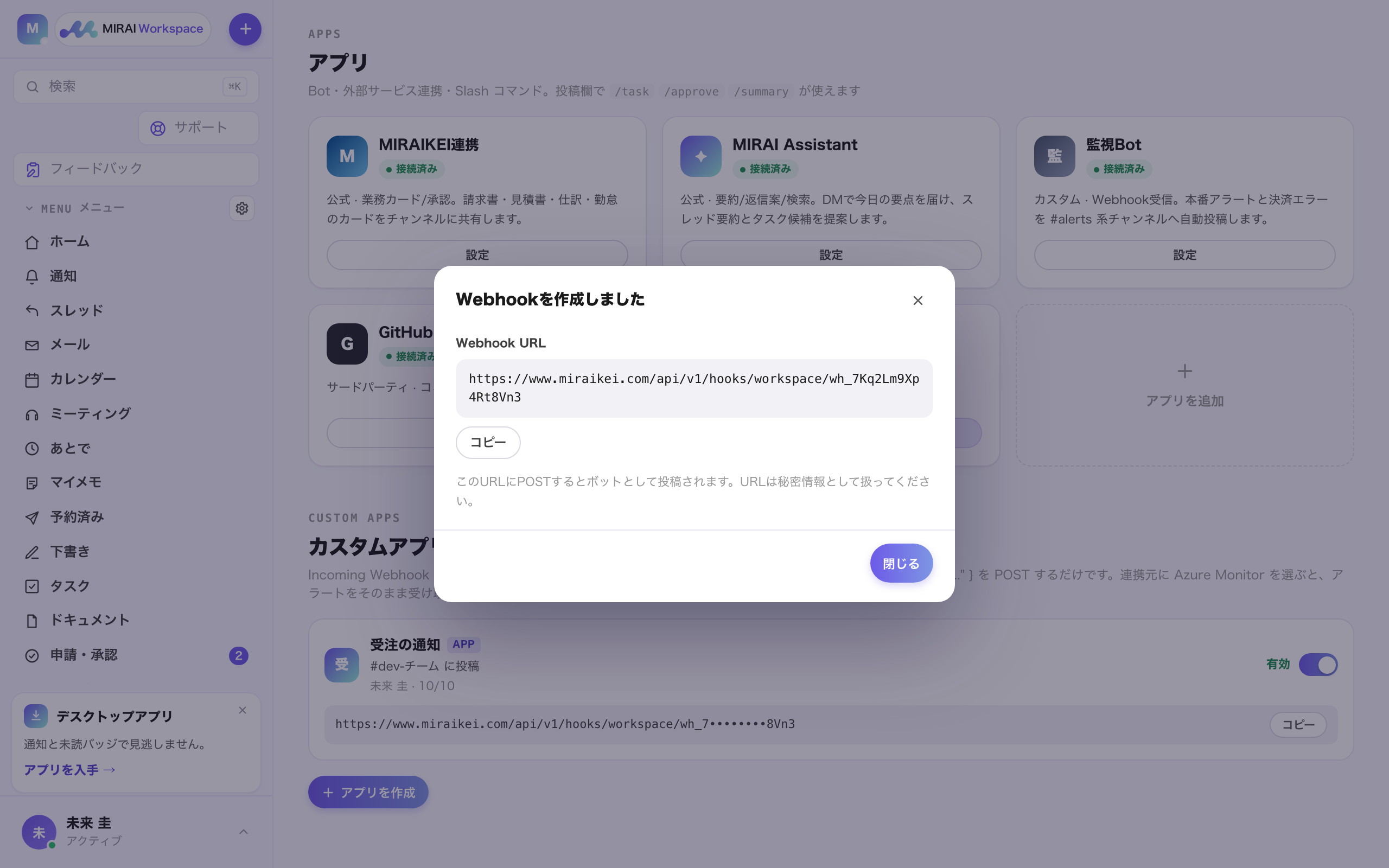
「Webhookを作成しました」の画面に「Webhook URL」と「コピー」が並ぶ画面の例
「Webhookを作成しました」の「Webhook URL」(① Webhook URL)

注意 この URL に POST するとボットとして投稿されます。URL は秘密情報として扱ってください。

表示されないとき 「作成する」を押すと表示されます。

完了の確認

次のようになっていれば完了です。

  • 「Webhookを作成しました」と表示され、URL をコピーできる
「Webhookを作成しました」と表示されて Webhook URL と「コピー」が出て、後ろの「カスタムアプリ」に「受注の通知」(#dev-チーム に投稿)が並んだ画面の例
「作成する」を押したあとの画面

一連の操作を見る

手順 1〜5 と「完了の確認」を、記事の順に続けて見られます。手順 1〜5 は見本のデータで操作する様子、「完了の確認」は画面の例(静止画)です。
デモ表示(見本のデータ)全 5 手順と完了の確認を、記事の順に続けて再生します。
「アプリ」の画面の「カスタムアプリ」。「まだカスタムアプリがありません」の下に「アプリを作成」がある画面の例
1. 「アプリを作成」を押す「カスタムアプリ」の「アプリを作成」を押します(管理者のみ)。

この手順は、操作ガイドの第 3 版に合わせています。

この記事は役に立ちましたか?
いただいたフィードバックは、記事の品質改善に役立てています。
TAGS
この内容で解決しませんでしたか?
使い方の質問は、アプリの画面で分からない場所を指して送れます(MIRAIKEI へのログインが必要です)。返事はアプリの「自分のフィードバック」と通知に届きます。
契約・アカウントのご相談はお問い合わせフォームへ
アプリで質問する