MIRAI Workspace·操作方法
「あとで」のリマインダーを取り消す
知らせる時刻の前に、あとで一覧のリマインダーを取り消します。取り消すと進行中からその行が消え、その時刻の通知は止まります。
UPDATED · 2026.11.14·1min READ
このガイドでできること
チャンネルで設定したリマインダーは、知らせる時刻まで「あとで」の「進行中」に、時刻つきで並びます。会話に戻って対応が済んだときに、ここから取り消します。
取り消したあと、同じメッセージへチャンネルからリマインダーを設定し直せます。時刻を過ぎて通知になったリマインダーは、この一覧から外れます。
操作手順
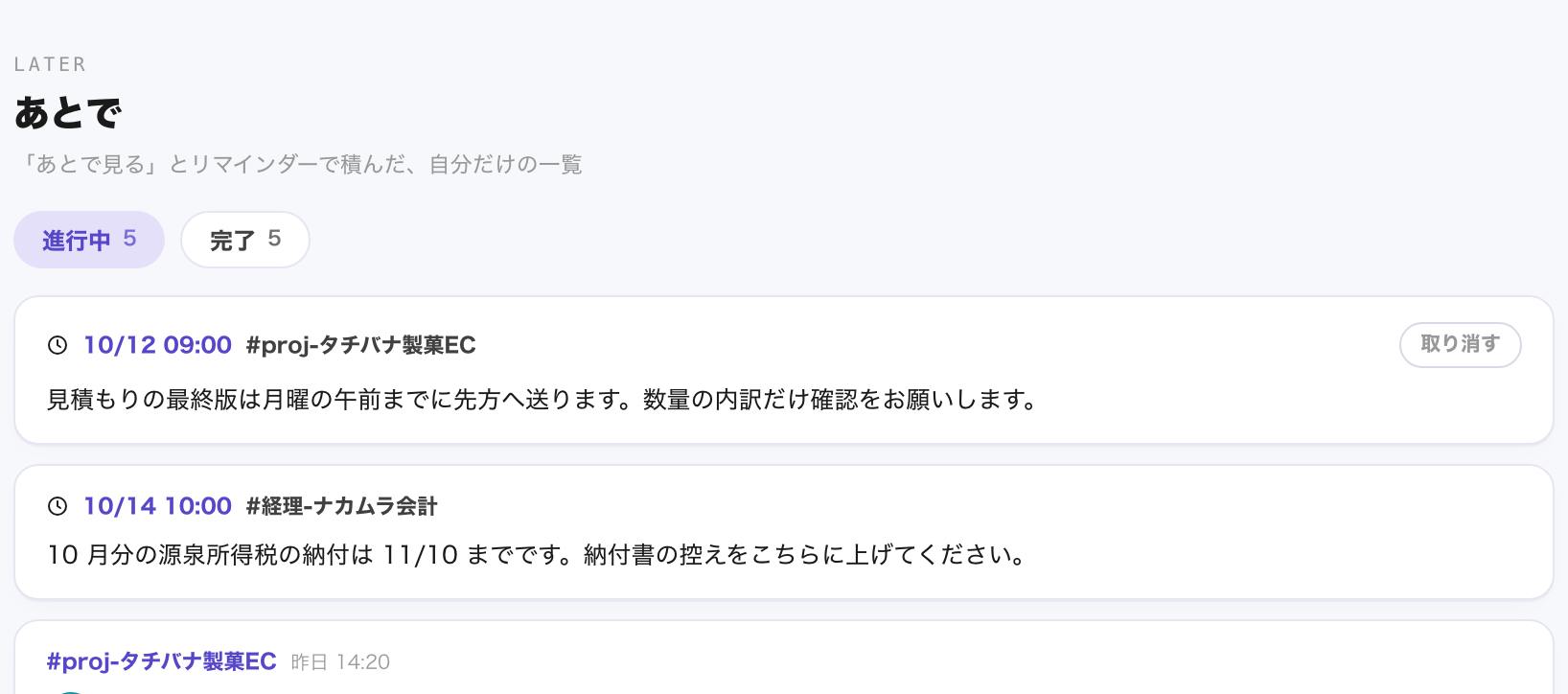
1. リマインダーの行を見る
「進行中」に、知らせる時刻が付いたリマインダーの行が並びます。行をクリックすると元のメッセージへ移動します。
デモ表示(見本のデータ)画面の例です。
表示されないとき メッセージの「…」から「リマインダー」を設定すると表示されます。
2. 「取り消す」を押す
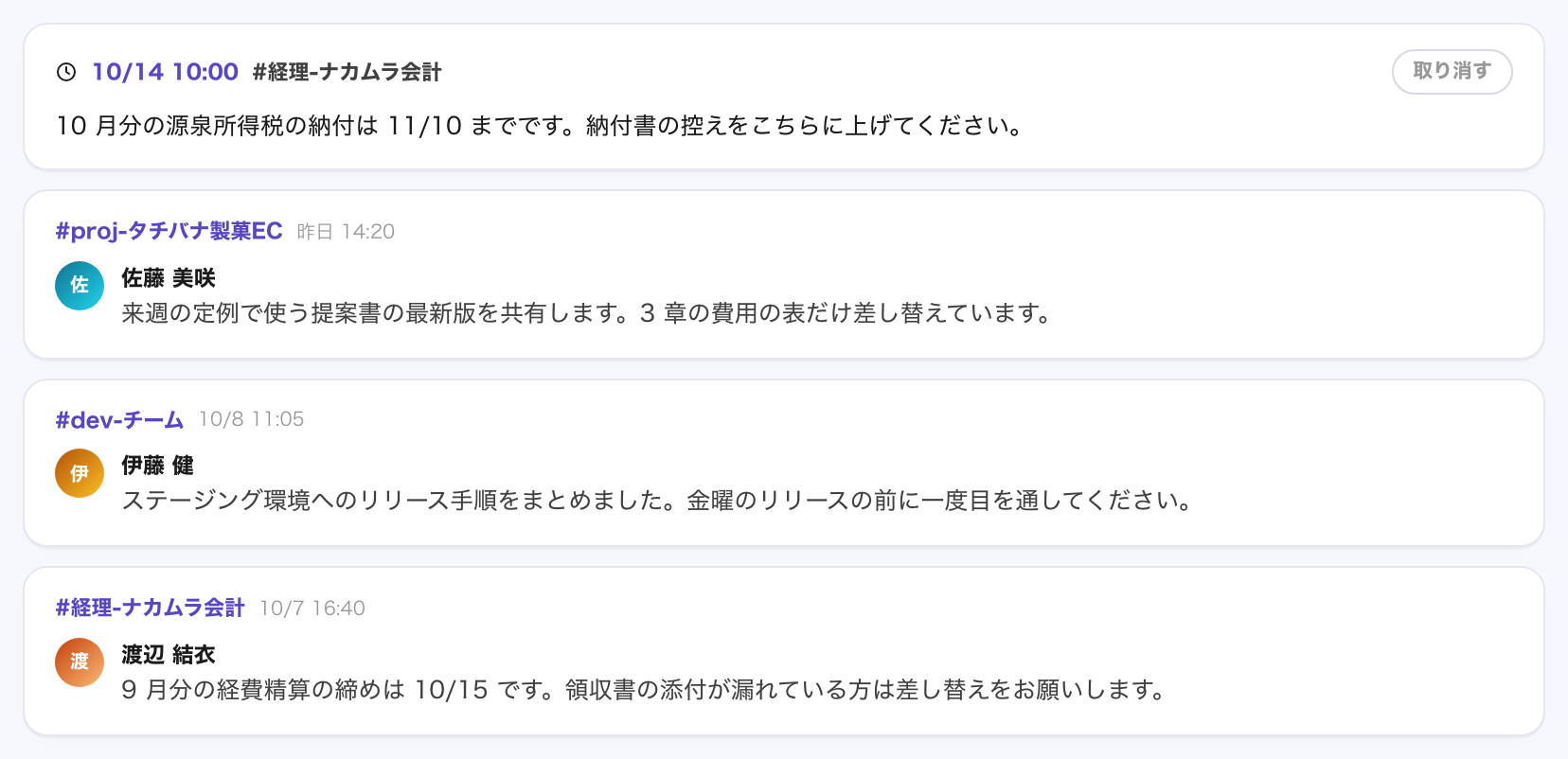
行にカーソルを乗せ、「取り消す」を押すと「リマインダーを取り消しました」と表示され、行が消えます。知らせる時刻の前なら、チャンネルから設定し直せます。
デモ表示(見本のデータ)画面の例です。
表示されないとき リマインダーの行にカーソルを乗せると表示されます。
完了の確認
次のようになっていれば完了です。
- 「リマインダーを取り消しました」と表示され、進行中からその行が消える
あとで見るとの違い
「あとで見る」は、自分で「完了にする」まで「進行中」に残ります。リマインダーは知らせる時刻が付いていて、「取り消す」とその時刻の通知が止まります。
一連の操作を見る
手順 1・2 と「完了の確認」を、記事の順に続けて見られます。手順 1・2 は見本のデータで操作する様子、「完了の確認」は画面の例(静止画)です。
デモ表示(見本のデータ)全 2 手順と完了の確認を、記事の順に続けて再生します。
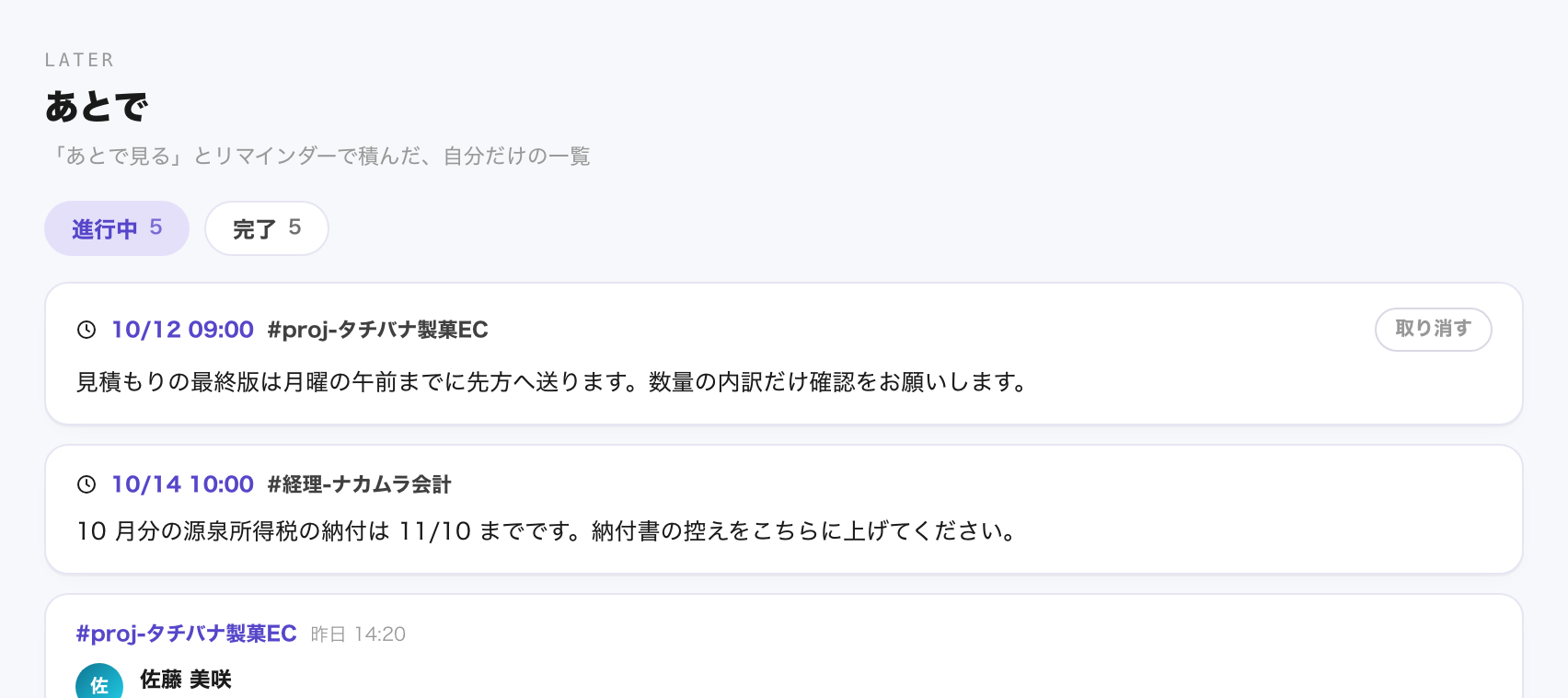
1. リマインダーの行を見る「進行中」に、知らせる時刻が付いたリマインダーの行が並びます。行をクリックすると元のメッセージへ移動します。
関連するガイド
この記事は役に立ちましたか?
いただいたフィードバックは、記事の品質改善に役立てています。
TAGS
この内容で解決しませんでしたか?
使い方の質問は、アプリの画面で分からない場所を指して送れます(MIRAIKEI へのログインが必要です)。返事はアプリの「自分のフィードバック」と通知に届きます。
契約・アカウントのご相談はお問い合わせフォームへ