ワークスペースの通知を設定する
このワークスペースで受け取る通知を、種類ごとのオン・オフ、キーワード、受け取る曜日と時間帯で決めます。ほかのワークスペースの通知とは別に決められます。
このガイドでできること
通知の受け取り方は、組織・ワークスペース・個人の設定が重なって決まります。この画面の値はこのワークスペースからの自分の通知に効き、アカウント設定の「通知」の個人設定より先に使われます。組織の既定と固定は、管理者が MIRAI Hub の「通知」の「メンバーの通知の既定値」で決めます。
キーワードは、参加しているチャンネルへの投稿と「#チャンネル名 にも投稿する」で送ったスレッドの返信で照合します。通知が届くのは、チャンネルごとの通知が「すべて」か「メンション・キーワードのみ」のチャンネルです。
同じ画面の下の区画では、デスクトップ通知のオン・オフと、チャンネルごとの通知を決めます。デバイスごとの届け方は、アカウント設定の「通知」で決めます。
スマホのアプリ iPhone・Android の MIRAIKEI アプリでの手順は「このワークスペースで受け取る通知を変える」「キーワード通知を登録する」「通知を受け取る時間帯を決める」にあります。
始める前に
次を確かめてください。
- この画面は、サイドバーのいちばん下のプロフィールメニューの「通知設定」から開けます
操作手順
1. 受け取る通知を選ぶ
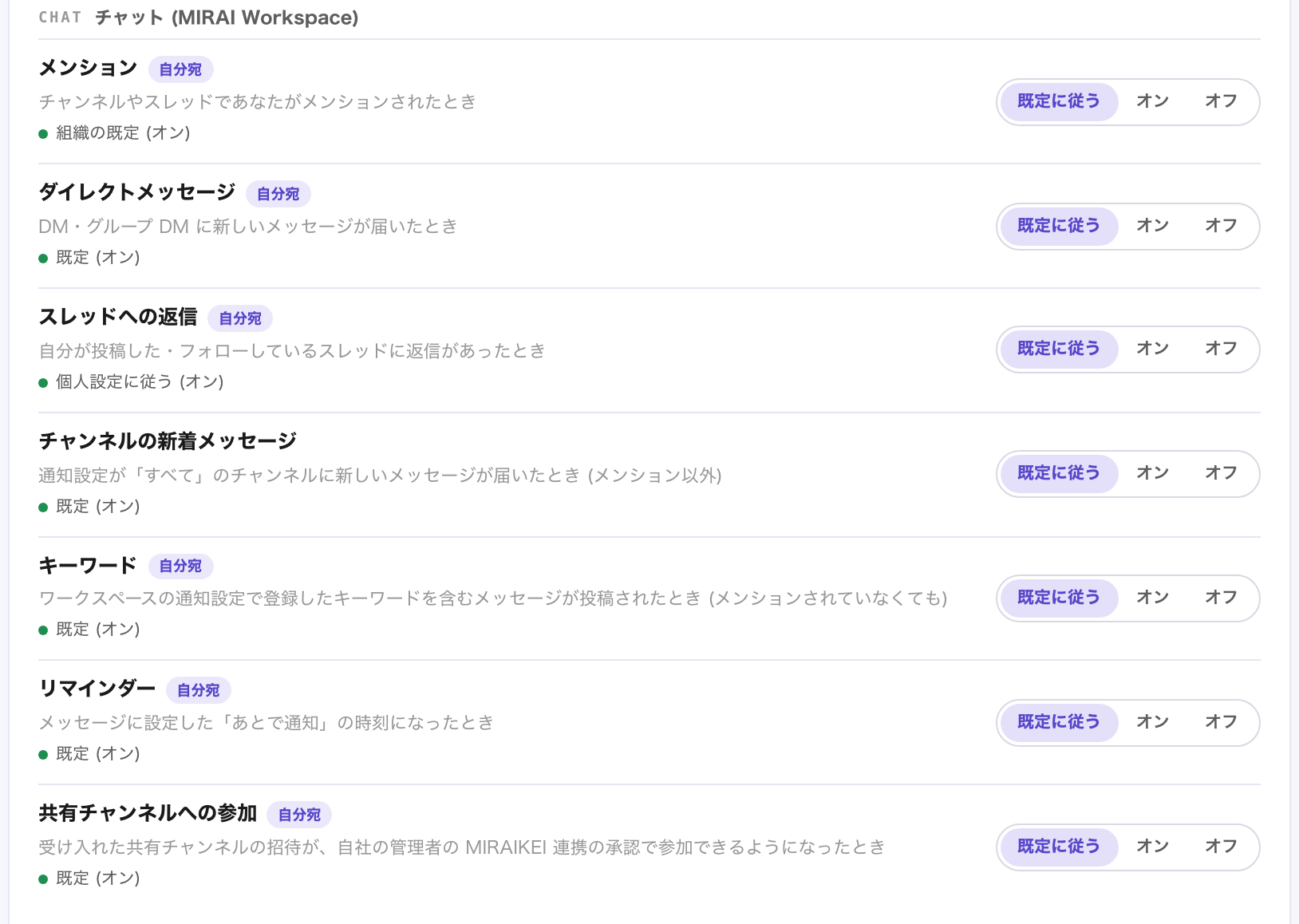
「受け取る通知」で、通知の種類ごとに「既定に従う」「オン」「オフ」から選びます。選んだ時点で保存され、「「◯◯」をこのワークスペースではオフにしました」のように表示されます。
表示されないとき ワークスペースの通知設定の読み込み完了後に表示されます
2. いま効いている設定を確かめる
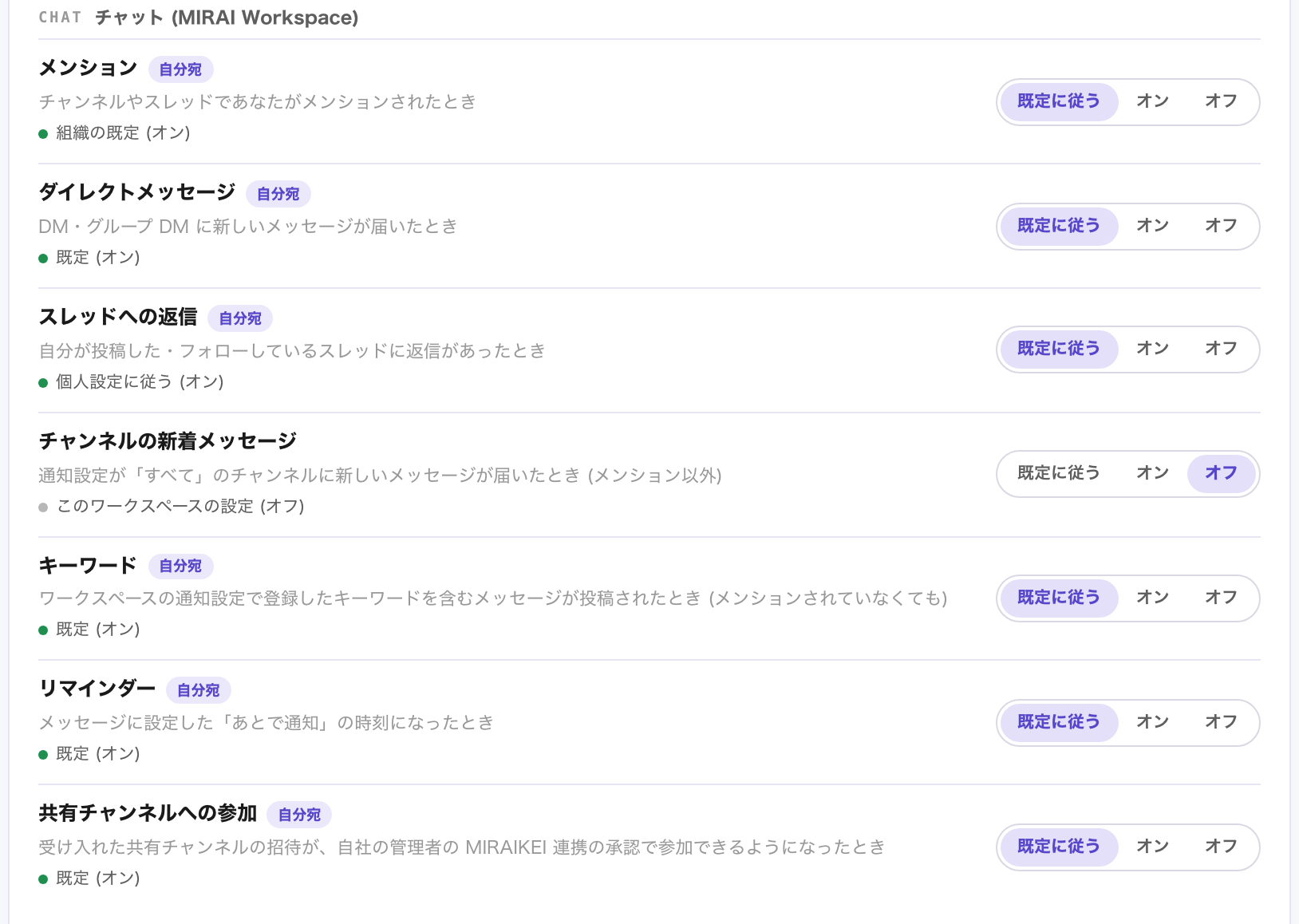
種類ごとの説明の下に、いま効いている値と出どころが「このワークスペースの設定 (オフ)」「個人設定に従う (オン)」「組織の既定 (オン)」のように表示されます。「既定に従う」を選ぶと、個人設定や組織の既定がそのまま使われます。
表示されないとき ワークスペースの通知設定の読み込み完了後に表示されます
3. 固定されている種類を見分ける
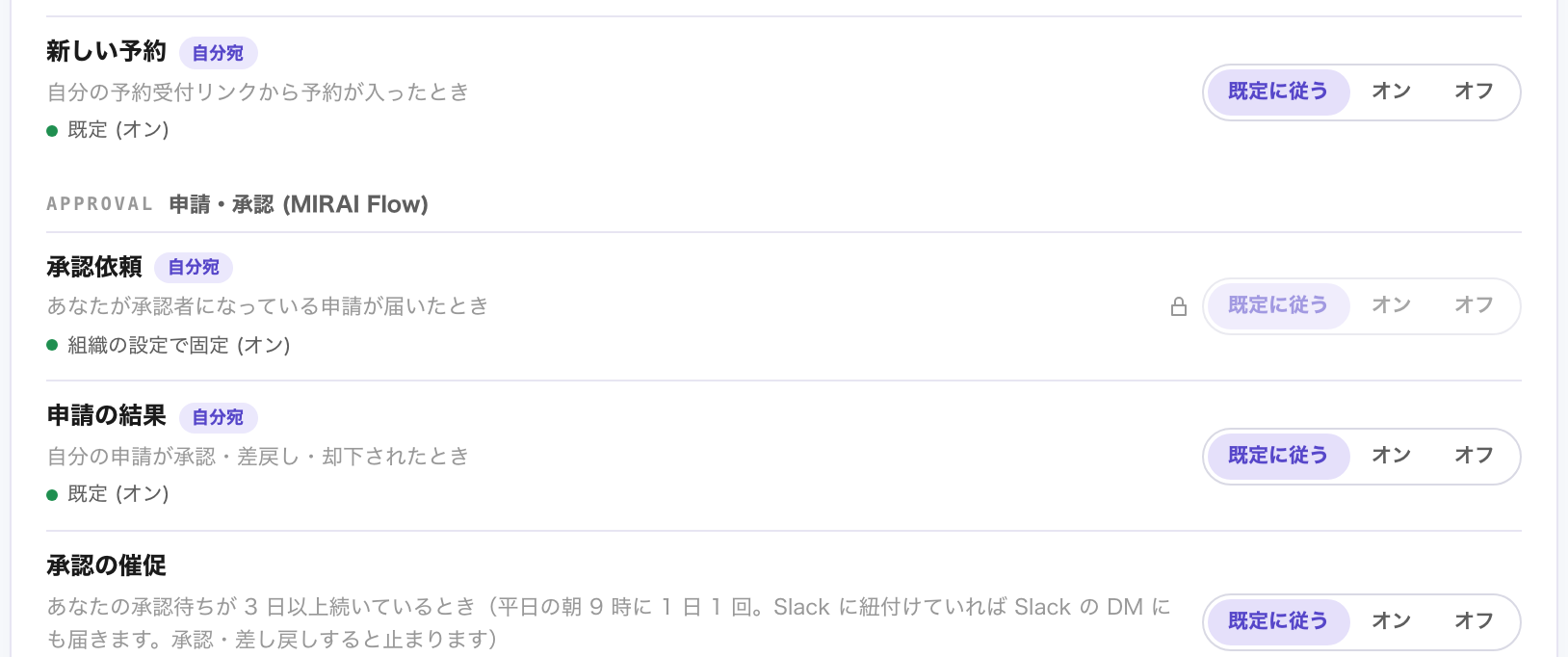
鍵のアイコンが付いた種類は、「組織の設定で固定 (オン)」のように表示されます。組織の管理者が決めた値が、このワークスペースの設定や個人設定より先に使われ、この画面の選択肢は薄く表示されます。
表示されないとき 組織の管理者が固定した種類があるときに表示されます。
4. キーワードを登録する
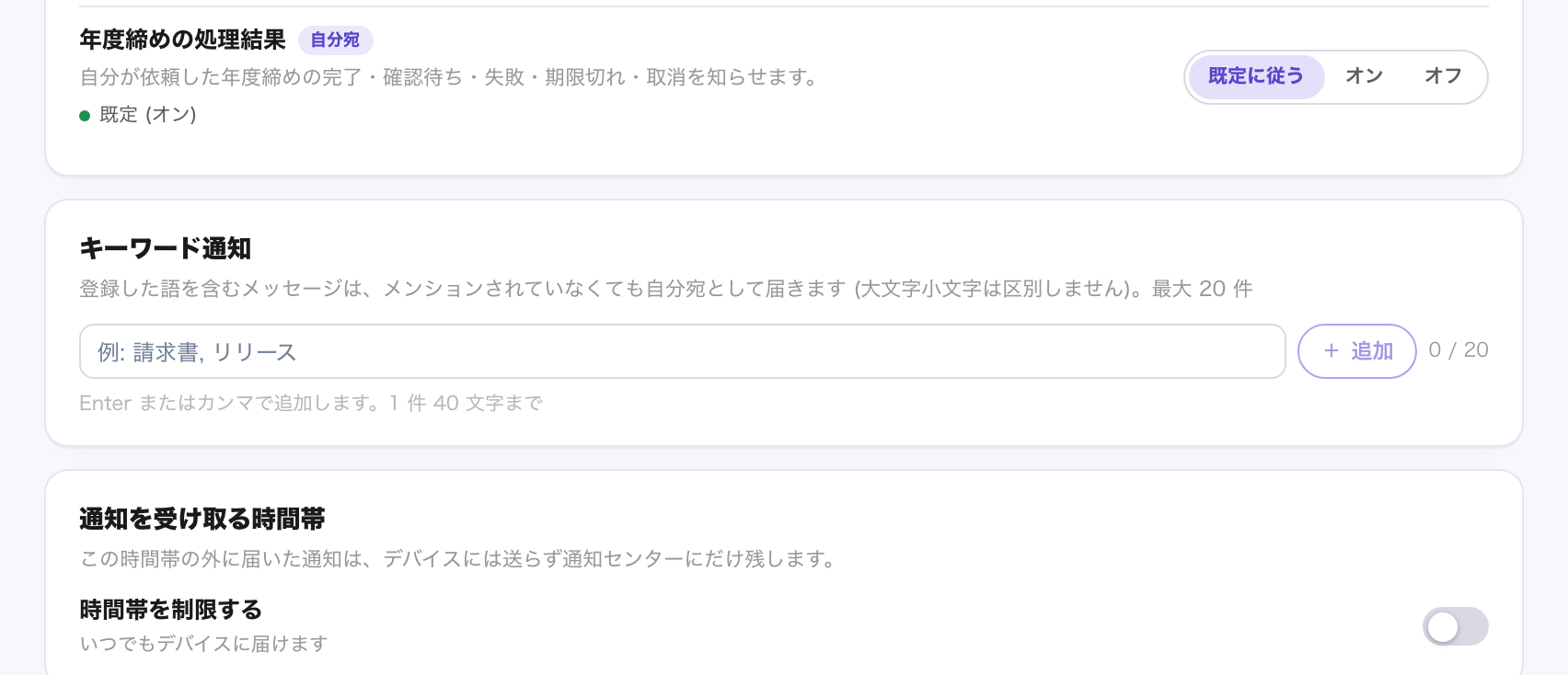
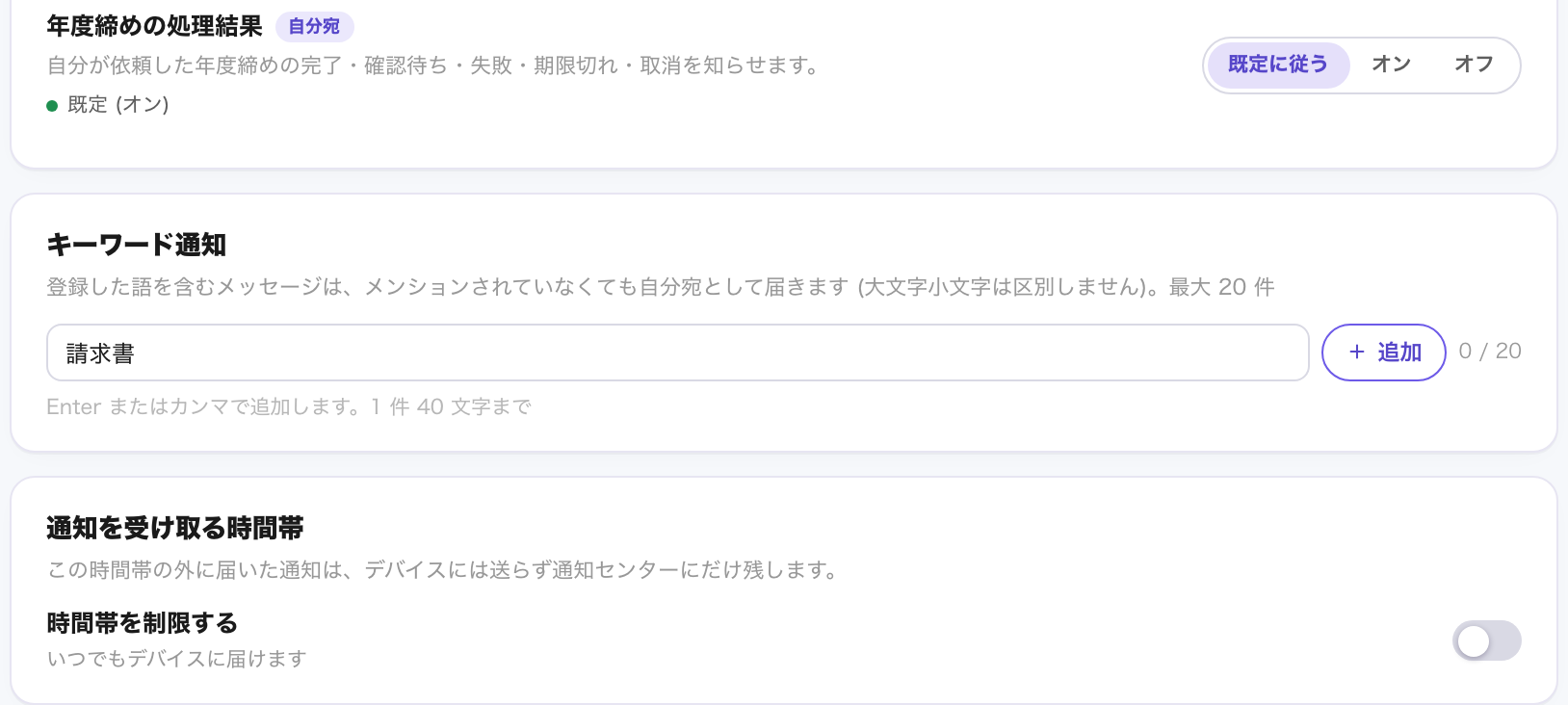
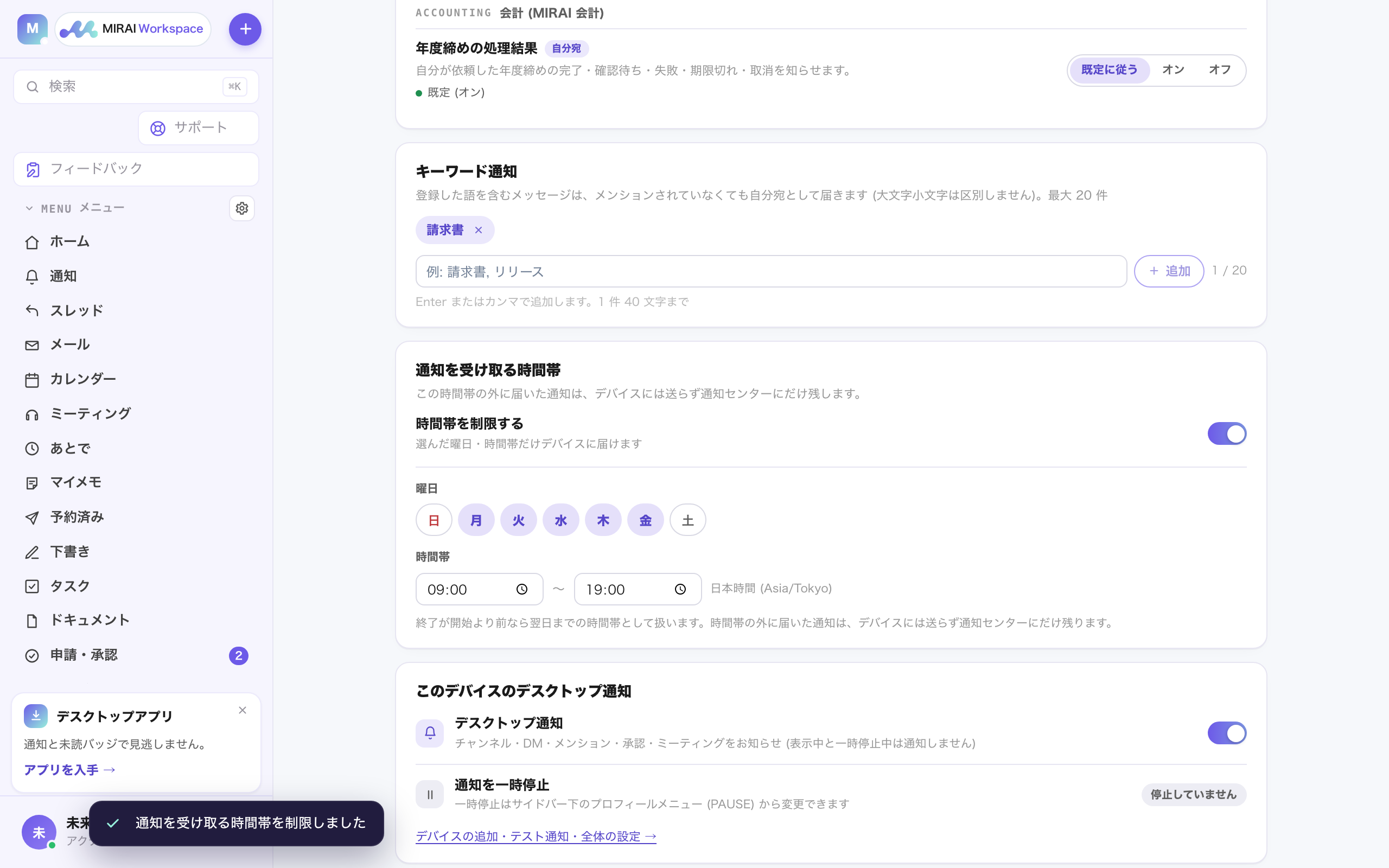
「キーワード通知」の欄に、通知を受け取りたい語を入力します。1 件 40 文字まで、最大 20 件を登録できます。登録した語を含むメッセージは、メンションが無くても自分宛の通知として扱われ、大文字と小文字は同じ語として扱われます。
表示されないとき ワークスペースの通知設定の読み込み完了後に表示されます
5. 「追加」を押す
「追加」を押すか、Enter かカンマを入力すると、その場で保存され、「キーワード「◯◯」を追加しました」と表示されます。登録した語は欄の上に並び、語の右の × を押すと、その場で削除されます。
表示されないとき ワークスペースの通知設定の読み込み完了後に表示されます
確認すること 「キーワード「◯◯」を追加しました」と表示され、欄の上に語が並びます
6. 「時間帯を制限する」をオンにする
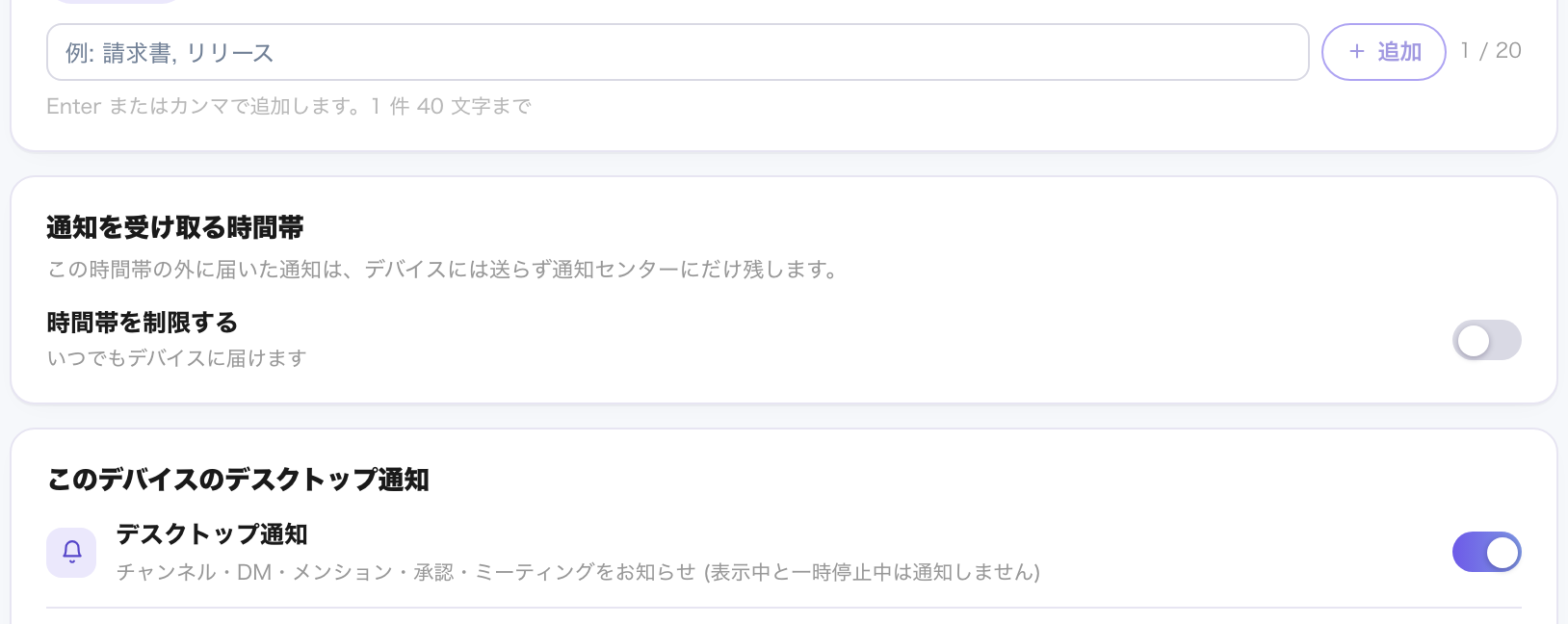
「通知を受け取る時間帯」の「時間帯を制限する」のスイッチを押すと、その場で保存され、曜日と時間帯の欄が開きます。オフの間は「いつでもデバイスに届けます」と表示されます。
表示されないとき ワークスペースの通知設定の読み込み完了後に表示されます
確認すること 「通知を受け取る時間帯を制限しました」と表示され、曜日と時間帯の欄が開きます
7. 曜日と時間帯を選ぶ
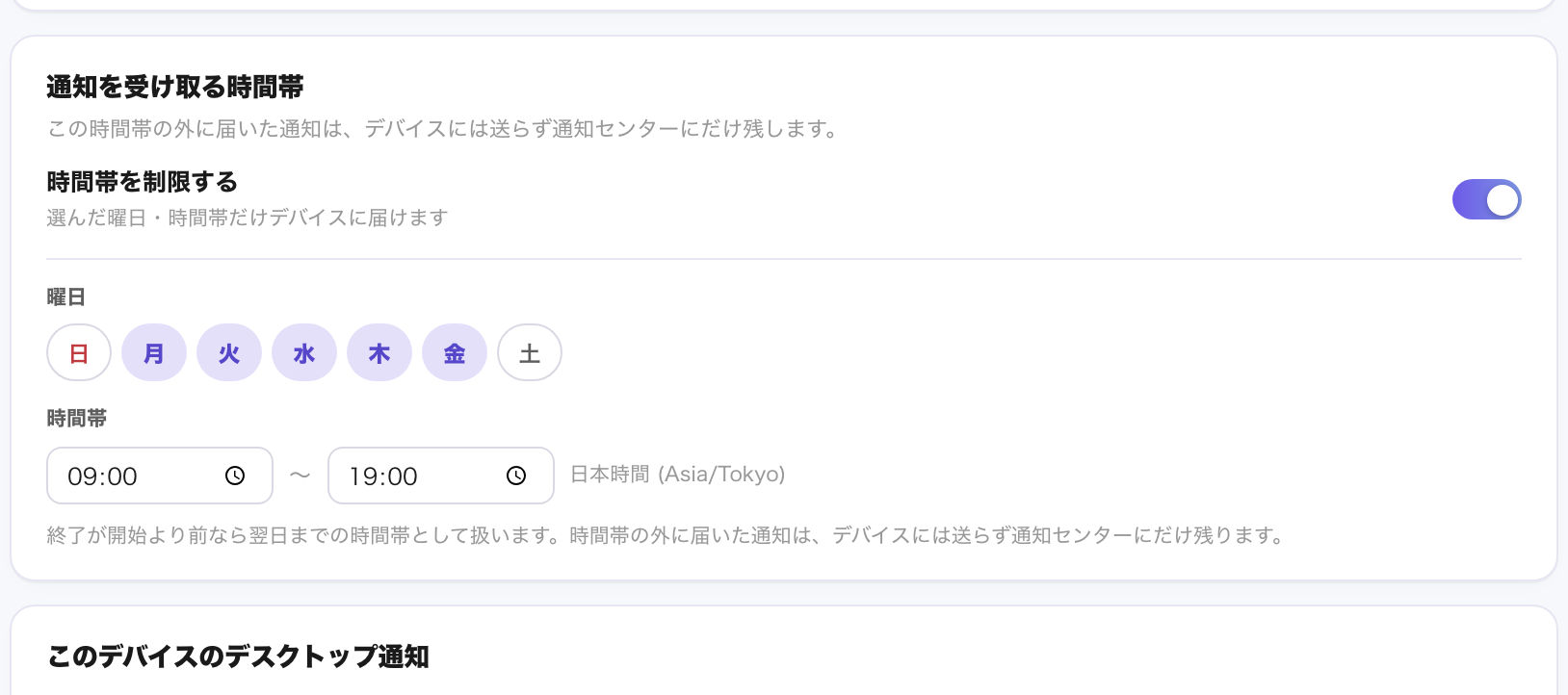
通知を受け取る曜日を押して選び、開始時刻と終了時刻を入力すると、その場で保存されます。時刻は日本時間で、終了が開始より前のときは、翌日までの時間帯として扱われます。
表示されないとき 「時間帯を制限する」をオンにすると表示されます。
8. 時間帯の外の通知の扱いを確かめる
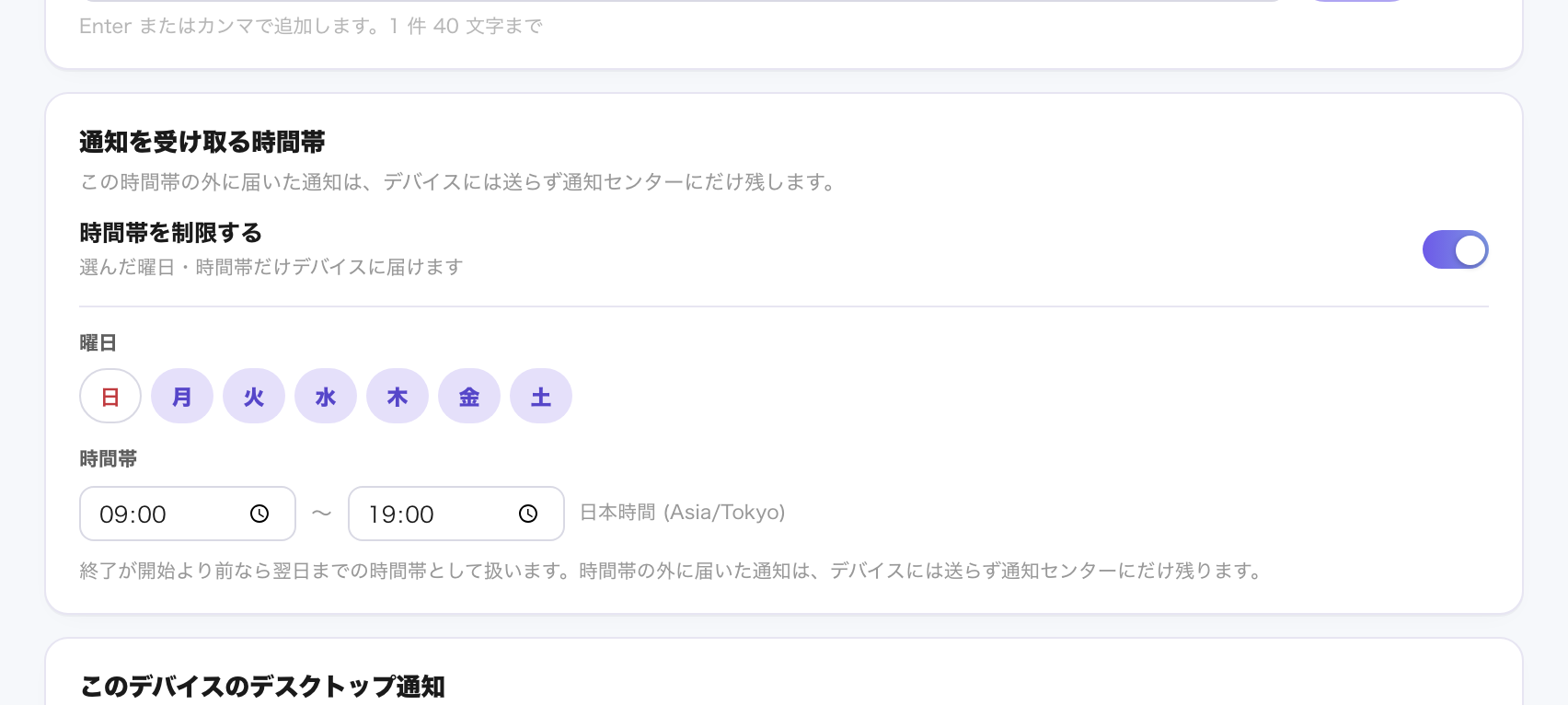
選んだ曜日と時間帯の外に届いた通知は、デバイスには送られず、通知センターに残ります。
表示されないとき ワークスペースの通知設定の読み込み完了後に表示されます
完了の確認
次のようになっていれば完了です。
- 選んだ内容はその場で保存され、次に開いたときも同じ設定で表示される
「既定に従う」と「オン」「オフ」
「既定に従う」にした種類は、アカウント設定の「通知」で個人設定を変えると、このワークスペースでもそれに合わせて変わります。ほかのワークスペースと同じ受け取り方にそろえたい種類に使います。
「オン」「オフ」を選んだ種類は、このワークスペースだけの値になり、個人設定を変えてもこのワークスペースではその値が使われます。ワークスペースごとに分けて決めたい種類に使います。
一連の操作を見る
手順 1〜8 と「完了の確認」を、記事の順に続けて見られます。手順 1〜8 は見本のデータで操作する様子、「完了の確認」は画面の例(静止画)です。