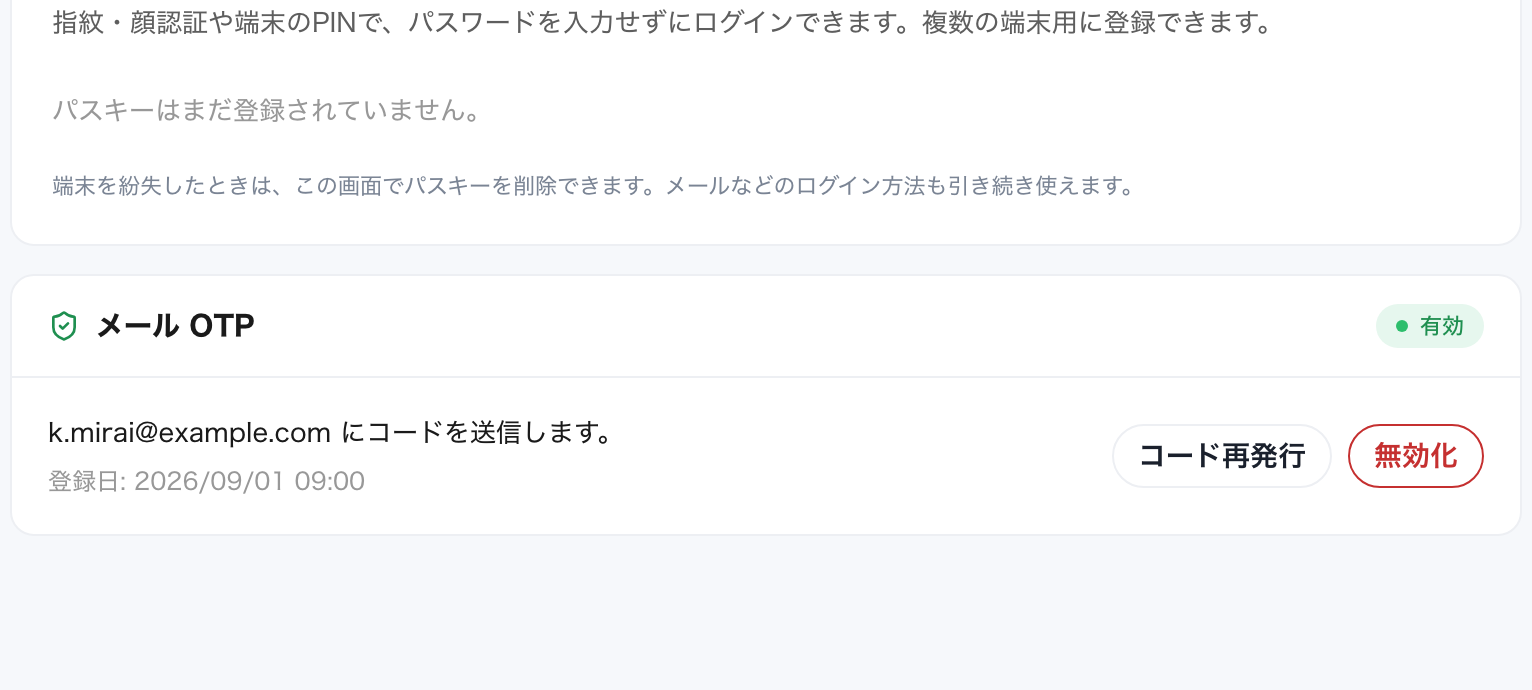
2段階認証(メール OTP)を無効にする
メールの確認コードで行う 2段階認証を解除します。解除のときは、メールの確認コードかリカバリーコードで本人を確かめます。
このガイドでできること
解除すると、ログインのときの確認コードの入力が求められなくなり、パスワードを知っている人ならログインできる状態に戻ります。あとでまた有効にすると、新しいリカバリーコードが発行されます。
組織の管理者が 2段階認証を必須にしている組織に入っているときは、必須の設定のため解除の操作が止まり、画面にその理由が出ます。登録したメールアドレスを変えたいときは、解除ではなくサポートに依頼します。
解除の確認画面では、初めは「メールコード」での確認になっています。メールが届かないときは「リカバリーコード」に切り替えて確認します。
始める前に
次を確かめてください。
- メール OTP の 2段階認証が有効なこと
- 組織のポリシーで必須にされている場合は解除できません
操作手順
1. 「無効化」を押す
「メール OTP」の「無効化」を押すと、本人確認のため登録メールアドレスに 6 桁のコードが送られます。
注意 登録メールアドレスへ確認コードのメールが届きます
表示されないとき メール OTP を有効にすると表示されます
2. 解除方法を確認する
初めは「メールコード」が選ばれています。この手順ではそのまま進めます。メールを受け取れないときは「リカバリーコード」を選んで入力します。
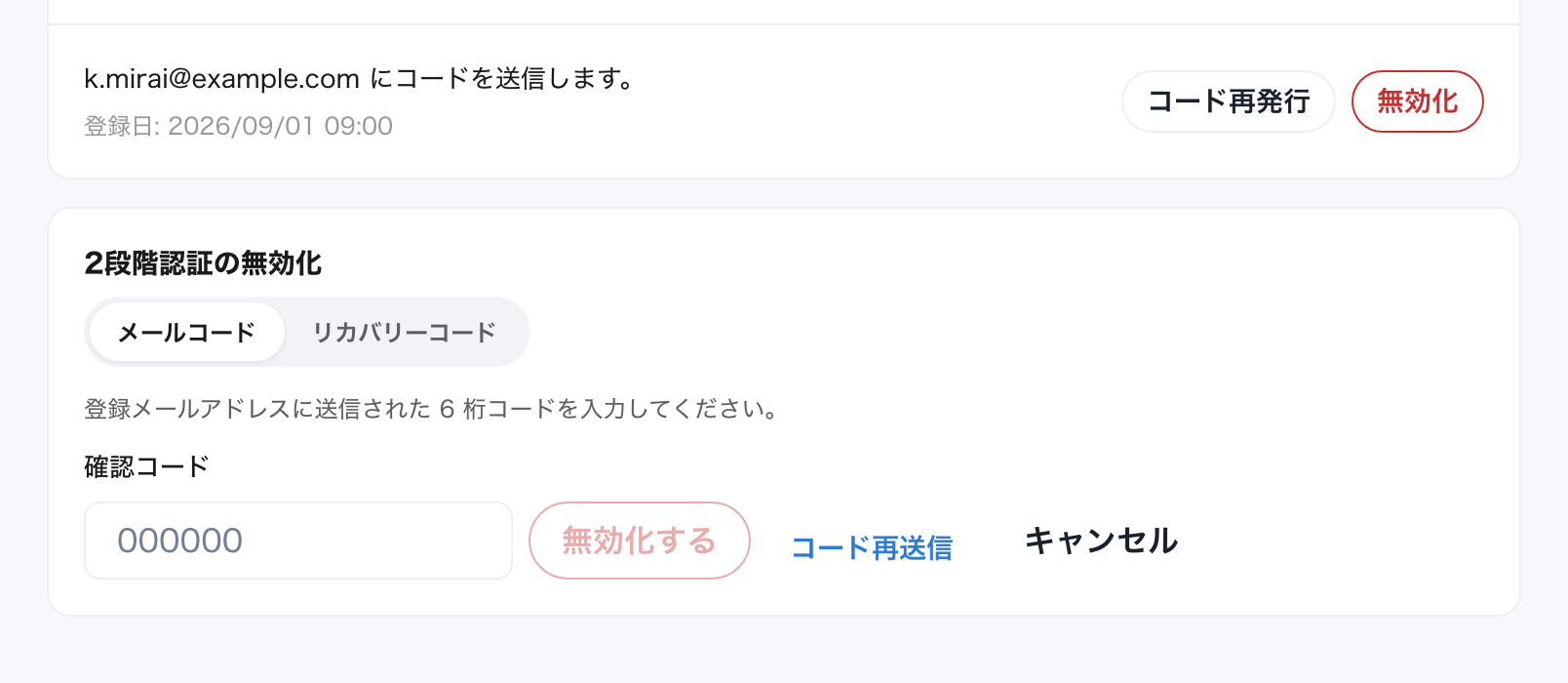
表示されないとき 「無効化」を押すと表示されます
3. 解除の確認コードを入力する
「確認コード」に、メールで届いた 6 桁のコードを入力します。
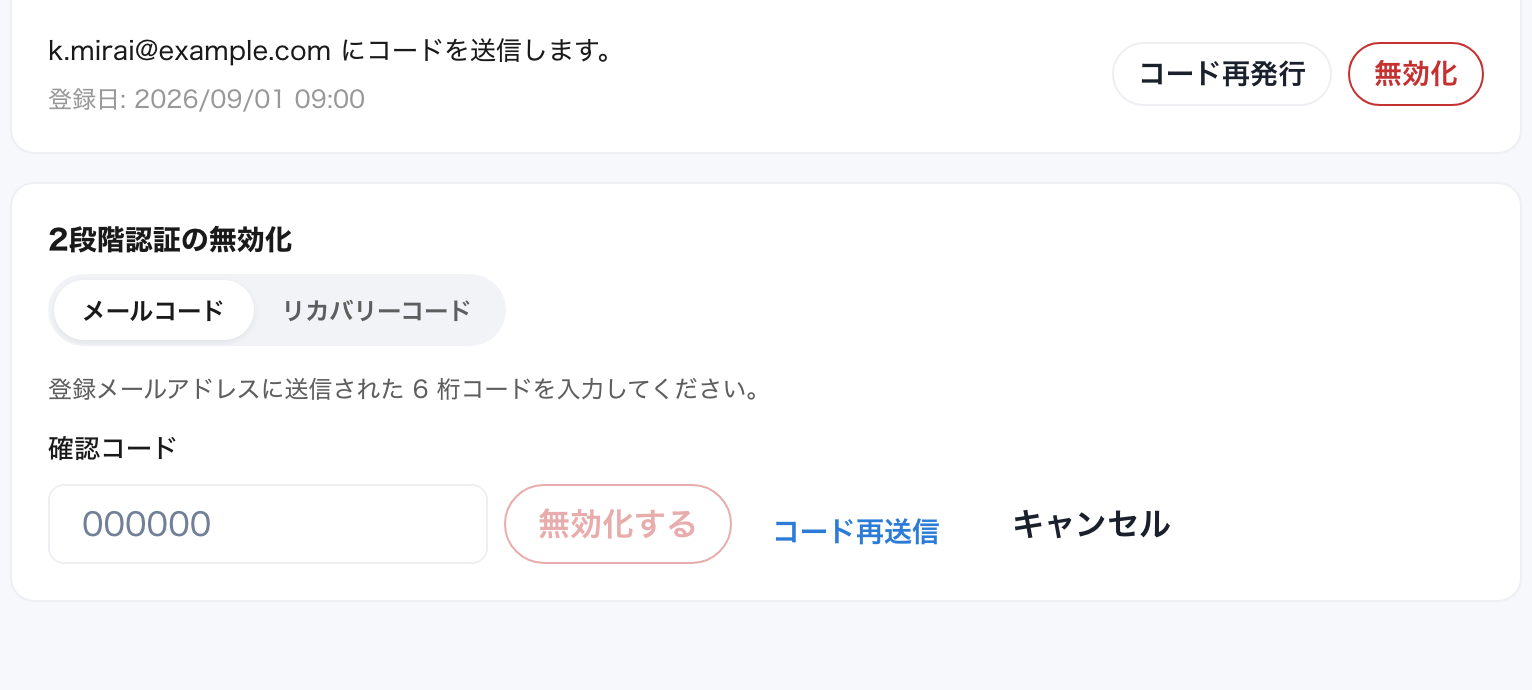
表示されないとき 「無効化」を押して「メールコード」を選ぶと表示されます
4. 「無効化する」を押す
「無効化する」を押すと 2段階認証が解除されます。
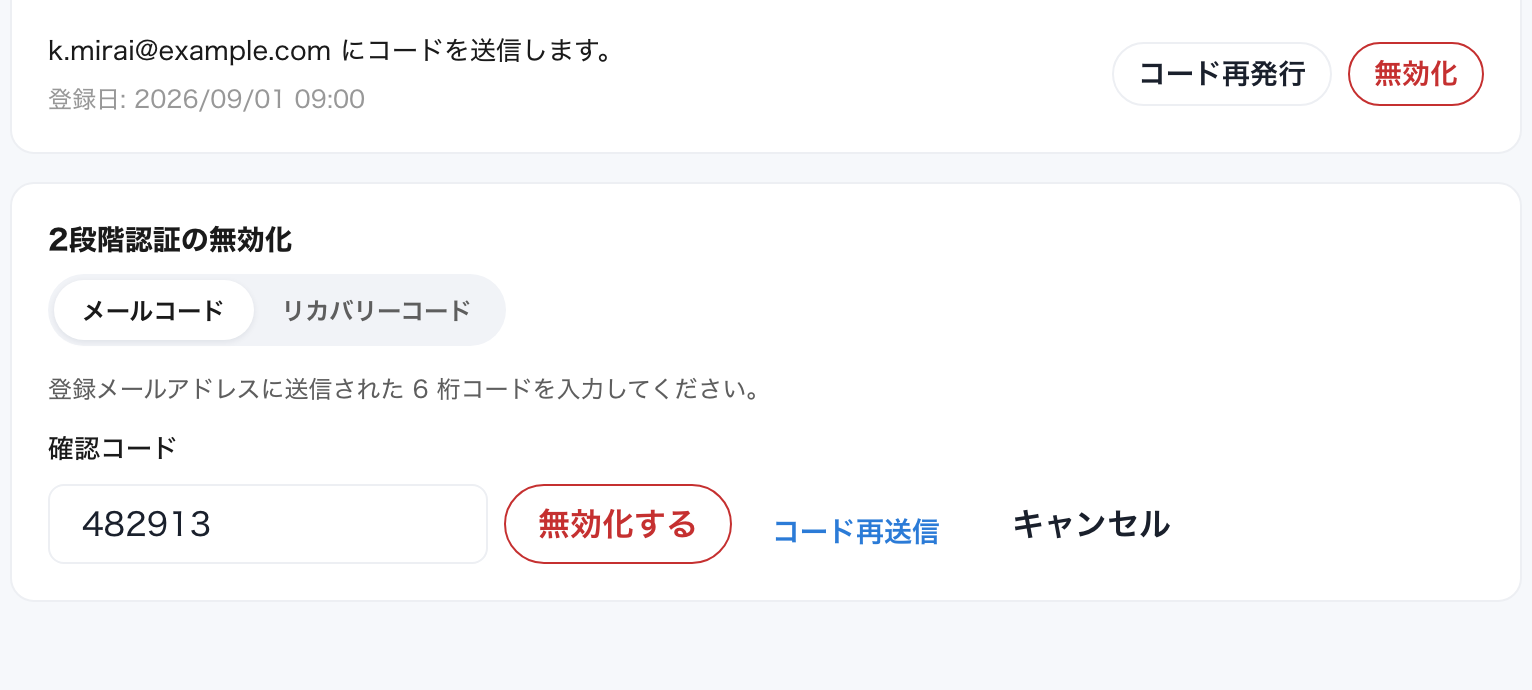
注意 ログイン時の確認コードが不要になり、アカウントの保護が弱まります
表示されないとき 「無効化」を押すと表示されます
確認すること 「2段階認証を無効化しました」と表示される
完了の確認
次のようになっていれば完了です。
- 「メール OTP の状態」が「未設定」になっている
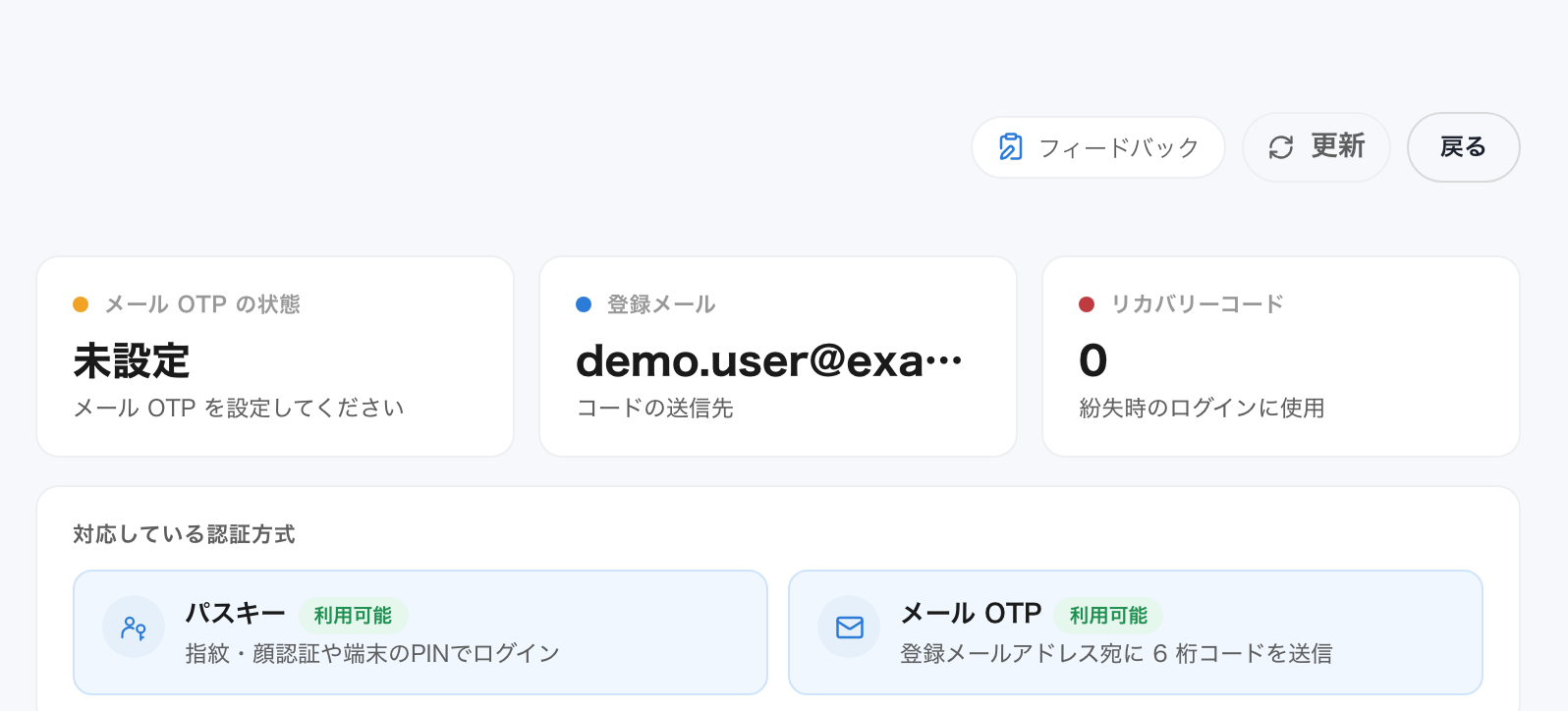
一連の操作を見る
手順 1〜4 と「完了の確認」を、記事の順に続けて見られます。手順 1〜4 は見本のデータで操作する様子、「完了の確認」は画面の例(静止画)です。