MIRAI Hub·操作方法
リカバリーコードを再発行する
2段階認証のリカバリーコードを使い切った・なくしたときに、新しい 10 個のコードを発行し直します。発行し直すと、それまでのコードは使えなくなります。
UPDATED · 2026.11.14·2min READ
このガイドでできること
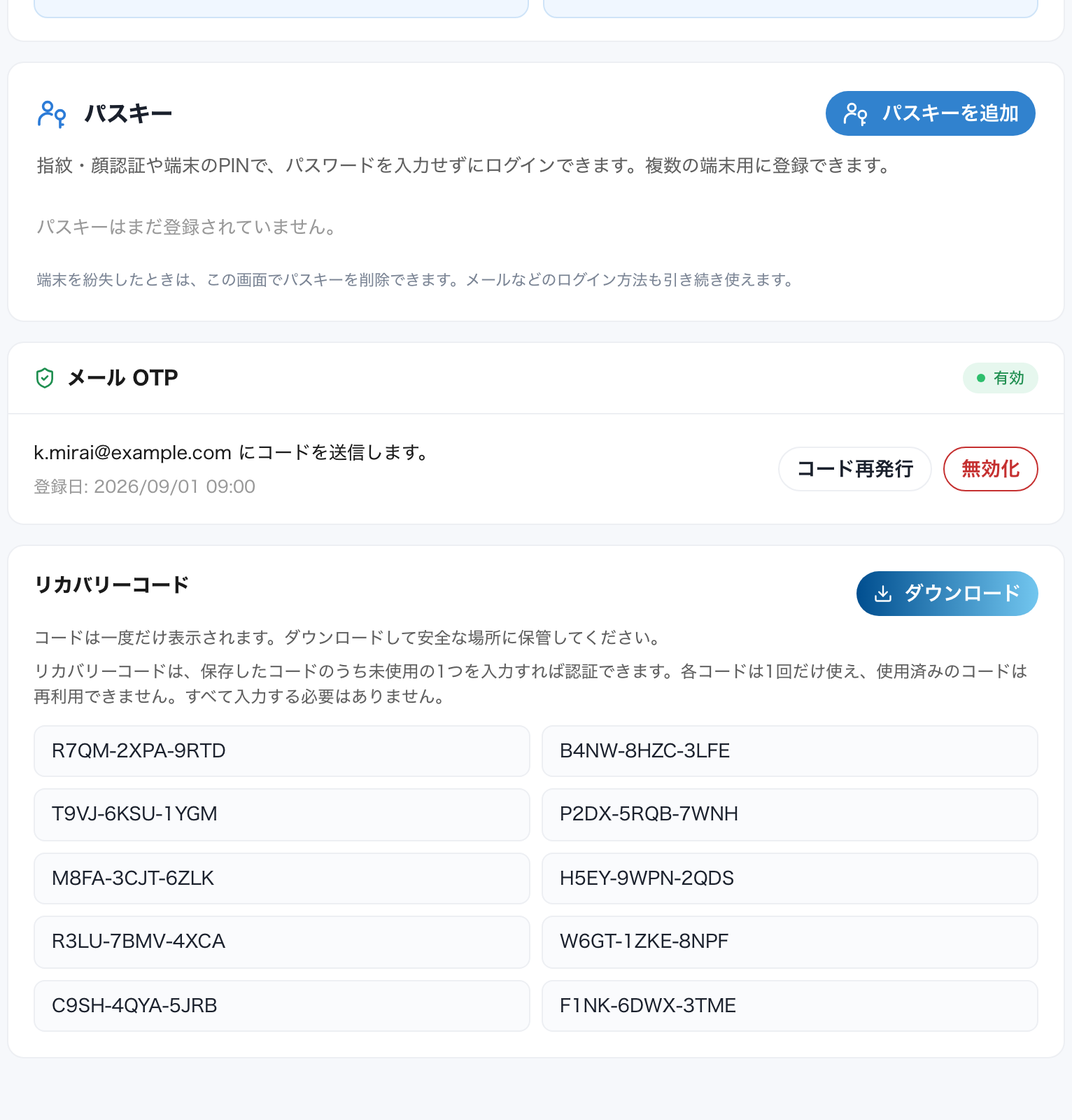
リカバリーコードは、登録したメールアドレスで確認コードを受け取れないときに、かわりに入れて本人を確かめるコードです。1 個ずつ一度だけ使え、残りの数は「リカバリーコード」の欄に出ます。
残りが少なくなったときや、保管していたファイルをなくしたときに発行し直し、ダウンロードしたファイルをパスワードの管理の道具など安全な場所に保管します。
始める前に
次を確かめてください。
- メール OTP の 2段階認証が有効なこと
操作手順
1. 「コード再発行」を押す
「メール OTP」の「コード再発行」を押すと、本人確認のため登録メールアドレスに 6 桁のコードが送られます。
デモ表示(見本のデータ)画面の例です。
注意 登録メールアドレスへ確認コードのメールが届きます
表示されないとき メール OTP を有効にすると表示されます
2. 再発行の確認コードを入力する
「リカバリーコード再発行」の「確認コード」に、メールで届いた 6 桁のコードを入力します。
デモ表示(見本のデータ)画面の例です。
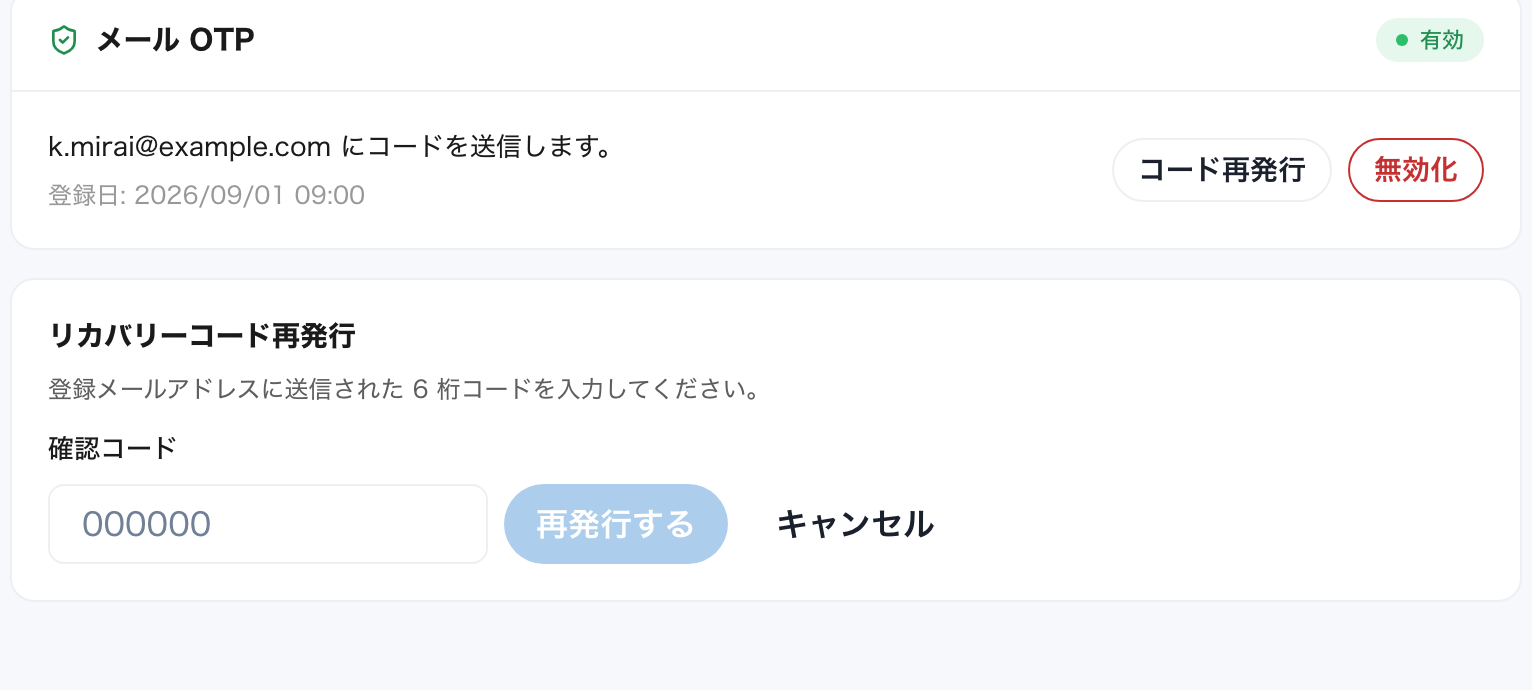
表示されないとき 「コード再発行」を押すと表示されます
3. 「再発行する」を押す
「再発行する」を押すと新しいリカバリーコードが表示されます。
デモ表示(見本のデータ)画面の例です。
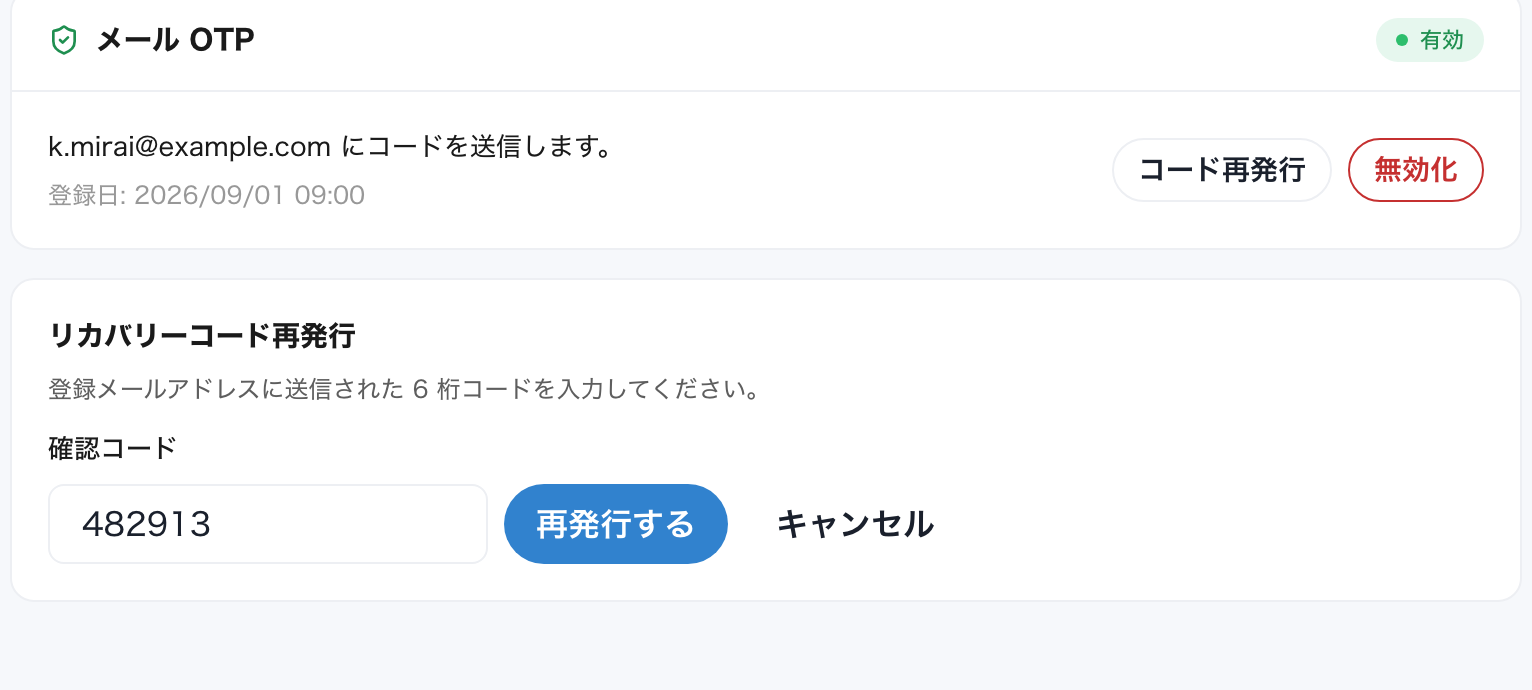
注意 再発行すると、これまでのリカバリーコードは使えなくなります
表示されないとき 「コード再発行」を押すと表示されます
確認すること 「リカバリーコードを再発行しました」と表示される
4. 新しいリカバリーコードを保存する
「ダウンロード」で新しいリカバリーコードを保存し、安全な場所に保管します。
デモ表示(見本のデータ)画面の例です。

表示されないとき 「再発行する」を押すと表示されます
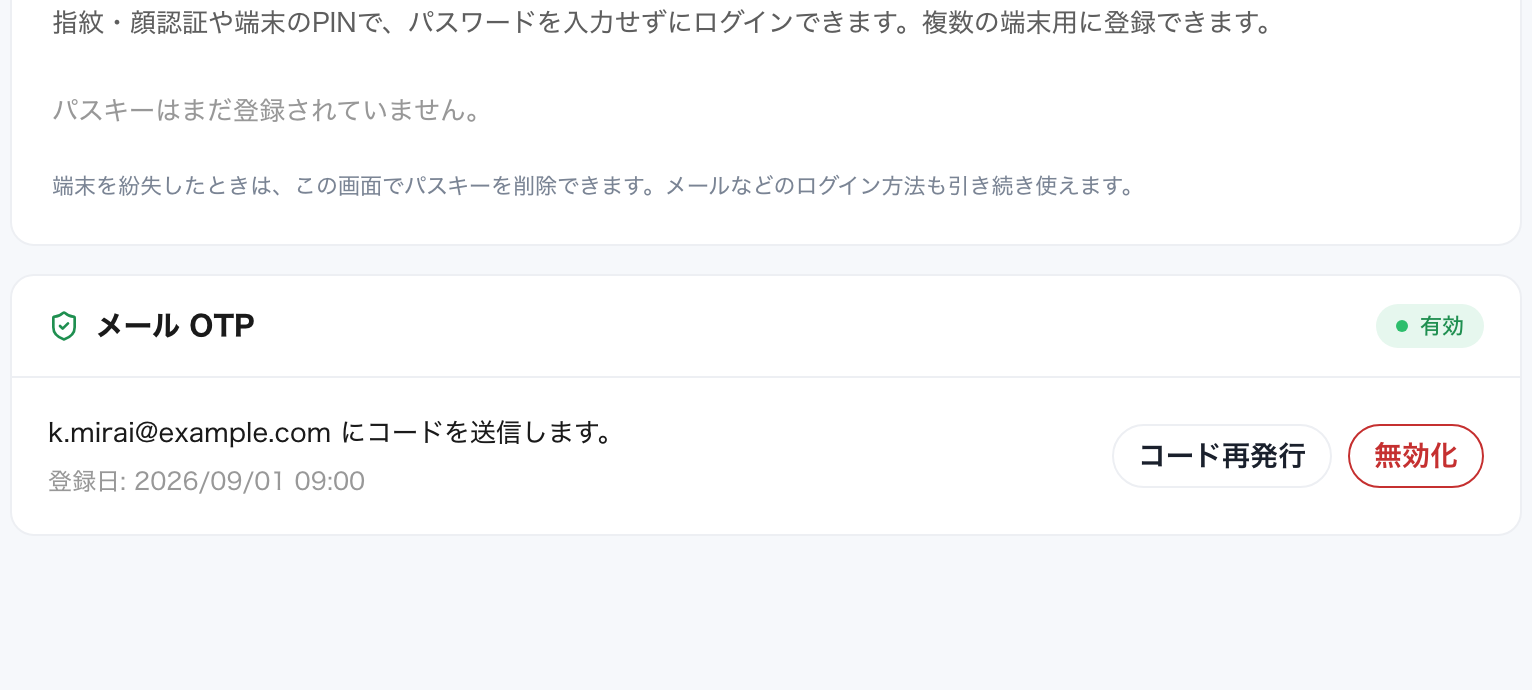
完了の確認
次のようになっていれば完了です。
- 新しいリカバリーコードが表示され、ダウンロードして保管している
一連の操作を見る
手順 1〜4 と「完了の確認」を、記事の順に続けて見られます。手順 1〜4 は見本のデータで操作する様子、「完了の確認」は画面の例(静止画)です。
デモ表示(見本のデータ)全 4 手順と完了の確認を、記事の順に続けて再生します。
1. 「コード再発行」を押す「メール OTP」の「コード再発行」を押すと、本人確認のため登録メールアドレスに 6 桁のコードが送られます。
この記事は役に立ちましたか?
いただいたフィードバックは、記事の品質改善に役立てています。
TAGS
この内容で解決しませんでしたか?
使い方の質問は、アプリの画面で分からない場所を指して送れます(MIRAIKEI へのログインが必要です)。返事はアプリの「自分のフィードバック」と通知に届きます。
契約・アカウントのご相談はお問い合わせフォームへ