新しい会計年度を作成する
MIRAI会計 の会計年度を作ります。年度・期数・会計期間を確かめて作ると、その年度の仕訳や帳簿を扱えるようになります。決算月を変えた年度も、この画面で前の年度に続けて作ります。
このガイドでできること
MIRAI会計 では、仕訳・帳簿・決算書を会計年度ごとに分けて扱います。組織に会計年度が 1 つも無いあいだは、MIRAI会計 を開くとこの作成の画面が開きます。
会計期間は組織情報の決算月から計算されます。前の年度がある組織では、前の年度の翌日から始まる年度とその次の期数が入り、年度の無い法人では期数を設立年月日から数えます。
決算月や設立年月日が実際と違っていたら、先に組織情報を直してから作ります。個人事業主の場合は、期数の代わりに業種を選ぶと、業種に合わせた勘定科目が用意されます。
始める前に
次を確かめてください。
- MIRAI 会計 の編集者ロール以上
- 組織情報に設立年月日と決算月が登録されていること(未登録なら画面の案内から設定へ移動できます)
操作手順
1. 「年度」を選ぶ
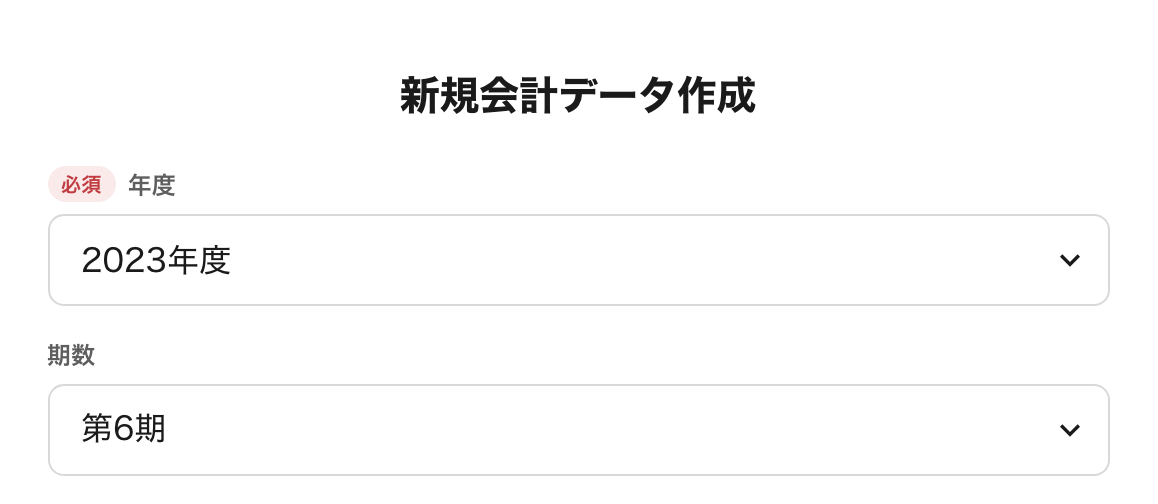
「年度」で作成したい会計年度を選びます。前の年度がある組織では、前の年度に続く年度が選ばれています。年度を変えると「期数」と「会計期間」が自動で計算し直されます。
2. 「期数」を確認する
法人では「期数」が自動で入ります(前の年度があればその次の期、無ければ設立年月日から計算)。実際の期数と違う場合はここで選び直します(個人事業主では表示されません)。
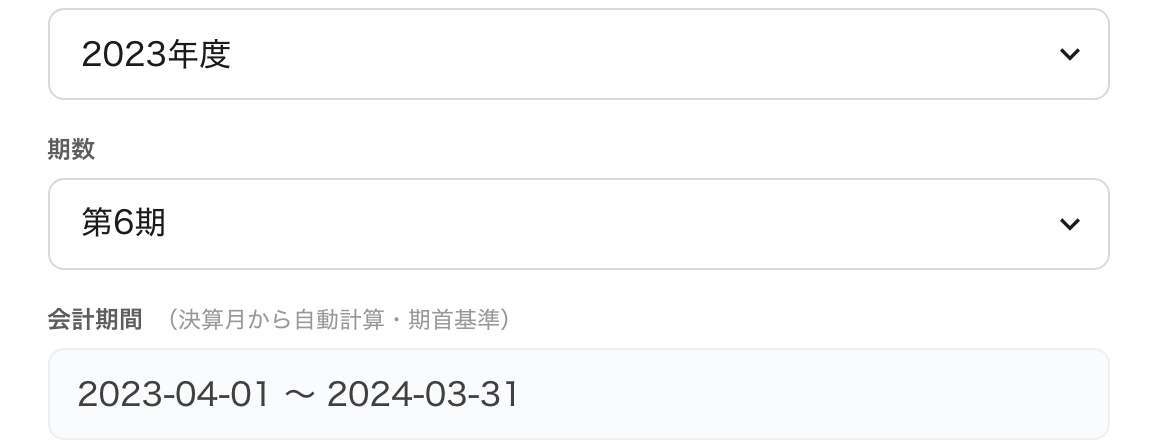
表示されないとき 個人事業主の会計では「期数」の項目はありません。そのまま次へ進んでください。
3. 会計期間を確認する
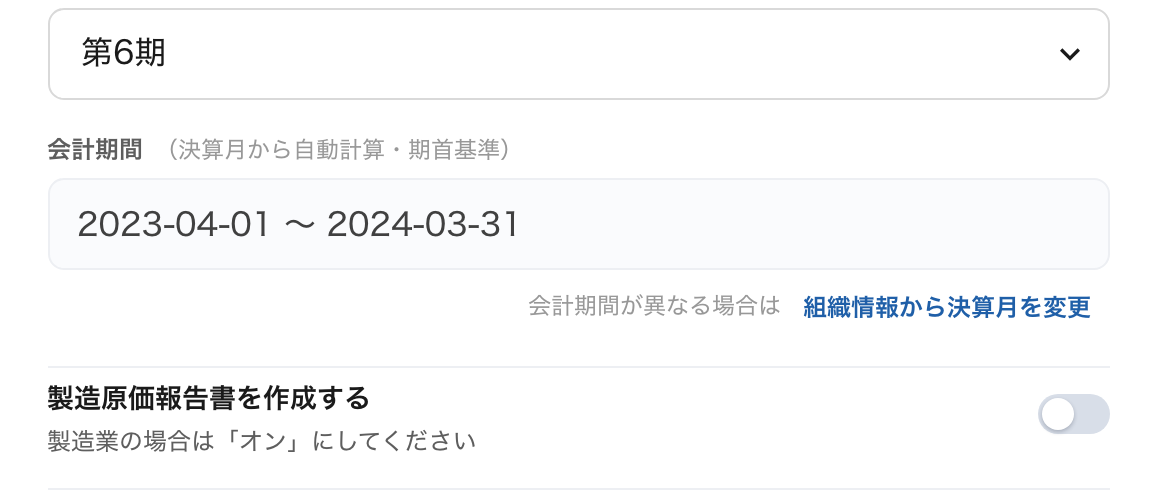
「会計期間」は組織情報の決算月から自動計算され(前の年度があればその翌日から)、この画面では変更できません。決算月を変えた年度は 1 年より短くなり、月数が表示されます。前の年度と同じ年度の番号になるときは、会計期間での見分け方も表示されます。決算月が違う場合は「組織情報から決算月を変更」から直します。
4. 「業種」を選ぶ
個人事業主では「業種」を「一般」「農業」「不動産」から選びます。業種に応じた勘定科目が自動的に設定されます(法人では表示されません)。
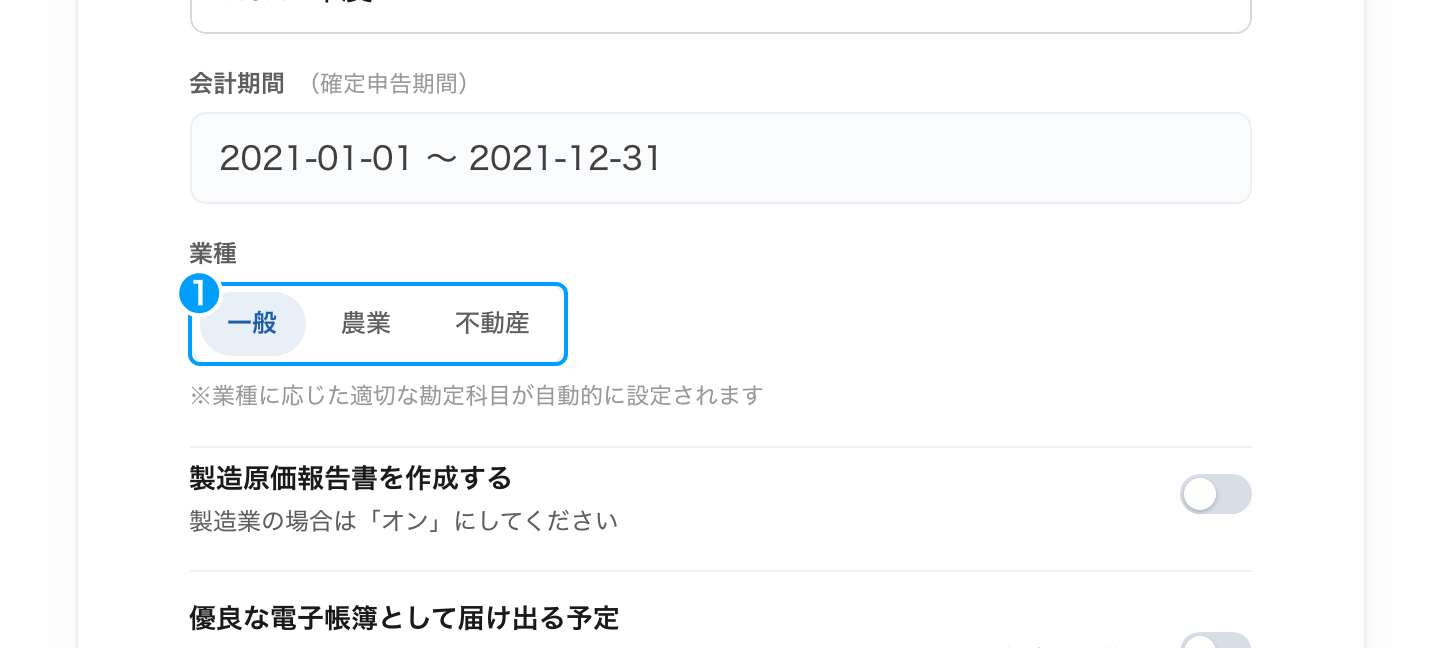
表示されないとき 法人の会計では「業種」の項目はありません。そのまま次へ進んでください。
5. 製造原価報告書の要否を決める
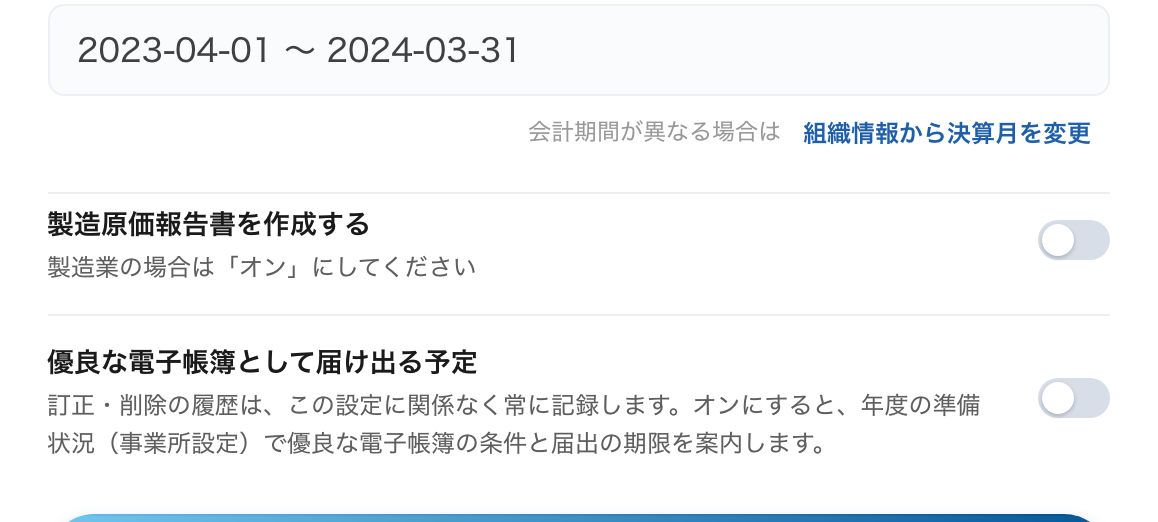
製造業の場合は「製造原価報告書を作成する」をオンにします。あとから「事業所設定」でも変更できます。
6. 優良な電子帳簿として届け出るかを決める
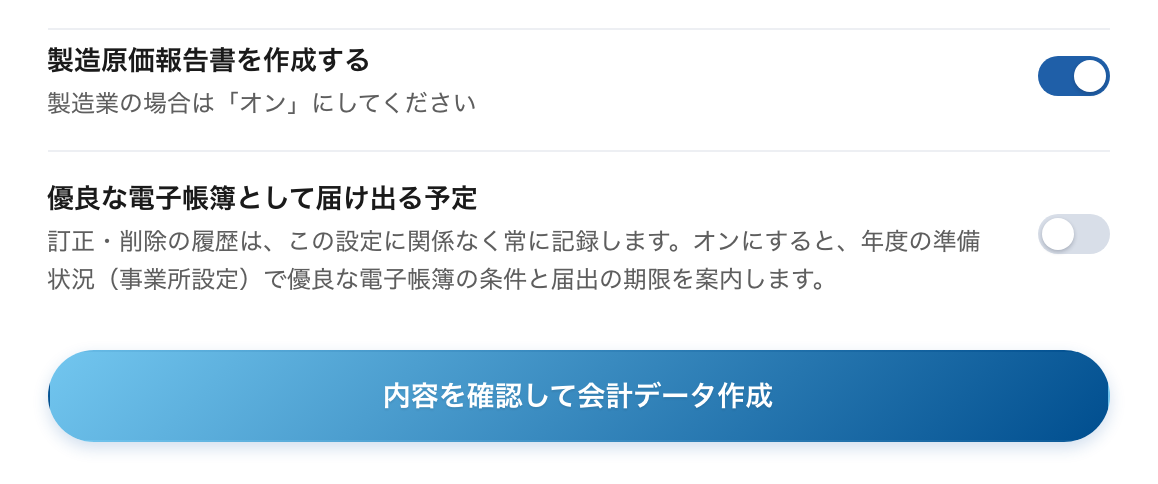
この年度を優良な電子帳簿として税務署へ届け出る予定なら「優良な電子帳簿として届け出る予定」をオンにします。訂正・削除の履歴はオン・オフに関係なく常に記録されます。あとから「事業所設定」の「電子帳簿の準備状況」でも変更できます。
7. 会計データを作成する
「内容を確認して会計データ作成」を押すと会計年度が作成されます。確認画面は出ないため、押す前に内容を見直します。
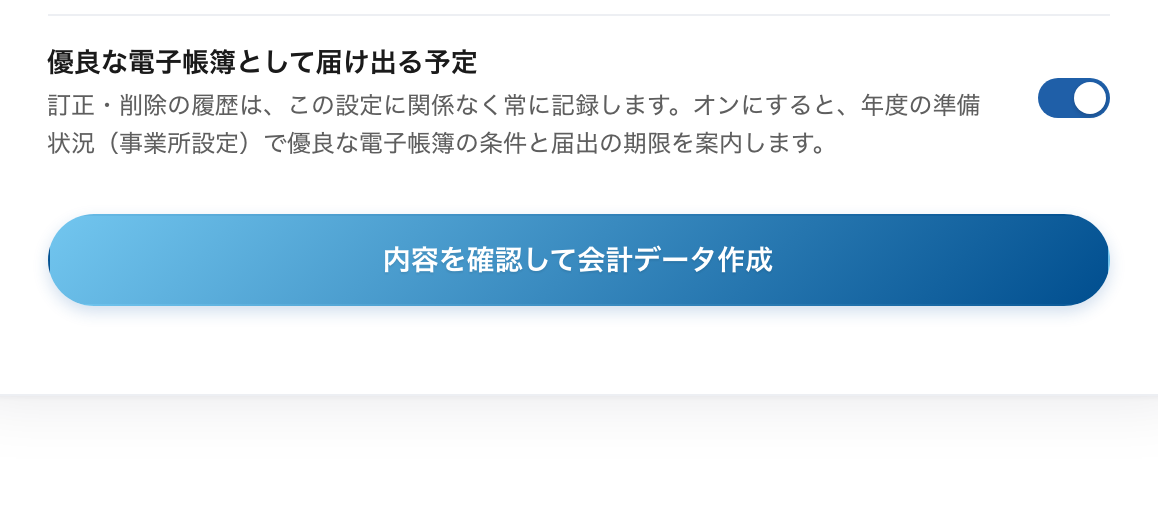
注意 作成した会計年度は画面から削除できません。年度・期数・業種を確認してから押してください。
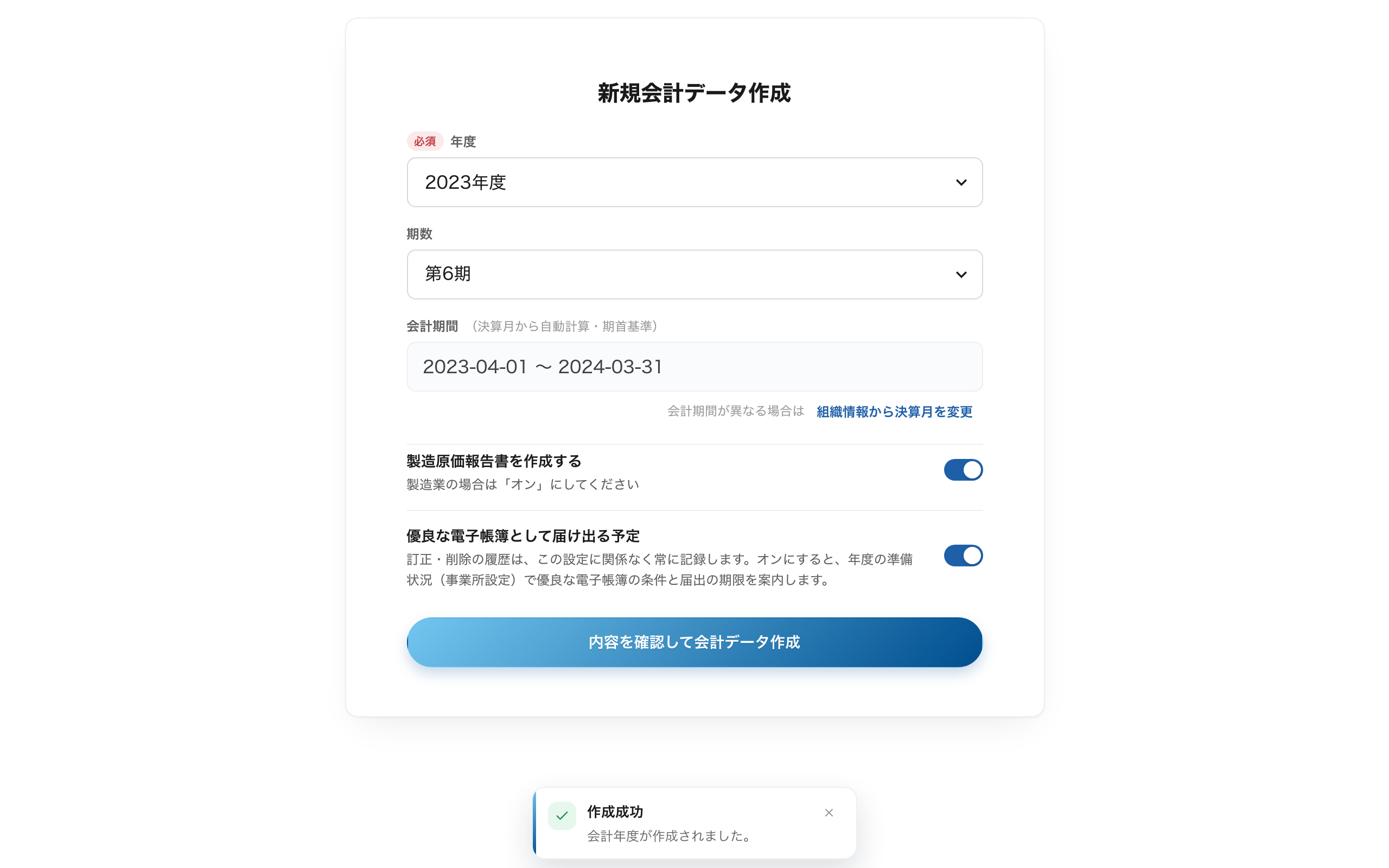
確認すること 「会計年度が作成されました。」と表示されます
完了の確認
次のようになっていれば完了です。
- 「会計年度が作成されました。」と表示され、作成した年度でMIRAI会計を使えるようになる
決算月を変えたときの年度
組織情報の決算月を変えてから作ると、前の年度の翌日から新しい決算月の末日までの、1 年より短い年度になります。3 月決算から 12 月決算に変えたときは 4/1〜12/31 の 9 か月で、会計期間の下に月数が出ます。次の年度からは新しい決算月の 12 か月の年度です。続きの年度より後の年度を選ぶと、前の年度との間の期間はどの会計年度にも入らず、画面にその期間が出ます。
この年度の減価償却費(定額法・定率法)は月数で月割りされ、消費税の全額控除の判定では課税売上高を年換算して 5 億円と比べます。
この年度は、前の年度と同じ年度の番号になることがあります(期末基準で 3 月決算から 12 月決算に変えると、2025/4/1〜2026/3/31 も 2026/4/1〜2026/12/31 も 2026年度)。期間が重ならなければそのまま作成でき、作成したあとは画面上部の事業年度や帳票の見出しに出る会計期間で見分けます。
作成したあとの準備
前の年度がある組織では、年度を作ると前の年度の期末残高(承認済みの仕訳で集計)が「開始残高」に入ります。最初の年度は、期首の時点の残高を借方・貸方の勘定科目ごとに入力し、貸借の差額が 0 円になるようにそろえます。
入力した開始残高は、総勘定元帳の前期繰越残高と、株主資本等変動計算書の当期首残高に使われます。
一連の操作を見る
手順 1〜7 と「完了の確認」を、記事の順に続けて見られます。手順 1〜3・5〜7 は見本のデータで操作する様子、手順 4 と「完了の確認」は画面の例(静止画)です。