MIRAI会計·操作方法
連携仕訳を承認する
MIRAI請求書・MIRAI経費・MIRAI労務などから届いた承認待ちの仕訳を、連携仕訳の画面で確かめて承認し、残高試算表・決算書・総勘定元帳の集計に入れます。
UPDATED · 2026.11.14·2min READ
このガイドでできること
ほかのアプリで起きた取引は、連携仕訳に「承認待ち」の仕訳として届き、承認した時点で帳簿の集計に入ります。承認すると、MIRAI請求書の会計連携の状態は「会計で承認待ち」から「会計反映済み」に変わります。
会計で直接入力した仕訳は連携仕訳には並ばず、仕訳日記帳・振替伝票で承認します。承認待ちが 0 件のときは、届く条件を確かめます。MIRAI請求書の売上の仕訳は、会計連携の「連携設定」で売上を「自動で連携」にしていると、請求書を「請求済」にしたときに届きます。
始める前に
次を確かめてください。
- MIRAI 会計 で承認できるロールであること
操作手順
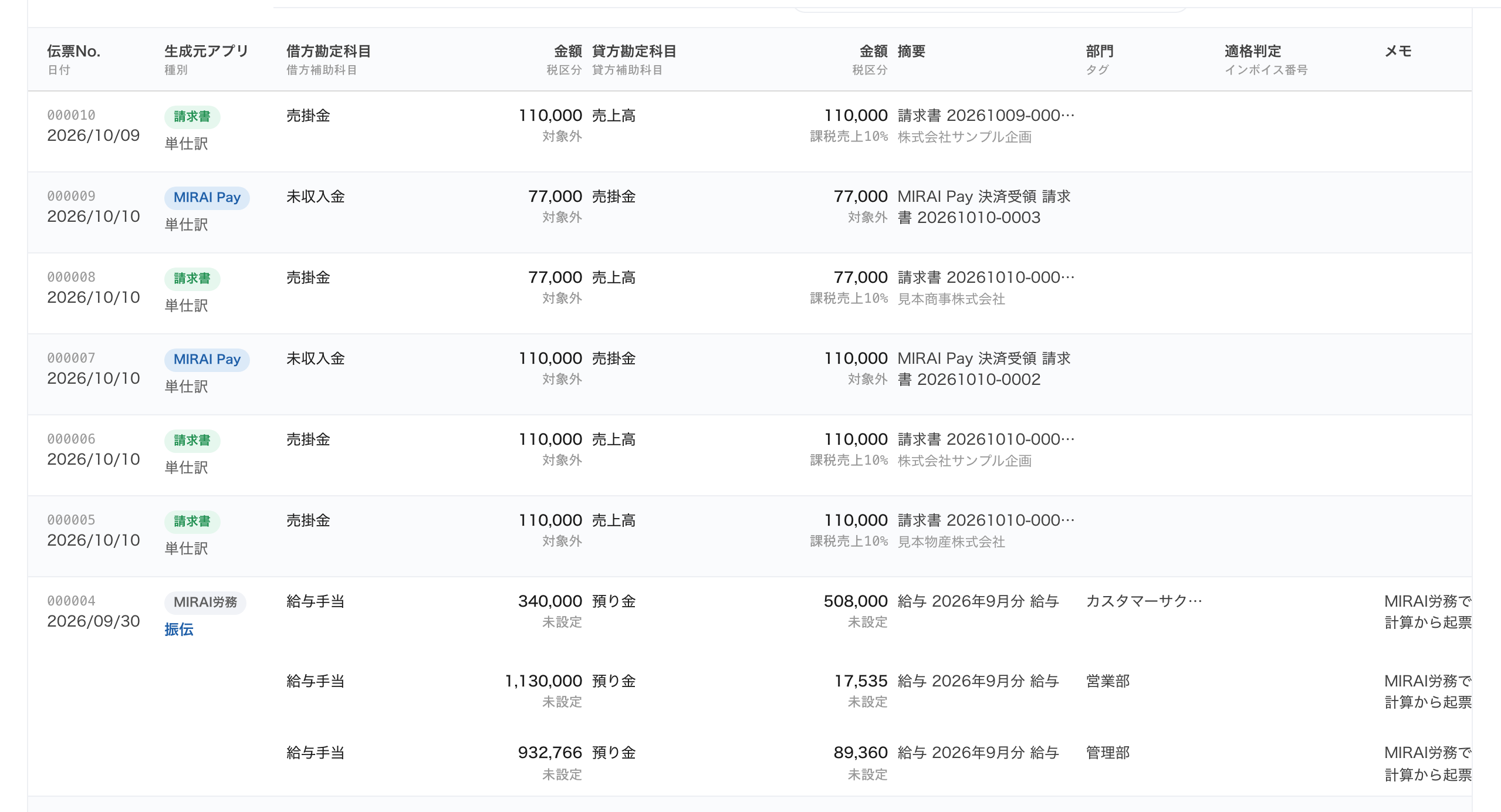
1. 承認待ちを表示する
「承認待ち」を選び、取り込み前の仕訳だけを表示します。
デモ表示(見本のデータ)画面の例です。
2. 内容を確認する
対象行の借方・貸方の勘定科目、金額、税区分、摘要を確認します。修正が必要なら「編集」で直してから承認します。
デモ表示(見本のデータ)画面の例です。
3. 「承認する」を押す
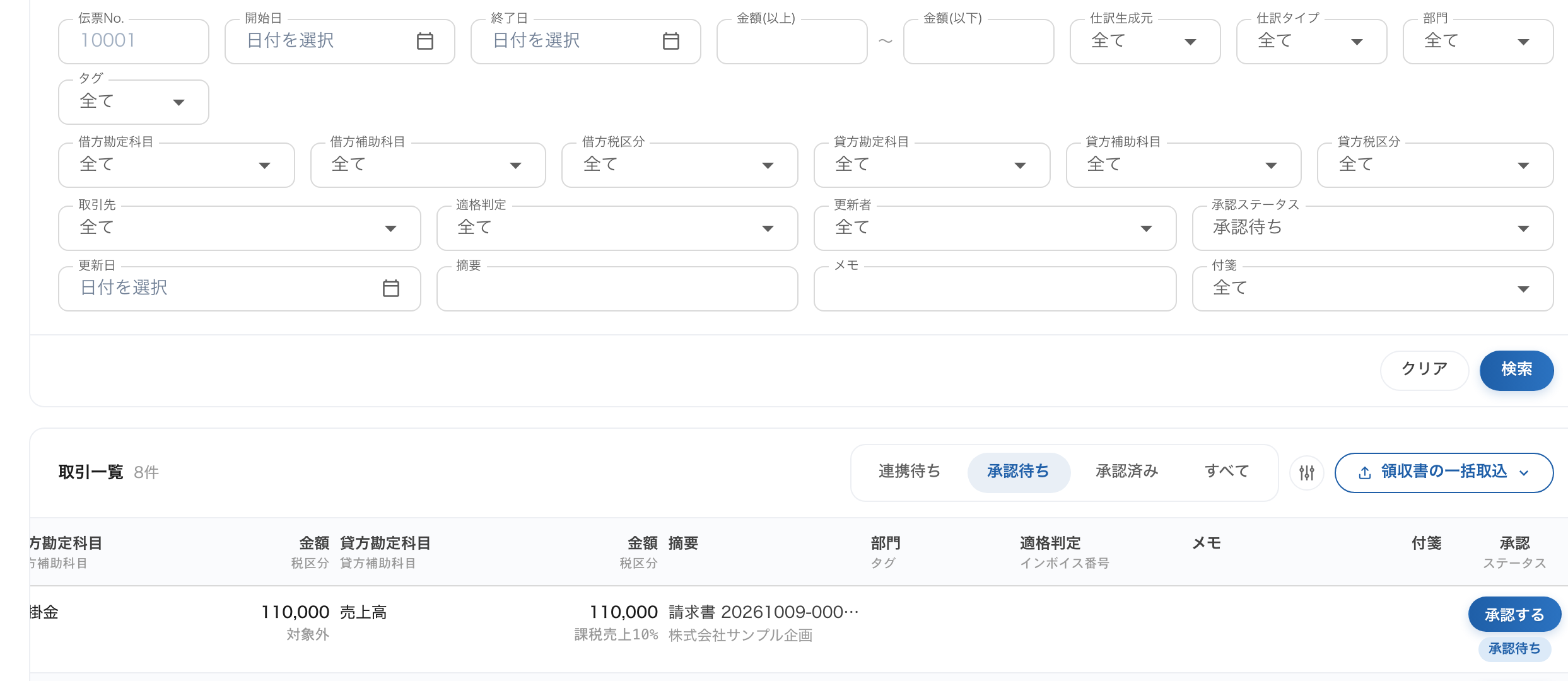
対象行の「承認する」を押すと確認画面が開きます。承認済みの行には、代わりに管理者が押せる「承認解除」が表示されます。
デモ表示(見本のデータ)画面の例です。
4. 承認を確定する
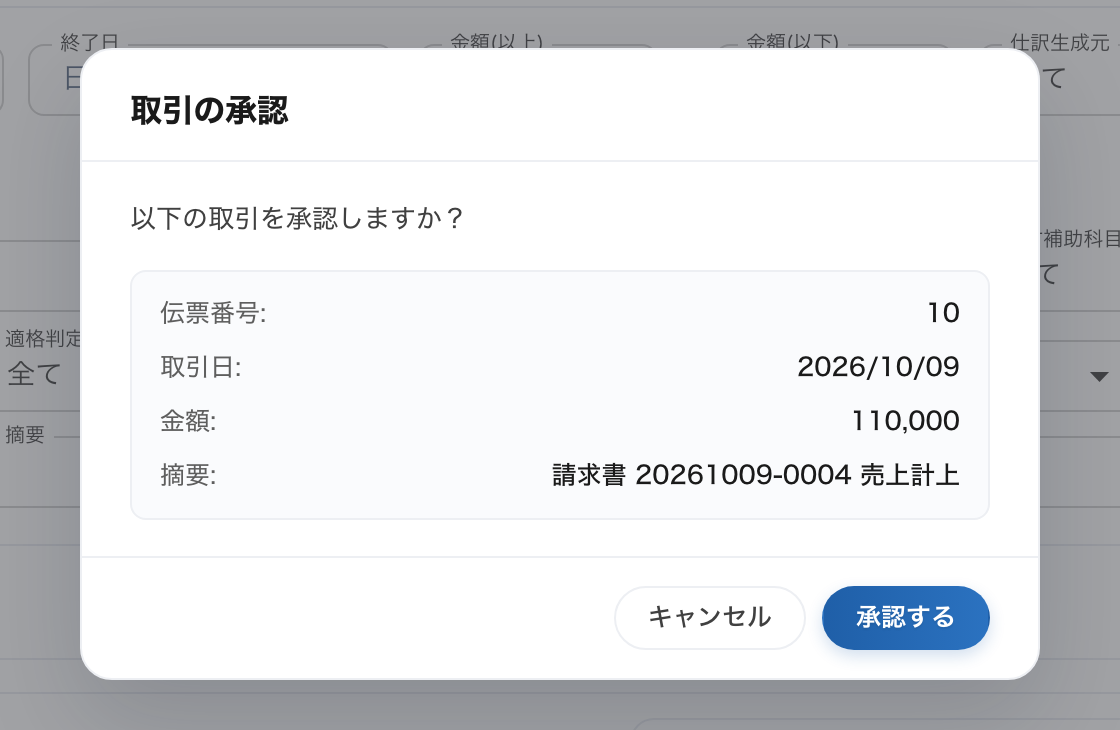
確認画面で伝票番号・取引日・金額・摘要を確かめ、「承認する」を押します。
デモ表示(見本のデータ)画面の例です。
注意 承認した取引は編集・削除ができなくなります。直すときは、管理者が「承認解除」で承認待ちに戻します。
確認すること 「ステータス」が「承認済み」になります
完了の確認
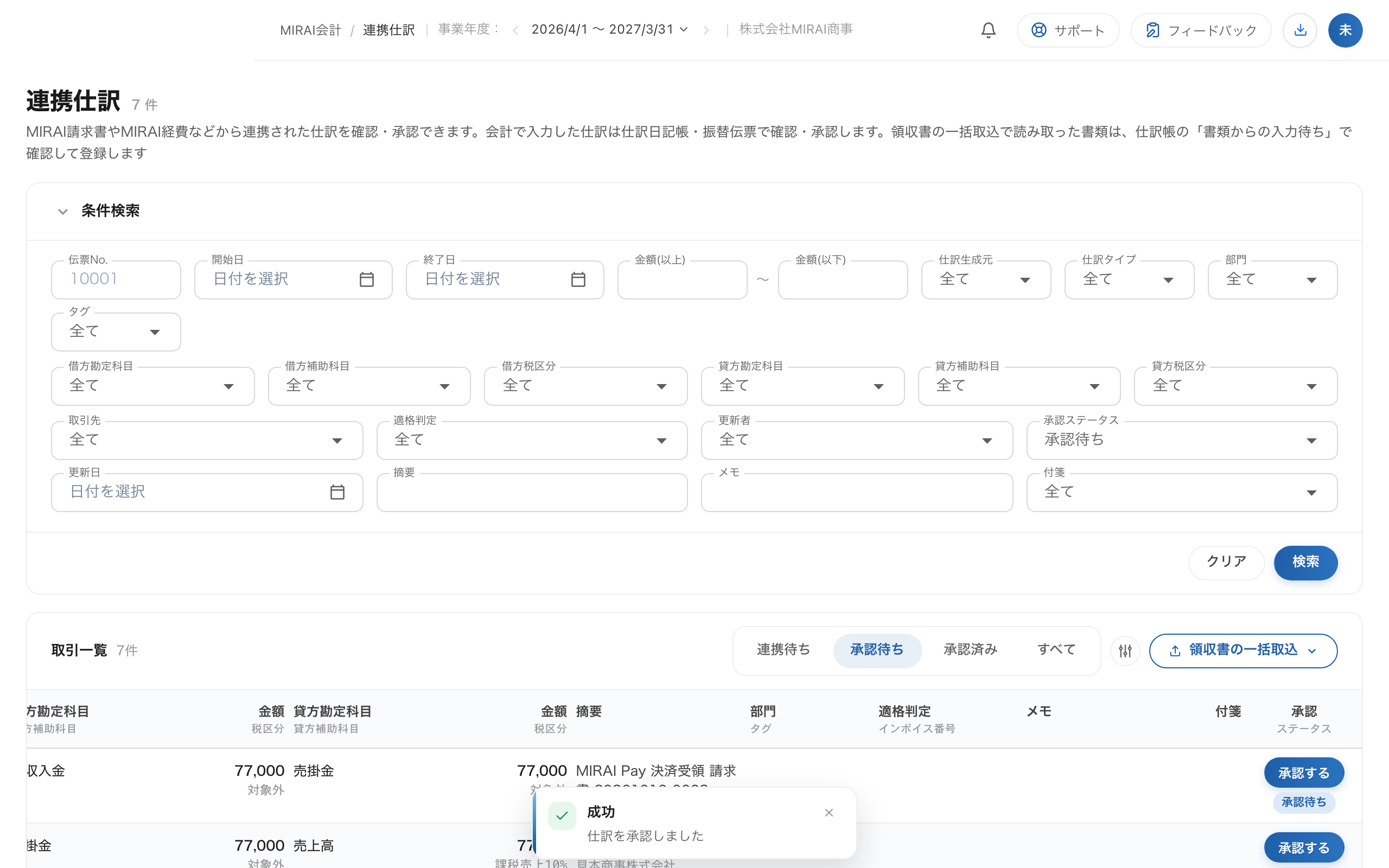
次のようになっていれば完了です。
- 対象行の「ステータス」が「承認済み」になり、仕訳日記帳・総勘定元帳に反映される
一連の操作を見る
手順 1〜4 と「完了の確認」を、記事の順に続けて見られます。手順 1〜4 は見本のデータで操作する様子、「完了の確認」は画面の例(静止画)です。
デモ表示(見本のデータ)全 4 手順と完了の確認を、記事の順に続けて再生します。
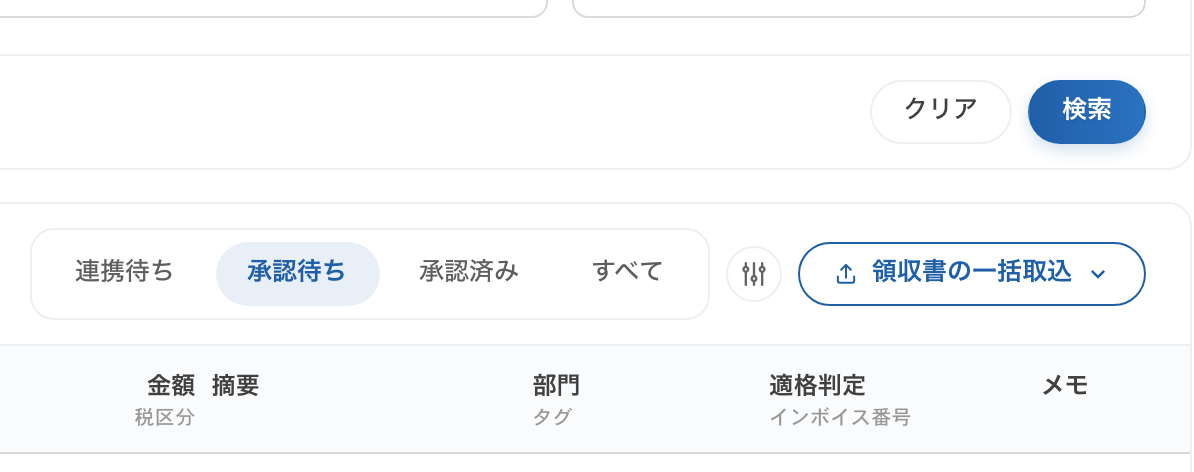
1. 承認待ちを表示する「承認待ち」を選び、取り込み前の仕訳だけを表示します。
この記事は役に立ちましたか?
いただいたフィードバックは、記事の品質改善に役立てています。
TAGS
この内容で解決しませんでしたか?
使い方の質問は、アプリの画面で分からない場所を指して送れます(MIRAIKEI へのログインが必要です)。返事はアプリの「自分のフィードバック」と通知に届きます。
契約・アカウントのご相談はお問い合わせフォームへ