承認済みの仕訳を承認解除して直す
承認済みの仕訳を管理者が「承認解除」で承認待ちに戻し、編集・削除で直してから承認し直します。ほかのアプリから届いた仕訳は、削除して連携元で作り直すこともできます。
このガイドでできること
承認したあとに科目や金額の誤りが見つかったときに使います。直し方は仕訳の生成元で分かれ、ほかのアプリから届いた仕訳は、会計の画面で直すと連携元の帳票と金額がずれるため、連携元の帳票と合わせたいときは削除して連携元で作り直します。
生成元が「会計」の承認済みの仕訳は、事業所設定で仕訳を承認しない組織なら、承認を解除せずに仕訳日記帳から直せます。MIRAIKEI 利用料の支払いで自動で登録された仕訳は、解除して削除するとそのまま帳簿から外れるので、これからの分を止めるときは事業所設定の「MIRAIKEI 利用料の自動仕訳」をオフにします。
始める前に
次を確かめてください。
- 「承認解除」を押すのは MIRAI 会計 の管理者ロール以上の人
- 解除したあとの編集・削除は編集者ロール以上、「承認する」は承認者ロール以上の人
操作手順
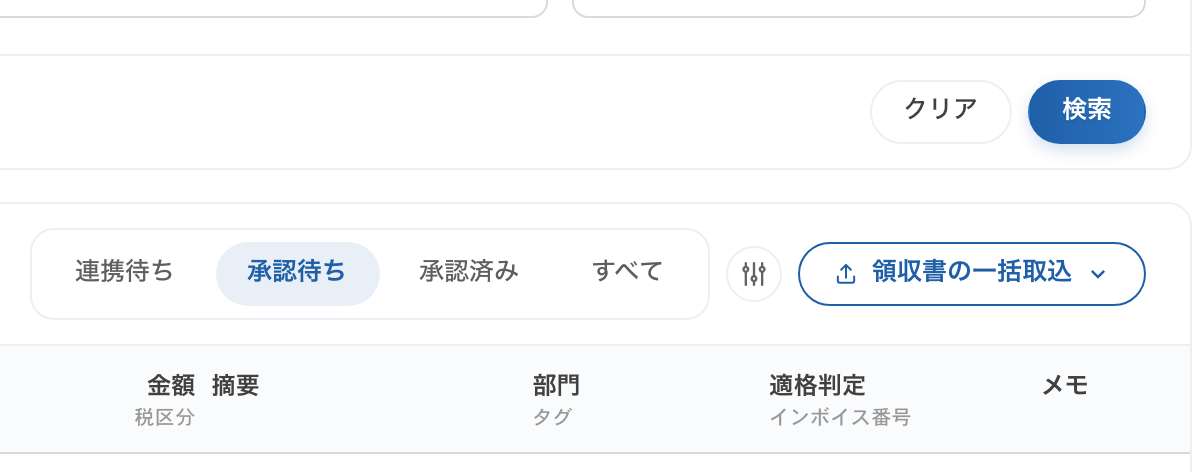
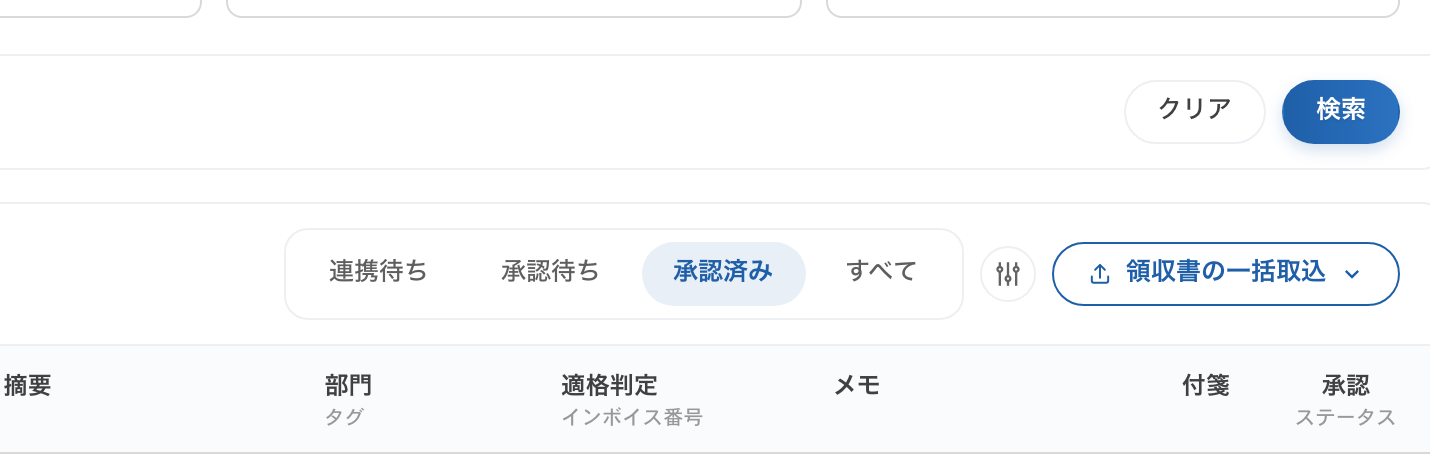
1. 「承認済み」に切り替える
「承認済み」を選ぶと、承認済みの仕訳が一覧に並びます。承認済みの仕訳は「編集」「削除」を押せない状態なので、直すときは先に承認を解除します。
2. 行の「承認解除」を押す
直したい仕訳の行の「承認解除」を押すと、確認画面「承認の解除」が開きます。押せるのは管理者ロール以上の人です。MIRAIKEI 利用料の自動仕訳も解除でき、解除したあとは削除できます。
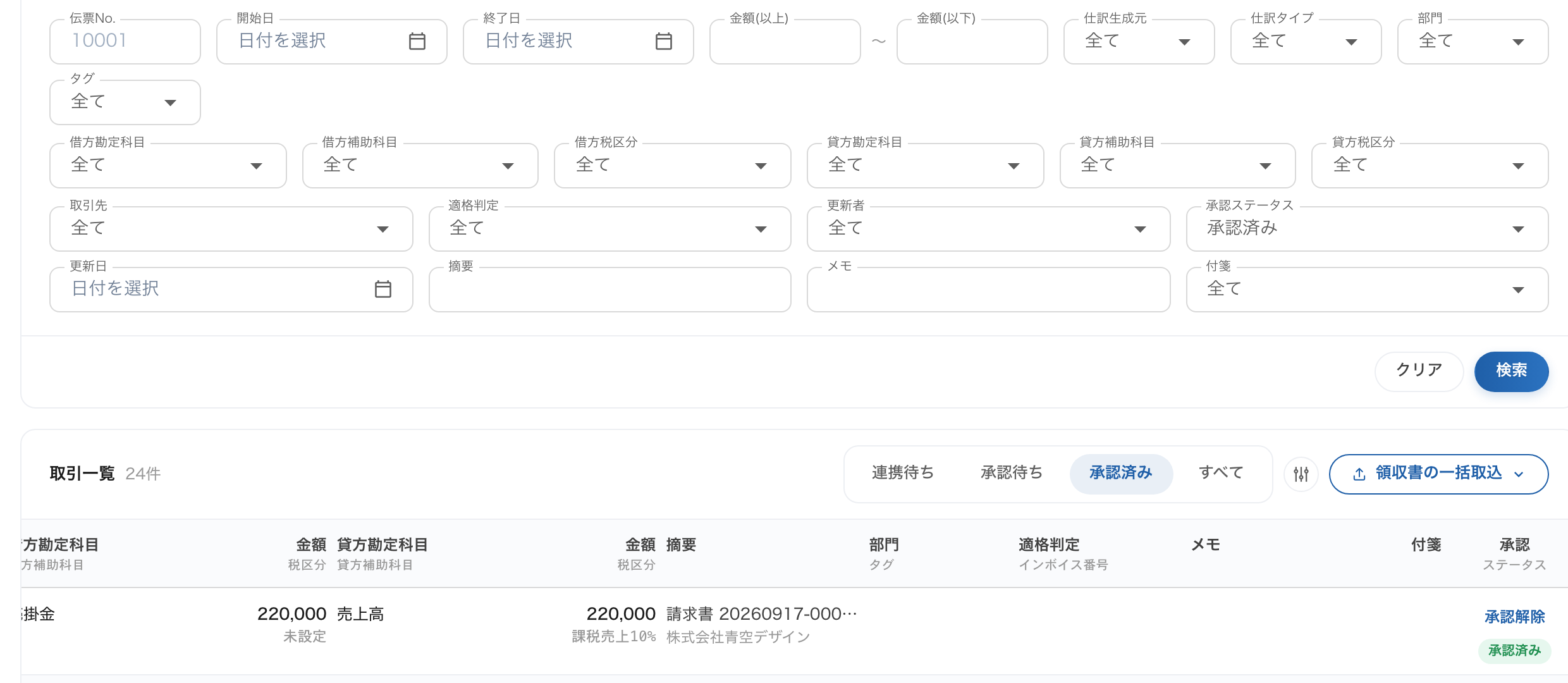
表示されないとき 「承認済み」に切り替えると、承認済みの行の「ステータス」列に表示されます。
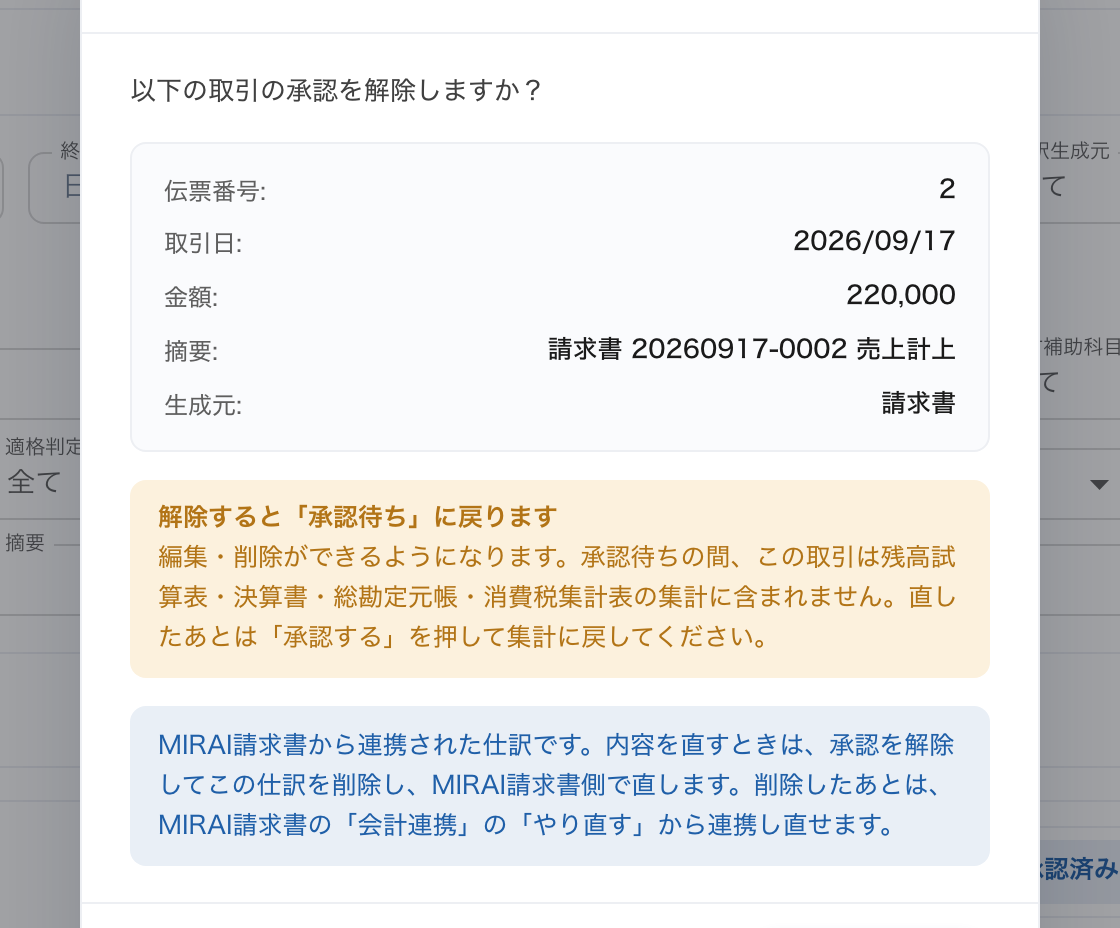
3. 確認画面で対象と注意書きを確かめる
確認画面で伝票番号・取引日・金額・摘要・生成元を確かめます。解除した仕訳は「承認待ち」に戻り、承認し直すまで残高試算表・決算書・総勘定元帳・消費税集計表の集計から外れます。
4. 連携元ごとの直し方を読む
ほかのアプリから届いた仕訳には、連携元ごとの直し方が出ます。MIRAI請求書の仕訳の内容を直すときは、承認を解除してこの仕訳を削除し、MIRAI請求書側で直したあと、「会計連携」の「やり直す」から連携し直します。
5. 「承認を解除する」を押す
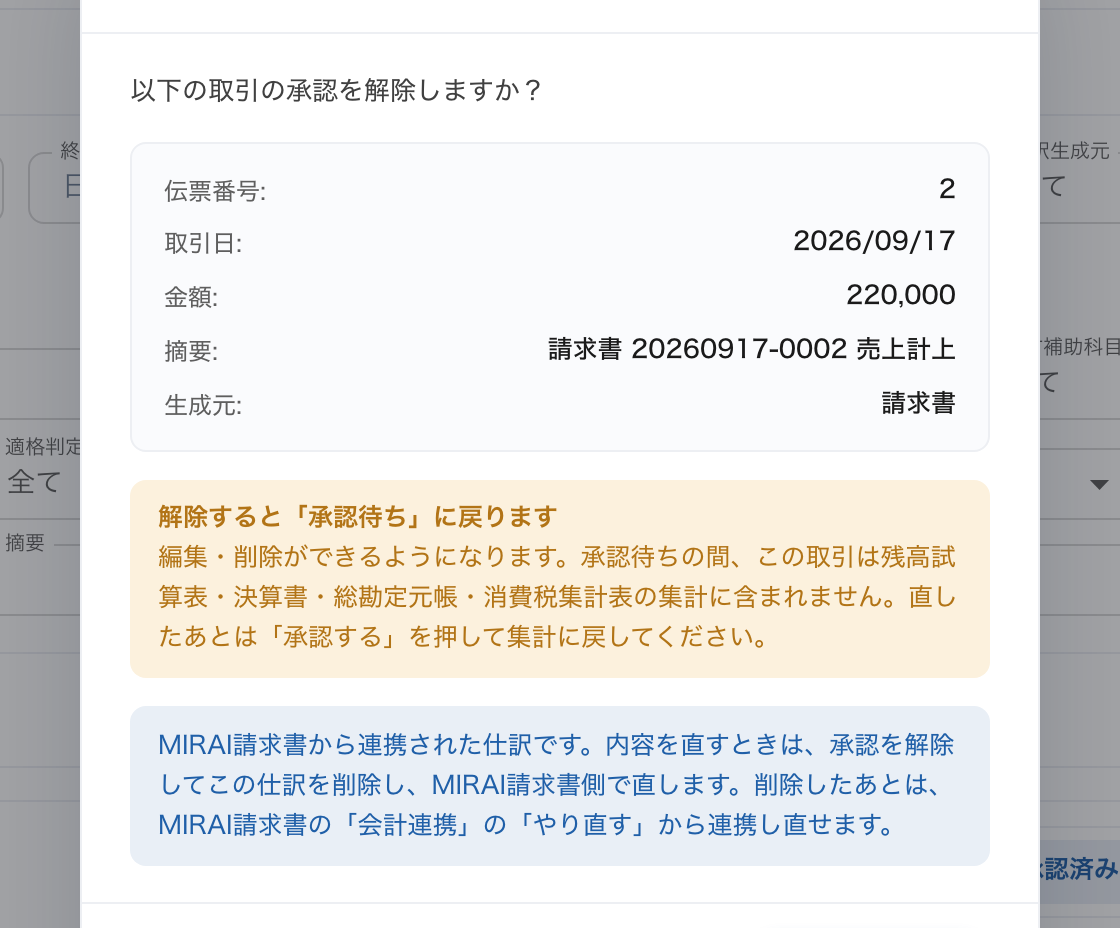
「承認を解除する」を押すと、仕訳が「承認待ち」に戻ります。
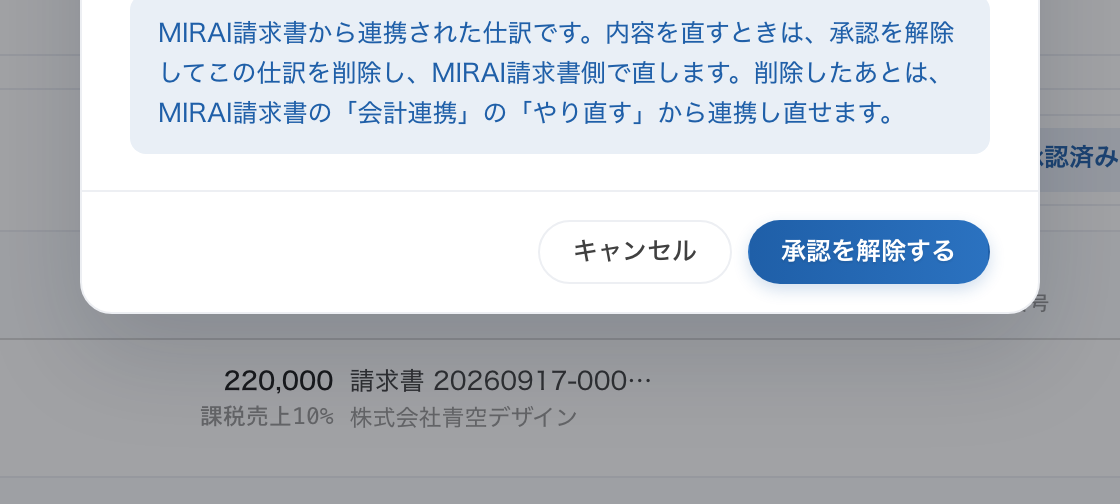
注意 承認を解除してから承認し直すまで、この仕訳は残高試算表・決算書・総勘定元帳・消費税集計表の集計から外れます。MIRAI請求書では会計の状態が「会計反映済み」から「会計で承認待ち」に、MIRAI労務の給与計算では起票した仕訳の表示が「承認済み」から「承認待ち」に変わります。
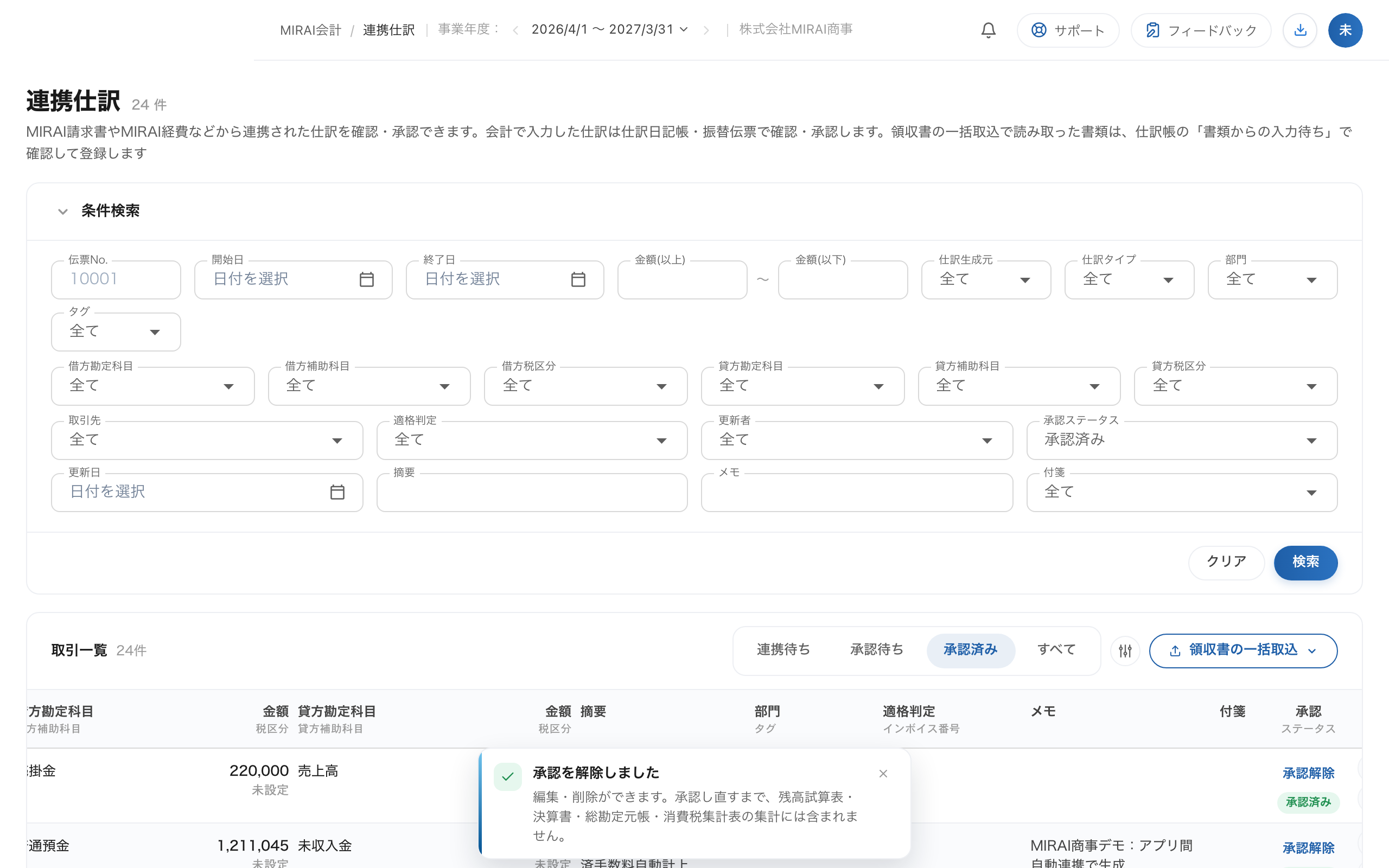
確認すること 「承認を解除しました」と表示されます
6. 「承認待ち」に切り替えて編集・削除する
解除した仕訳は「承認待ち」に移ります。「承認待ち」を選び、行の「編集」で直すか、「削除」で消します。編集と削除の手順は、ガイド「仕訳を修正・削除する」にあります。
7. ほかのアプリの仕訳を連携元で作り直す
ほかのアプリから届いた仕訳を作り直すときは、「削除」で消してから連携元で操作します。MIRAI経費は申請画面から連携し直し、MIRAI労務は給与計算の画面か人事労務レポートの「工数・人件費」から起票し直します。MIRAI Pay の仕訳は、次回の同期で承認待ちの仕訳としてもう一度入ります。
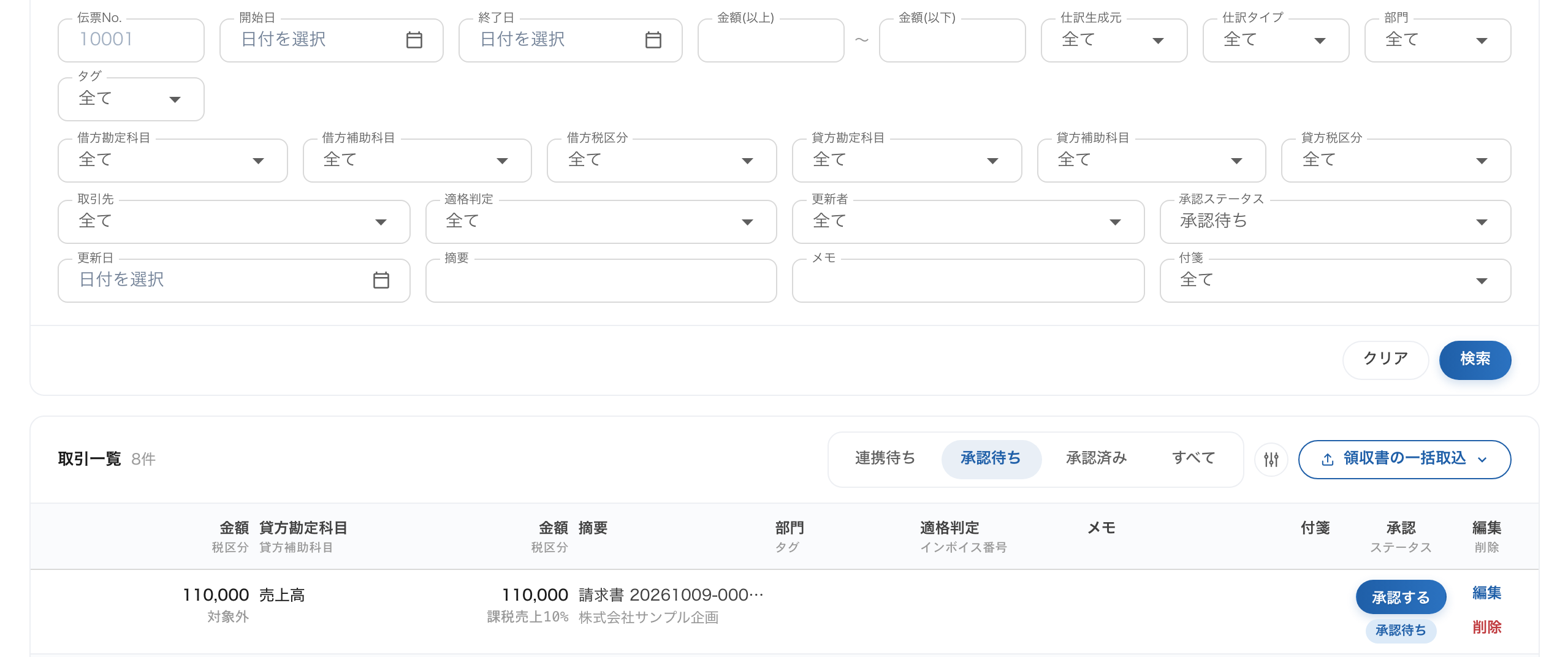
表示されないとき 「承認待ち」「承認済み」「すべて」のどれかを選ぶと、仕訳の一覧の見出しに表示されます。
8. 直した仕訳の「承認する」を押す
編集で直した仕訳は、行の「承認する」を押すと確認画面が開き、承認すると承認済みに戻って集計に入ります。確定までの手順は、ガイド「連携仕訳を承認する」にあります。
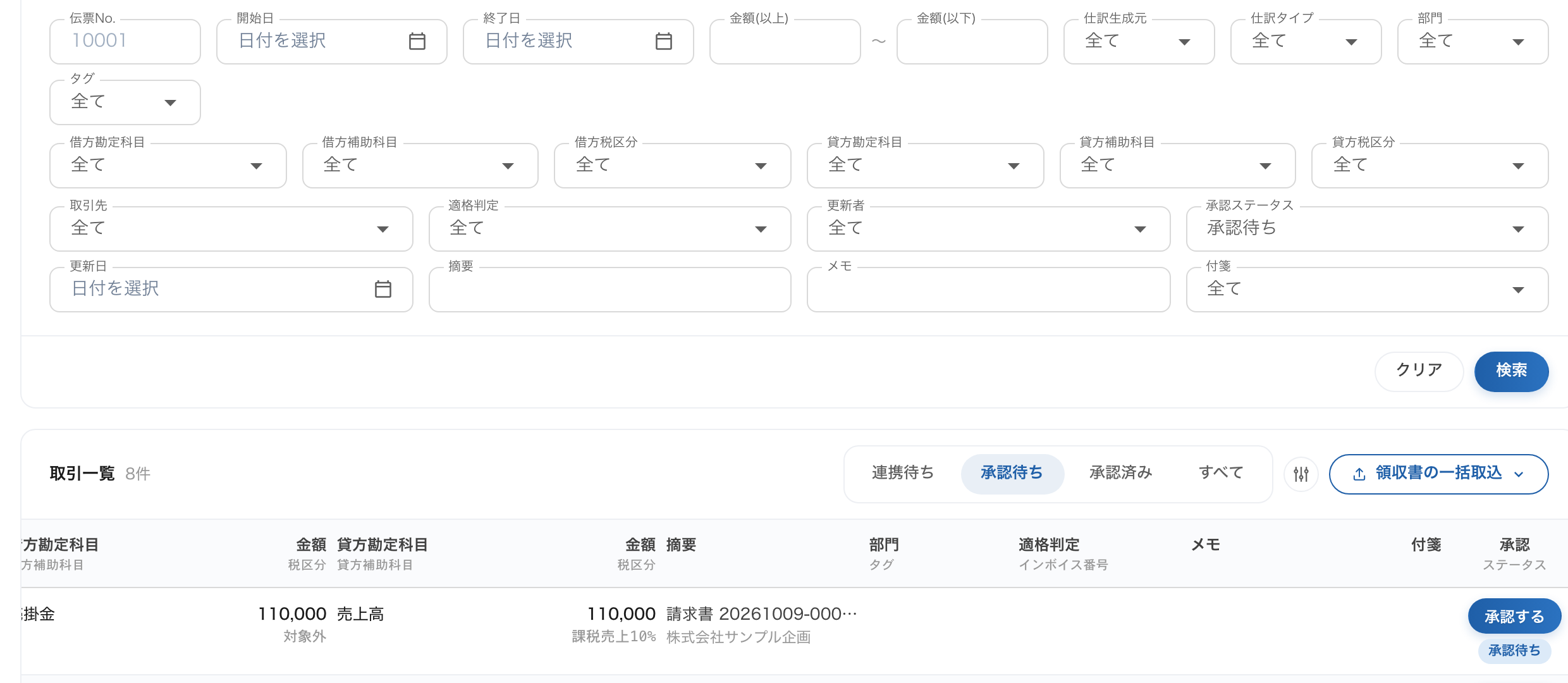
表示されないとき 「承認待ち」に切り替えると、承認待ちの行の「ステータス」列に表示されます。
9. 仕訳日記帳・振替伝票から解除する
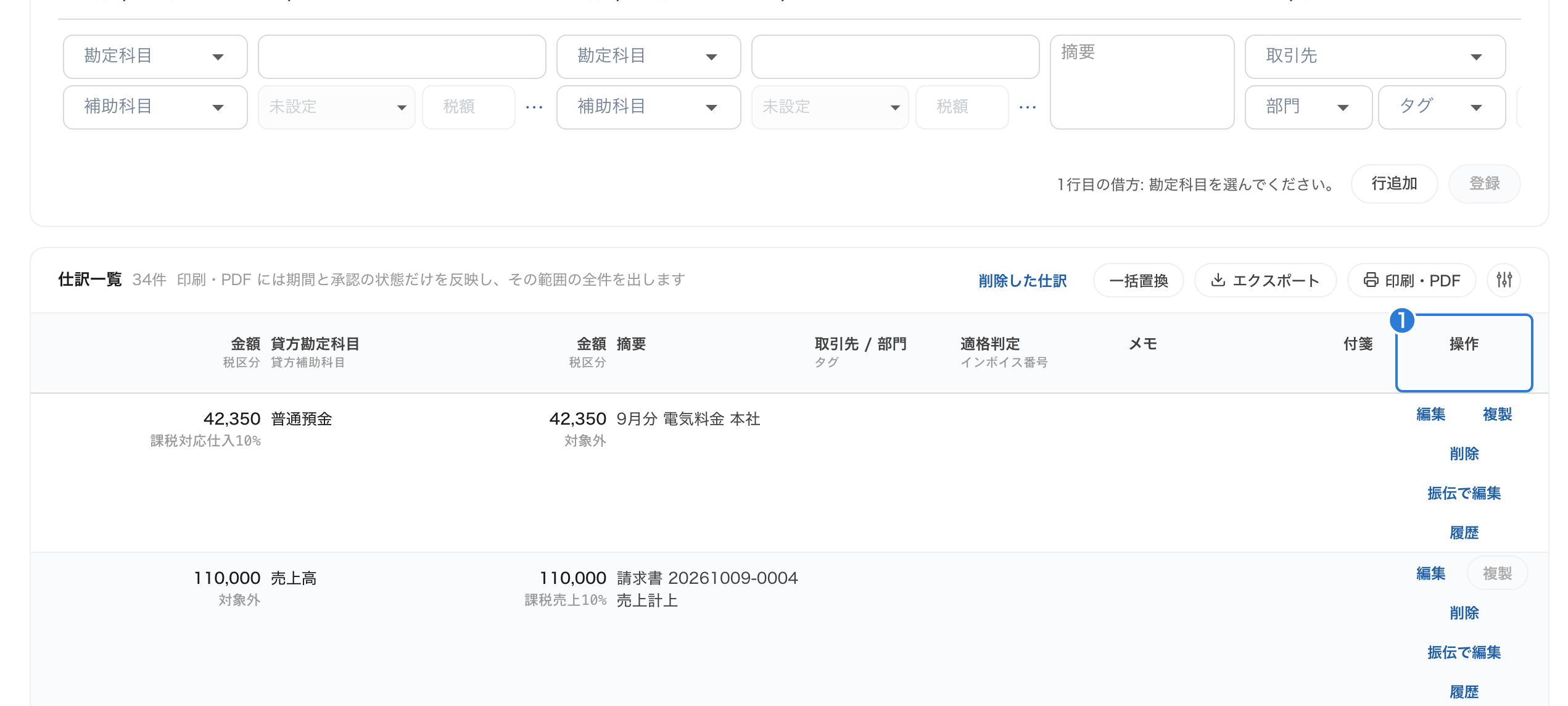
「仕訳日記帳」「振替伝票」の一覧でも、承認済みの行の「操作」列の「承認解除」から同じ確認画面が開きます。解除したあとは、その仕訳の行の「編集」「削除」「承認する」を押せます。
完了の確認
次のようになっていれば完了です。
- 「承認を解除しました」と表示され、仕訳が「承認待ち」に戻って編集・削除できる
一連の操作を見る
手順 1〜9 と「完了の確認」を、記事の順に続けて見られます。手順 1〜8 は見本のデータで操作する様子、手順 9 と「完了の確認」は画面の例(静止画)です。