一覧のショートカットを確認する
仕訳日記帳の一覧で伝票を複製し、条件検索を開閉するときのキーボード操作を確認します。フォーカス中の伝票が複製対象になります。
このガイドでできること
伝票の入力を続けるときは、一覧から既存の内容を新規登録へ移せます。対象の先頭行へフォーカスを置くと、その伝票だけを複製キーで扱えます。
一覧は画面上部のヘッダーから開き、操作名とキーを分けて表示します。Macの⌘とWindowsのCtrlは、利用中のデスクトップアプリに合わせて切り替わります。
始める前に
次を確かめてください。
- Mac・Windowsのデスクトップアプリ
操作手順
1. 「ショートカット」を開く
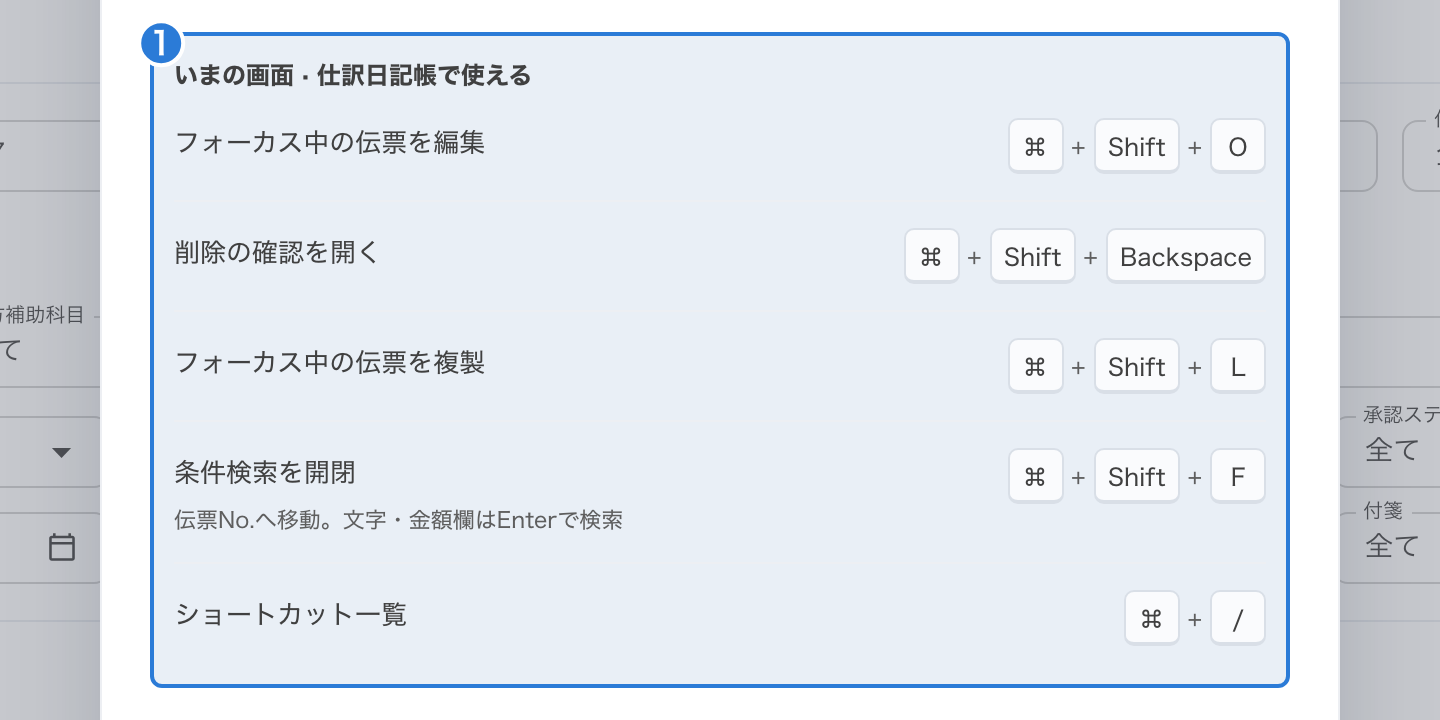
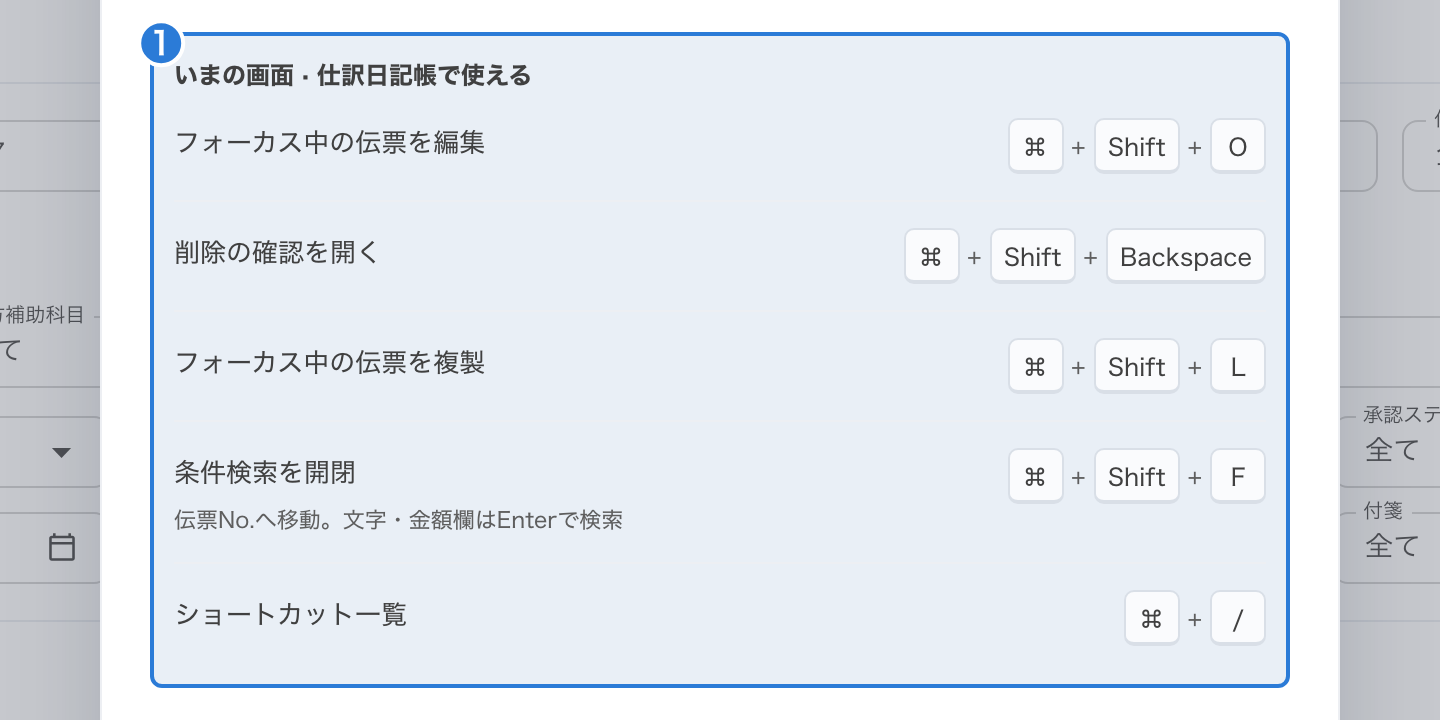
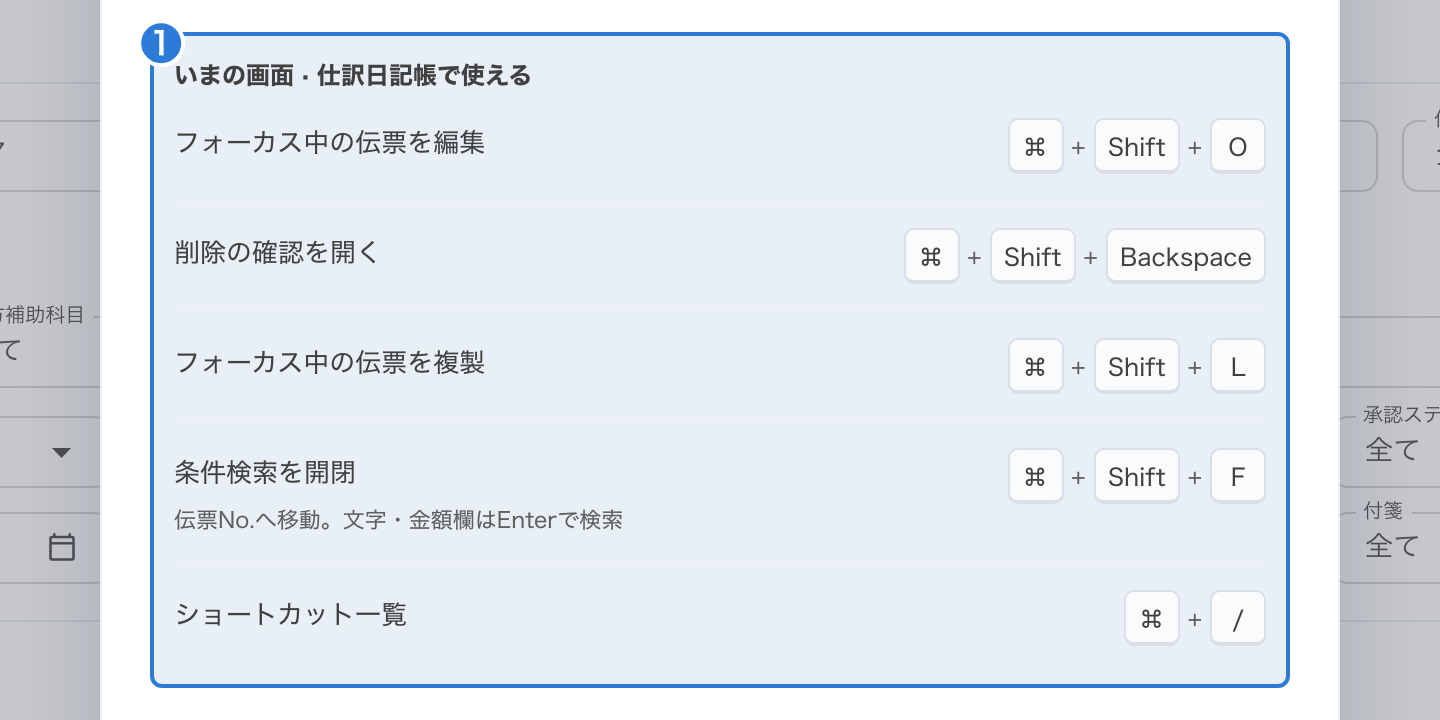
画面上部のヘッダーにある「ショートカット」を押すか、Mac版は⌘+/、Windows版はCtrl+/を押します。いまの画面のキーが先頭に並び、その下に会計のほかの画面のキーが続きます。
表示されないとき Mac・Windowsのデスクトップアプリで開いてください。
2. 複製する伝票を確認する
Tabで伝票の先頭行へ移り、Mac版は⌘+Shift+L、Windows版はCtrl+Shift+Lで複製します。内容は新規登録へ入り、登録前に日付と内容を確認します。
3. 編集と削除確認のキーを確認する
伝票の編集キーはMac版⌘+Shift+O、Windows版Ctrl+Shift+Oです。削除確認はMac版⌘+Shift+Backspace、Windows版Ctrl+Shift+Backspaceです。確認画面で内容を確かめてから削除します。
4. 伝票番号から編集する
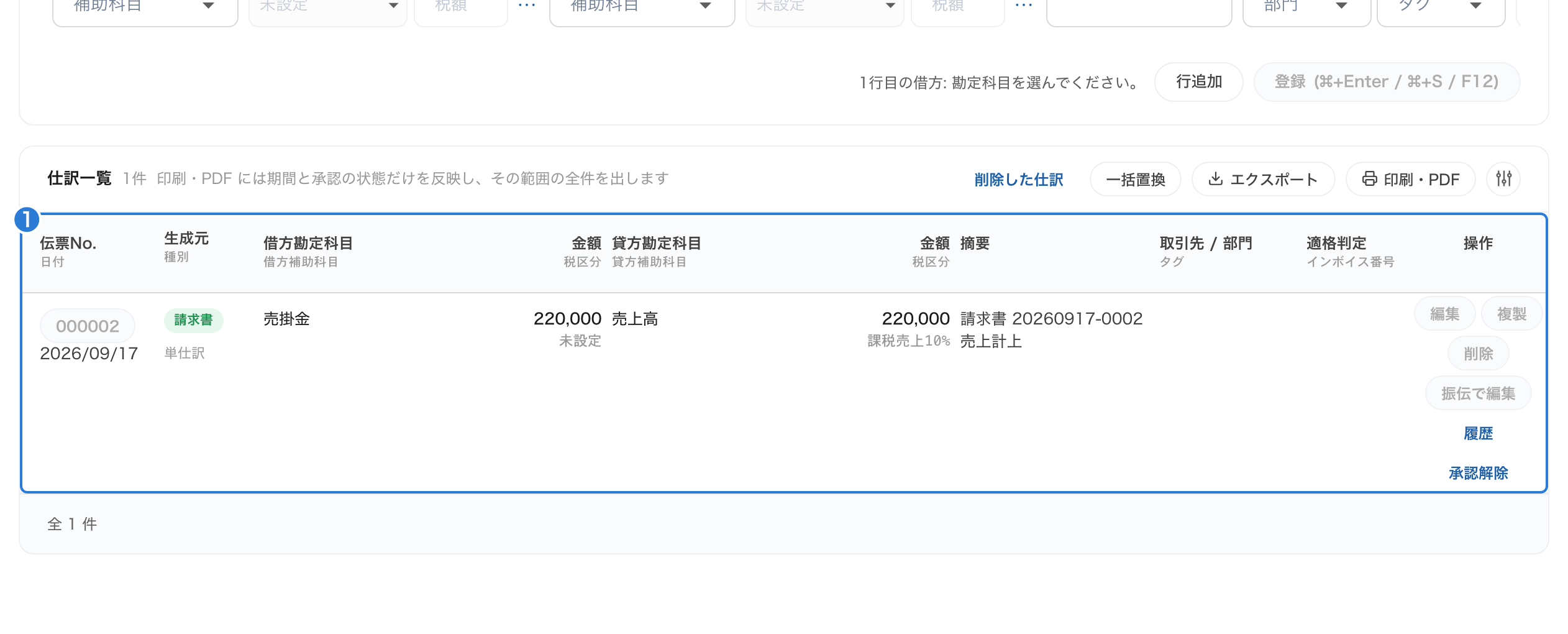
伝票番号をクリックするか、Tabで番号へ移動してEnterを押すと編集できます。横にスクロールしても番号と操作列は残ります。保存後は元の番号へ戻り、検索対象から外れた場合は一覧見出しへ戻ります。
5. 条件検索のキーを確認する
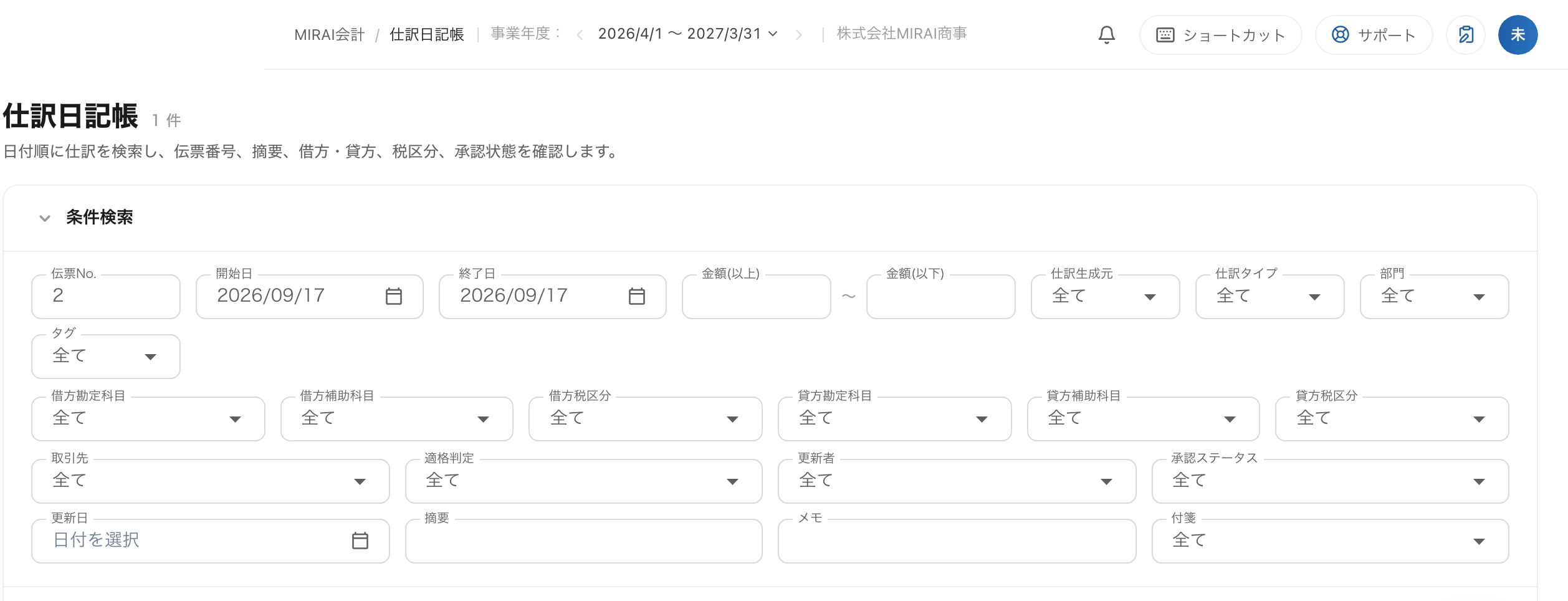
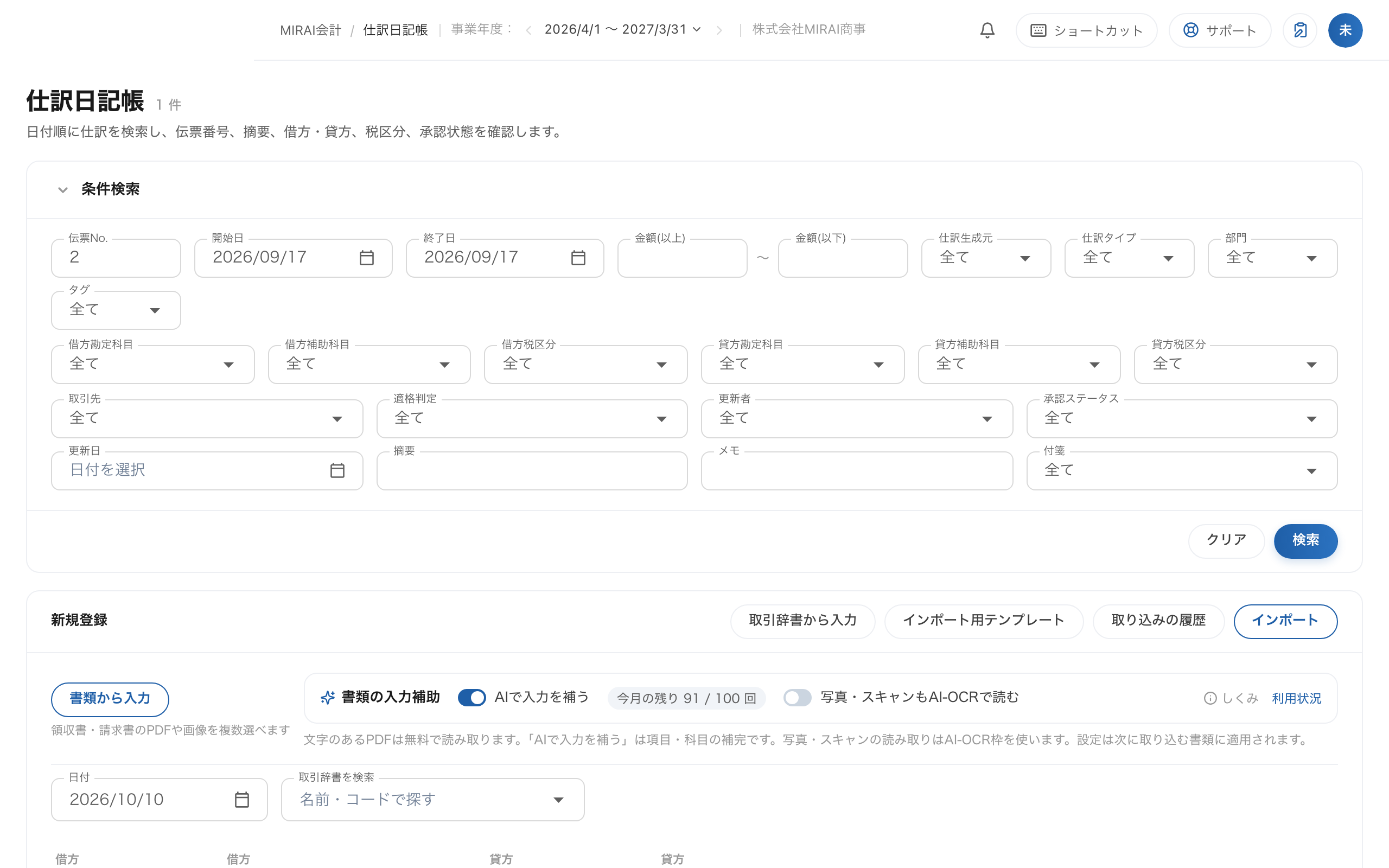
Mac版は⌘+Shift+F、Windows版はCtrl+Shift+Fで条件検索を開き、伝票No.欄へ移ります。文字・金額欄ではEnterで直ちに検索でき、フォーカスは入力欄に残ります。同じ開閉キーで閉じられます。条件は自動でも検索されます。日本語変換中や確認画面の背後では実行しません。
6. 一覧を閉じる
「閉じる」を押して元の位置へ戻ります。
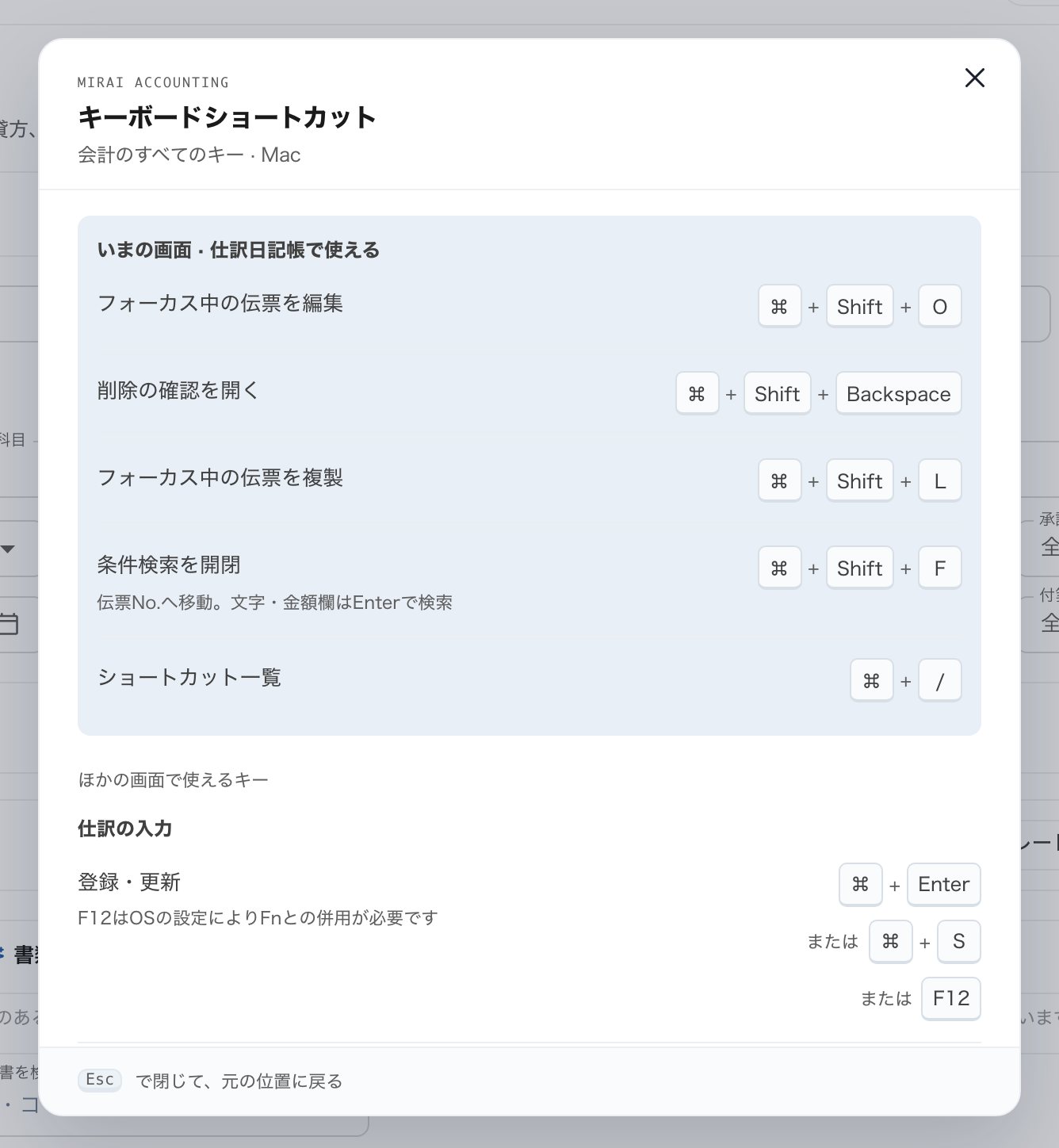
表示されないとき ヘッダーの「ショートカット」を開いてください。
完了の確認
次のようになっていれば完了です。
- 一覧で操作する対象とキーが分かる
対象と入力内容を確かめる
複製した内容は新規登録フォームで日付と金額を見直してから登録します。条件検索をキーで開くと伝票No.欄へ移り、文字・金額欄のEnterで入力位置を保ったまま検索できます。
伝票番号から編集を開けます。横スクロール中も伝票番号と操作列を確認でき、保存後は元の伝票へ戻ります。検索対象から外れた場合は一覧の見出しへ戻ります。
一連の操作を見る
手順 1〜6 と「完了の確認」を、記事の順に続けて見られます。手順 1・6 は見本のデータで操作する様子、手順 2〜5 と「完了の確認」は画面の例(静止画)です。