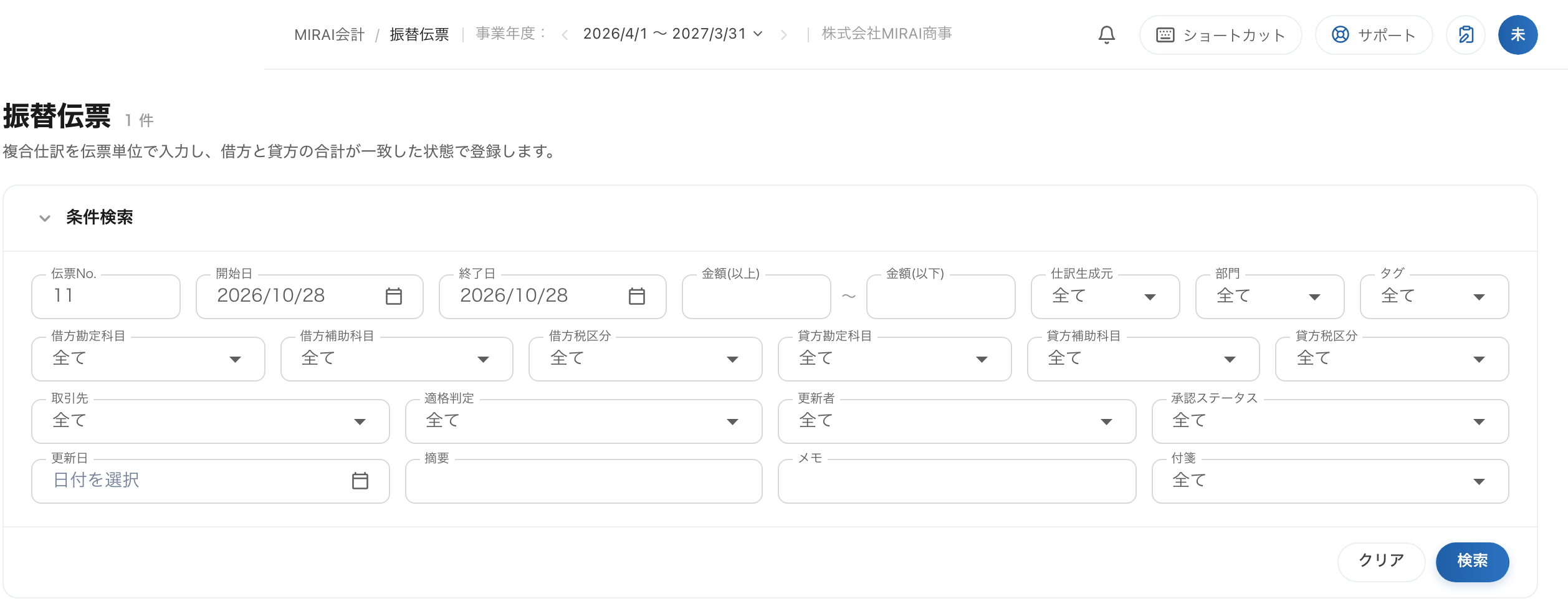
ショートカットを確認する
Mac・Windows版で、仕訳や振替伝票の入力に使えるキーボード操作を確認します。一覧の先頭に入力中の画面のキーが出ます。
このガイドでできること
入力欄から手を移さずに仕訳を登録したいときや、明細を続けて入力するときのための一覧です。単仕訳の編集と複数行のフォームでは使える操作が異なります。
一覧は操作名とキーを分けて表示します。Macの⌘とWindowsのCtrlは、利用中のデスクトップアプリに合わせて切り替わります。
始める前に
次を確かめてください。
- Mac・Windowsのデスクトップアプリ
操作手順
1. 「ショートカット」を開く
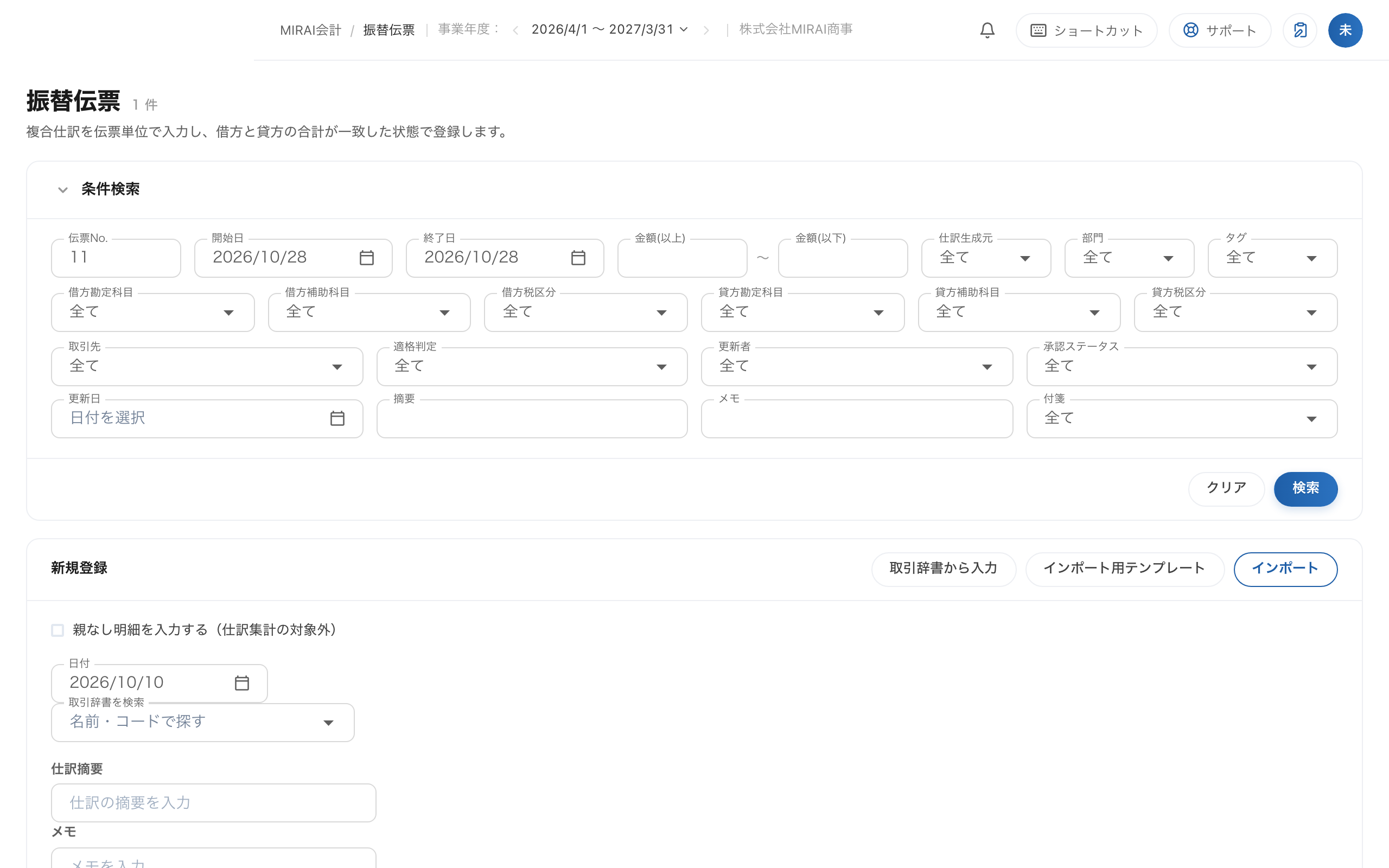
画面上部のヘッダーにある「ショートカット」を押すか、Mac版は⌘+/、Windows版はCtrl+/を押します。編集画面の入力中は同じキーで開きます。いま入力しているフォームのキーが先頭に並びます。
表示されないとき Mac・Windowsのデスクトップアプリで開いてください。
2. 登録キーを確認する
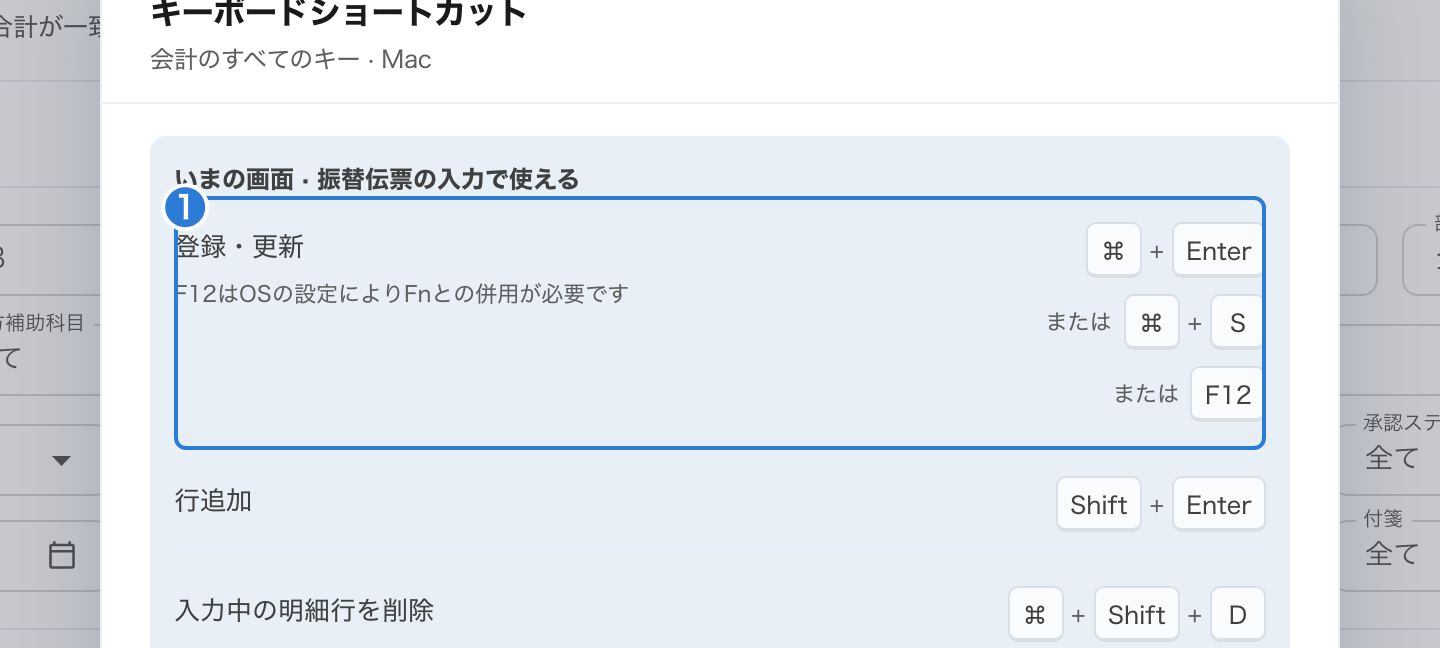
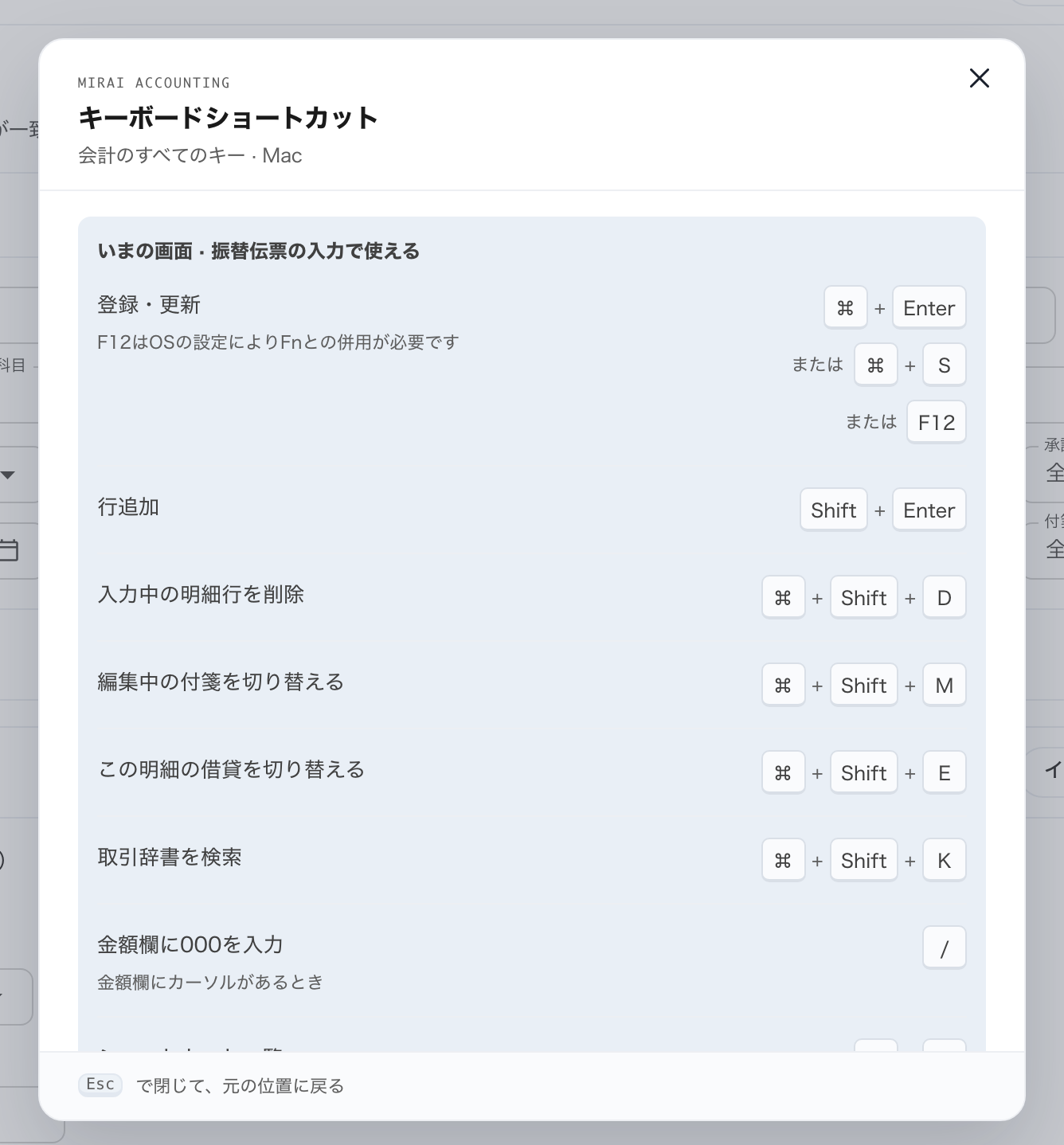
登録・更新はMac版の⌘+Enterまたは⌘+S、Windows版のCtrl+EnterまたはCtrl+Sです。F12も同じ処理です。Macの設定によってFnとの併用が必要です。
3. 行と金額のキーを確認する
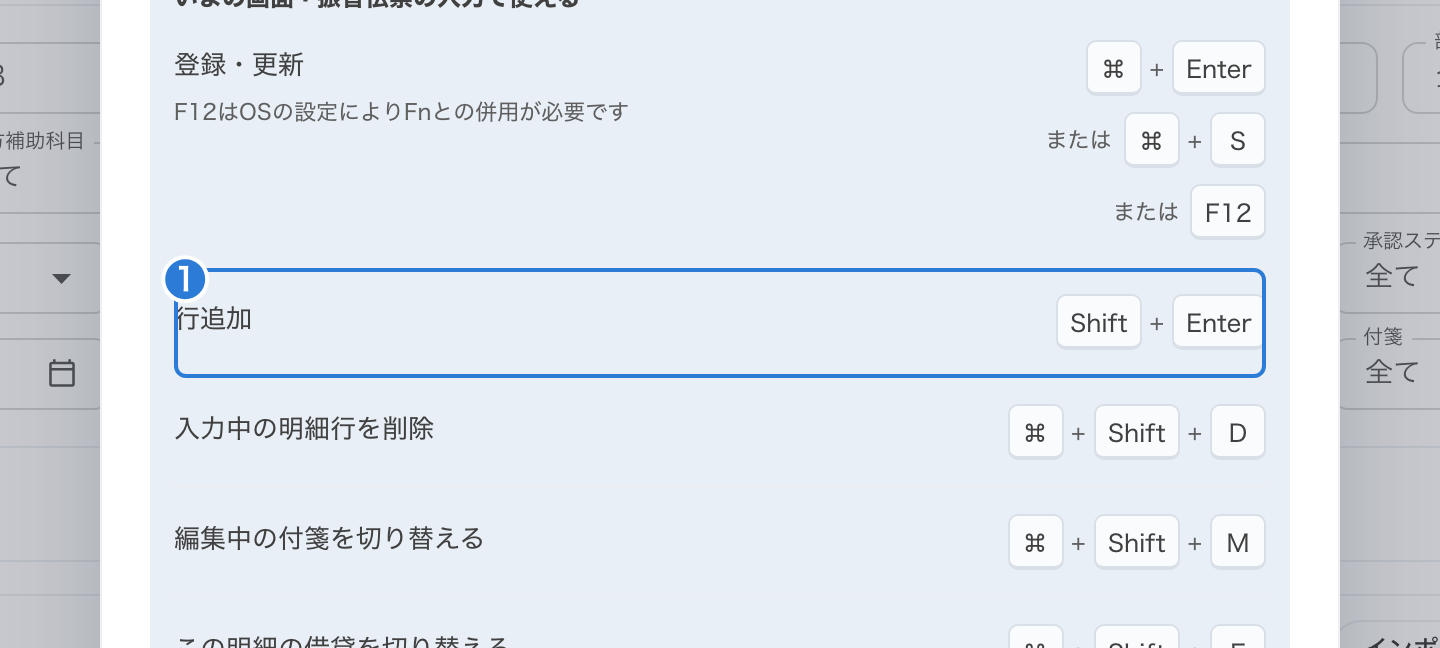
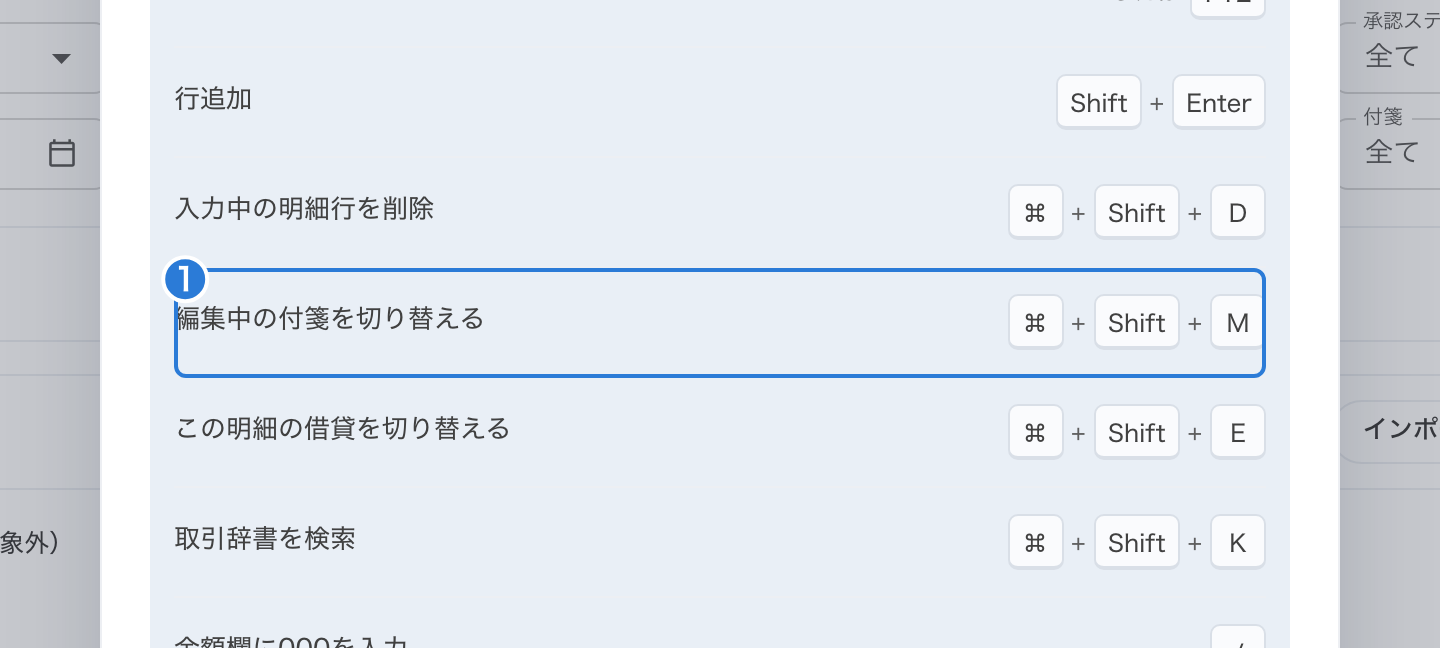
行の入力欄ではShift+Enterで末尾に行を増やせます。振替伝票の明細削除はMac版の⌘+Shift+D、Windows版のCtrl+Shift+Dです。金額欄の「/」は000入力です。
4. 取引辞書を探す
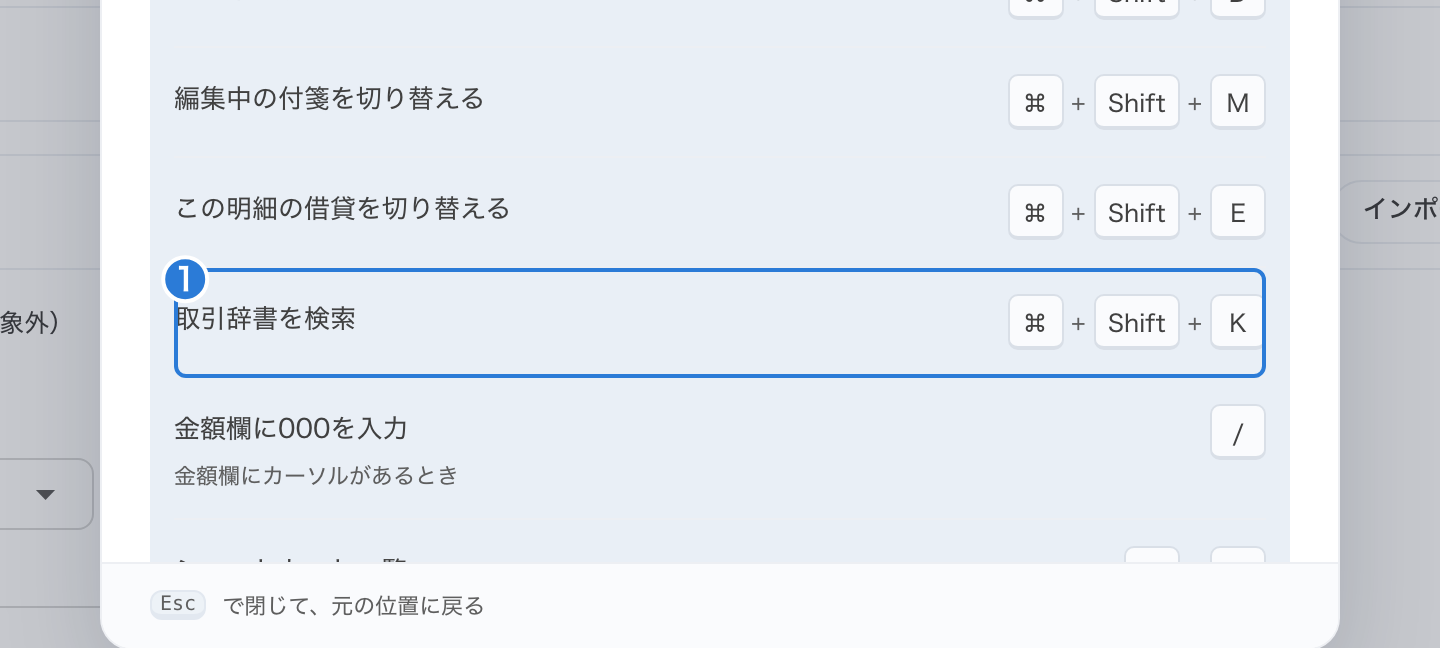
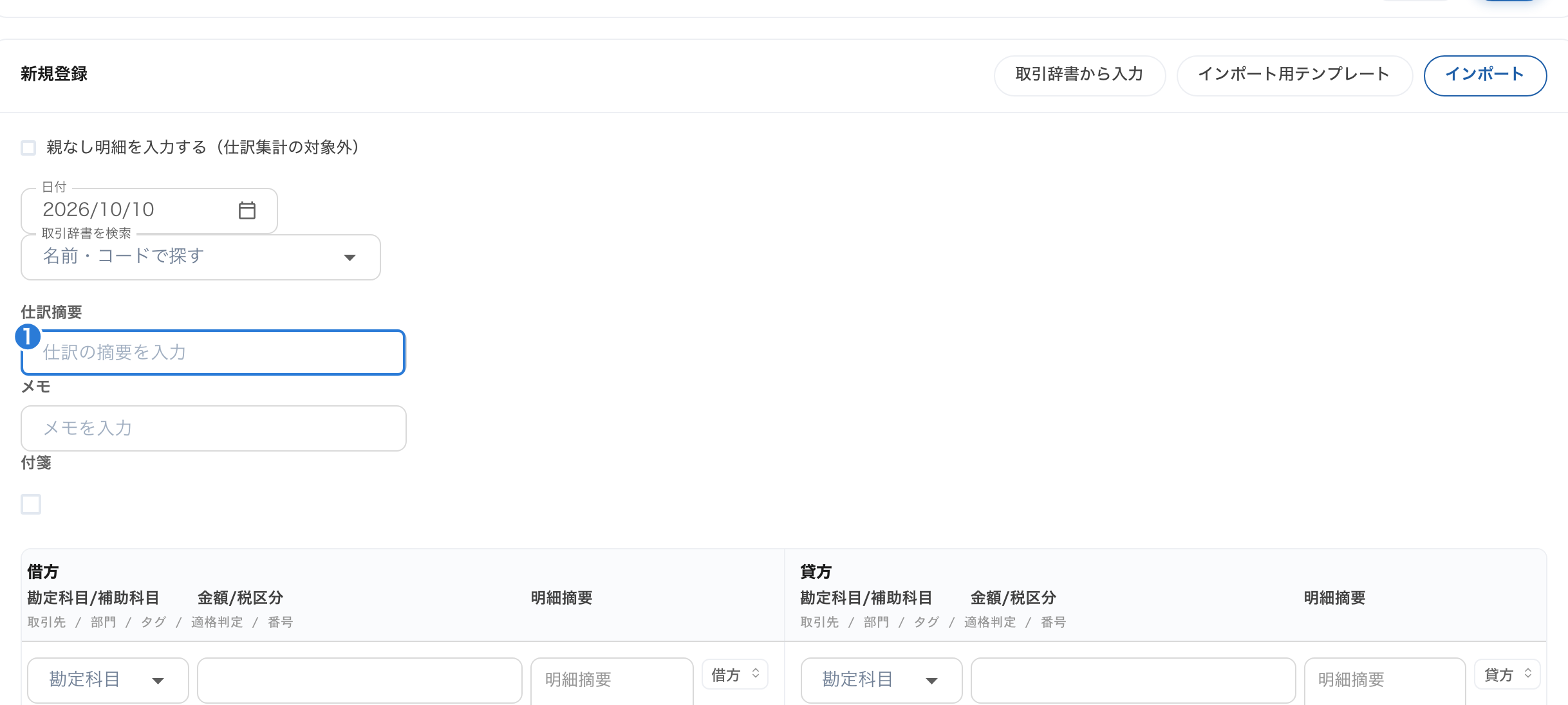
新規登録ではMac版の⌘+Shift+K、Windows版のCtrl+Shift+Kで取引辞書の検索欄へ移ります。名前やコードで候補を選びます。入力後は内容を確認して登録してください。
5. 付箋と貸借のキーを確認する
付箋はMac版の⌘+Shift+M、Windows版のCtrl+Shift+Mで切り替えます。単仕訳新規は入力中の行、それ以外は伝票全体が対象です。振替明細の借貸はMac版⌘+Shift+E、Windows版Ctrl+Shift+Eで切り替えます。
6. 入力を確定する
候補一覧や未確定の日付があるときは、入力を確定してから登録します。保存キーは表示中の登録・更新を実行します。入力待ちを残す場合は、書類入力の「入力待ちを保存」を使います。
7. 一覧を閉じる
「閉じる」を押すと元の入力位置に戻ります。単仕訳の編集には行追加キーがありません。
表示されないとき 「ショートカット」を開いてください。
完了の確認
次のようになっていれば完了です。
- 使用できるキーを確認して入力画面に戻る
入力を確定してから登録する
科目の候補を選び、日付を確定すると、入力した値で登録キーを使えます。キー一覧の先頭には今のフォームに割り当てられた操作が、その下に会計のほかの画面の操作が並びます。
Sを使う保存キーも、画面の登録・更新ボタンと同じ処理を実行します。入力待ちを残す場合は、書類入力の「入力待ちを保存」を使います。
一連の操作を見る
手順 1〜7 と「完了の確認」を、記事の順に続けて見られます。手順 1・7 は見本のデータで操作する様子、手順 2〜6 と「完了の確認」は画面の例(静止画)です。