MIRAI会計·操作方法
補助科目を追加する
勘定科目の下に、口座や取引先ごとの内訳となる補助科目を追加します。追加した補助科目は、仕訳の入力・総勘定元帳・残高試算表で内訳ごとに選んで見られます。
UPDATED · 2026.11.14·2min READ
このガイドでできること
普通預金を口座ごと、売掛金を取引先ごとのように、同じ勘定科目の残高を分けて追いたいときに作ります。総勘定元帳では「補助科目を選択(任意)」でその補助科目だけの元帳になり、残高試算表では科目の下の補助科目ごとの行に分かれます。
勘定科目の設定で「補助科目必須」をオンにした科目は、仕訳を入れるときに補助科目の選択が必要になります。口座の解約などで使わなくなった補助科目は、無効にすると入力済みの仕訳の内訳を残したまま選択肢から外れます。
始める前に
次を確かめてください。
- MIRAI 会計 の編集者ロール以上
操作手順
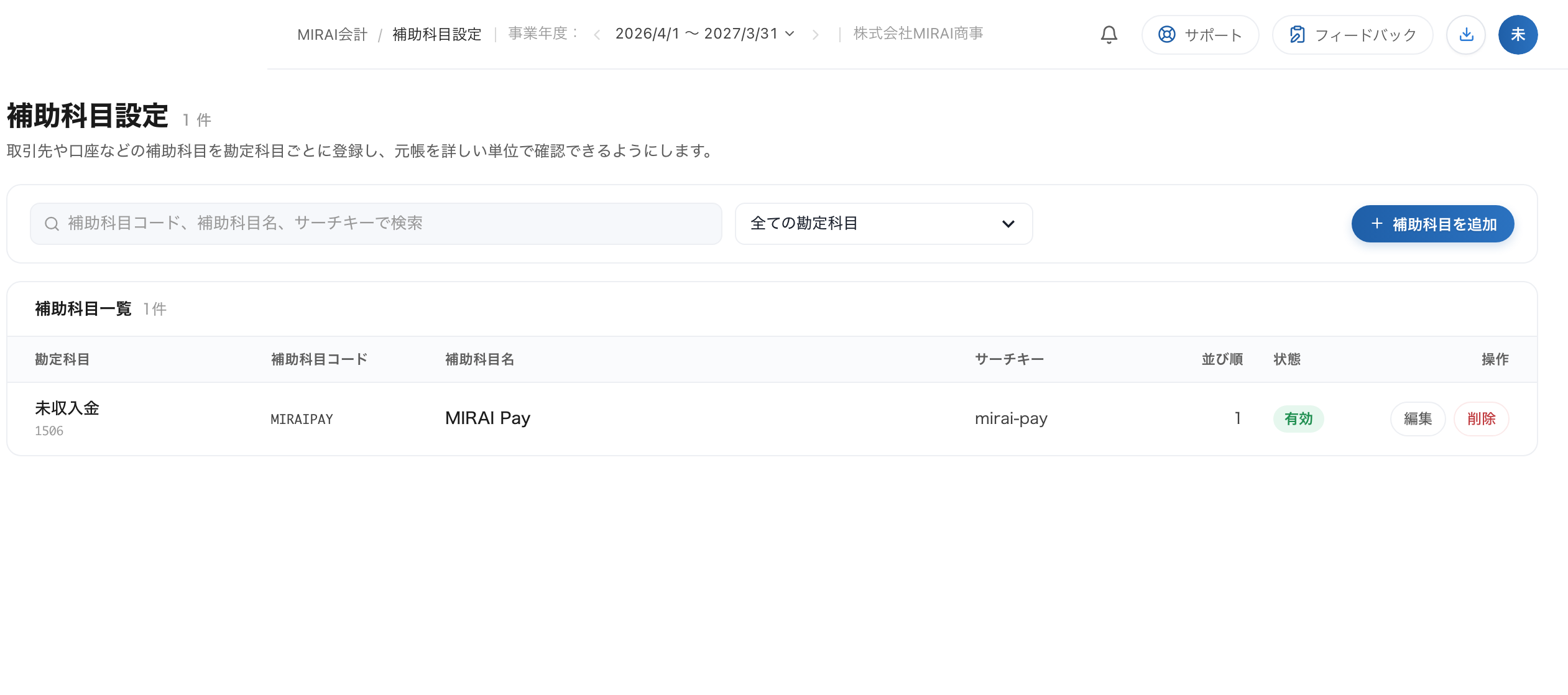
1. 「補助科目を追加」を押す
「補助科目を追加」を押すと入力画面が開きます。
デモ表示(見本のデータ)画面の例です。
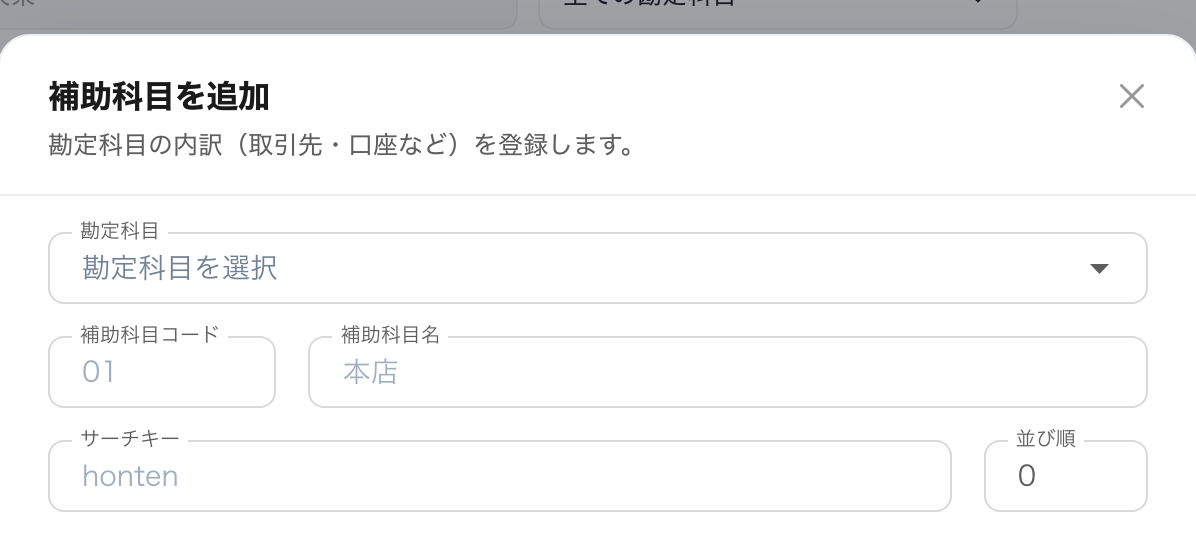
2. 親の勘定科目を選ぶ
「勘定科目を選択」で補助科目を紐づける勘定科目を選びます。
デモ表示(見本のデータ)画面の例です。
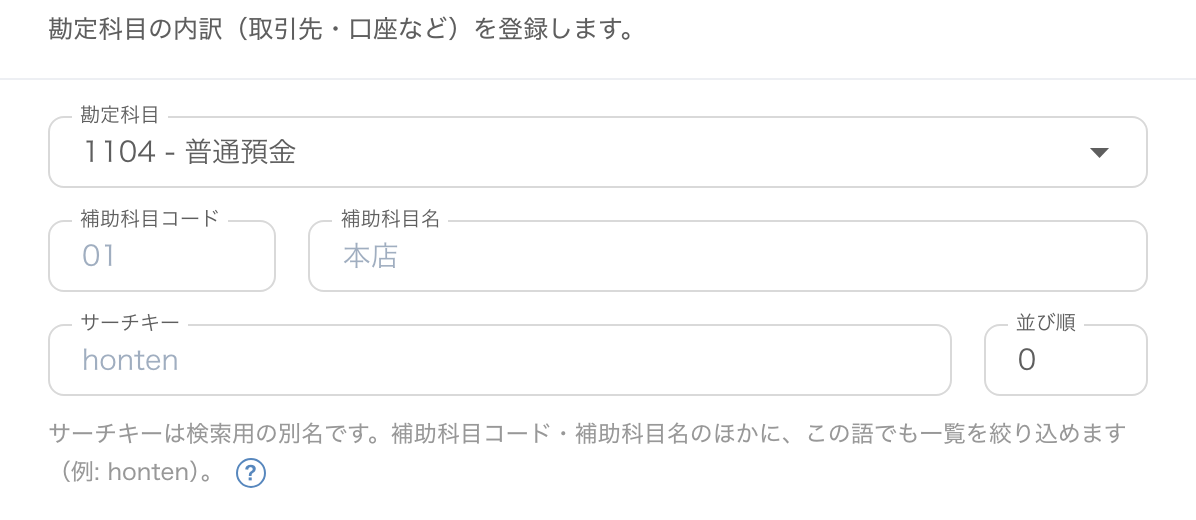
3. コードと名前を入力する
「補助科目コード」「補助科目名」を入力します。
デモ表示(見本のデータ)画面の例です。
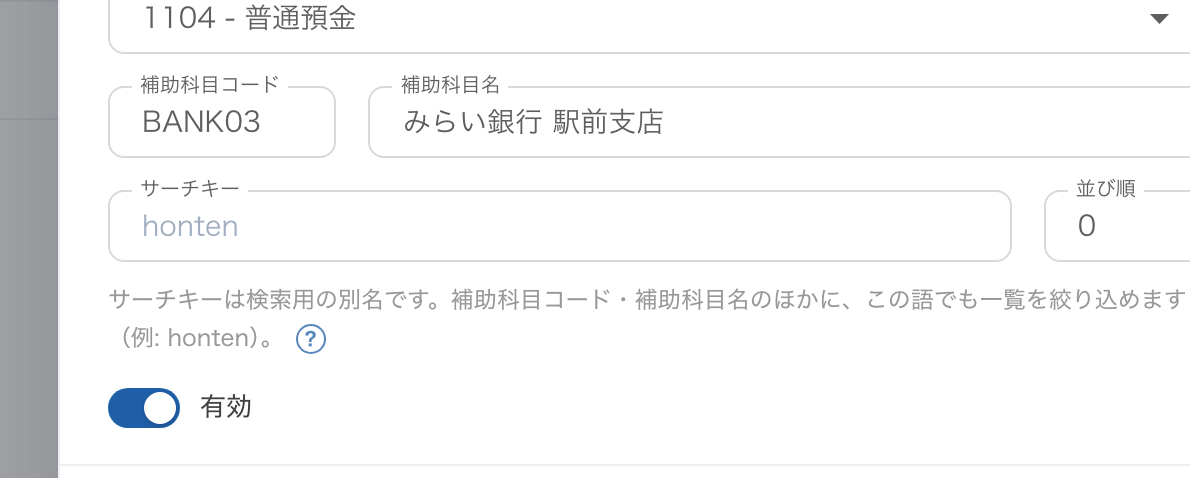
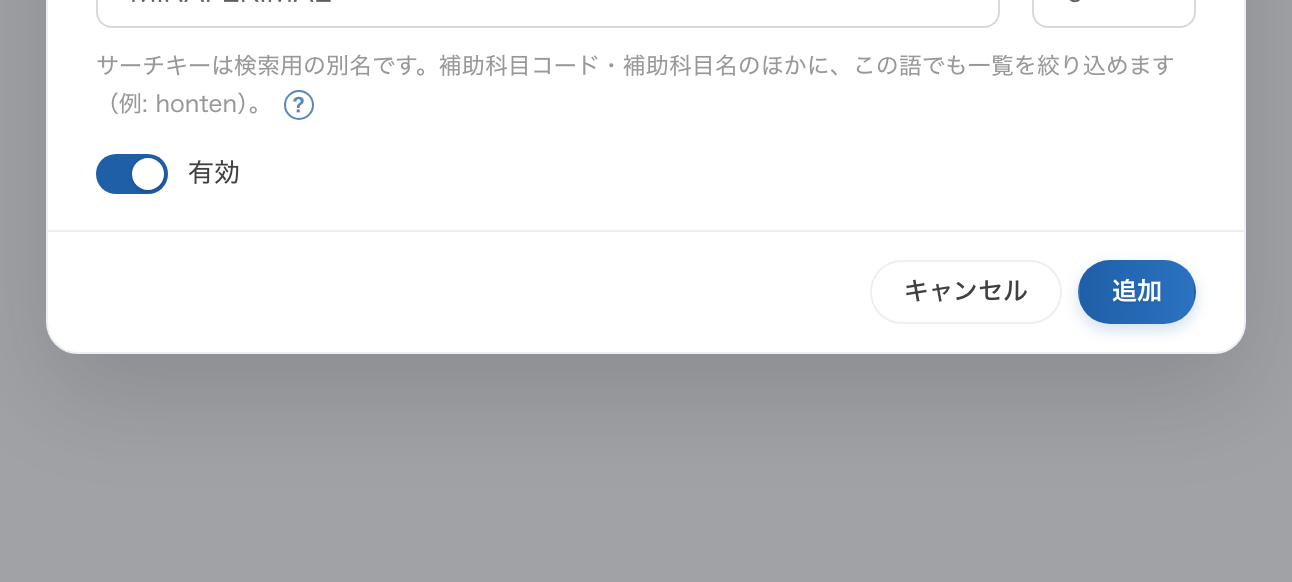
4. 「サーチキー」を設定する
「サーチキー」は検索用の別名です。補助科目コード・補助科目名のほかに、この語でも一覧を絞り込めます(例: honten)。ローマ字や略称を入れておくと探しやすくなります。
デモ表示(見本のデータ)画面の例です。
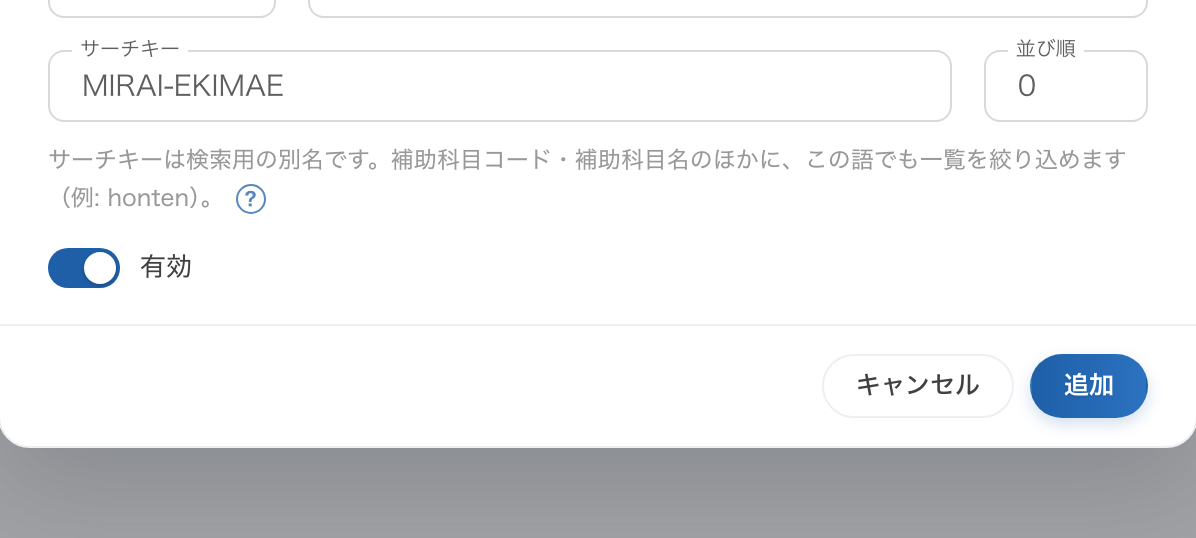
5. 「有効」を確認する
使用中の補助科目は「有効」をオンにします。オフにすると、仕訳を新しく入力するときの選択肢に出なくなります。入力済みの仕訳はそのまま残り、元帳や検索の絞り込みでは引き続き選べます。
デモ表示(見本のデータ)画面の例です。
6. 「追加」を押す
「追加」を押すと補助科目が保存されます。一覧の「編集」「削除」であとから整理できます。
デモ表示(見本のデータ)画面の例です。
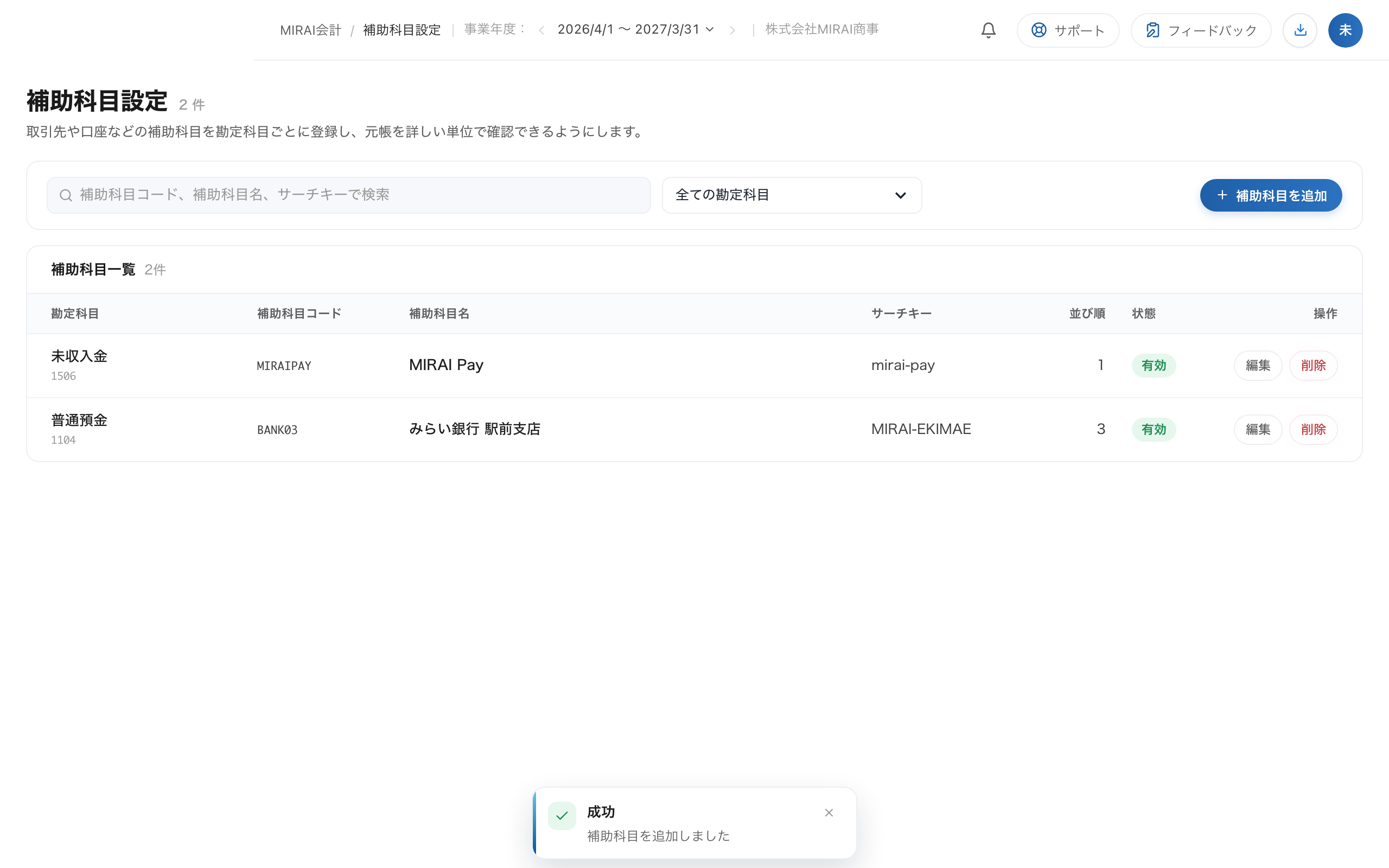
確認すること 「補助科目を追加しました」と表示されます
完了の確認
次のようになっていれば完了です。
- 「補助科目を追加しました」と表示され、一覧に補助科目が追加される
一連の操作を見る
手順 1〜6 と「完了の確認」を、記事の順に続けて見られます。手順 1〜6 は見本のデータで操作する様子、「完了の確認」は画面の例(静止画)です。
デモ表示(見本のデータ)全 6 手順と完了の確認を、記事の順に続けて再生します。
1. 「補助科目を追加」を押す「補助科目を追加」を押すと入力画面が開きます。
この記事は役に立ちましたか?
いただいたフィードバックは、記事の品質改善に役立てています。
TAGS
この内容で解決しませんでしたか?
使い方の質問は、アプリの画面で分からない場所を指して送れます(MIRAIKEI へのログインが必要です)。返事はアプリの「自分のフィードバック」と通知に届きます。
契約・アカウントのご相談はお問い合わせフォームへ