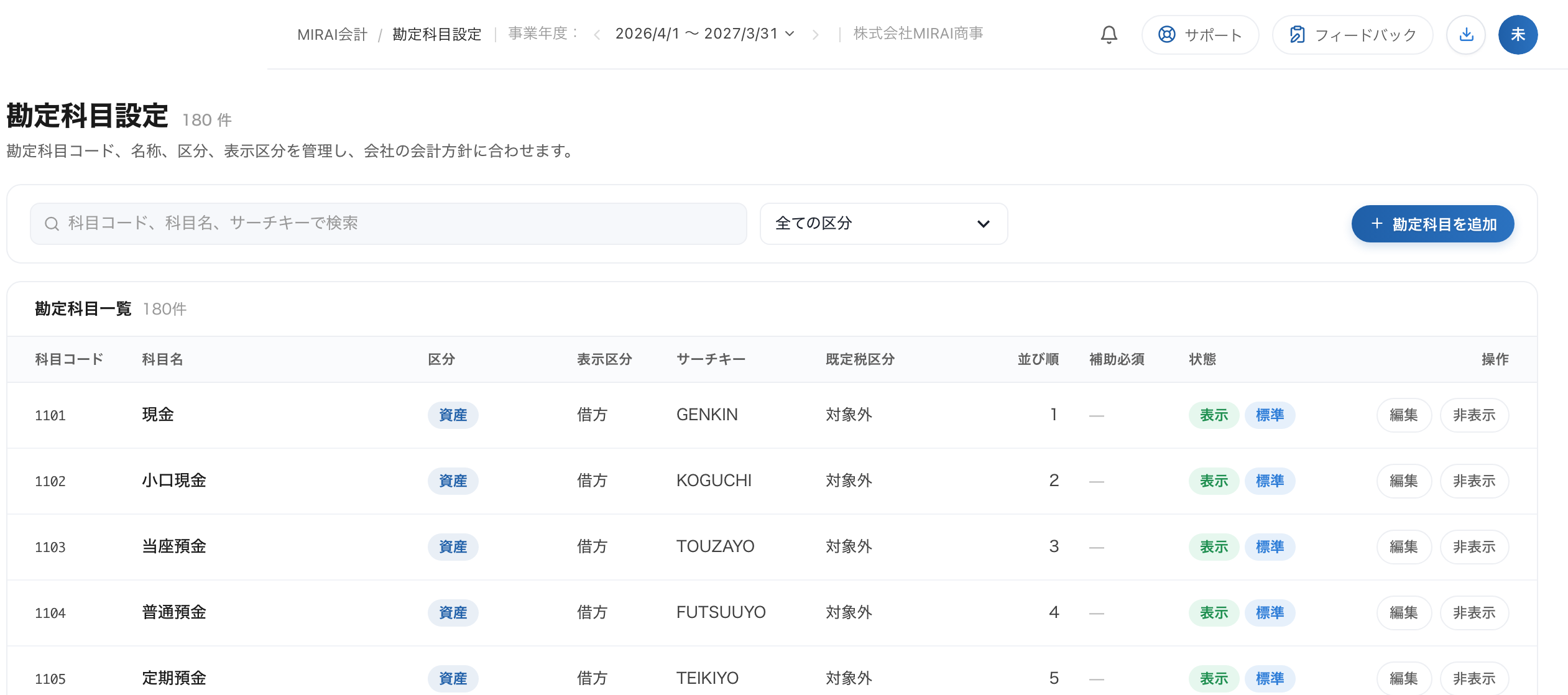
勘定科目を追加する
組織で使う勘定科目を追加し、決算書の分類や入力時の税区分を設定します。科目名のほか、コードや別名で探せるようになります。
このガイドでできること
既存の科目では分けて記録しにくい取引があるときに、組織の科目を追加します。区分はこの組織の勘定科目と同じ組み合わせから選ぶため、追加した科目は、同じ区分の科目と並んで決算書(個人事業主は青色申告決算書)に集計されます。
標準税区分は、この科目で仕訳を入力するときに最初に入る税区分です。預金や売掛金のように対象外の科目では、請求書や MIRAI Pay など、ほかのアプリから連携した仕訳の税区分にも使われます。取引先や口座など、同じ科目の中で内訳を分けたい場合は補助科目も使えます。
始める前に
次を確かめてください。
- MIRAI 会計 の編集者ロール以上
操作手順
1. 「勘定科目を追加」を押す
「勘定科目を追加」を押すと入力画面が開きます。
2. 科目コードと科目名を入力する
「科目コード」と「科目名」を入力します。
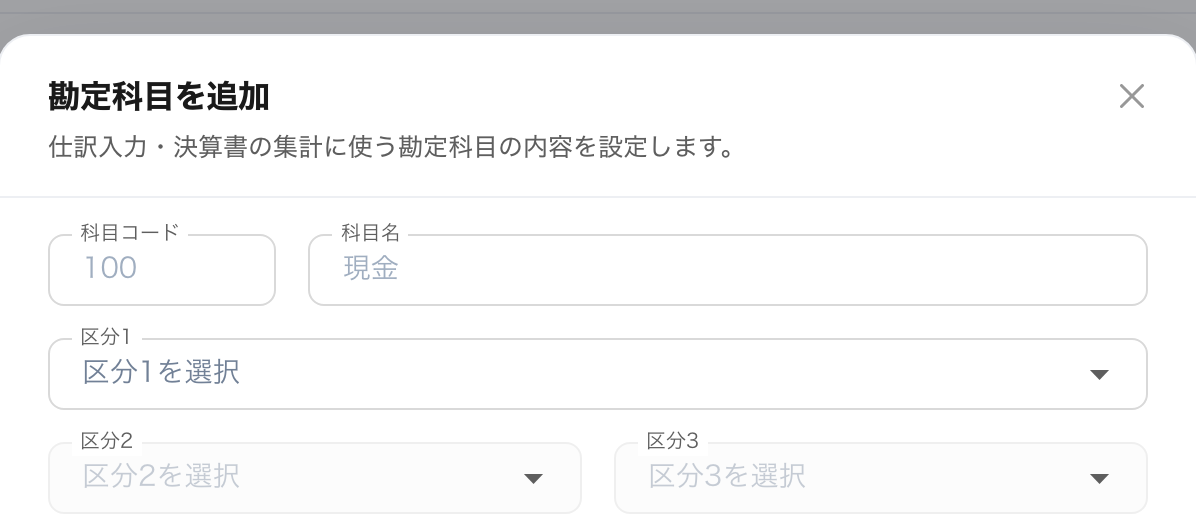
3. 区分を選ぶ
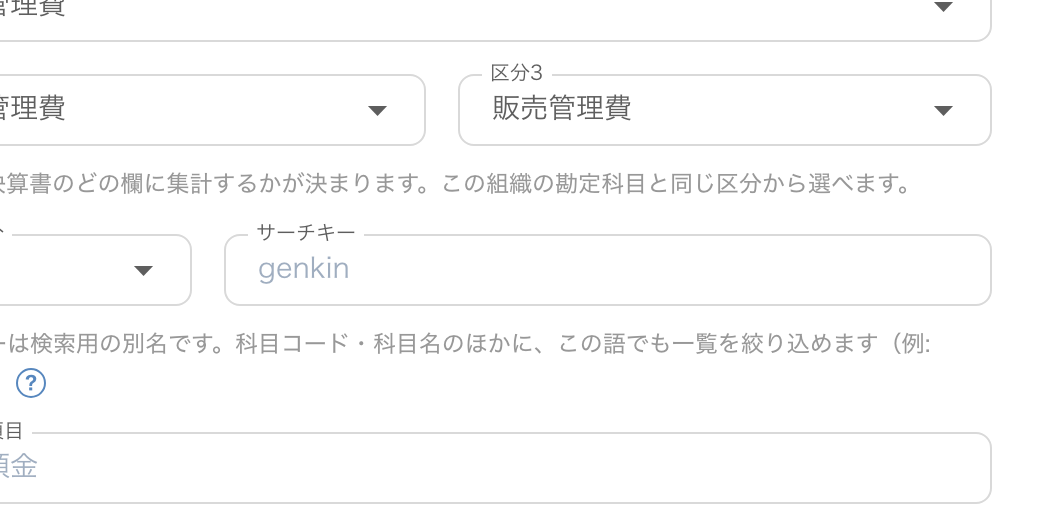
「区分1」「区分2」「区分3」を順に選びます(例: 資産 / 流動資産 / 現金・預金)。区分で、決算書のどの欄に集計するかが決まります。
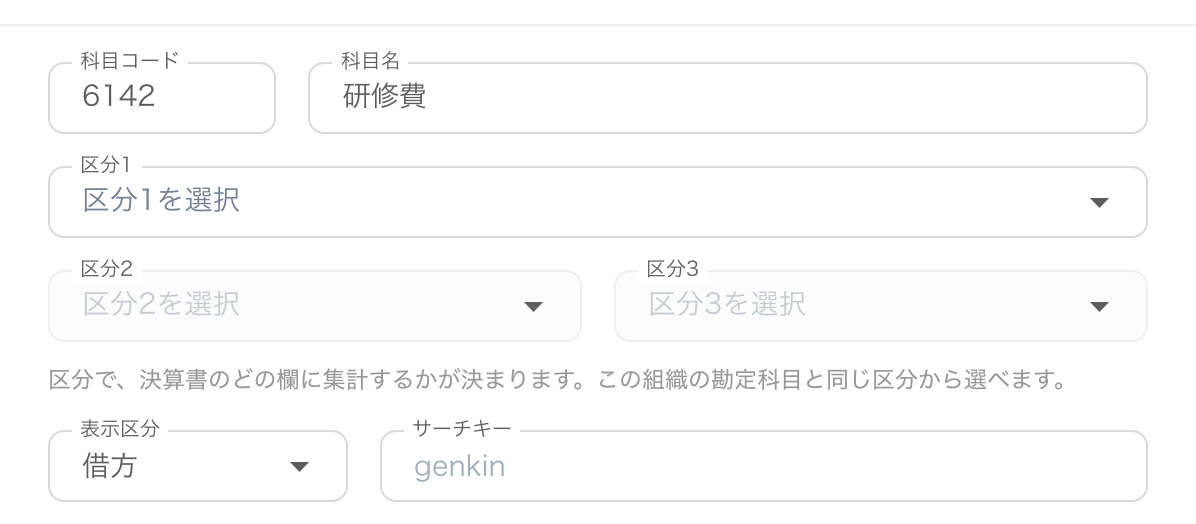
4. 「表示区分」を選ぶ
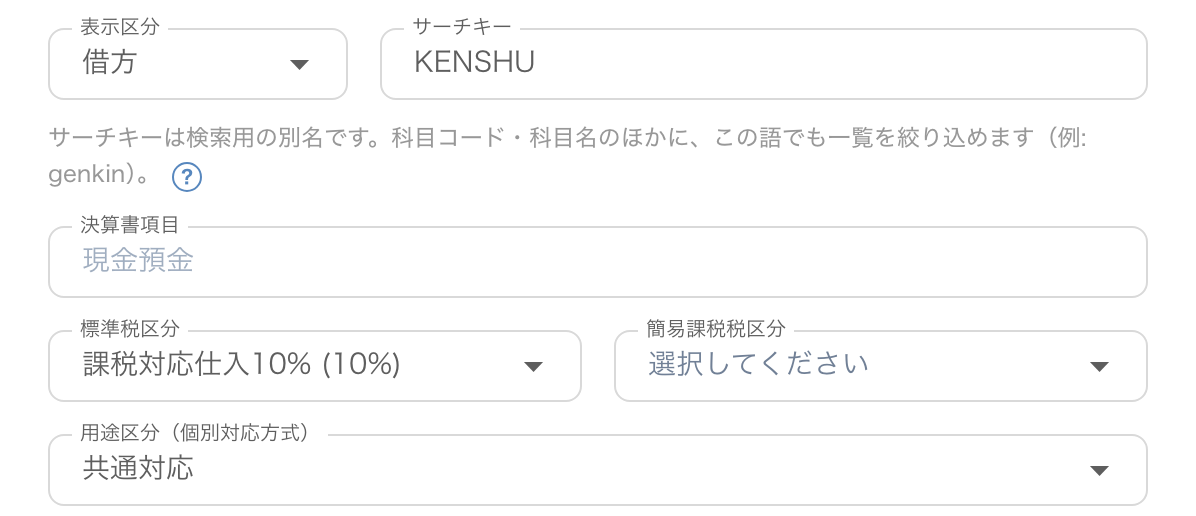
「表示区分」で「借方」「貸方」のどちらの科目かを選びます。区分を選ぶと、その区分の科目に多いほうが入ります。
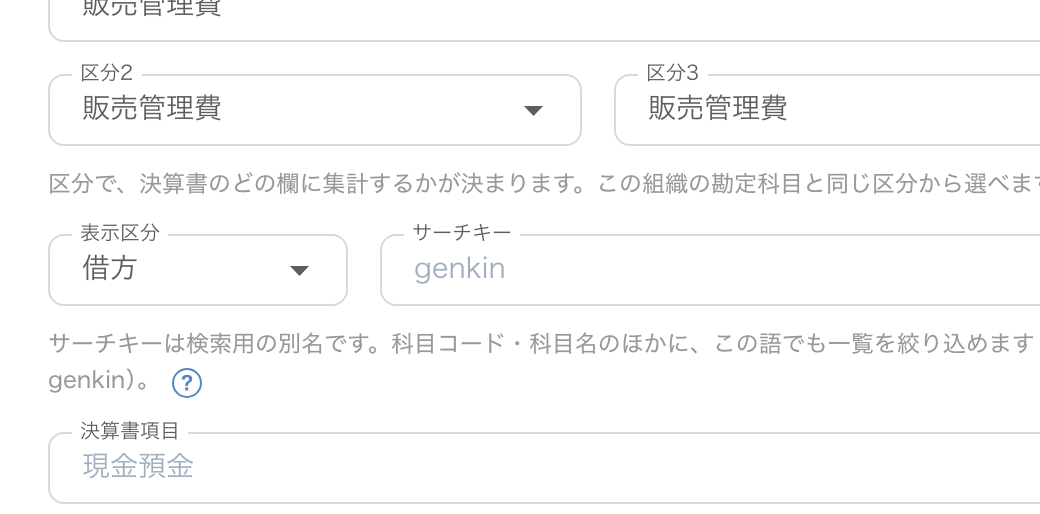
5. 「サーチキー」を設定する
「サーチキー」は検索用の別名です。科目コード・科目名のほかに、この語でも一覧を絞り込めます(例: genkin)。ローマ字や略称を入れておくと探しやすくなります。
6. 決算書項目と税区分を設定する
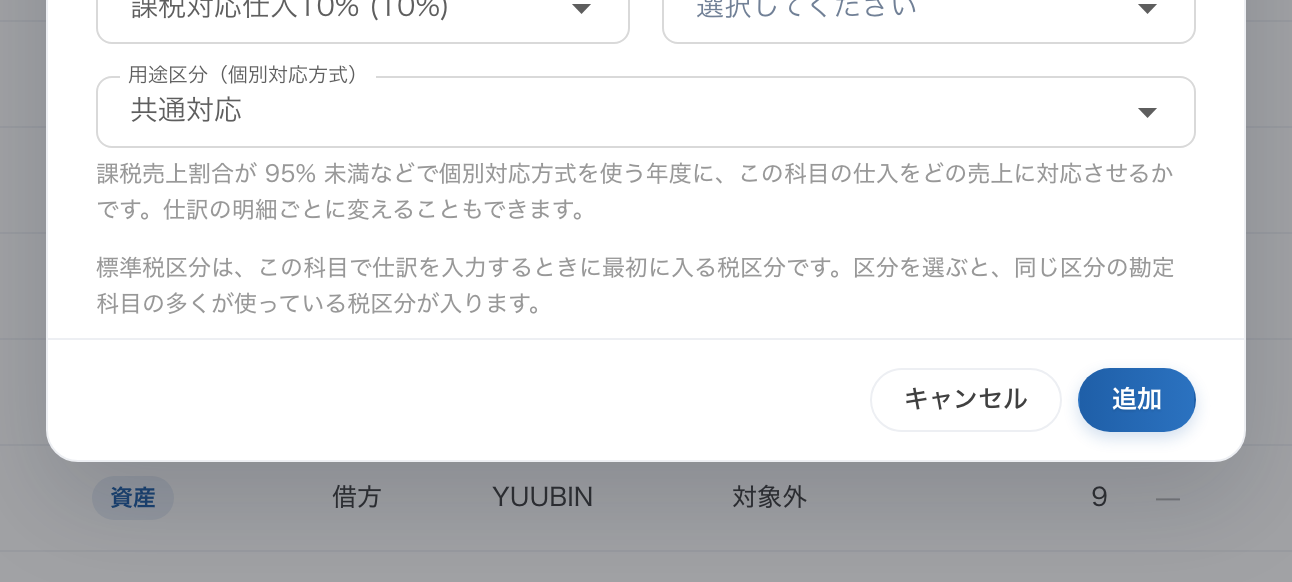
「決算書項目」「標準税区分」「簡易課税税区分」を設定します。標準税区分は、この科目で仕訳を入力するときに最初に入る税区分です。区分を選ぶと、同じ区分の勘定科目の多くが使っている税区分が入ります(例: 現金・預金は対象外、有形固定資産は課税対応仕入10%)。取引ごとに税区分が違う科目は「未設定(仕訳ごとに選ぶ)」にできます。
7. 「追加」を押す
科目名と区分を入れると「追加」を押せます。「追加」を押すと勘定科目が保存されます。「補助科目必須」の切り替えは追加後に「編集」から行います。
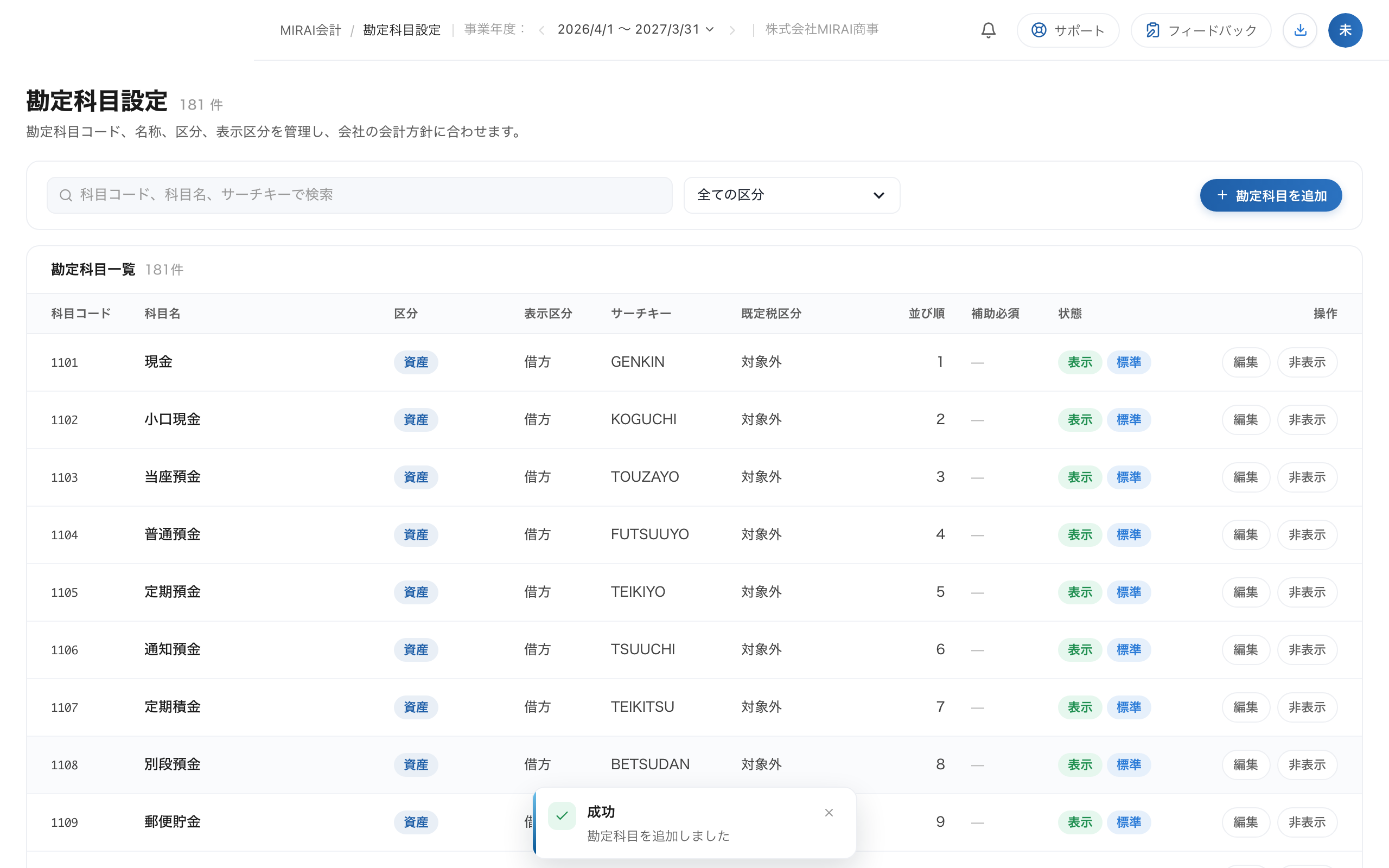
確認すること 「勘定科目を追加しました」と表示されます
完了の確認
次のようになっていれば完了です。
- 「勘定科目を追加しました」と表示され、一覧に科目が追加される
一連の操作を見る
手順 1〜7 と「完了の確認」を、記事の順に続けて見られます。手順 1〜7 は見本のデータで操作する様子、「完了の確認」は画面の例(静止画)です。