明細のルールを作る・管理する
繰り返し出る明細の条件と相手科目を保存します。優先順と自動登録の扱いを決めると、該当する明細の処理に使われます。
このガイドでできること
同じ加盟店や振込内容が繰り返し出るときは、内容の文字・口座・入出金・金額の範囲をルールにします。全角半角や空白などの表記をそろえて比較し、複数に当たる明細には上のルールを使います。
自動登録をオンにしたルールは、取得が完了した口座や直近の取得が成功して正常な口座に適用します。確定済み・年度内・取込開始日以降で、重複の可能性と一致する仕訳がない明細だけを、未承認の仕訳として登録します。
ルールで登録した明細は処理済みに移り、「ルールで自動登録」と表示されます。既存のルールは一覧から編集・並べ替え・削除できます。
始める前に
次を確かめてください。
- MIRAI会計の編集者ロール以上
- Hubで銀行・カードの口座を連携していること
操作手順
1. 明細のルールを開く
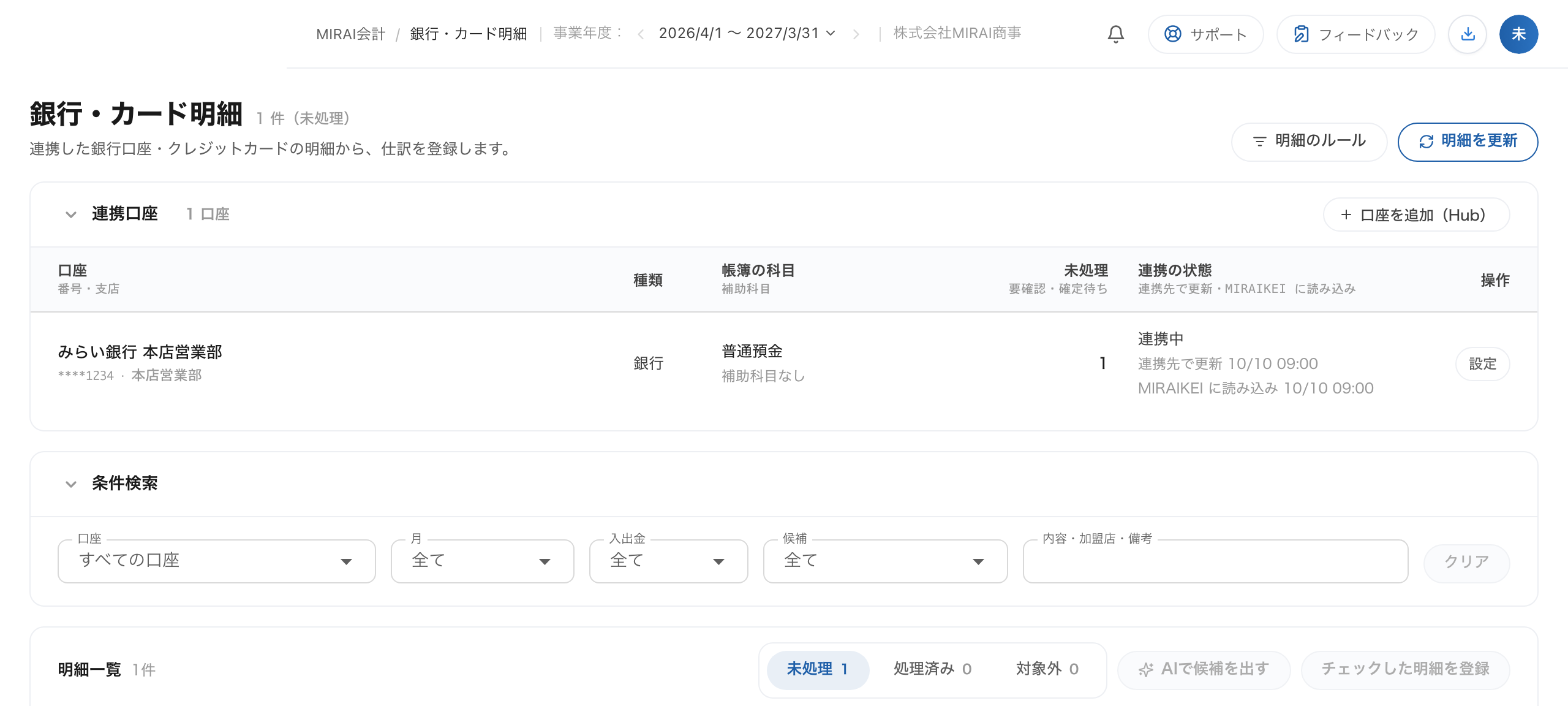
「明細のルール」を押して一覧を開き、「ルールを追加」を選びます。行の「この内容でルールを作る」からも作成できます。
2. 条件と科目を決める
対象の口座・種類・入出金・内容の条件・金額の範囲と、相手の科目・税区分を決めます。条件に当たる件数を目安に確認します。
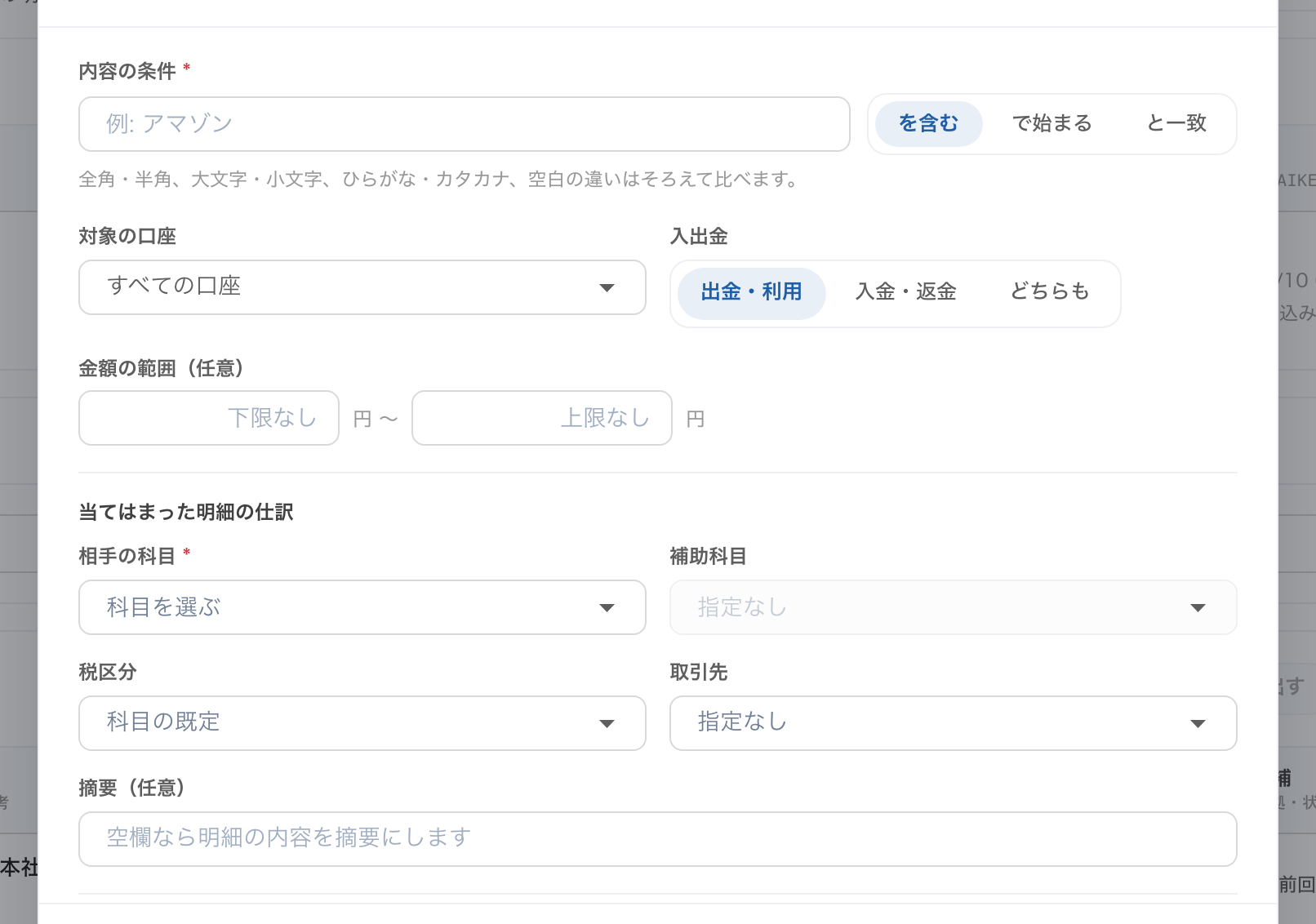
表示されないとき 明細のルールで「ルールを追加」か既存ルールの編集を選ぶと表示されます。
3. 自動で登録するかを決める
「自動で登録」をオンにすると、取得が完了した口座のうち、確定済みで年度・開始日の条件を満たし、重複の可能性や一致する仕訳のない明細を未承認で登録します。
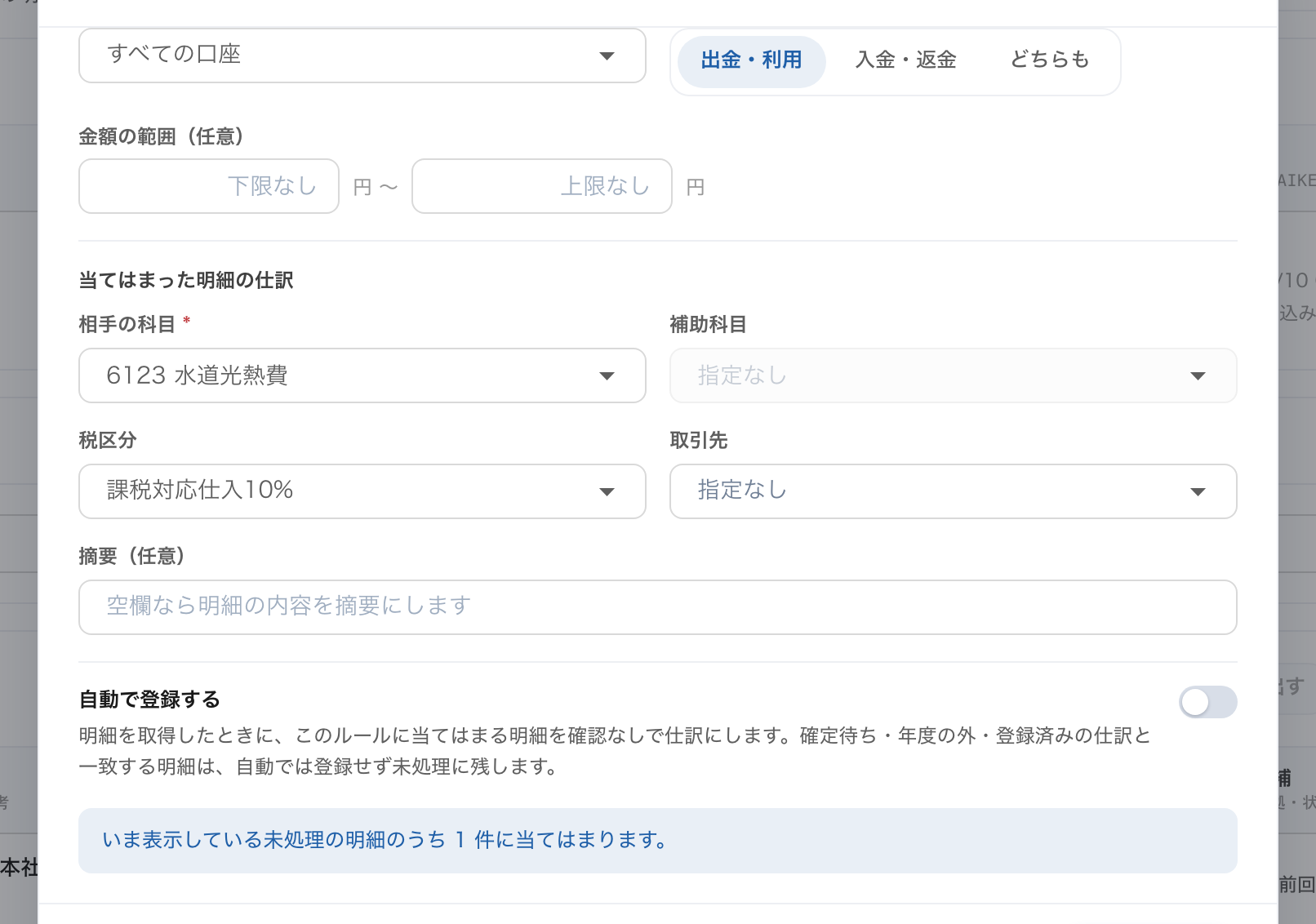
表示されないとき ルールの入力中に表示されます。
4. ルールを保存する
新しいルールは「ルールを追加」、編集は「保存」を押します。上のルールが優先されます。
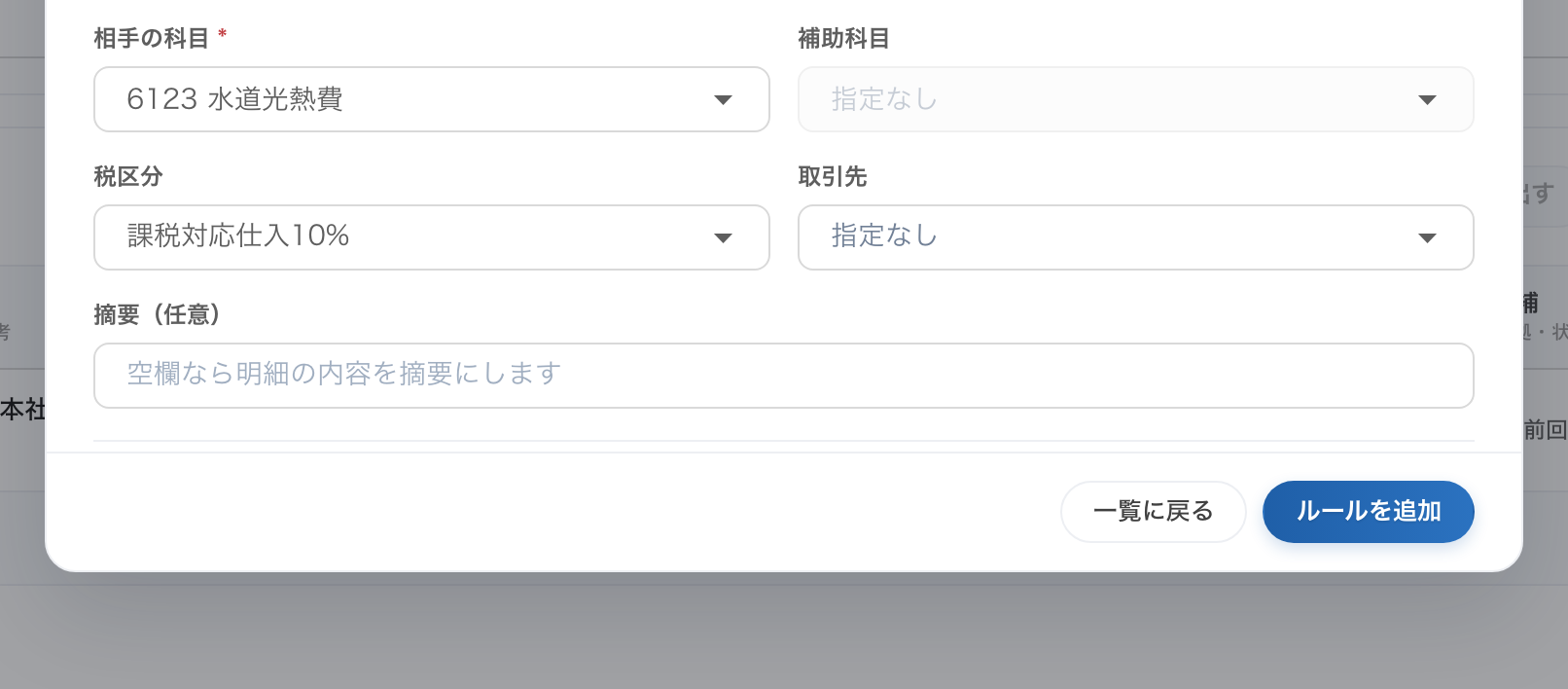
表示されないとき ルールの入力画面の下に表示されます。
5. 優先する順序を変える
一覧の上下のボタンで順序を変えます。複数のルールに当たる明細には、いちばん上のルールが適用されます。
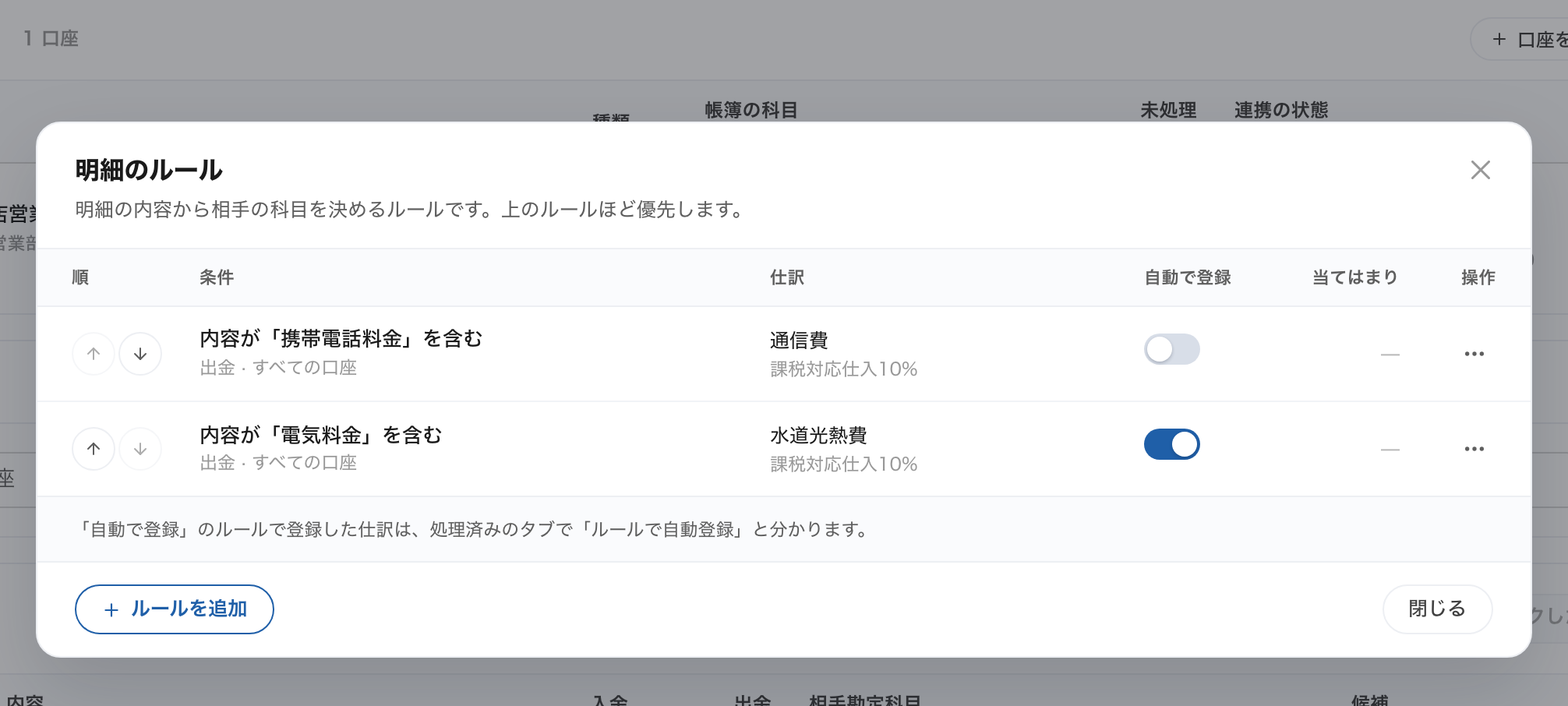
表示されないとき 明細のルールの一覧にルールがあると表示されます。
6. 不要なルールを削除する
ルールの操作メニューで削除を選び、確認の「削除」を押すと、そのルールは一覧から外れます。
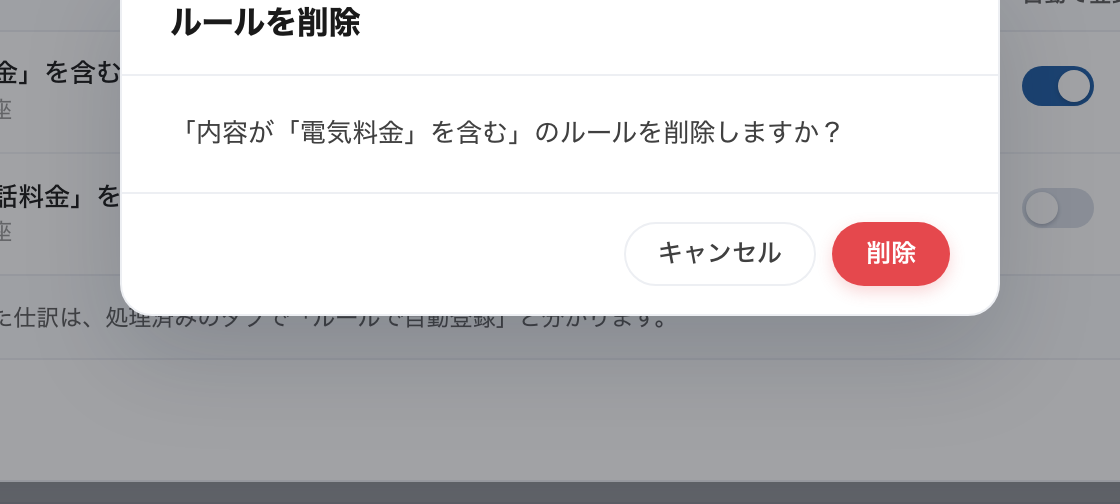
注意 削除する条件と科目を確かめてから確定してください。
表示されないとき ルールの操作メニューで削除を選んだ確認に表示されます。
完了の確認
次のようになっていれば完了です。
- 保存したルールが条件に合う明細の候補に使われる
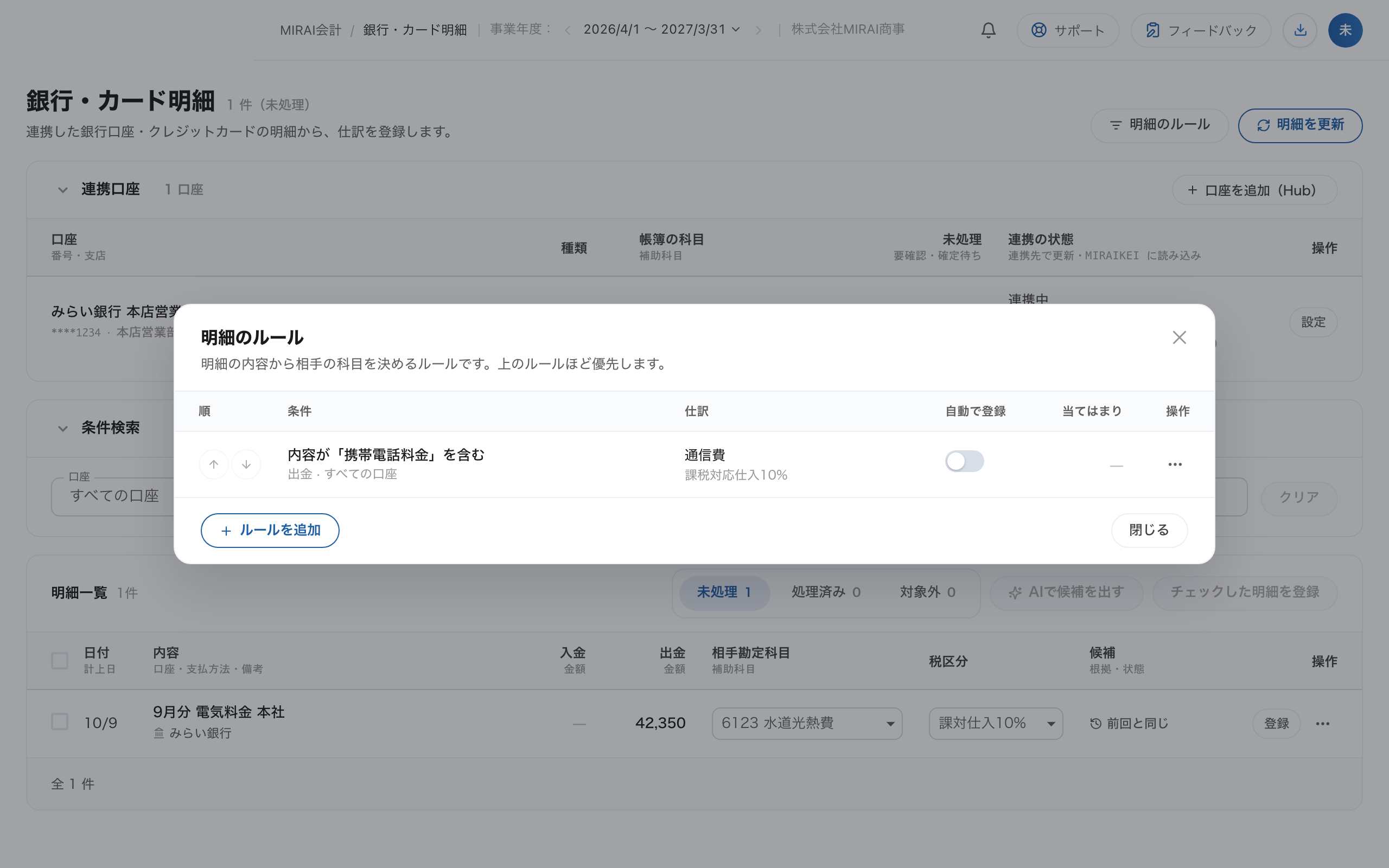
一連の操作を見る
手順 1〜6 と「完了の確認」を、記事の順に続けて見られます。手順 1〜6 は見本のデータで操作する様子、「完了の確認」は画面の例(静止画)です。