MIRAI会計·操作方法
AIで科目の候補を出す
科目が未定の明細にAIの候補を付けます。候補の根拠と税区分を確認し、必要な修正を加えてから仕訳の登録へ進みます。
UPDATED · 2026.11.14·1min READ
このガイドでできること
ルール・過去の登録内容・カードの引落に当たらない明細を、AI判定で補います。登録できる未処理の明細が対象で、一度に確認する件数は最大50件です。
AI判定には月ごとの無料枠があり、対象の有料プランでは無料枠を使い切ったあとクレジットで続けられます。同じバージョンの明細への回答は保存され、次に開いたときにも候補に使われます。
判断の根拠が不足した明細は科目が未定のまま残ります。科目は自分で選んでも登録でき、AIの候補がある行も登録前に修正できます。
始める前に
次を確かめてください。
- MIRAI会計の編集者ロール以上
- Hubで銀行・カードの口座を連携していること
操作手順
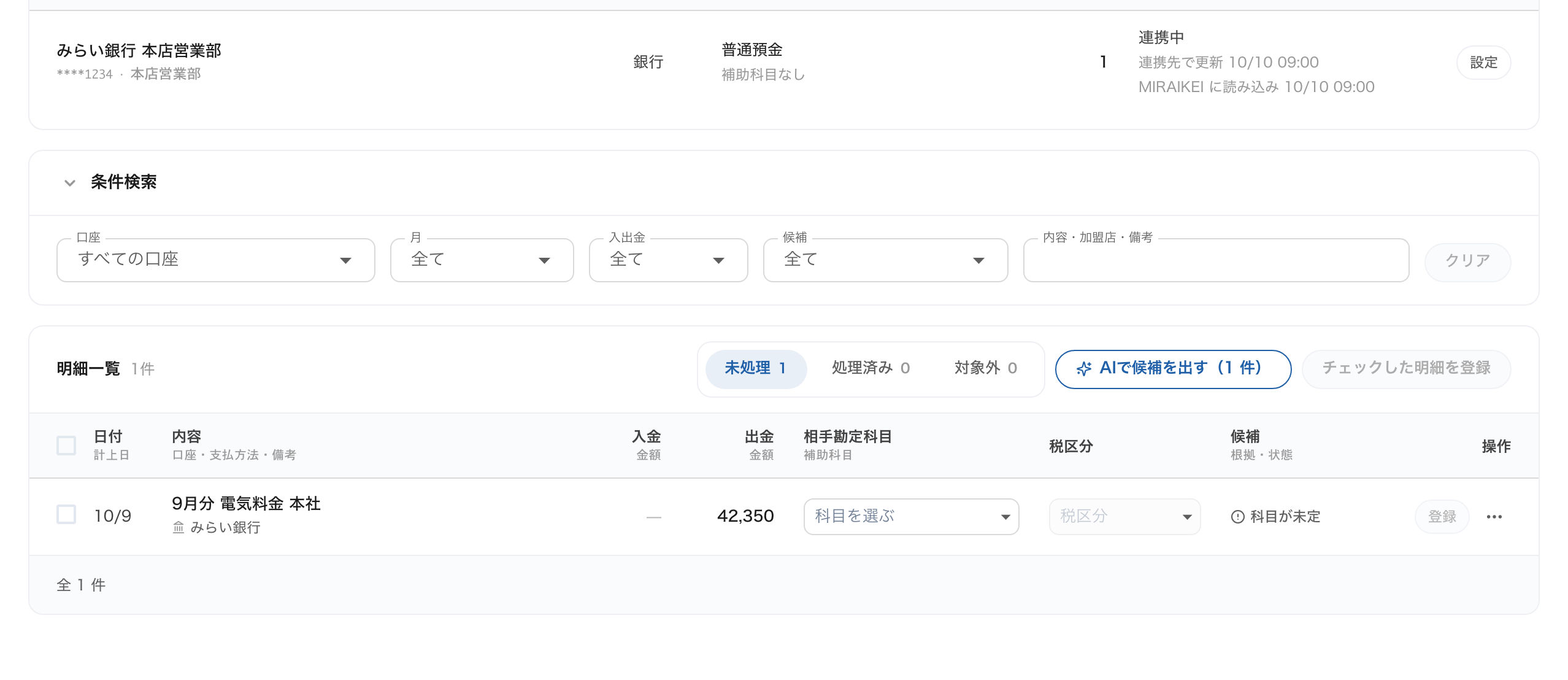
1. 候補のない明細を確かめる
未処理のうち、候補と一致する仕訳がなく、登録できる明細がAIの対象です。1回に最大50件を確認します。
デモ表示(見本のデータ)画面の例です。
2. AIで候補を出す
「AIで候補を出す」を押します。今月のAI判定の無料枠を使い、無料枠のあとはプランに応じてクレジットを使います。
デモ表示(見本のデータ)画面の例です。
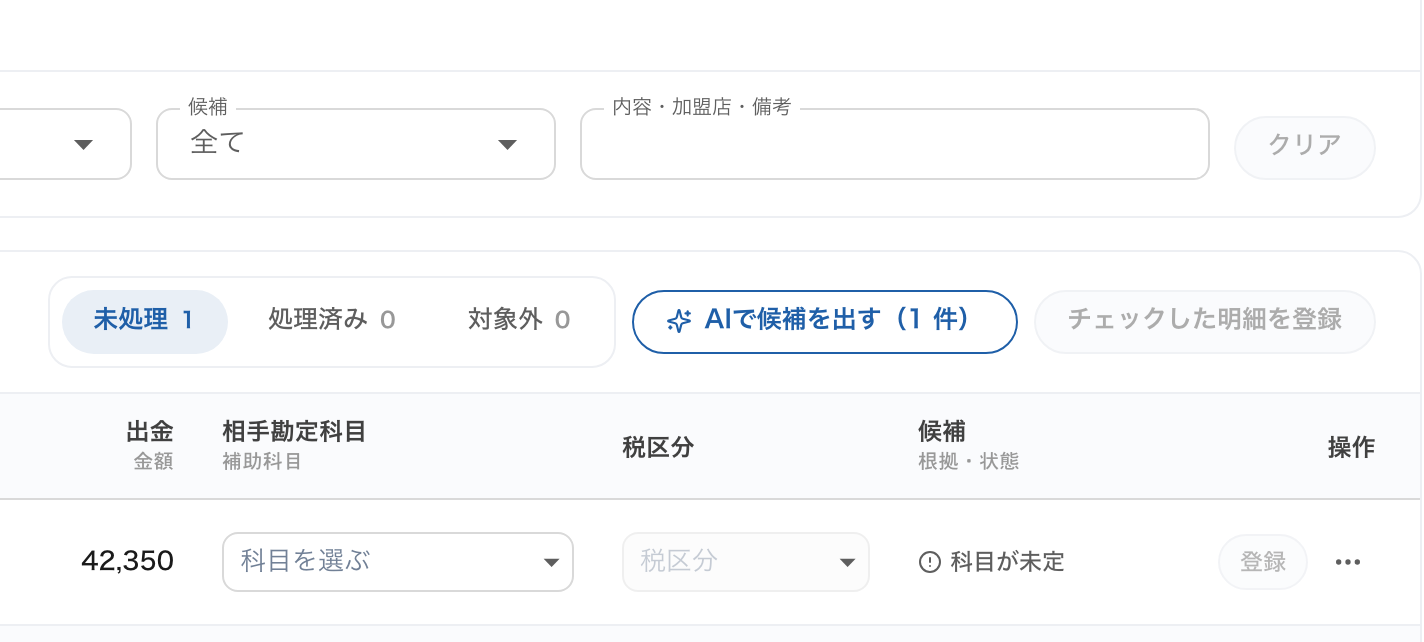
注意 AI判定の無料枠・クレジットを使います。科目の候補は登録前に自分で確かめてください。
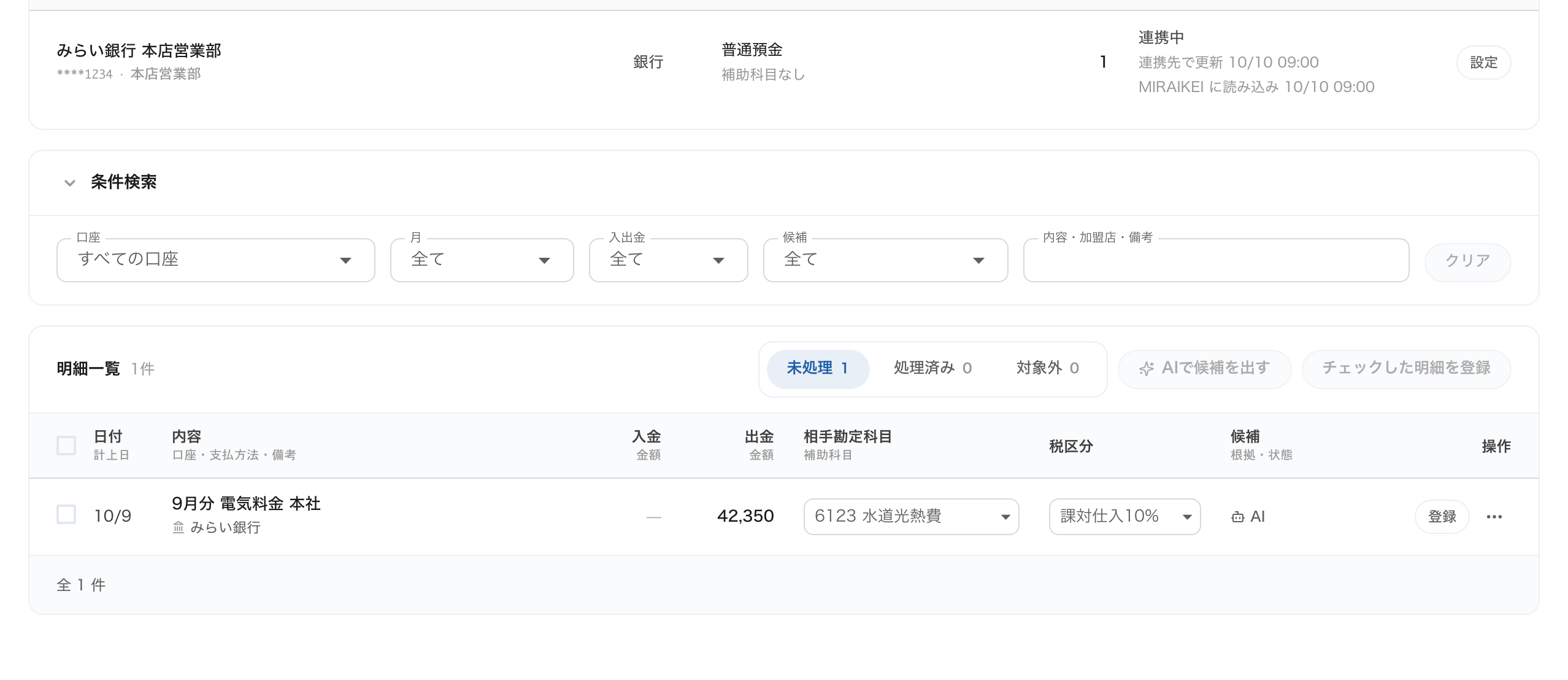
3. 候補の科目を確かめる
根拠が「AI」の候補を確かめ、必要なら科目と税区分を直してから登録します。候補の出なかった明細は自分で科目を選びます。
デモ表示(見本のデータ)画面の例です。
完了の確認
次のようになっていれば完了です。
- 候補の根拠にAIが表示され、登録前に科目を修正できる
一連の操作を見る
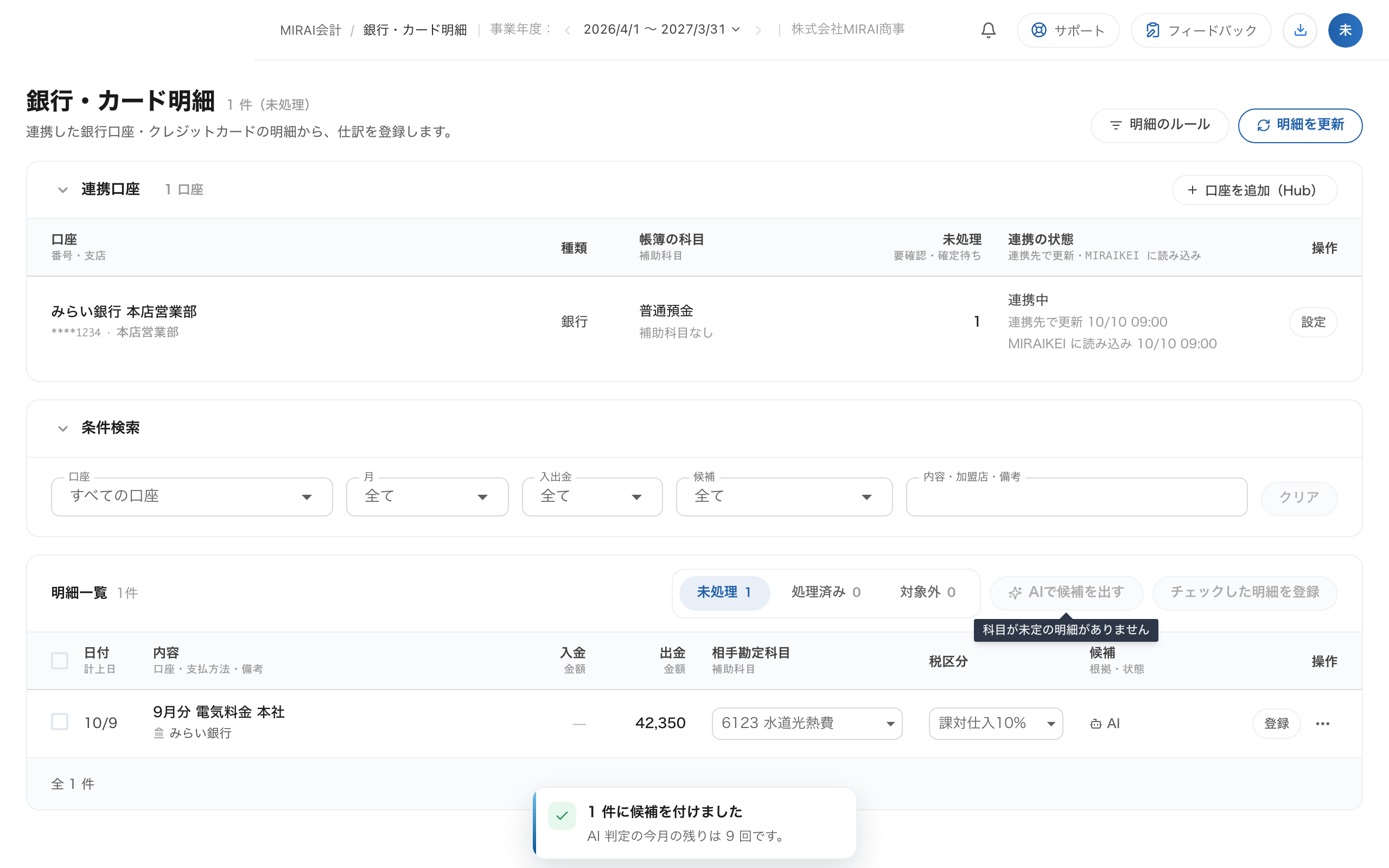
手順 1〜3 と「完了の確認」を、記事の順に続けて見られます。手順 1〜3 は見本のデータで操作する様子、「完了の確認」は画面の例(静止画)です。
デモ表示(見本のデータ)全 3 手順と完了の確認を、記事の順に続けて再生します。
1. 候補のない明細を確かめる未処理のうち、候補と一致する仕訳がなく、登録できる明細がAIの対象です。1回に最大50件を確認します。
この記事は役に立ちましたか?
いただいたフィードバックは、記事の品質改善に役立てています。
TAGS
この内容で解決しませんでしたか?
使い方の質問は、アプリの画面で分からない場所を指して送れます(MIRAIKEI へのログインが必要です)。返事はアプリの「自分のフィードバック」と通知に届きます。
契約・アカウントのご相談はお問い合わせフォームへ