MIRAIKEI カレンダーを追加する
営業の共有用など、用途ごとに予定を分けるための MIRAIKEI カレンダーを追加します。追加したカレンダーは、予定の作成先に選べます。
このガイドでできること
はじめて使うときに、自分の主カレンダー「マイカレンダー」が自動で用意されます。共有する相手や範囲を用途で変えたいときに、カレンダーを追加して予定を分けます。
追加したカレンダーは共有なしで始まり、行の「設定・共有」で共有先と範囲を決めます。
始める前に
次を確かめてください。
- Connect か Workspace で編集者以上の権限があること
操作手順
1. 「カレンダーを管理」を押す
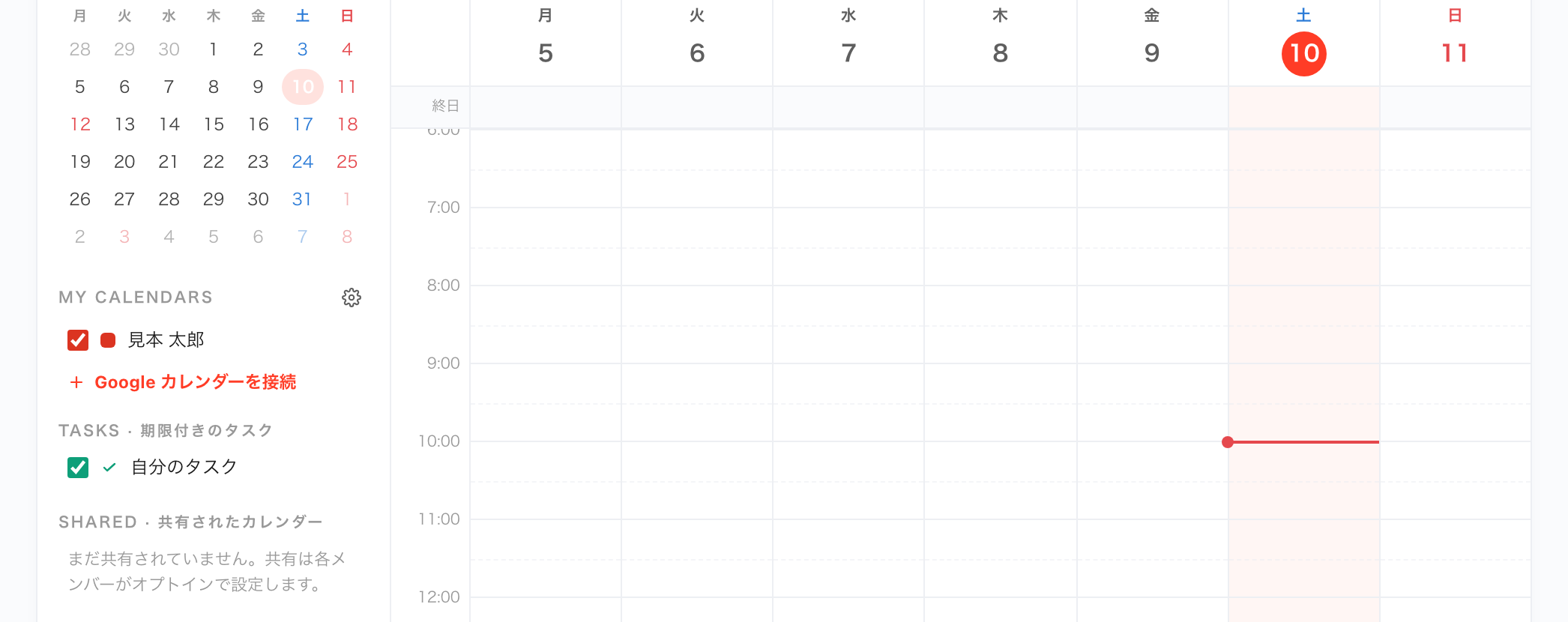
左の「MY CALENDARS」の右にある歯車のアイコン「カレンダーを管理」を押すと、「カレンダーを管理」が開き、「カレンダー」タブに自分のカレンダーが並びます。
表示されないとき PC の画面幅で開くと、左の「MY CALENDARS」の右に表示されます。スマホの画面幅では、ツールバーにあるカレンダーのアイコン「カレンダーを管理」を押します。
2. カレンダーの名前を入力する
一覧の下の「MIRAIKEI カレンダーを追加 (例: 営業共有)」の欄に、追加するカレンダーの名前を入力します。名前を入力すると、右の「追加」が押せるようになります。
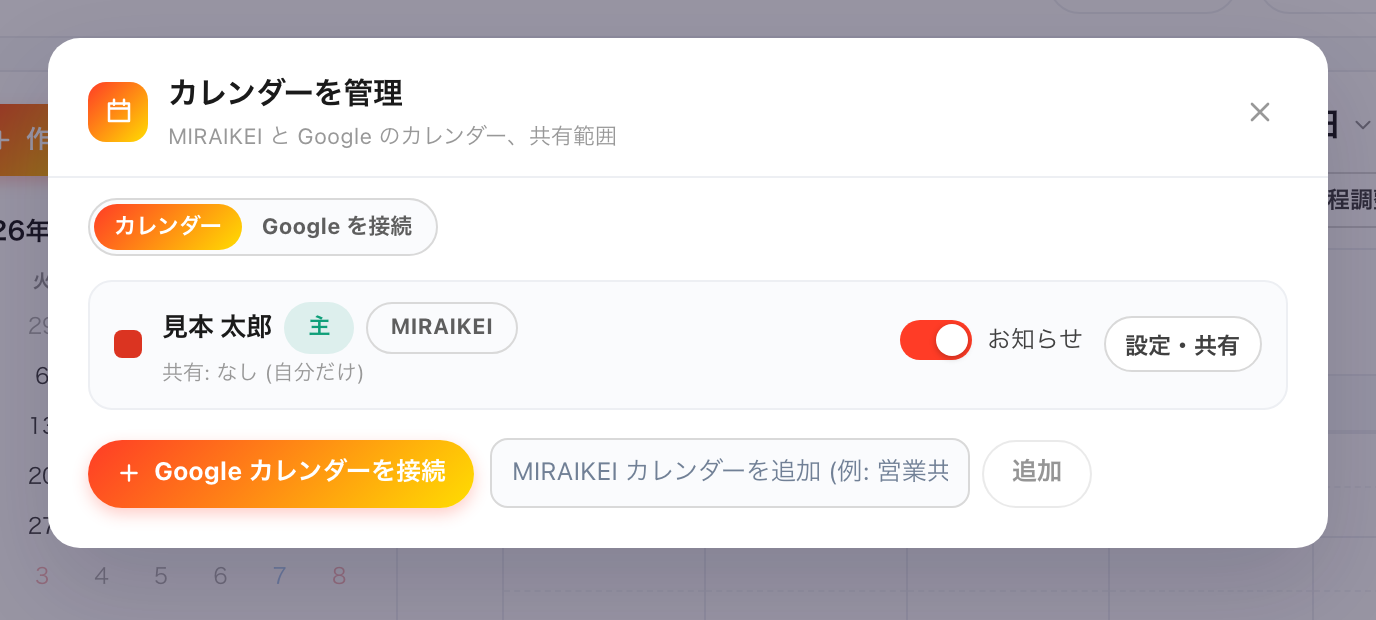
表示されないとき 「カレンダーを管理」の「カレンダー」タブに、Connect か Workspace で編集者以上の権限があるときに表示されます。
3. 「追加」を押す
「追加」を押すと「カレンダーを追加しました」と表示され、一覧と左の「MY CALENDARS」に並びます。追加したカレンダーは予定の作成先に選べ、名前・色・共有範囲は行の「設定・共有」で変えられます。
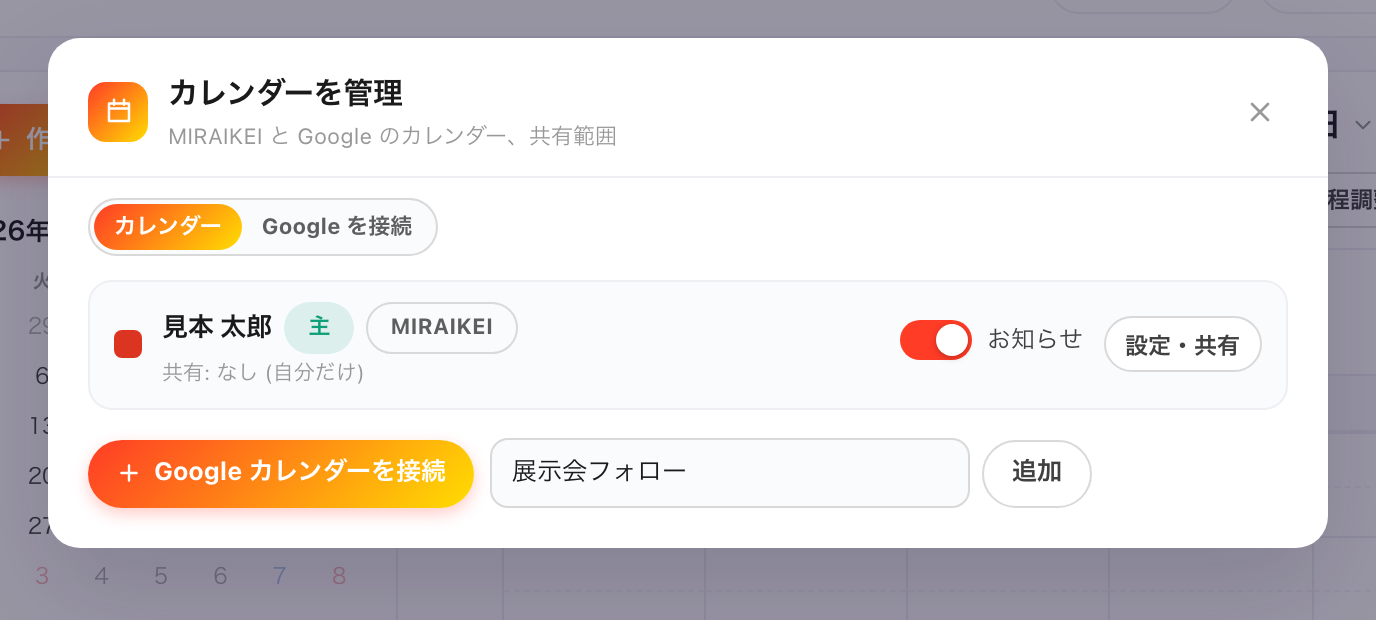
表示されないとき 「カレンダーを管理」の「カレンダー」タブに、Connect か Workspace で編集者以上の権限があるときに表示されます。
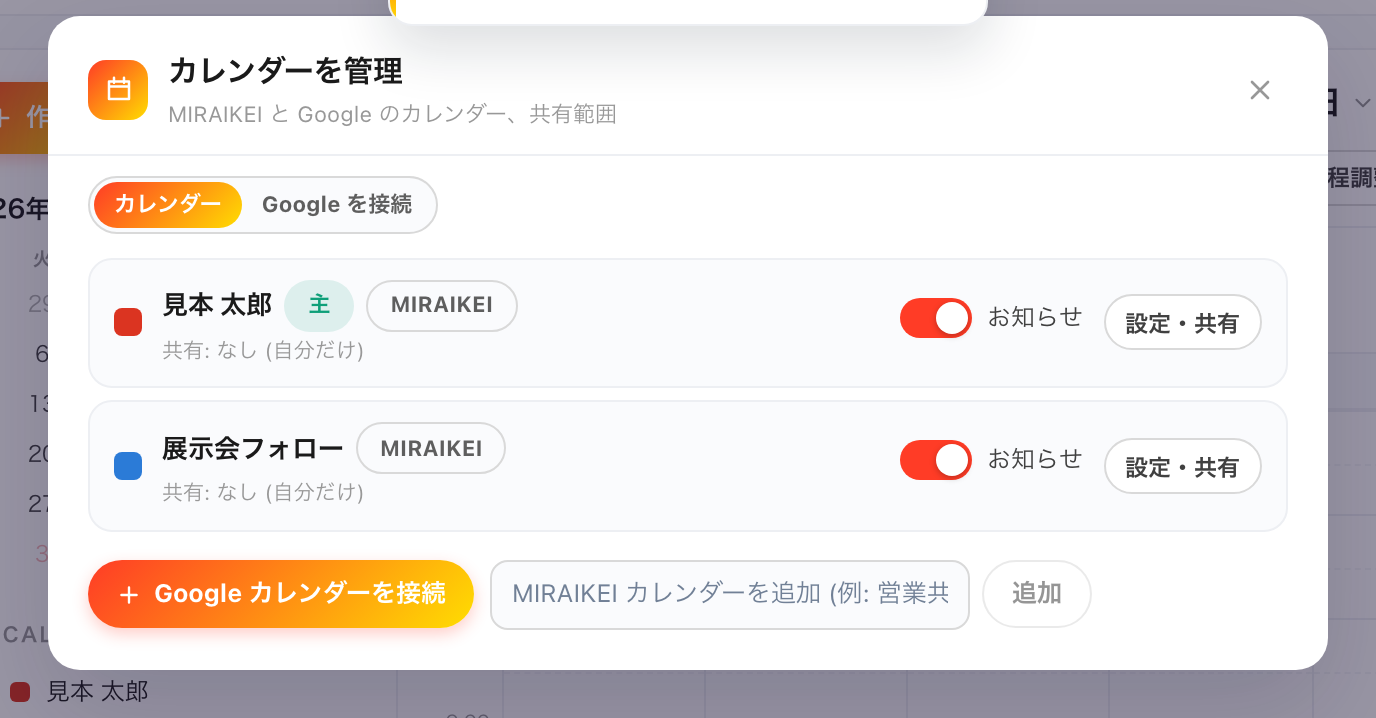
確認すること 一覧に「MIRAIKEI」の印が付いたカレンダーが並び、行に「共有: なし (自分だけ)」と表示されます
完了の確認
次のようになっていれば完了です。
- 「カレンダーを追加しました」と表示され、一覧に「MIRAIKEI」の印が付いたカレンダーが並ぶ
一連の操作を見る
手順 1〜3 と「完了の確認」を、記事の順に続けて見られます。手順 1〜3 は見本のデータで操作する様子、「完了の確認」は画面の例(静止画)です。