MIRAI Connect·操作方法
カレンダーを組織内に共有する
カレンダーごとに、共有する相手(個人・事業部・組織の全員)と、「枠だけ」「内容まで」「編集も可」の範囲を決めます。
UPDATED · 2026.11.14·2min READ
このガイドでできること
チームで互いの予定を見て打ち合わせを入れるときや、ほかの人に予定の管理を任せるときに使います。相手から見える範囲は、共有先ごとに選んだ範囲と、組織の「カレンダー共有ポリシー」の「共有の下限」のうち広いほうです。
「組織の全員」へ内容まで見せるには、同じポリシーの「メンバーが「組織全体」に予定の内容まで公開することを許可する」が ON になっている必要があります。
操作手順
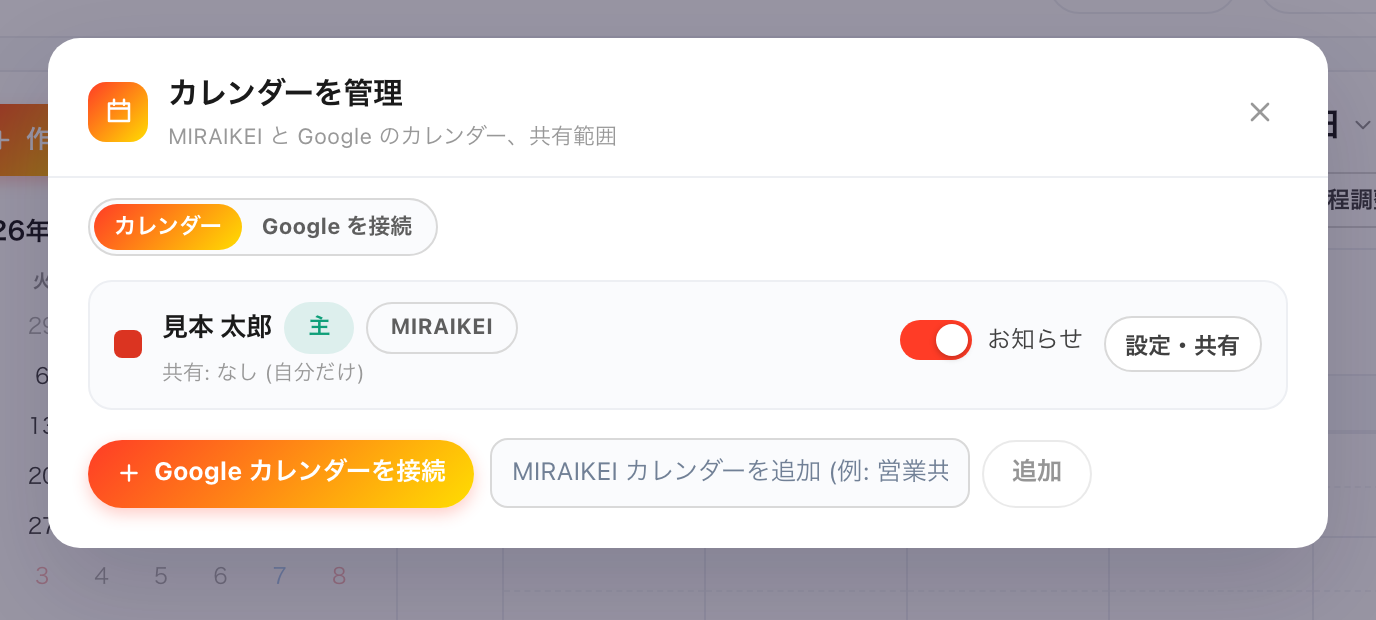
1. 「カレンダーを管理」を押す
カレンダーの一覧が出ます。
デモ表示(見本のデータ)画面の例です。
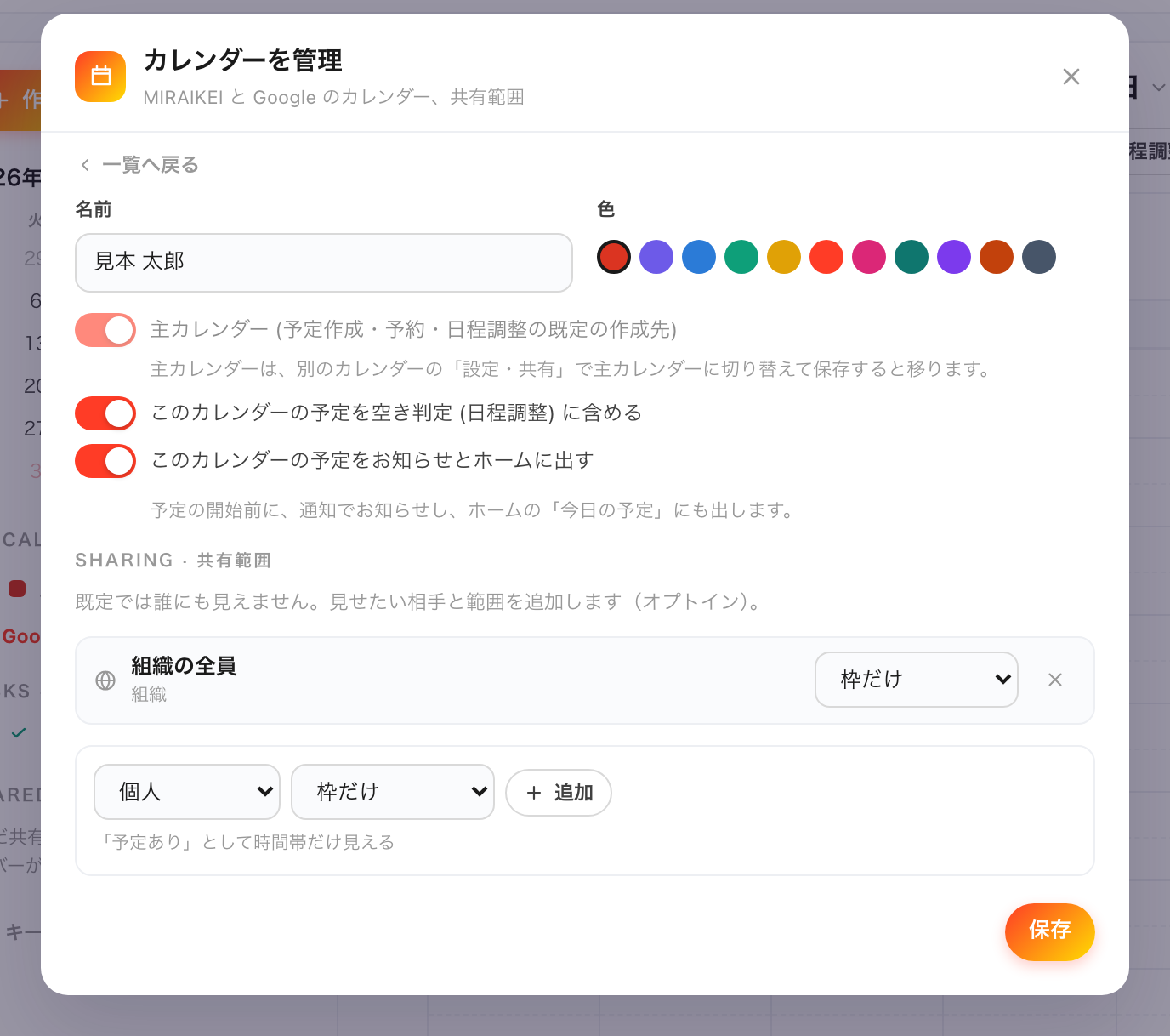
2. カレンダーの「設定・共有」を押す
名前・色・空き判定・同期の設定と、共有範囲が開きます。既定では誰にも共有されていません。
デモ表示(見本のデータ)画面の例です。
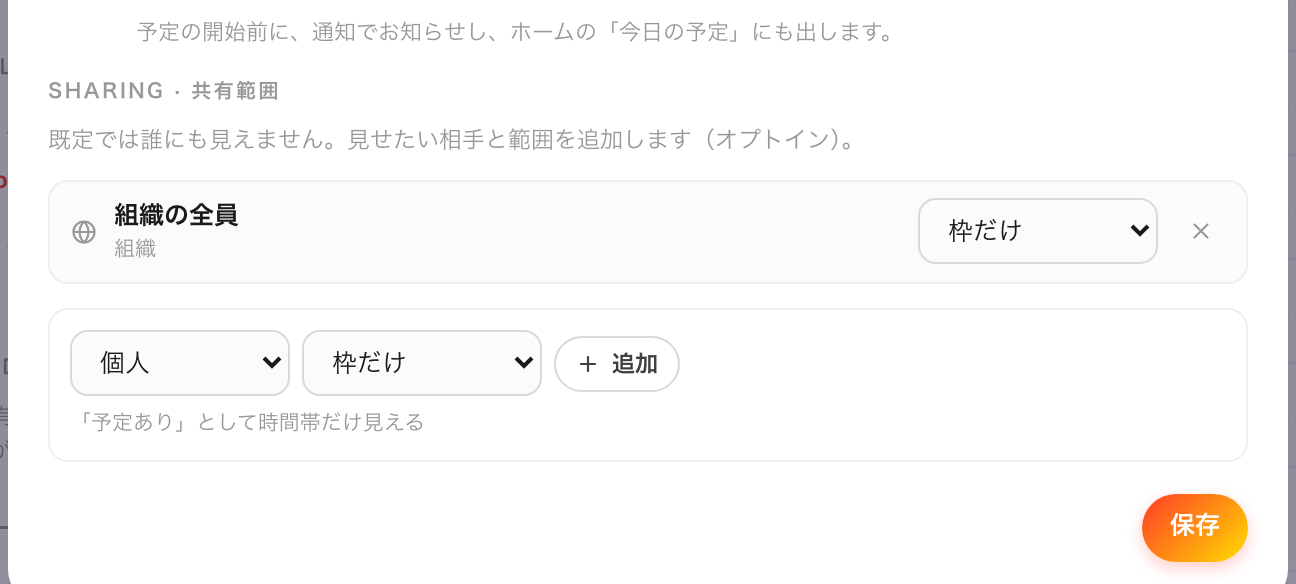
3. 共有先と範囲を追加する
共有先の種類を「個人」「事業部」「組織の全員」から選び、「個人」「事業部」では相手も選びます。範囲を「枠だけ」「内容まで」「編集も可」から選んで「追加」を押します。「編集も可」を選べる共有先は「個人」と「事業部」です。
デモ表示(見本のデータ)画面の例です。
4. 「保存」を押す
共有先には次に画面を開いたときから反映されます。
デモ表示(見本のデータ)画面の例です。
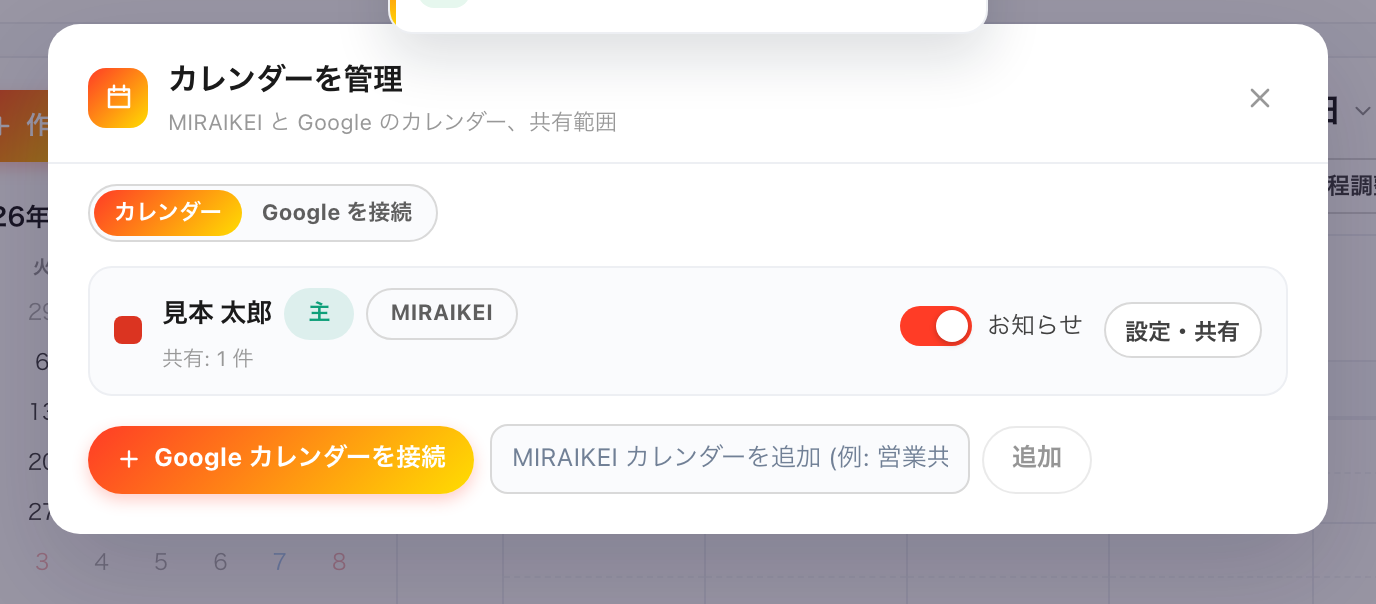
完了の確認
次のようになっていれば完了です。
- 共有先のメンバーのカレンダー画面に自分のカレンダーが表示される
共有の範囲の違い
「枠だけ」では、時間帯が「予定あり」として見えます。「内容まで」では、タイトル・場所・参加者まで見えます。「編集も可」では、相手が代わりに予定を入れたり変更したりでき、商談の詳細の「予定」からもその予定を開けます。
一連の操作を見る
手順 1〜4 と「完了の確認」を、記事の順に続けて見られます。手順 1〜4 は見本のデータで操作する様子、「完了の確認」は画面の例(静止画)です。
デモ表示(見本のデータ)全 4 手順と完了の確認を、記事の順に続けて再生します。
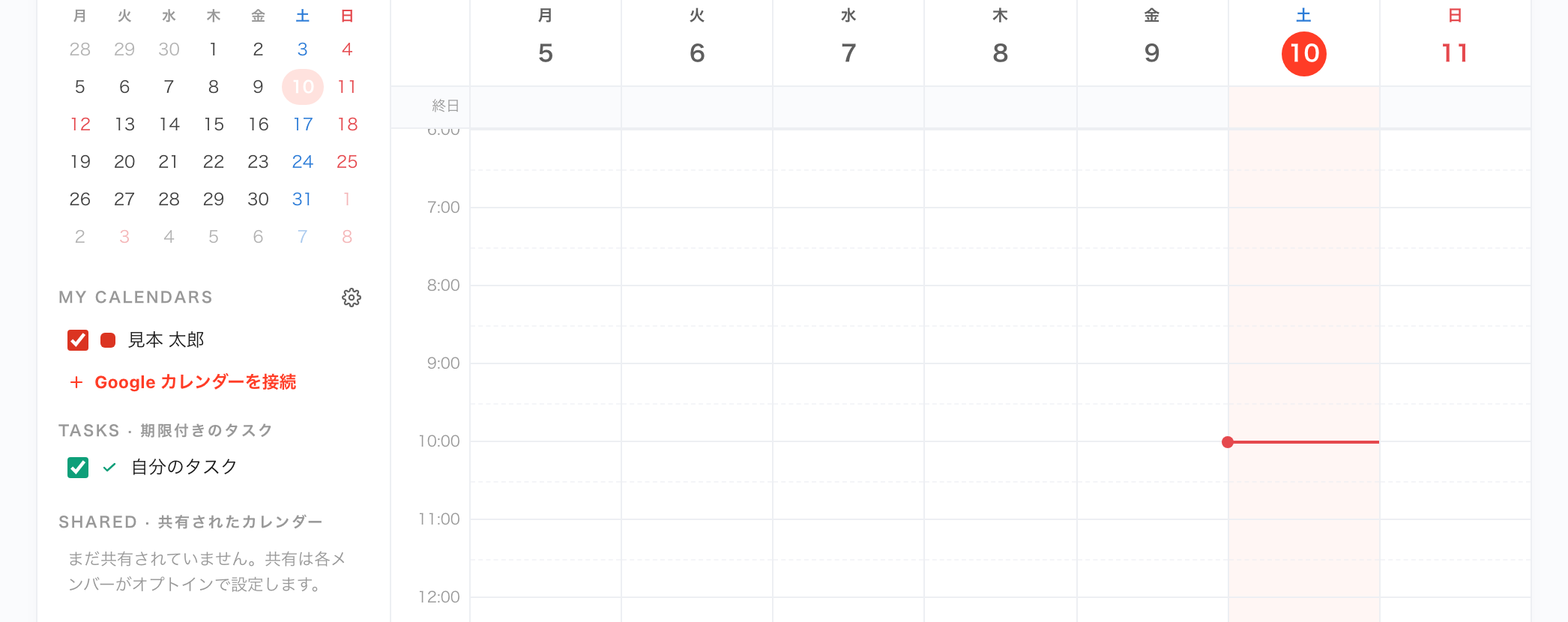
1. 「カレンダーを管理」を押すカレンダーの一覧が出ます。
関連するガイド
この記事は役に立ちましたか?
いただいたフィードバックは、記事の品質改善に役立てています。
TAGS
この内容で解決しませんでしたか?
使い方の質問は、アプリの画面で分からない場所を指して送れます(MIRAIKEI へのログインが必要です)。返事はアプリの「自分のフィードバック」と通知に届きます。
契約・アカウントのご相談はお問い合わせフォームへ