カレンダー設定を変更する
カレンダーの「詳細設定」で、表示のタイムゾーン・予定の既定・日程調整に出す時間帯を自分用に決めます。保存した内容は Workspace のカレンダーにも使われます。
このガイドでできること
「基本」の「予定の既定の長さ」「会議リンクの既定」「既定の通知」は、予定を作るときの最初の値になり、「予定の既定の長さ」は空き日程のテキストの所要時間の最初の値にもなります。「空き判定に使うカレンダー」で選んだカレンダーの予定が、日程調整で「予定あり」として扱われます。
「日程調整の既定」の時間帯と予定との間隔は、日程調整リンク・空き日程のテキスト・チャットの日程調整で候補を出すときに使われ、リンクや空き日程の画面ごとに上書きできます。
始める前に
次を確かめてください。
- Connect か Workspace で編集者以上の権限があること
操作手順
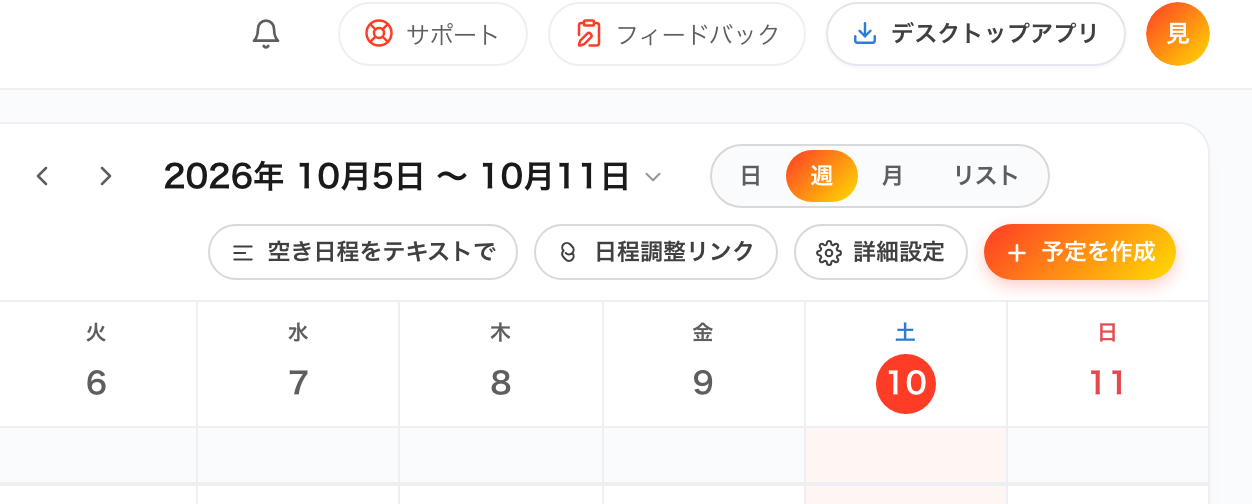
1. 「詳細設定」を押す
ツールバーの右にある歯車の「詳細設定」を押すと、「カレンダー設定」が開きます。
表示されないとき PC の画面幅で開くと、ツールバーの右に表示されます。スマホの画面幅では、ツールバーにある歯車のアイコンを押します。
2. 表示と予定の既定を決める
「基本」タブで「タイムゾーン」「週の始まり」「予定の既定の長さ」「会議リンクの既定」「既定の通知」を選びます。「タイムゾーン」は、自分の画面に予定を表示する時刻と、日程調整の基準になります。
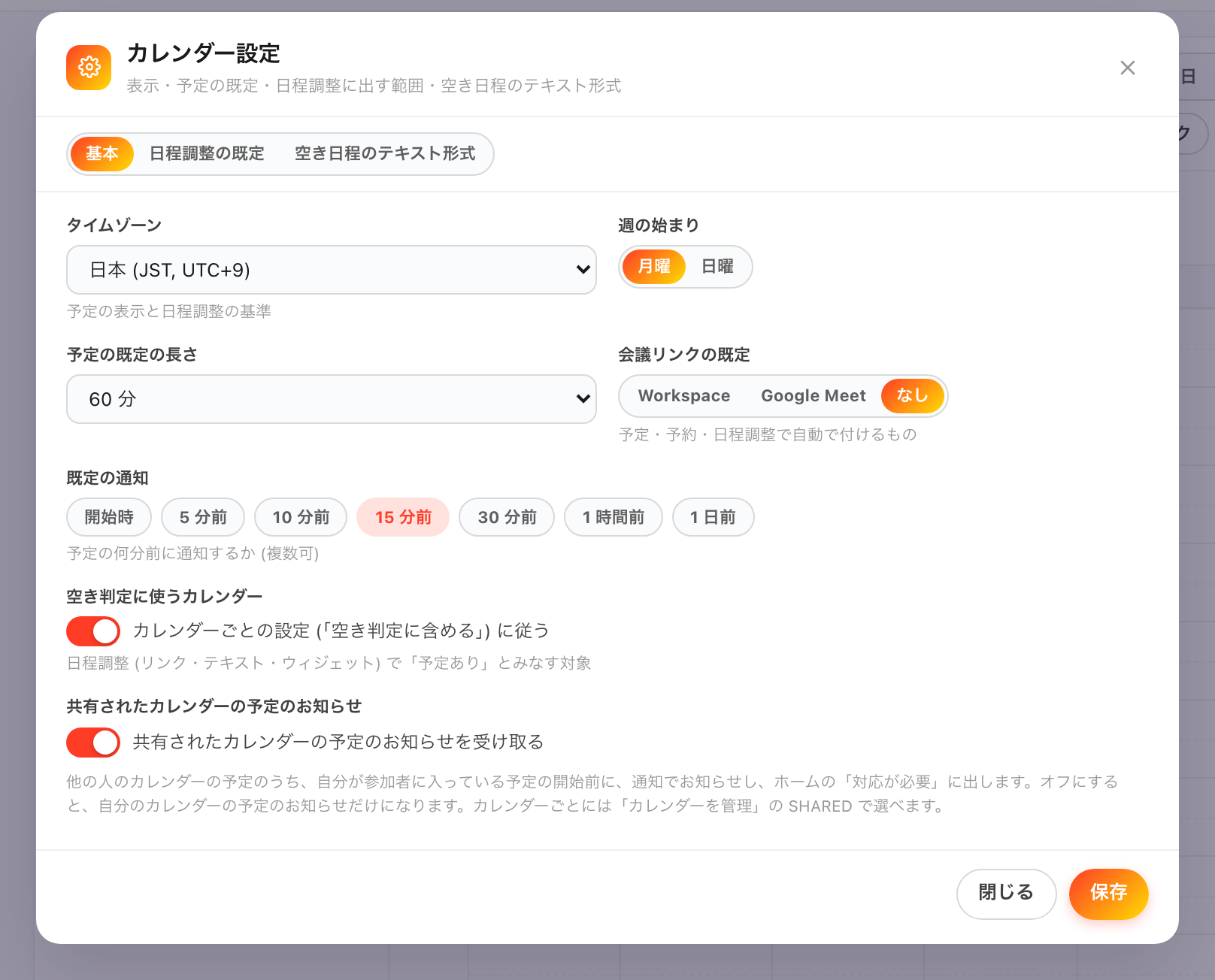
表示されないとき 「詳細設定」を押すと「基本」タブに表示されます。
3. 空き判定に使うカレンダーを決める
「空き判定に使うカレンダー」の「カレンダーごとの設定 (「空き判定に含める」) に従う」を OFF にすると、カレンダーごとの設定で空き判定に含めているカレンダーの中から、日程調整で「予定あり」とみなすものを選べます。1 つも選ばないときは、カレンダーごとの設定に従います。
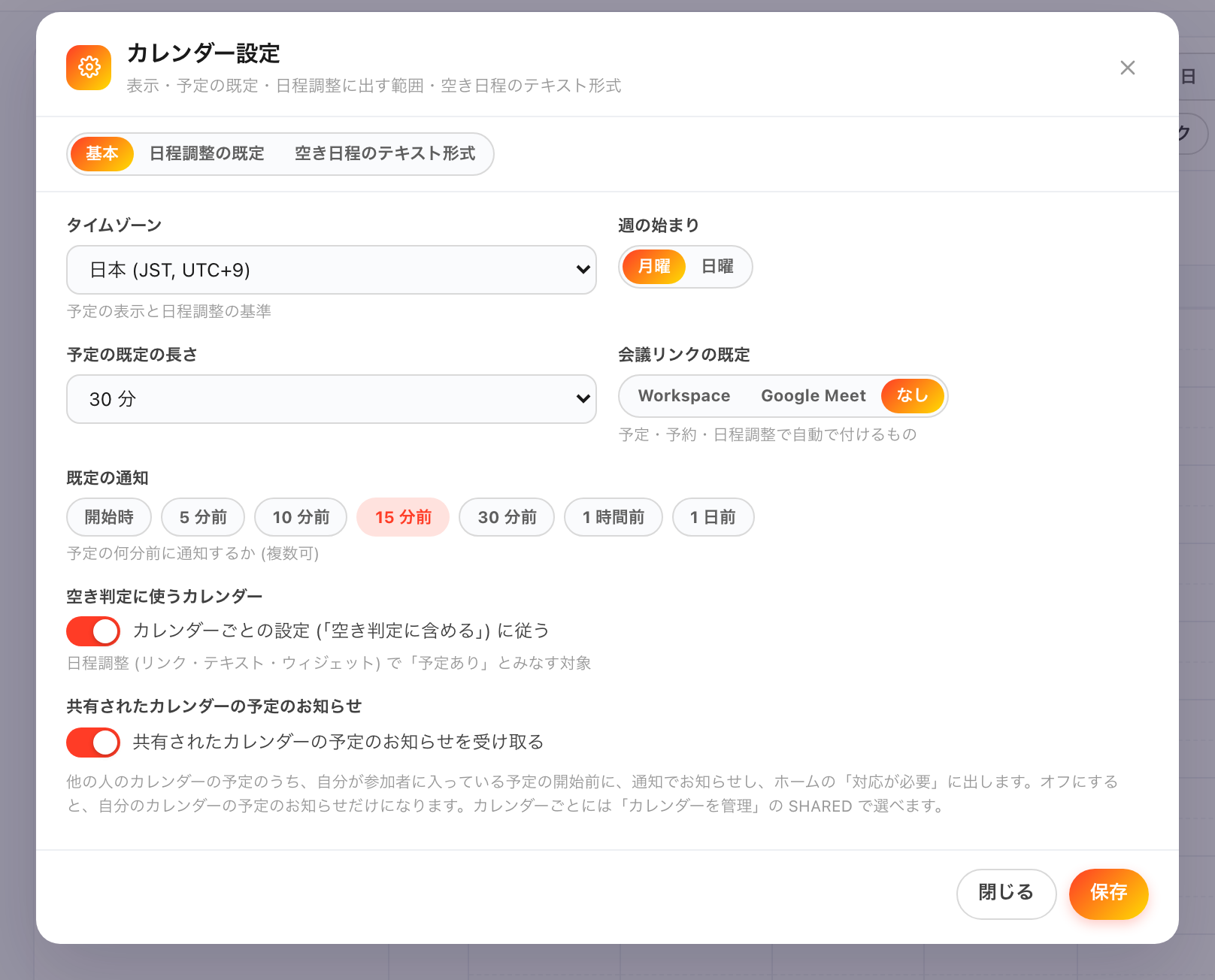
表示されないとき 「詳細設定」を押すと「基本」タブに表示されます。
4. 「日程調整の既定」を開く
タブの「日程調整の既定」を押すと、日程調整リンク・空き日程のテキスト・チャットの日程調整で「空き」として出す範囲の既定が開きます。日程調整の画面の「日程調整の既定」タブにも、同じ設定が表示されます。
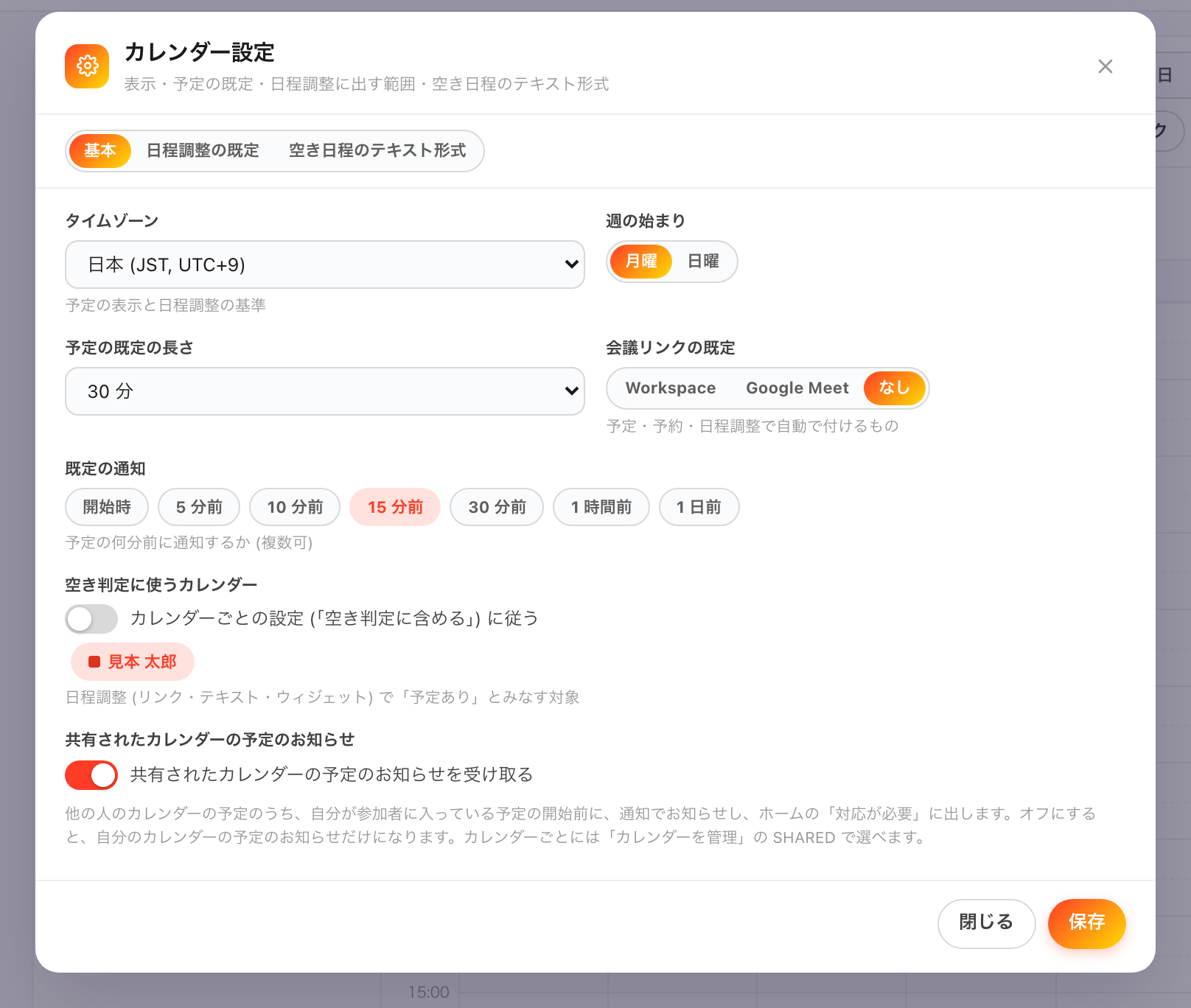
表示されないとき 「詳細設定」を押すと表示されます。
5. 日程調整に出す範囲を決める
「日程調整に出す時間帯(曜日ごと)」で曜日ごとの時間帯を選び、「日本の祝日は出さない」「前の予定との間隔」「受け付ける期間」などを決めます。ここで決めた範囲は、リンクや出力ごとに上書きできます。
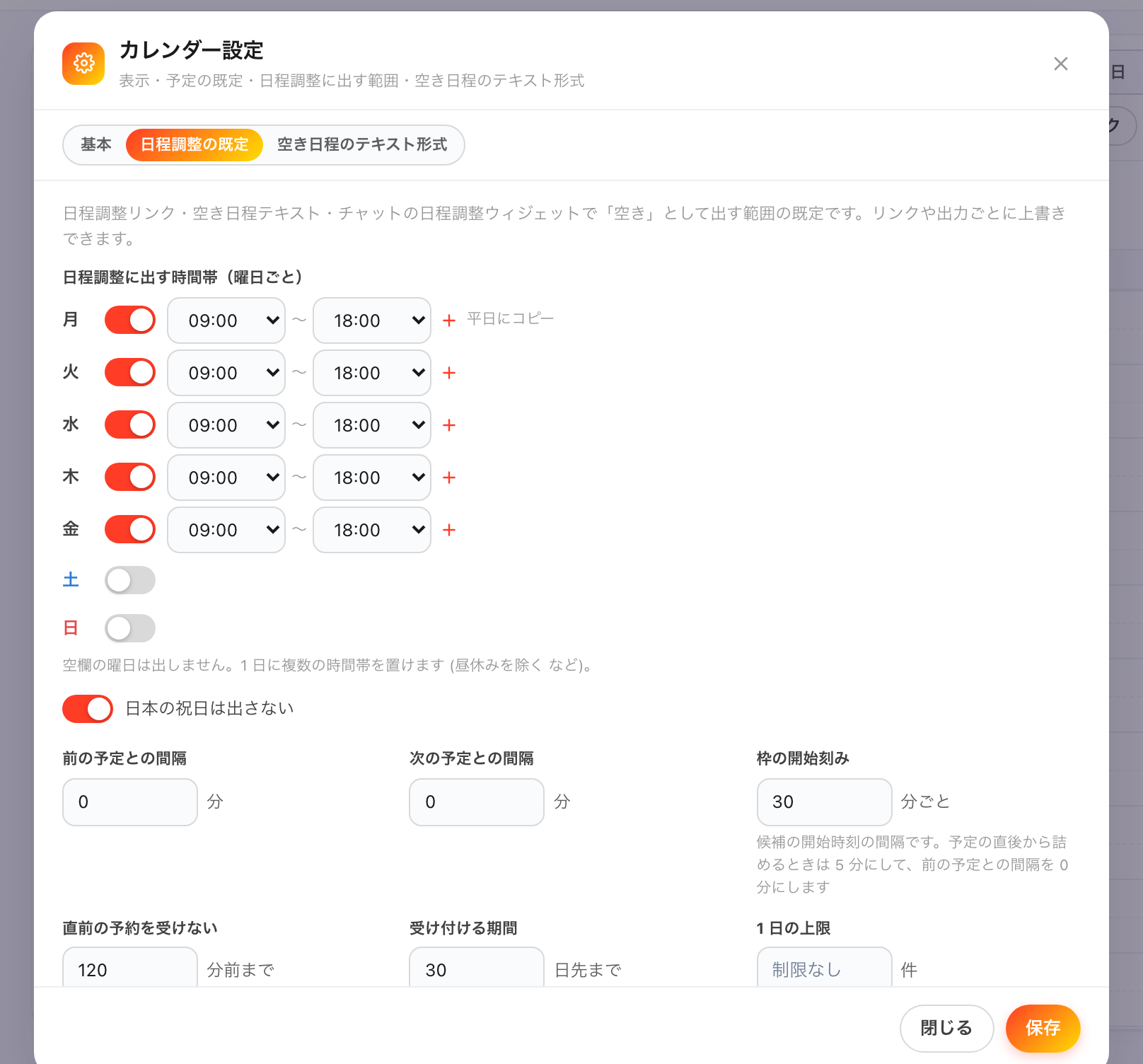
表示されないとき 「日程調整の既定」タブに表示されます。
6. 「保存」を押す
「保存」を押すと、「基本」と「日程調整の既定」の変更が自分の設定としてまとめて保存され、「カレンダー設定を保存しました」と表示されて画面が閉じます。「閉じる」を押すと、変更を保存せずに閉じます。
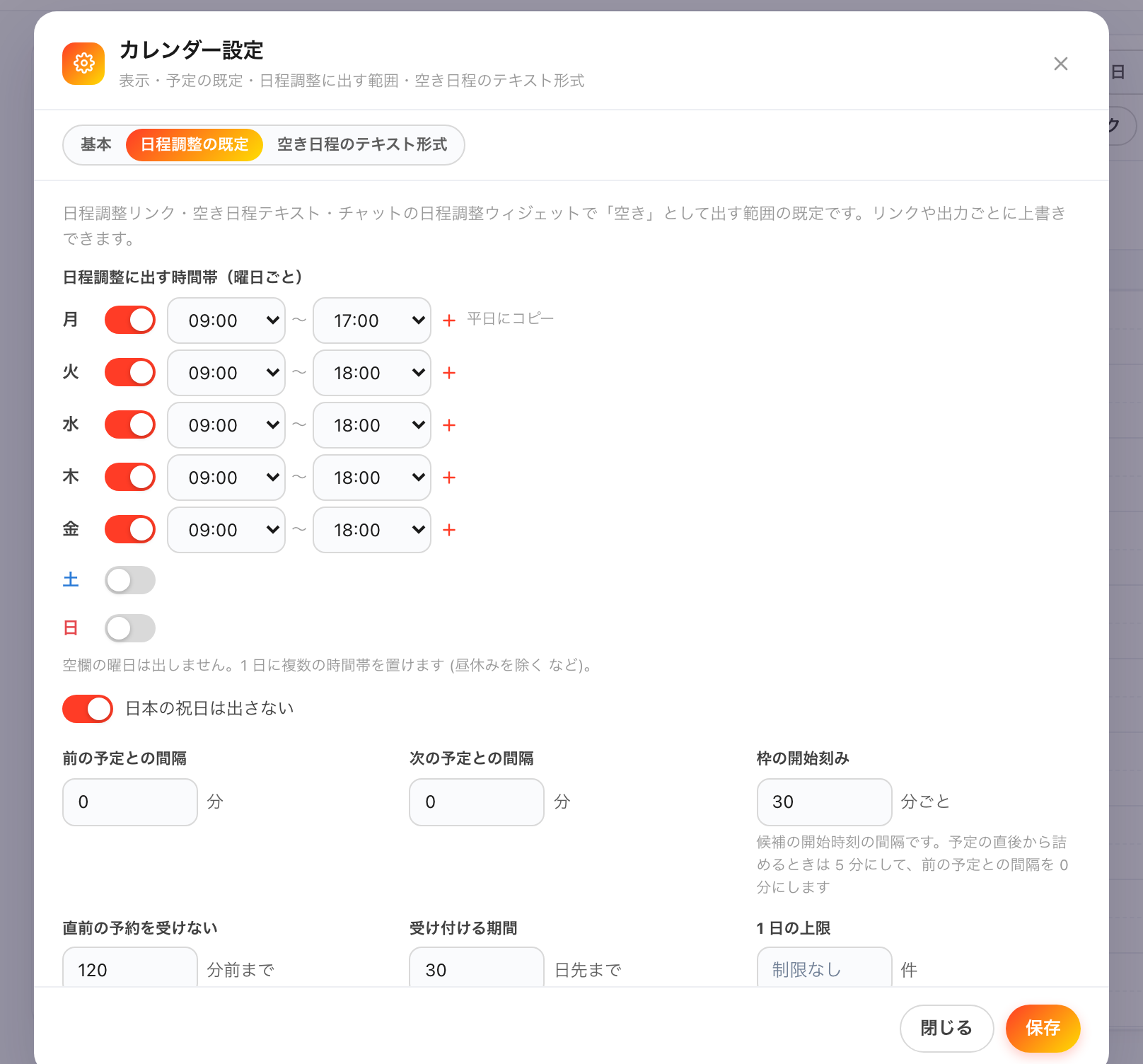
表示されないとき 「基本」「日程調整の既定」タブの右下に表示されます。
確認すること 「カレンダー設定を保存しました」と表示されます。保存した内容は、Workspace のカレンダーの「詳細設定」にも表示されます
完了の確認
次のようになっていれば完了です。
- 「カレンダー設定を保存しました」と表示され、設定の画面が閉じる
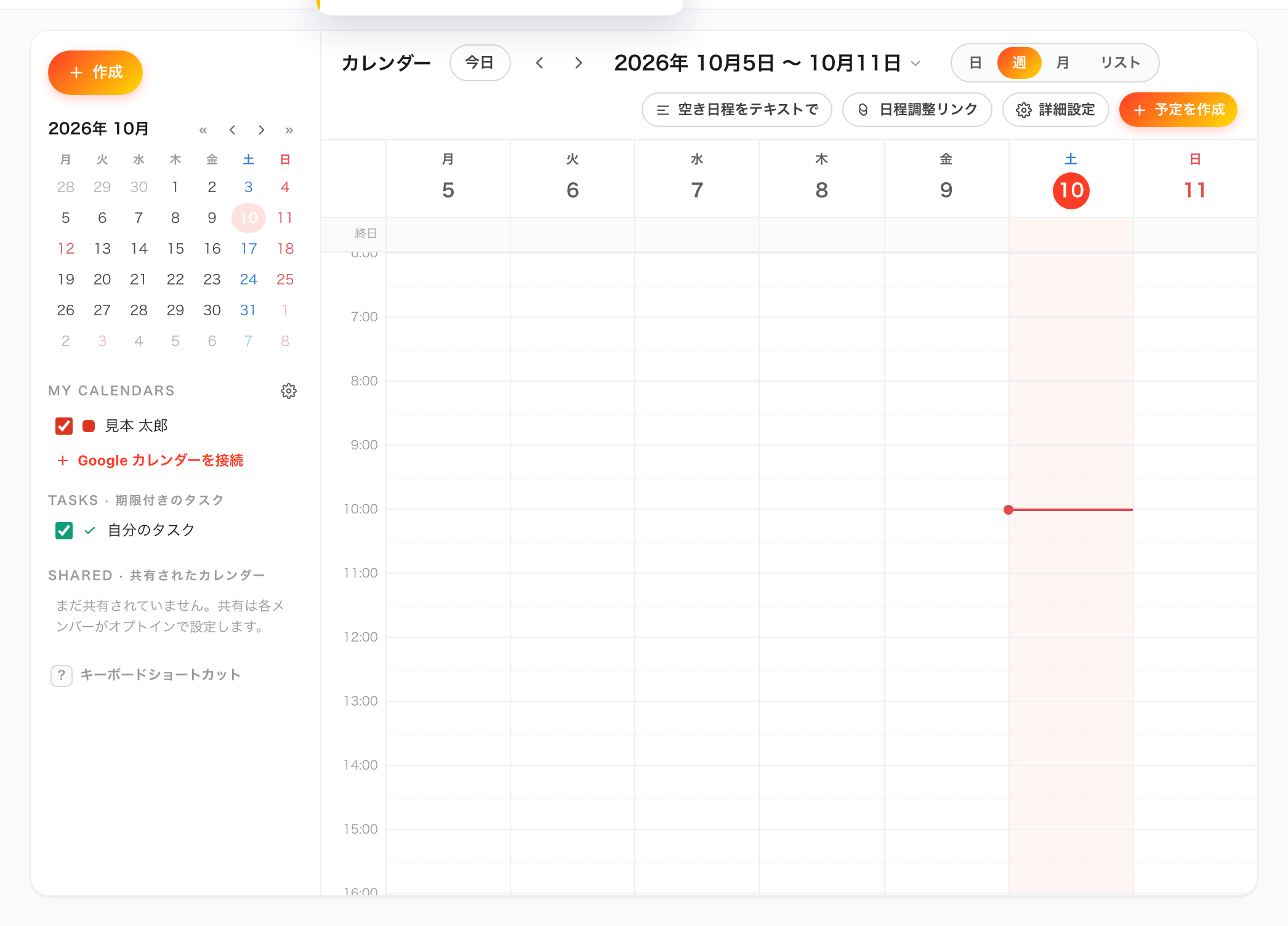
一連の操作を見る
手順 1〜6 と「完了の確認」を、記事の順に続けて見られます。手順 1〜6 は見本のデータで操作する様子、「完了の確認」は画面の例(静止画)です。