空き日程のテキスト形式を作る
空き日程を文章にするときの 1 行の形を、日付・曜日・時刻のブロックを並べて登録します。登録した形式は、空き日程を文章にする画面の「形式」で選べます。
このガイドでできること
送り先に合わせて、候補日の書き方を形式として残しておく操作です。日付・曜日・開始と終了の時刻のブロックを並べ、同じ日の枠を 1 行にまとめるか、行頭の記号、冒頭と末尾の文、予約リンクの付け方を決めます。
自分用の形式は自分の一覧に並び、管理者が「組織共通」で作った形式は組織のメンバー全員が選べます。形式は Workspace のカレンダーと共通で、「自分の既定の形式にする」を ON にした形式が最初に選ばれます。
始める前に
次を確かめてください。
- Connect か Workspace で編集者以上の権限があること
操作手順
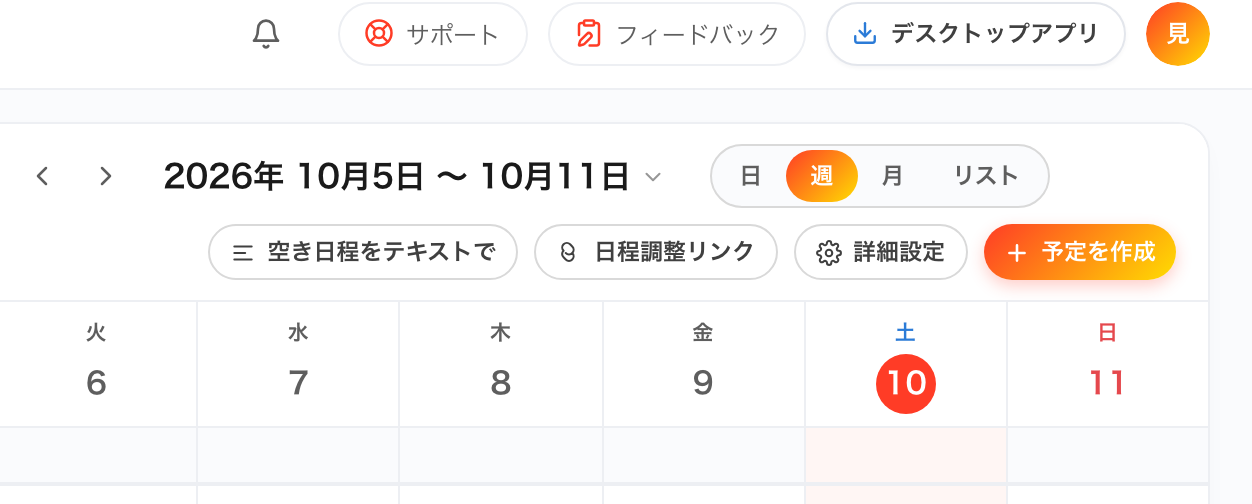
1. 「詳細設定」を押す
ツールバーの右にある歯車の「詳細設定」を押すと、「カレンダー設定」が開きます。
表示されないとき PC の画面幅で開くと、ツールバーの右に表示されます。スマホの画面幅では、ツールバーにある歯車のアイコンを押します。
2. 「空き日程のテキスト形式」を開く
タブの「空き日程のテキスト形式」を押すと、登録済みの形式が、文章にしたときの見本つきで並びます。日程調整の画面の「空き日程テキスト」タブの「テキスト形式」と同じ一覧です。
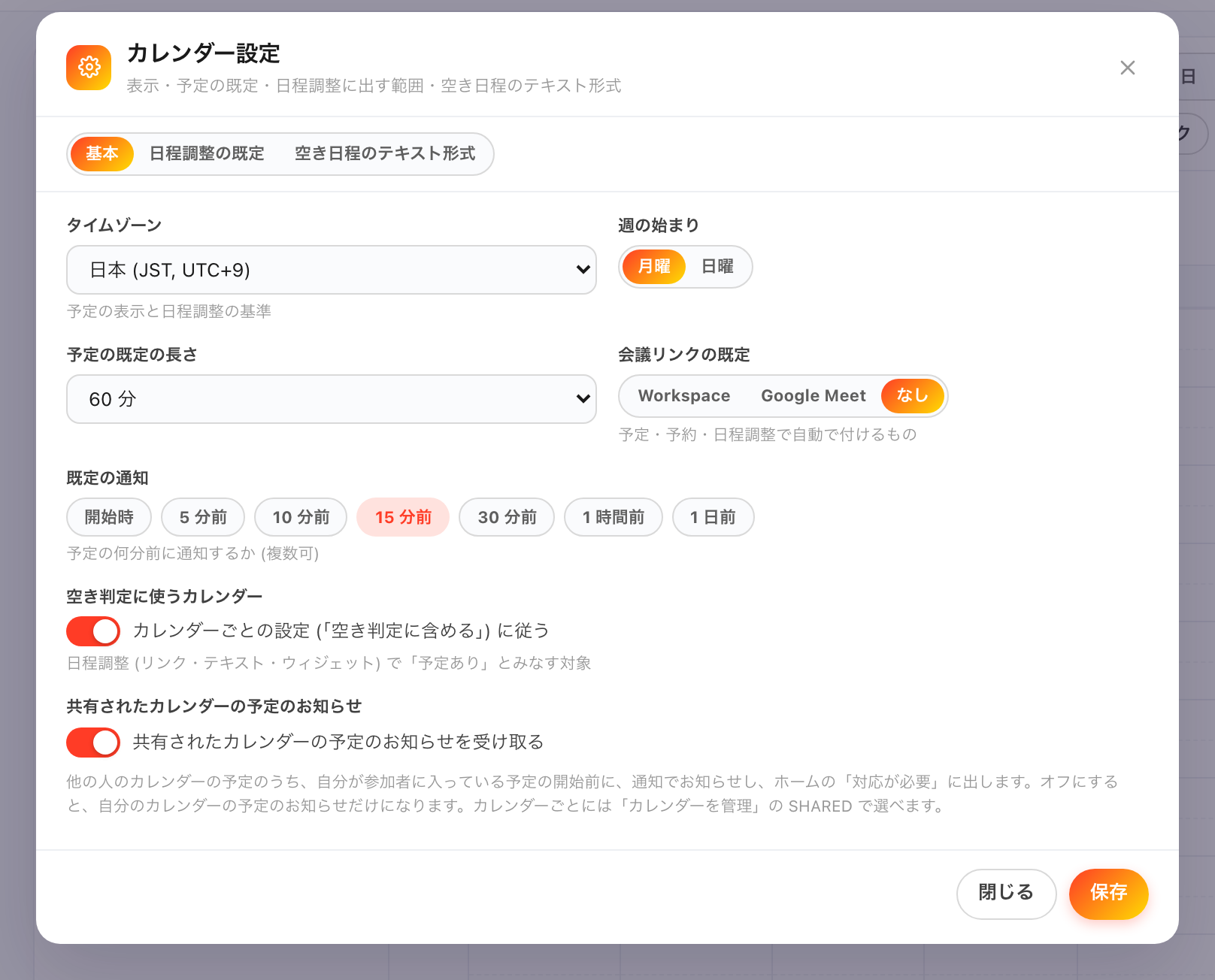
表示されないとき 「詳細設定」を押すと表示されます。
3. 「形式を作る」を押す
「形式を作る」を押すと、形式の入力画面に切り替わります。「プリセットから:」に並ぶ名前を押すと、その形を元にして始められます。
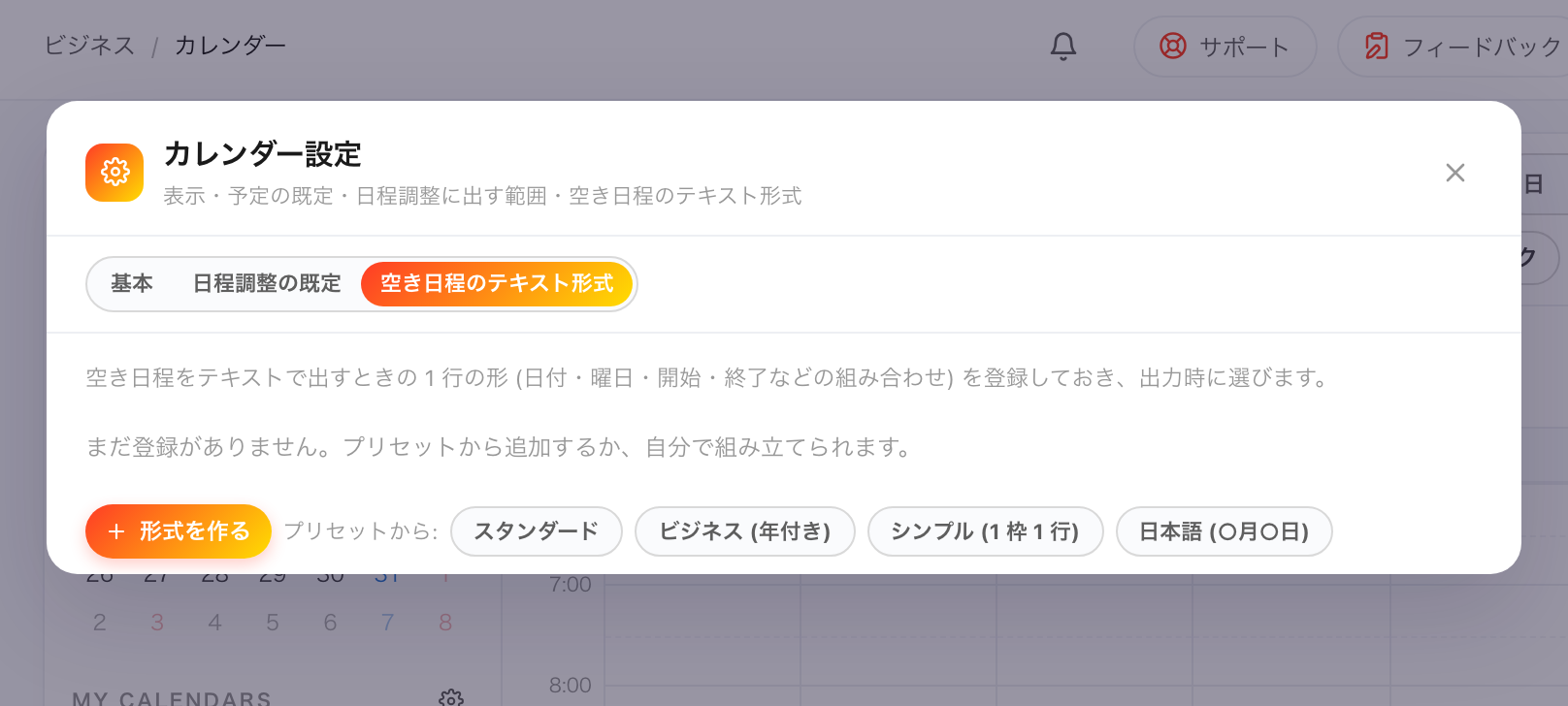
表示されないとき 「空き日程のテキスト形式」タブに、Connect か Workspace で編集者以上の権限があるときに表示されます。
4. 「形式の名前」を入力する
「形式の名前」に、選ぶときに見分けられる名前を入力します。管理者以上の権限があるときは「対象」で「自分用」「組織共通」を選べ、「組織共通」の形式は組織のメンバー全員の一覧に並びます。
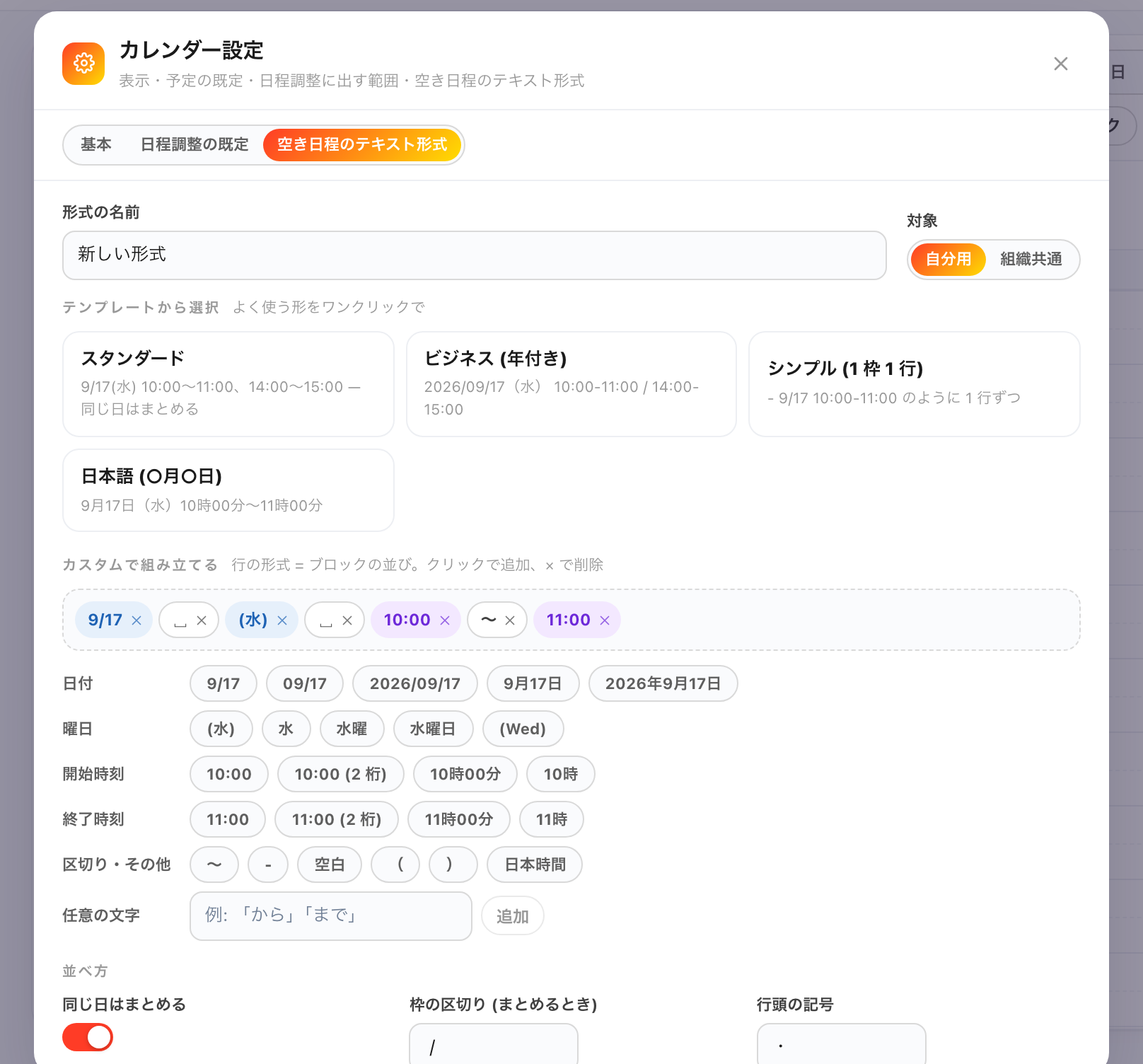
表示されないとき 「形式を作る」を押すと表示されます。
5. 1 行の形を組み立てる
「テンプレートから選択」で形を選ぶか、「カスタムで組み立てる」の下の日付・曜日・開始時刻・終了時刻のブロックを押して並べ、× で外します。保存するには、開始時刻のブロックが 1 つ以上要ります。
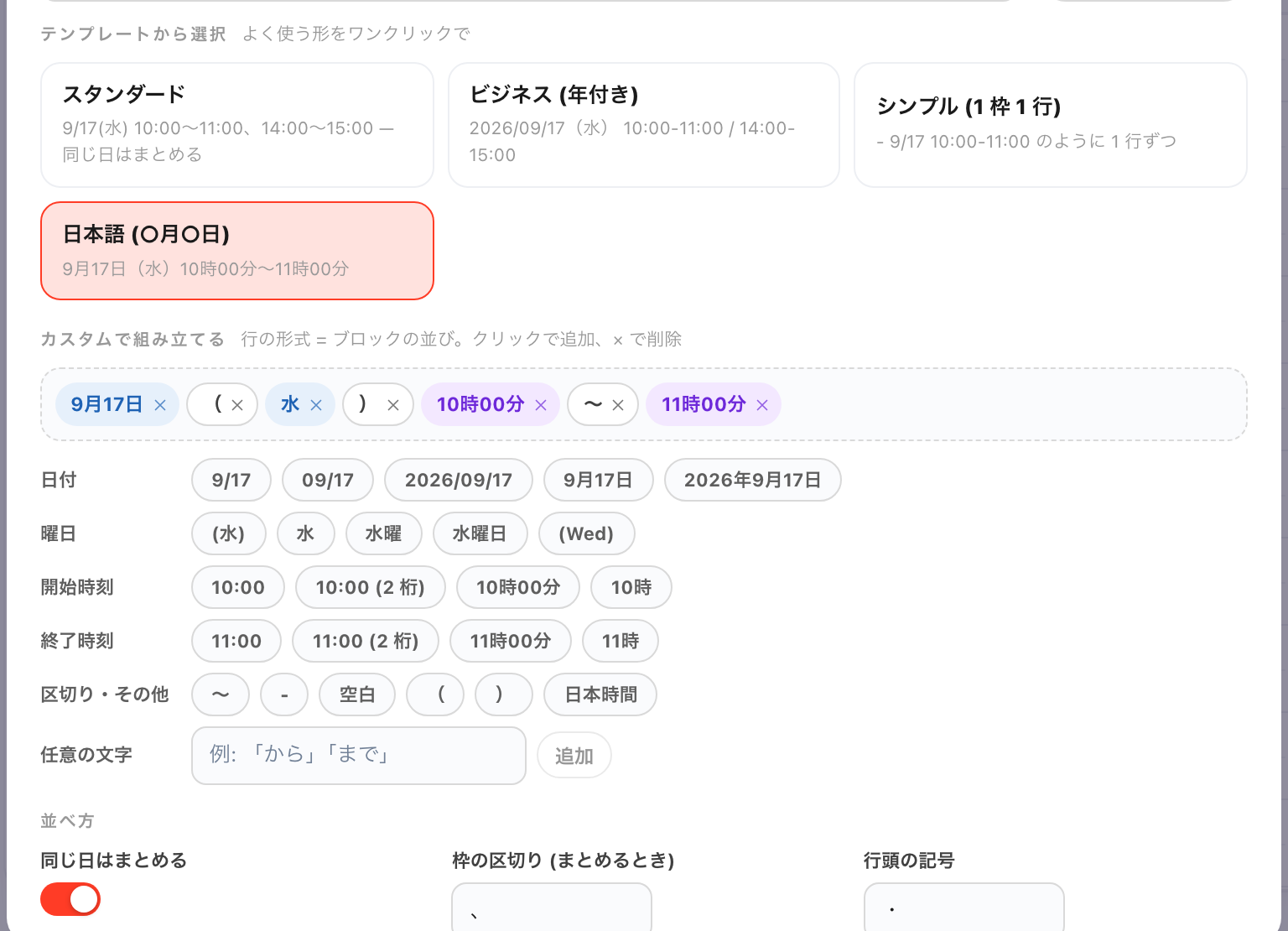
表示されないとき 「形式を作る」を押すと表示されます。
6. 並べ方を決めてプレビューで確かめる
「並べ方」で「同じ日はまとめる」「行頭の記号」「予約リンクの付け方」などを選び、「冒頭の文」「末尾の文」を入力します。「プレビュー」に、来週のサンプル枠で文章にしたときの見本が出ます。
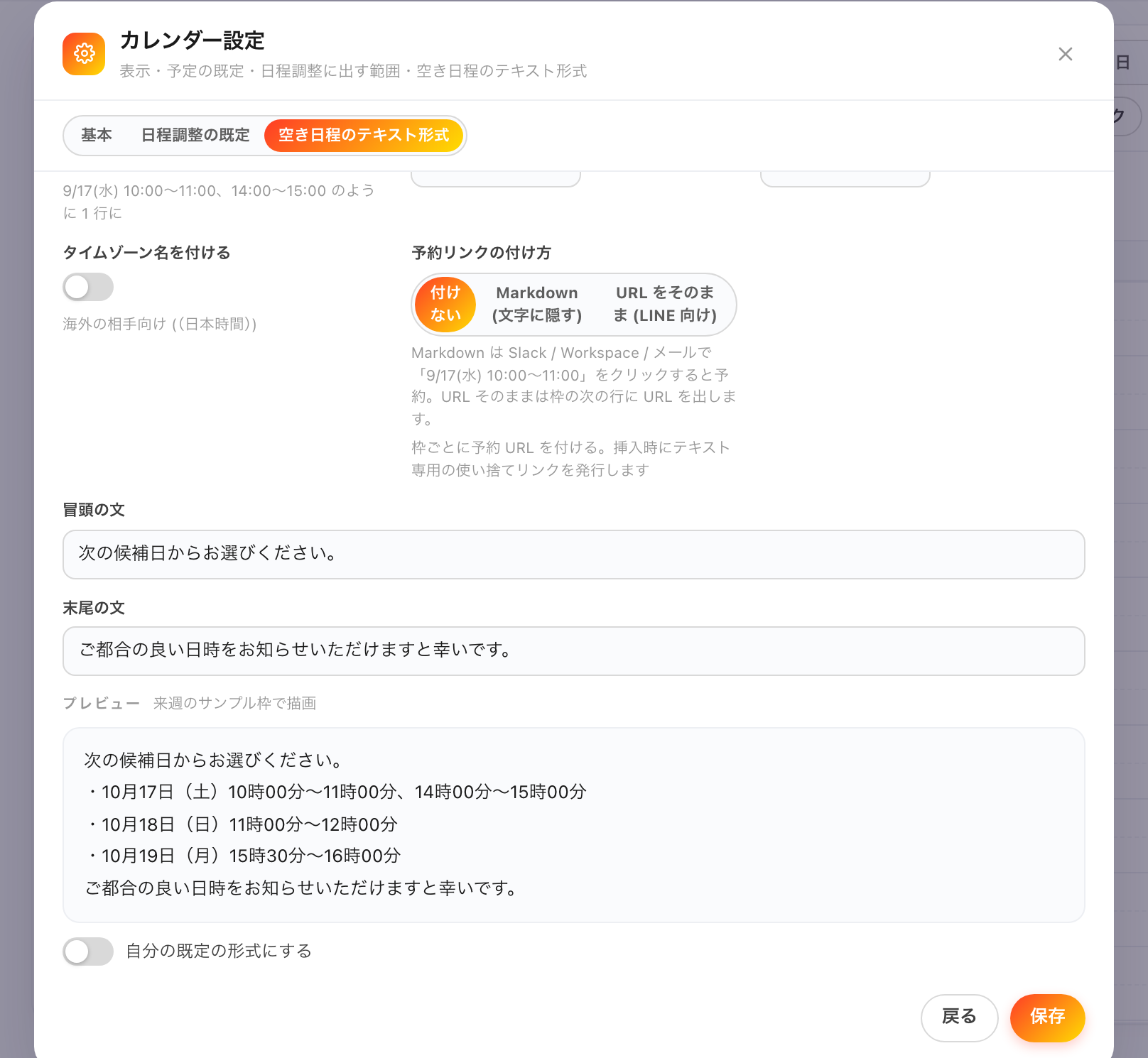
表示されないとき 「形式を作る」を押すと表示されます。
7. 「保存」を押す
「保存」を押すと「テキスト形式を保存しました」と表示され、一覧に戻ります。自分用の形式は、「自分の既定の形式にする」を ON にして保存すると、空き日程をテキストで出すときに最初に選ばれます。
表示されないとき 「形式を作る」を押すと表示されます。
確認すること 形式の一覧に、保存した形式が並びます
完了の確認
次のようになっていれば完了です。
- 「テキスト形式を保存しました」と表示され、形式の一覧に並ぶ
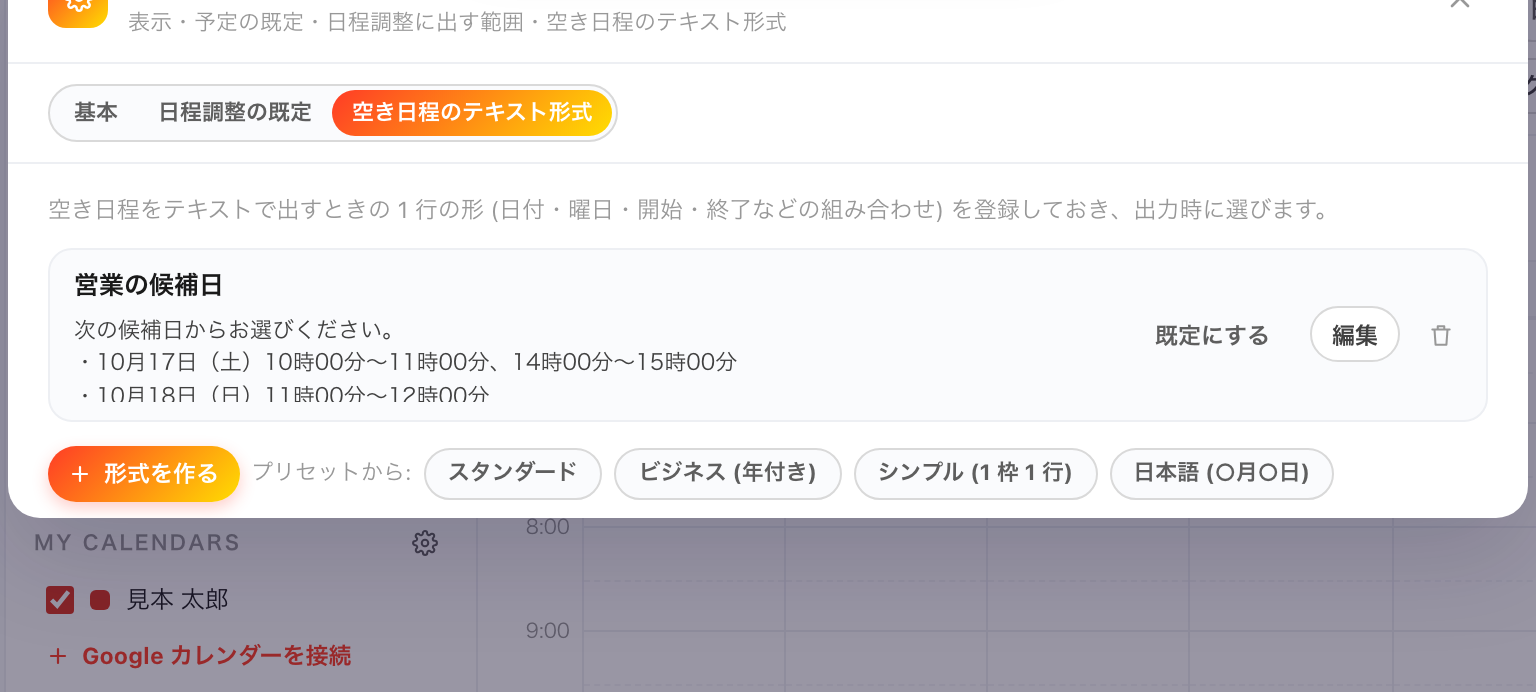
一連の操作を見る
手順 1〜7 と「完了の確認」を、記事の順に続けて見られます。手順 1〜7 は見本のデータで操作する様子、「完了の確認」は画面の例(静止画)です。