テキスト形式を既定にする・編集する・削除する
登録済みの空き日程のテキスト形式を、既定にする・編集する・削除します。既定にした形式は、空き日程を文章にする画面を開いたときに最初に選ばれます。
このガイドでできること
形式の一覧には、自分用の形式と組織共通の形式が、文章にしたときの見本つきで並びます。自分用の既定は自分にだけ効き、組織共通の既定は管理者が決め、自分用の既定を決めていないメンバーに最初に選ばれます。
編集した形式は、次に空き日程を文章にするときから使われ、すでに挿入・コピーした文章はそのまま残ります。形式は Workspace のカレンダーと共通です。
始める前に
次を確かめてください。
- 登録済みの形式が 1 つ以上あること
操作手順
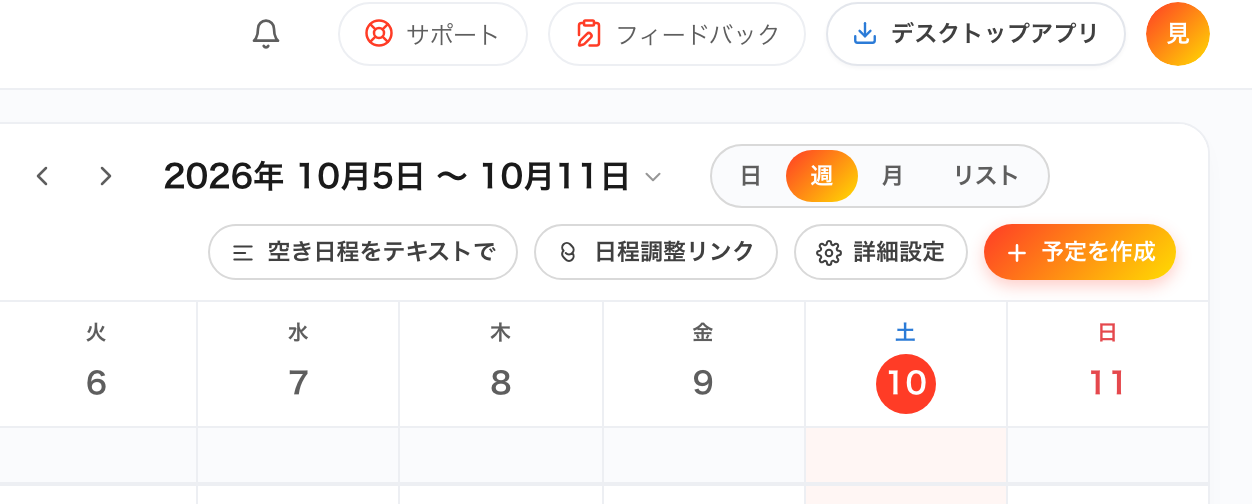
1. 「詳細設定」を押す
ツールバーの右にある歯車の「詳細設定」を押すと、「カレンダー設定」が開きます。
表示されないとき PC の画面幅で開くと、ツールバーの右に表示されます。スマホの画面幅では、ツールバーにある歯車のアイコンを押します。
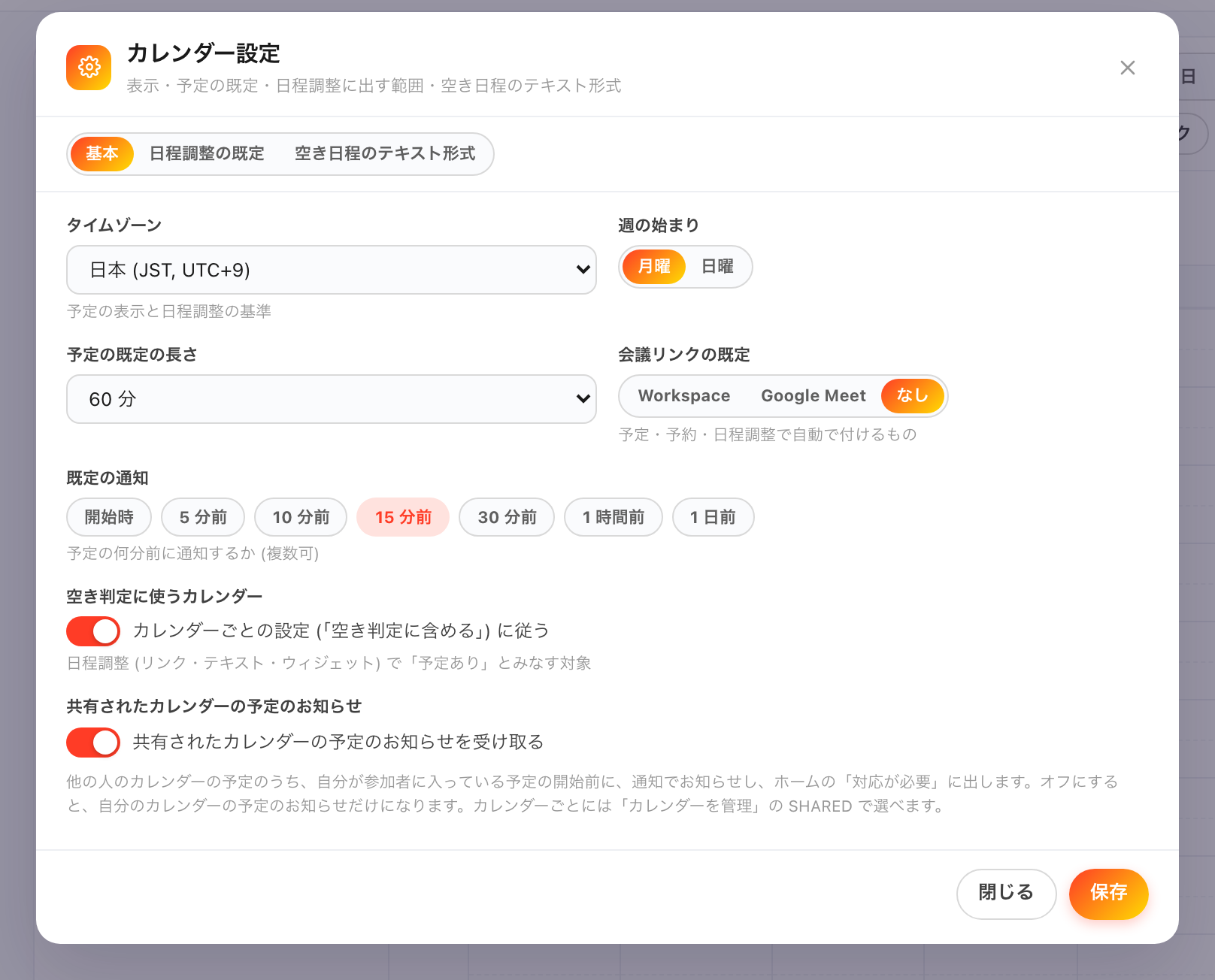
2. 「空き日程のテキスト形式」を開く
タブの「空き日程のテキスト形式」を押すと、登録済みの形式が、文章にしたときの見本つきで並びます。日程調整の画面の「空き日程テキスト」タブの「テキスト形式」と同じ一覧です。
表示されないとき 「詳細設定」を押すと表示されます。
3. 「既定にする」を押す
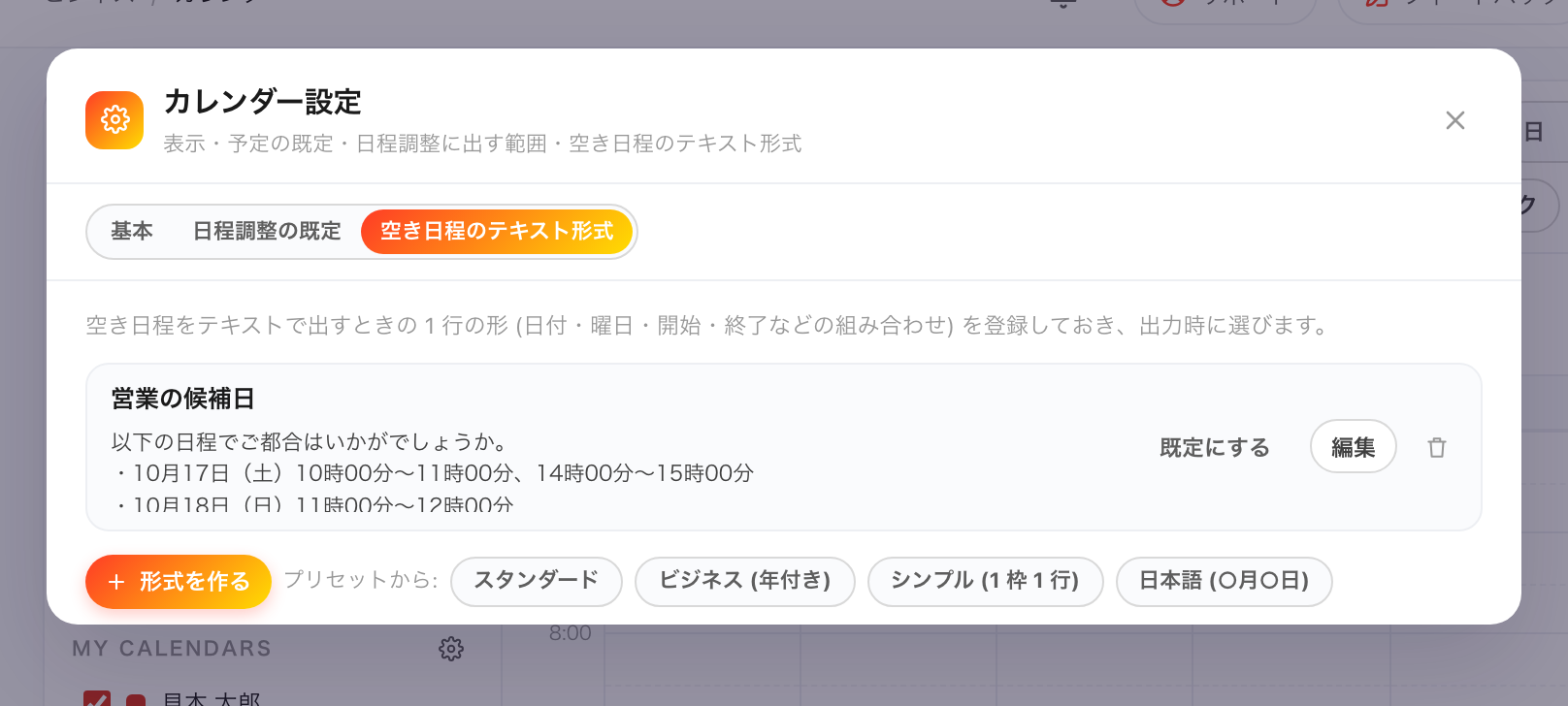
自分用の形式の行の「既定にする」を押すと、空き日程をテキストで出すときに最初に選ばれる形式になります。「組織共通」の形式の既定は管理者以上が変えられ、自分用の既定を決めていないメンバーに最初に選ばれます。
注意 確認の画面を挟まずに、押した時点で保存されます。「組織共通」の形式を既定にすると、自分用の既定を決めていないメンバー全員の、最初に選ばれる形式が切り替わります。
表示されないとき 登録済みの形式があるときに、行に表示されます。
確認すること 自分用の形式を既定にすると、その行に「既定」の印が付きます。ツールバーの「空き日程をテキストで」を開くと、その形式が最初から選ばれます。
4. 「編集」を押して内容を変える
形式の行の「編集」を押すと入力画面が開き、名前・1 行の形・並べ方を変えられます。「戻る」を押すと、変更を保存せずに一覧へ戻れます。
表示されないとき 自分用の形式は Connect か Workspace で編集者以上、「組織共通」の形式は管理者以上の権限があるときに表示されます。
5. 「保存」を押す
「保存」を押すと「テキスト形式を保存しました」と表示され、一覧に戻ります。既定として使い続ける形式は、「自分の既定の形式にする」を ON にしてから保存します。
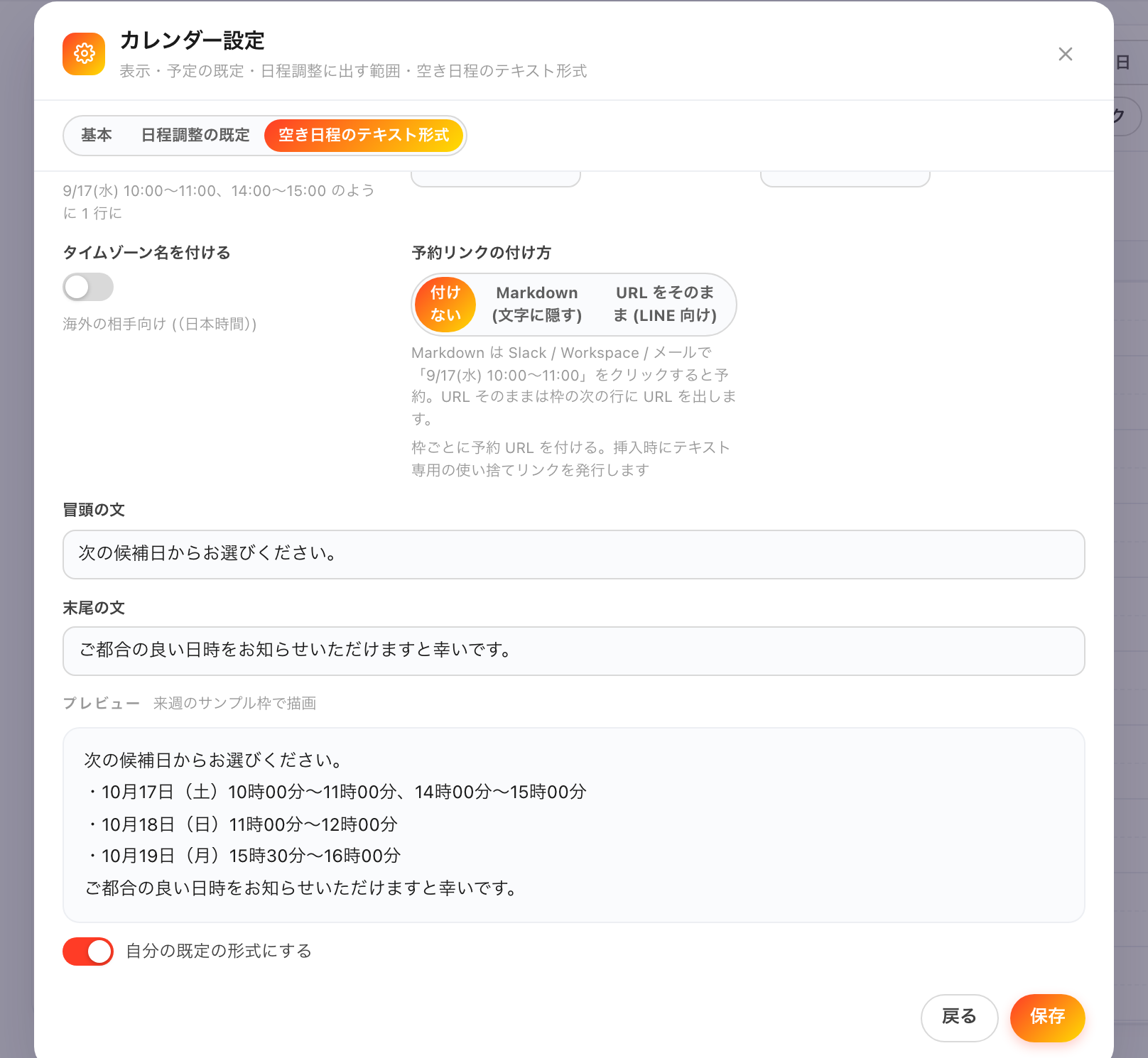
注意 保存の前に、「自分の既定の形式にする」が ON か OFF かを確かめます。OFF のまま保存すると、その形式は既定から外れます。
表示されないとき 「編集」を押すと表示されます。
6. ゴミ箱のアイコンで形式を削除する
形式の行の右端にあるゴミ箱のアイコンを押すと、その形式が一覧から消えます。
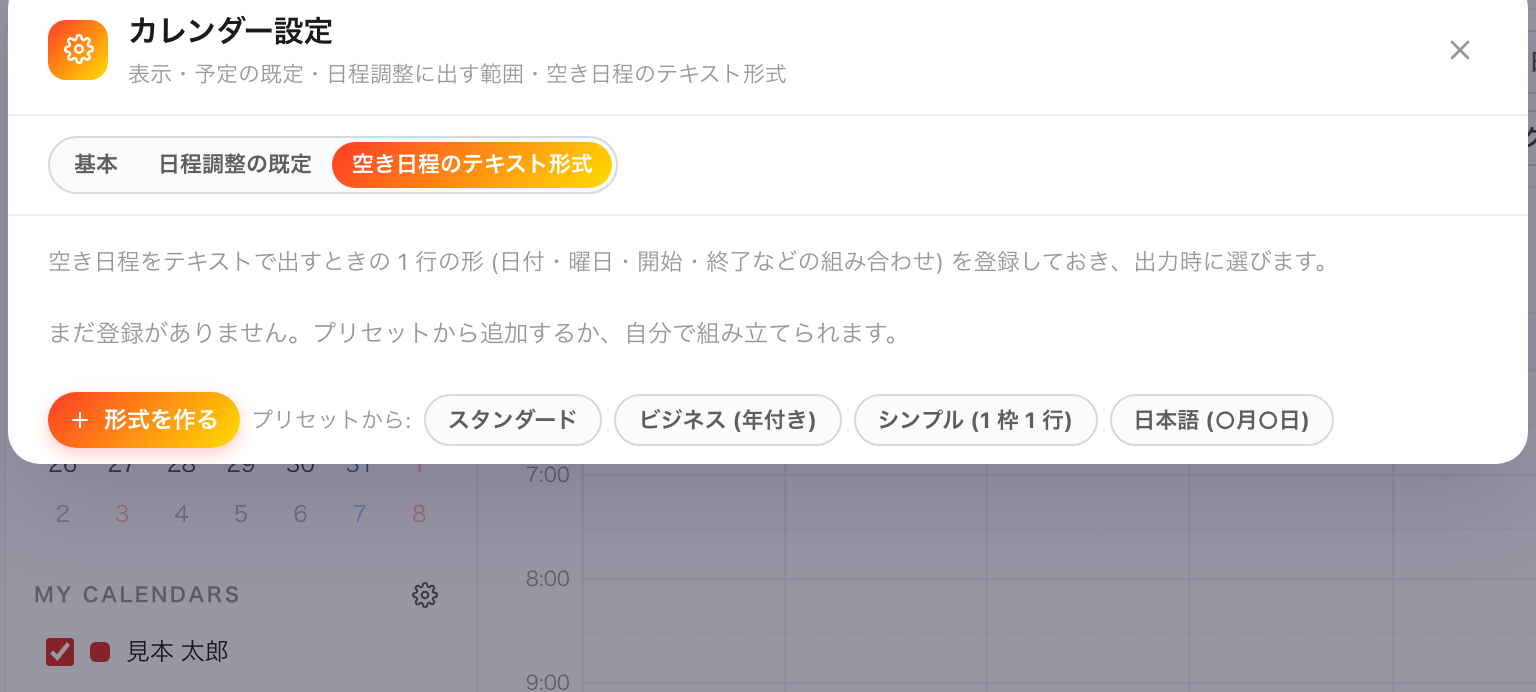
注意 確認の画面を挟まずに、押した時点で削除され、元に戻せません。「組織共通」の形式を削除すると、組織のメンバー全員の一覧から消えます。日程調整の画面の「空き日程テキスト」タブの「テキスト形式」からも消えます。
表示されないとき 形式の入力画面を開いているときは、「戻る」か「保存」で一覧へ戻ると、行の右端に表示されます。自分用の形式は Connect か Workspace で編集者以上、「組織共通」の形式は管理者以上の権限があるときに表示されます。
完了の確認
次のようになっていれば完了です。
- 形式の一覧に、変更した内容が反映される
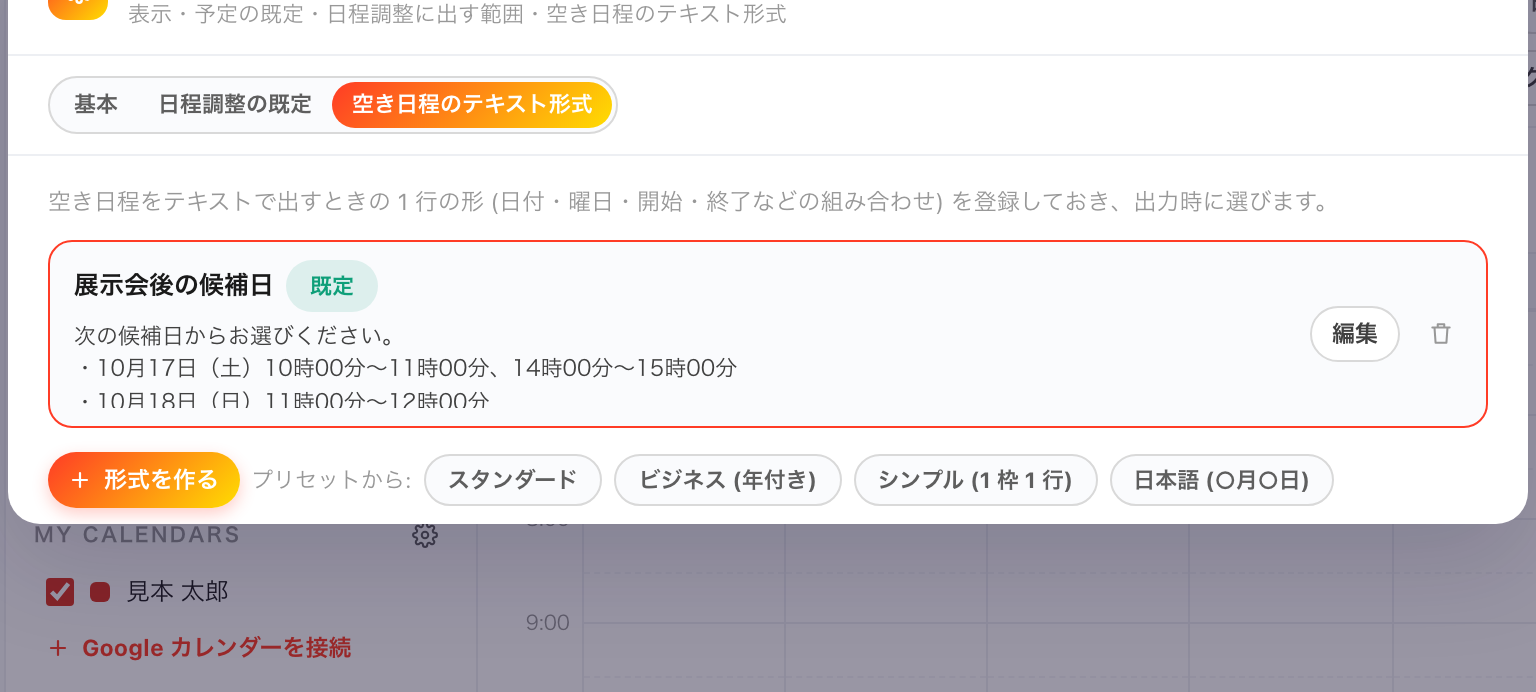
一連の操作を見る
手順 1〜6 と「完了の確認」を、記事の順に続けて見られます。手順 1〜6 は見本のデータで操作する様子、「完了の確認」は画面の例(静止画)です。