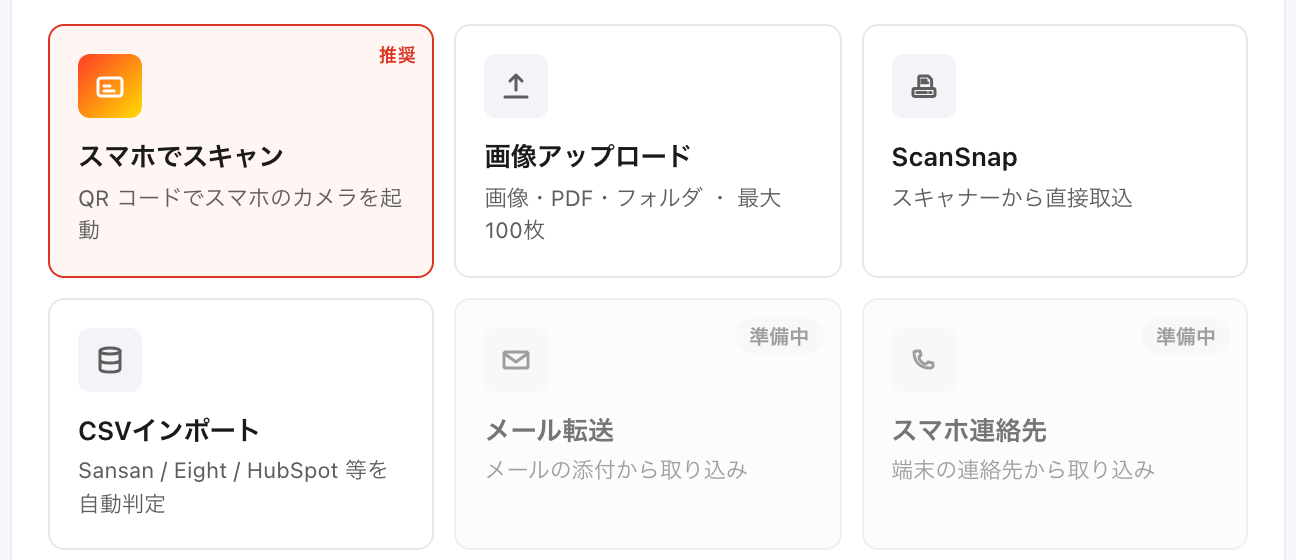
CSVから名刺・コンタクトを取り込む
名刺管理や顧客管理のツールから書き出した CSV を読み、名刺として取り込みます。共有ライブラリに取り込んだ名刺は、コンタクトと法人にまとまります。
このガイドでできること
ファイルの形式の判定と取り込みは裏で進み、終わると「名刺 CSV の取り込みが終わりました」の通知が届きます。結果のレポートは CSV でダウンロードでき、「最近のCSV取込」から開き直せます。
取込先は「共有ライブラリ」か「個人ライブラリ(自分のみ)」です。組織の共有ポリシーが「全員に自動共有」のときは、共有ライブラリに決まります。
始める前に
次を確かめてください。
- UTF-8 または Shift_JIS の CSV(Eight / Sansan / HubSpot / Salesforce 形式に対応)
操作手順
1. 「CSVインポート」を選ぶ
取込方法から「CSVインポート」を選びます。
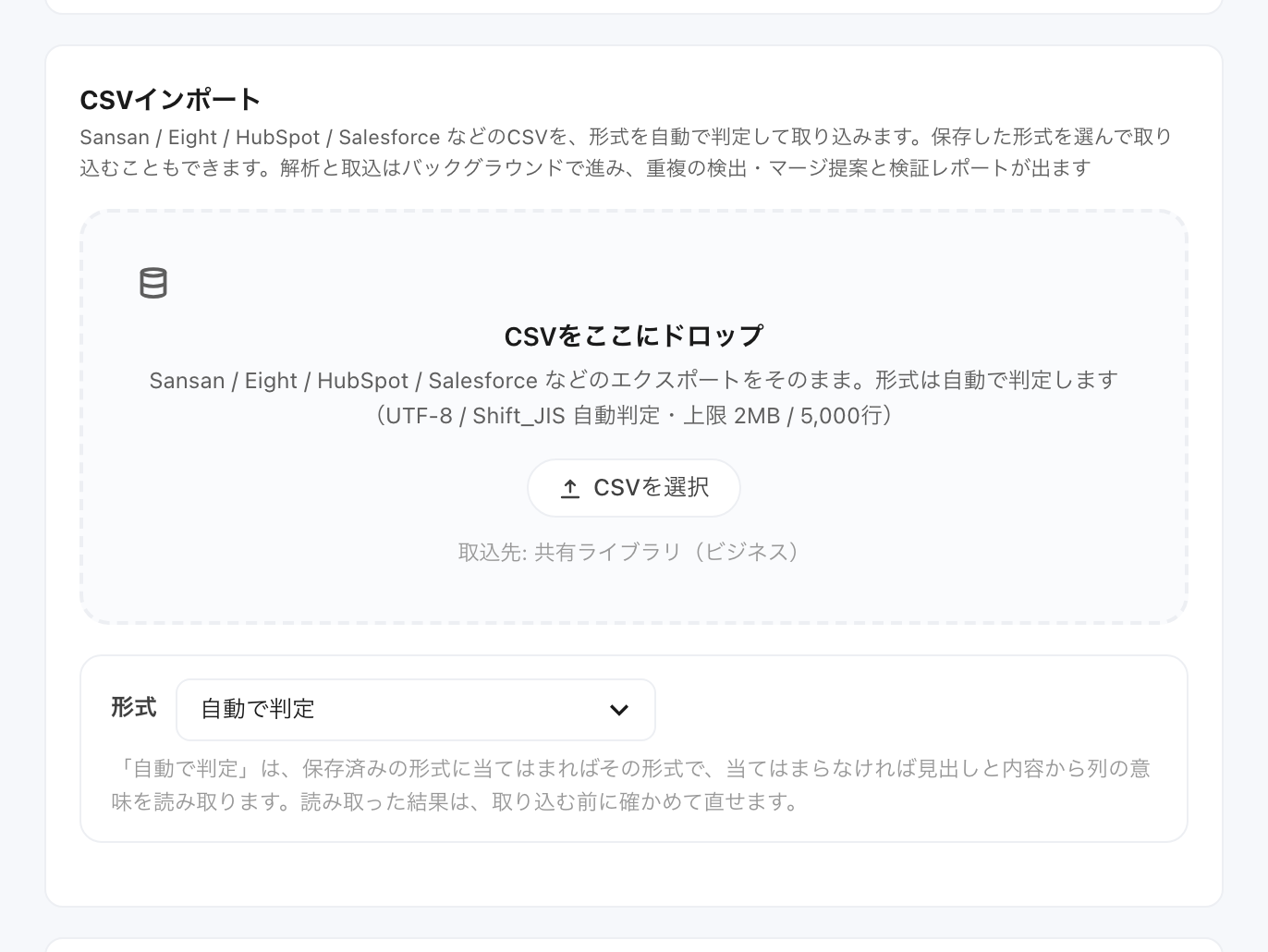
2. 「CSVを選択」でファイルを選ぶ
文字コードは UTF-8 / Shift_JIS を自動判定します。列は「氏名」「会社名」「役職」「メール」「電話」などの見出しから自動で読み取ります。保存した形式で読むときは、ファイルを選ぶ前に「形式」で選びます。
3. 解析結果と重複候補を確認する
解析が終わると取込前のプレビューが表示されます。「列の割り当てを確認・修正」と各行の判定を確認し、取り込む行・既存にマージする行・スキップする行を選びます。
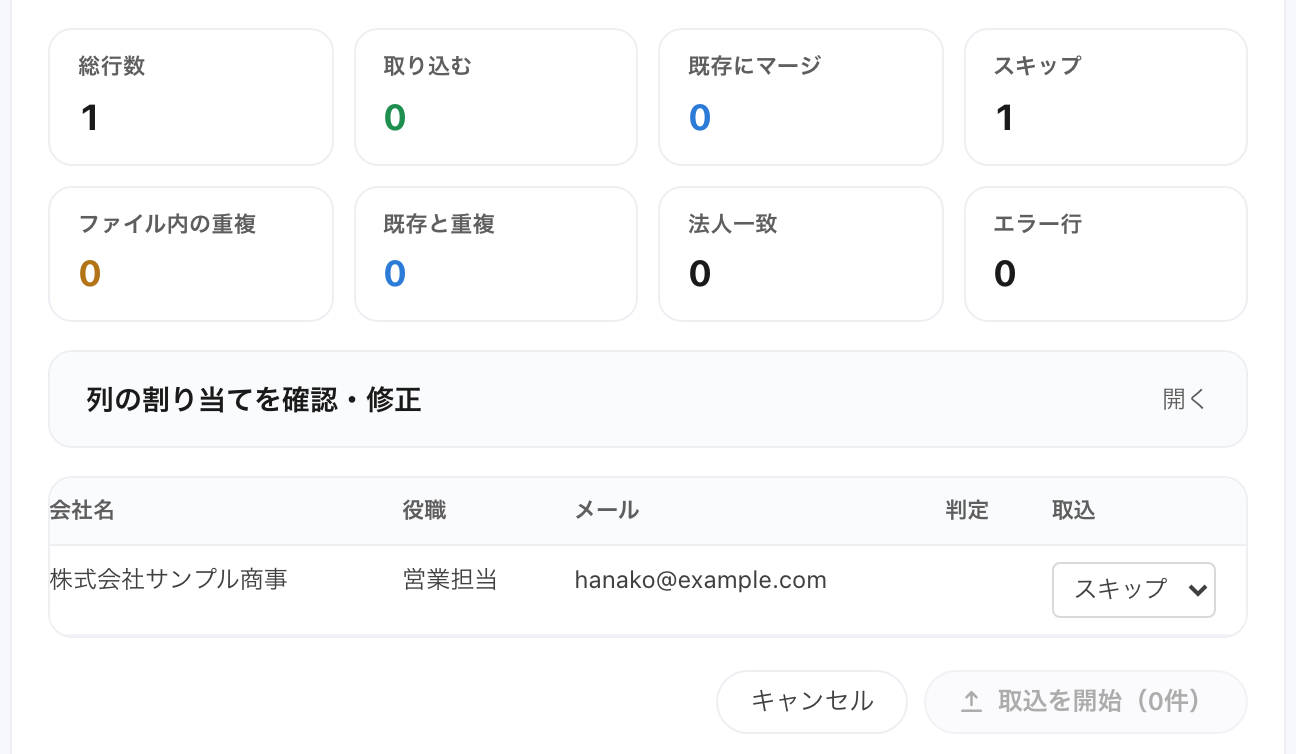
表示されないとき バックグラウンドで解析中の場合は完了を待ちます。最近の取込から解析結果を開き直すこともできます。
4. 直した割り当てを形式として保存する
「列の割り当てを確認・修正」で列を直すと、「この割り当てに名前を付けて、形式として保存する」にチェックが入ります。「形式の名前」を入力して「形式を保存して再解析」を押すと、次回から同じ見出しのファイルにこの割り当てが当てはまります。
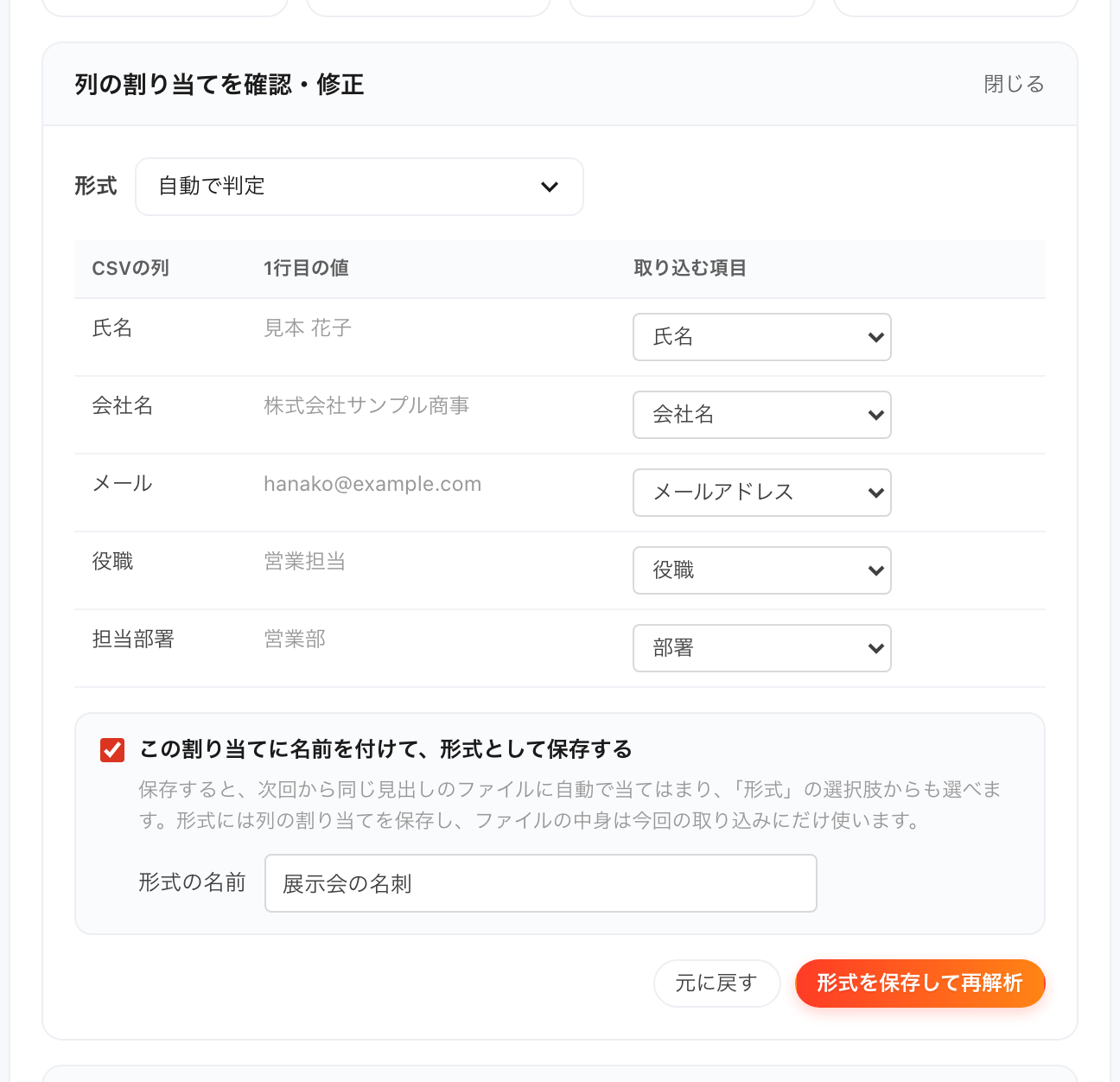
表示されないとき プレビューの「列の割り当てを確認・修正」を開くと表示されます。
確認すること 「形式「◯◯」を保存しました。」と表示され、保存した形式で再解析が始まります
5. 確認した内容で取込を開始する
「取込を開始(◯件)」を押すと、確認した内容でバックグラウンド取込が始まります。
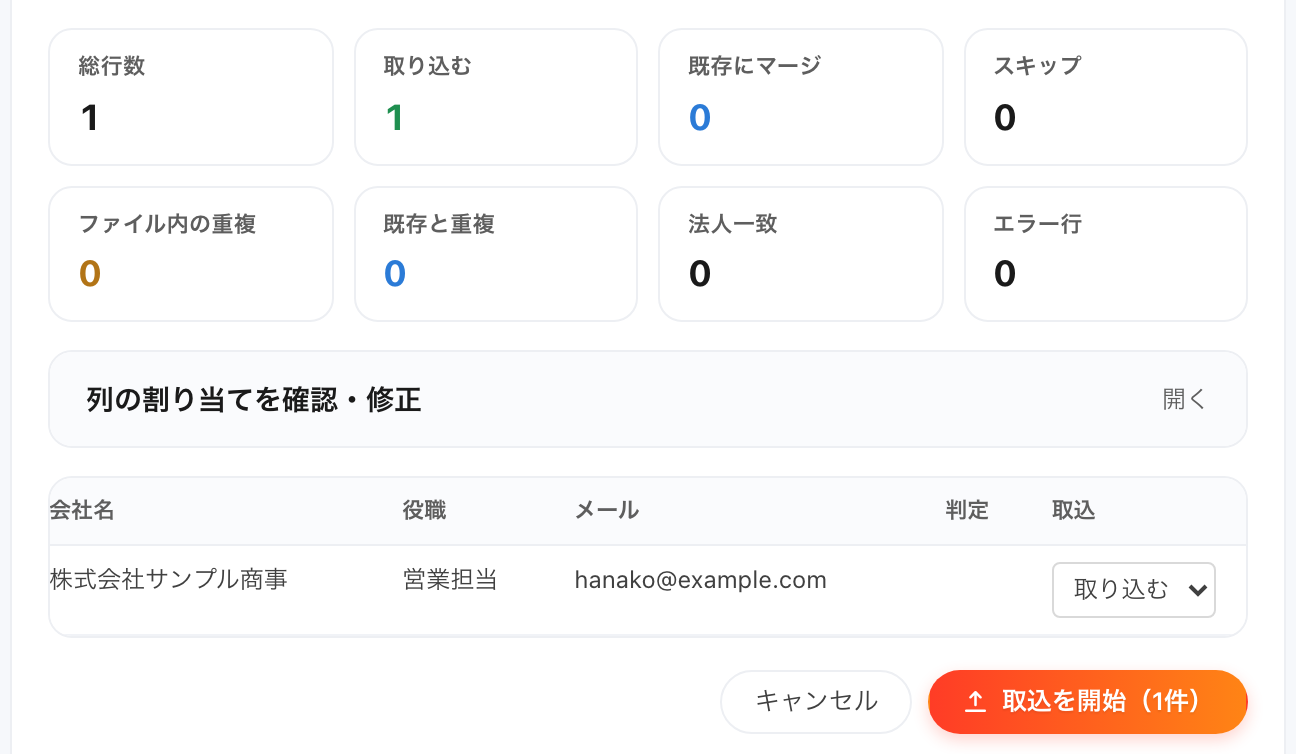
注意 選択した行が登録・マージされます。既存にマージする内容と共有先を確認してください。
6. 取込結果を確認する
取込レポートで取込・マージ・スキップ・失敗の件数を確認します。必要に応じてレポートをダウンロードし、ライブラリで登録結果を確認します。
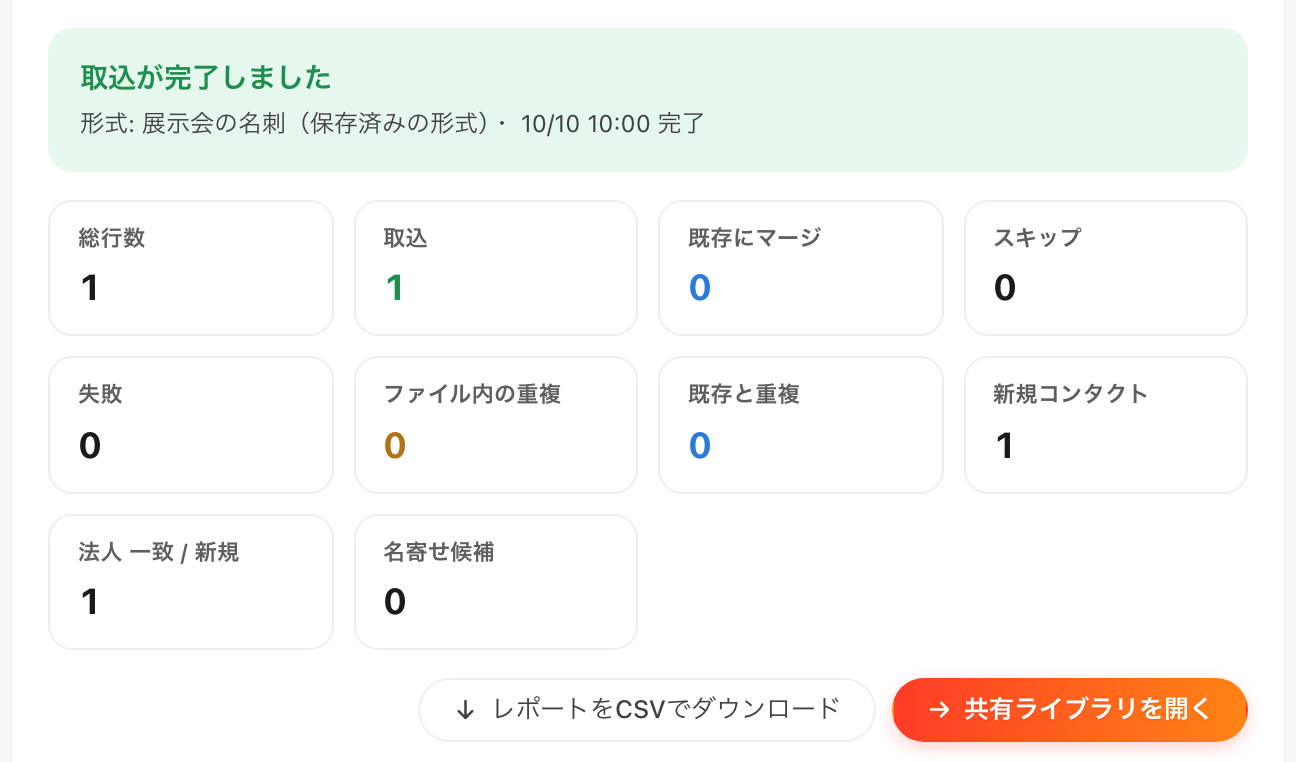
表示されないとき 取込が完了すると結果レポートが表示されます。
完了の確認
次のようになっていれば完了です。
- 取込レポートで取込・マージ・スキップ・失敗の件数を確認できる
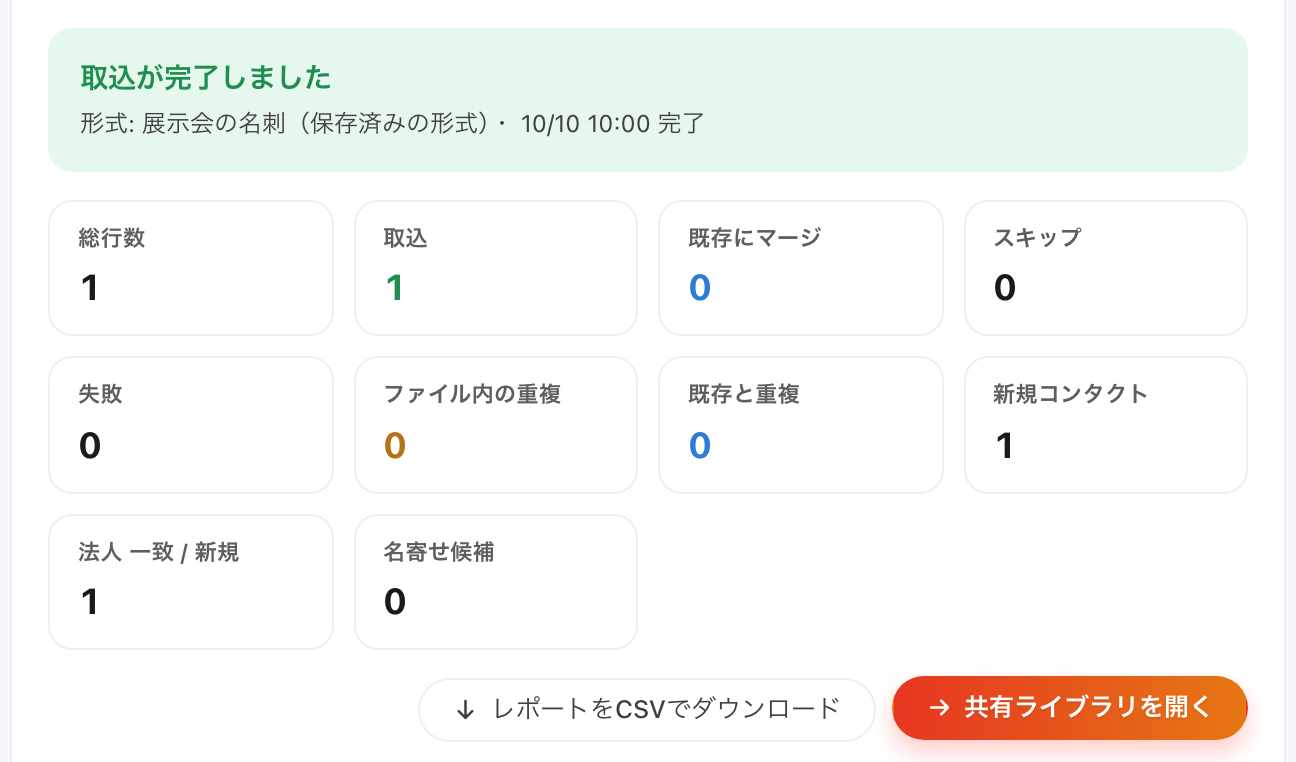
共有と個人の取込先の違い
共有ライブラリへ取り込むと、名刺は事業部のコンタクトと法人にまとまり、選んだ共有範囲のメンバーに見えます。個人ライブラリの名刺は自分にのみ表示され、共有ライブラリへ移すときに共有範囲を選べます。
一連の操作を見る
手順 1〜6 と「完了の確認」を、記事の順に続けて見られます。手順 1〜6 は見本のデータで操作する様子、「完了の確認」は画面の例(静止画)です。