MIRAI Connect·操作方法
名刺を手入力で登録する
名刺を受け取っていない相手を、氏名などを手で入力してコンタクトに登録します。紹介で知り合った人の情報を残すときに使います。
UPDATED · 2026.11.14·1min READ
このガイドでできること
紹介やメールのやり取りで知り合い、名刺の画像が手元にない相手に使います。必須は氏名で、会社名は保存のときに既存の会社や法人番号のデータから補われます。
共有ライブラリに保存するときは、「取り込みの設定」の「共有範囲」で見せる人を選びます。個人ライブラリに登録する設定のときは、保存のボタンが「個人ライブラリとして保存」になります。
操作手順
1. 「手入力」を選ぶ
取込方法から「手入力」を選びます。
デモ表示(見本のデータ)画面の例です。
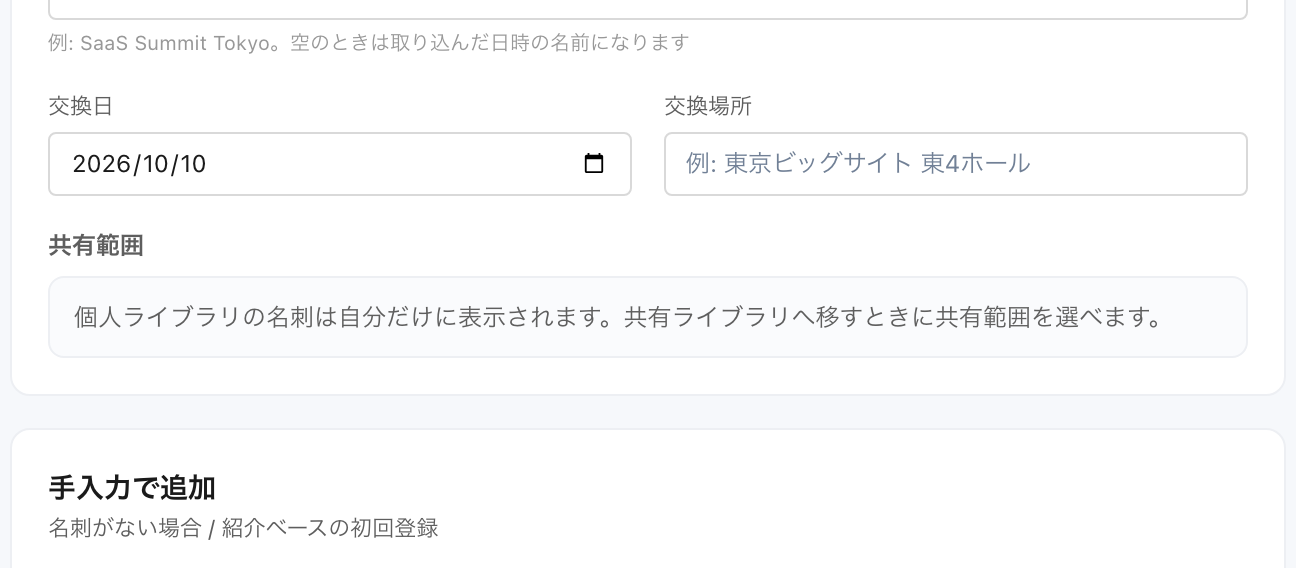
2. 「取り込みの設定」を入力する
「イベント名」「交換日」「交換場所」を入力します。共有ライブラリに保存するときは「共有範囲」で「全社」「部門まで共有」「ロール限定」から見せる人を選びます。
デモ表示(見本のデータ)画面の例です。
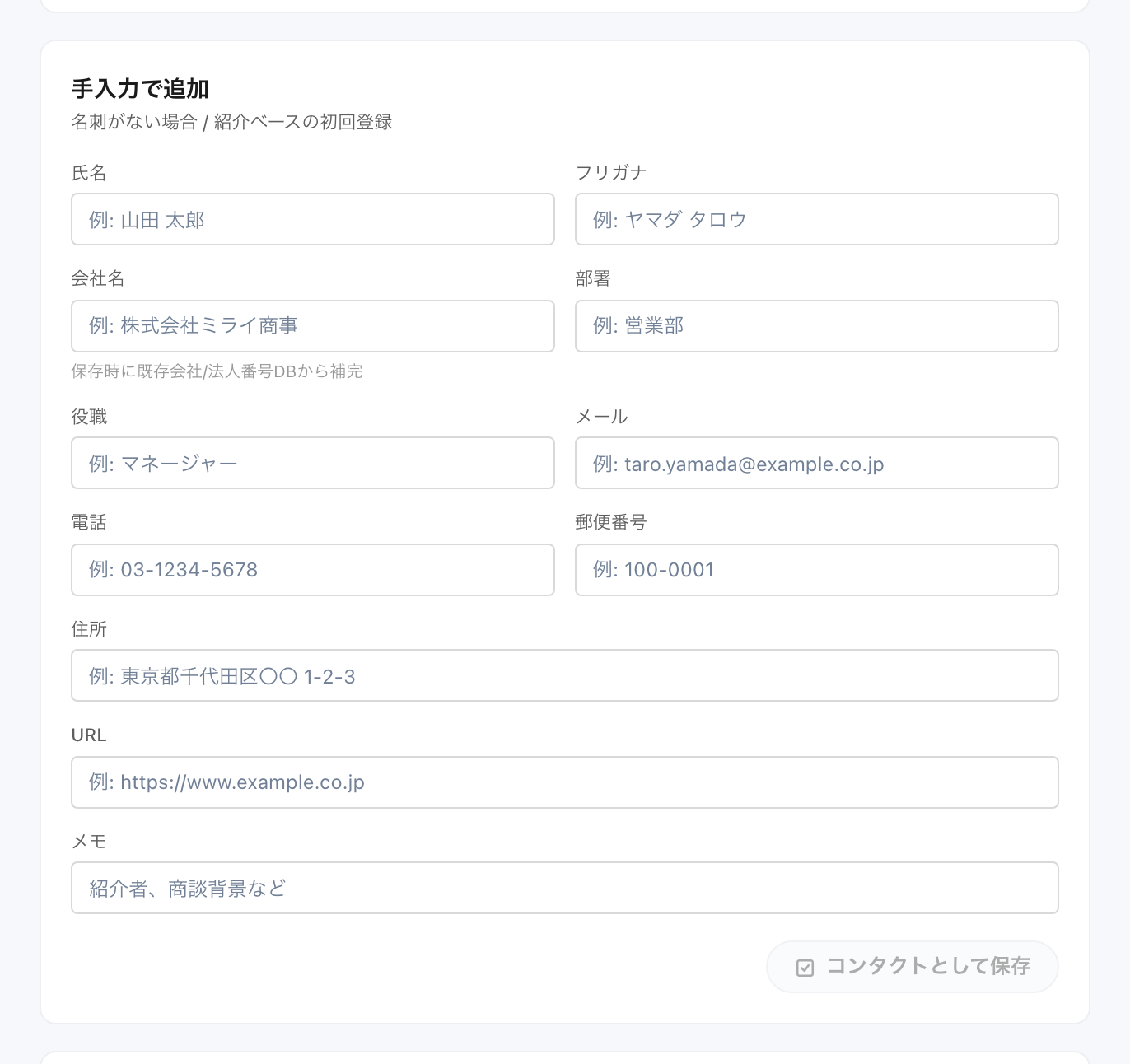
3. 氏名などを入力する
「氏名」は必須です。会社名は保存時に既存会社/法人番号DBから補完されます。部署・役職・メール・電話・住所・URL・メモは任意です。
デモ表示(見本のデータ)画面の例です。
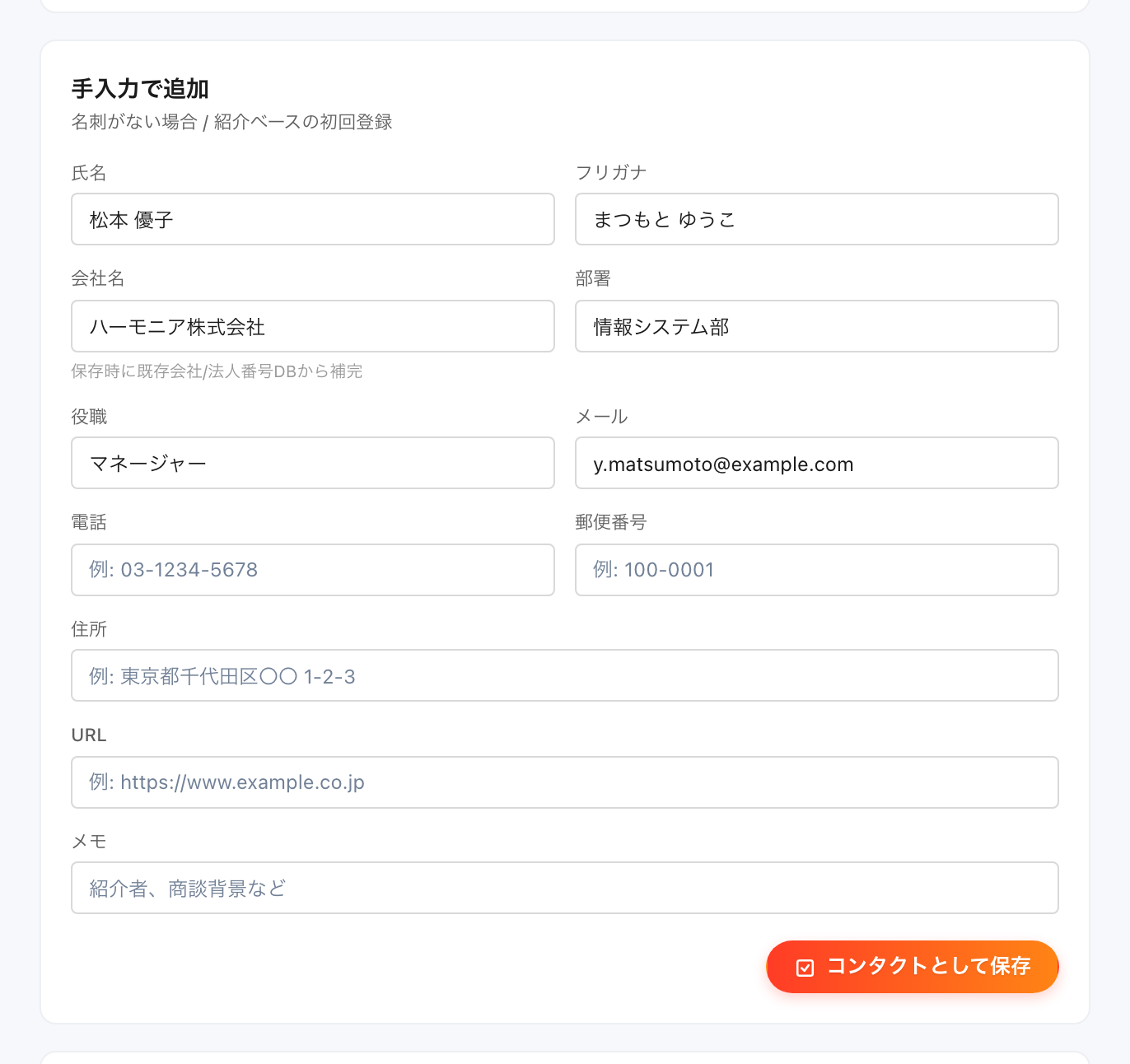
4. 「コンタクトとして保存」を押す
個人ライブラリのときは「個人ライブラリとして保存」と表示されます。
デモ表示(見本のデータ)画面の例です。
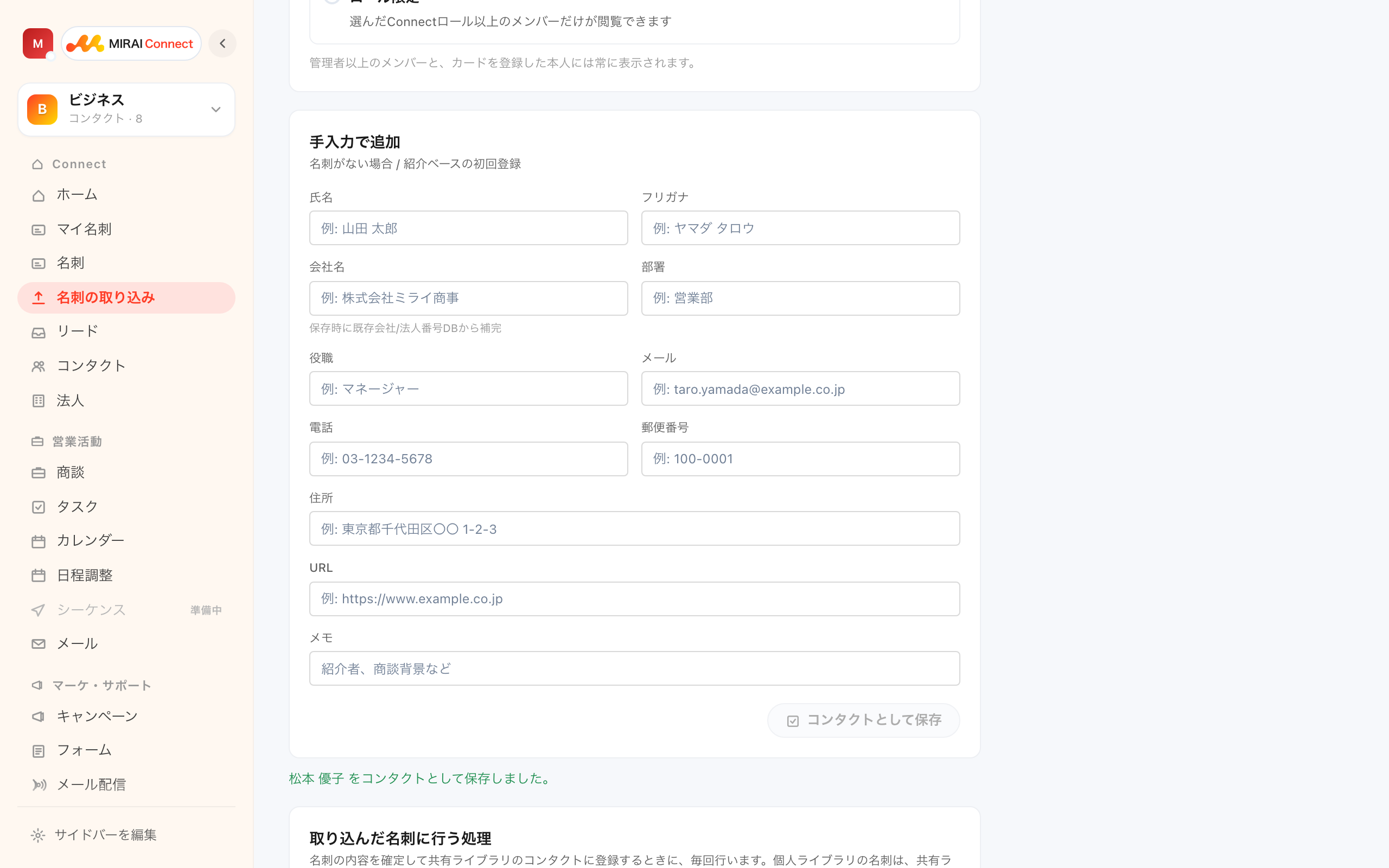
確認すること 「◯◯ をコンタクトとして保存しました。」と表示されます
完了の確認
次のようになっていれば完了です。
- 「◯◯ をコンタクトとして保存しました。」と表示される
一連の操作を見る
手順 1〜4 と「完了の確認」を、記事の順に続けて見られます。手順 1〜4 は見本のデータで操作する様子、「完了の確認」は画面の例(静止画)です。
デモ表示(見本のデータ)全 4 手順と完了の確認を、記事の順に続けて再生します。
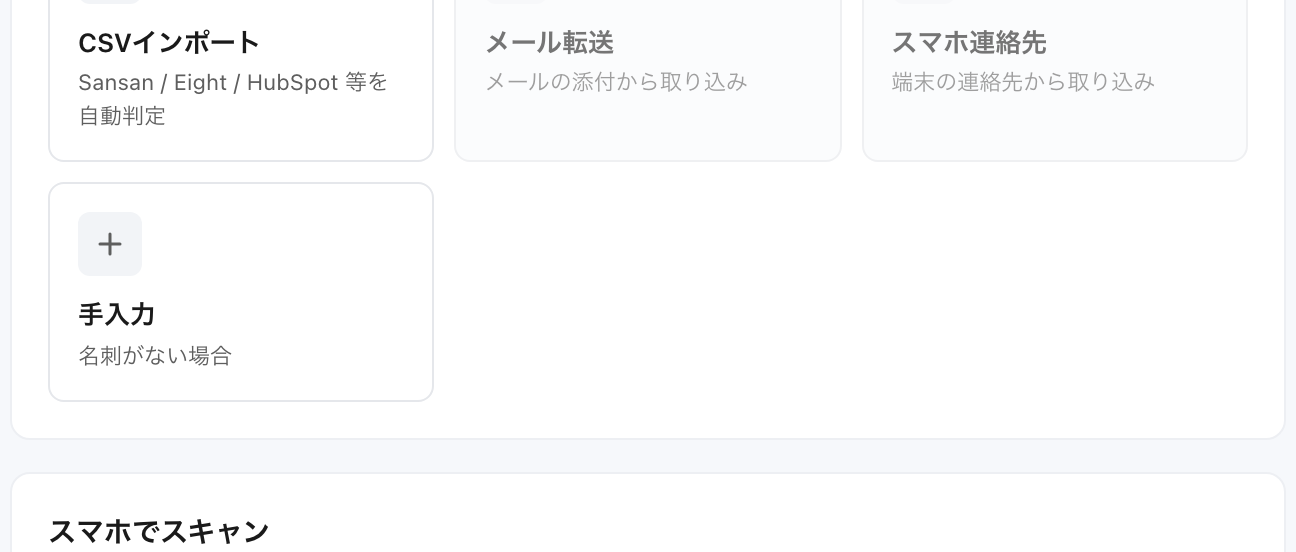
1. 「手入力」を選ぶ取込方法から「手入力」を選びます。
この記事は役に立ちましたか?
いただいたフィードバックは、記事の品質改善に役立てています。
TAGS
この内容で解決しませんでしたか?
使い方の質問は、アプリの画面で分からない場所を指して送れます(MIRAIKEI へのログインが必要です)。返事はアプリの「自分のフィードバック」と通知に届きます。
契約・アカウントのご相談はお問い合わせフォームへ