スマホのカメラで名刺を撮って取り込む
スマホで名刺の取り込みを開き、画面の中のカメラで名刺を撮って取り込みます。1 枚ずつ確かめる「単体」、続けて撮る「連続」、表と裏を撮る「両面」から撮り方を選びます。
このガイドでできること
受け取った名刺をその場でデータにするときに使います。撮った名刺は送った時点で読み取りが始まるので、結果を待たずに次の名刺を撮れます。名刺ごとの状態は画面の「取り込み結果」で「解析中」から「完了」「確認待ち」「失敗」に変わります。
共有ライブラリに送ると、1 回の取り込みが「スマホ取込」の名前の取込グループになり、信頼度 80% 以上の名刺はそのままコンタクトに登録され、低い名刺は OCR確認に並びます。見せる人は「共有範囲」で決め、個人ライブラリに送った名刺は取込グループを作らずに本人の個人ライブラリにだけ並びます。
始める前に
次を確かめてください。
- スマホのブラウザで MIRAI Connect にログインしていること
操作手順
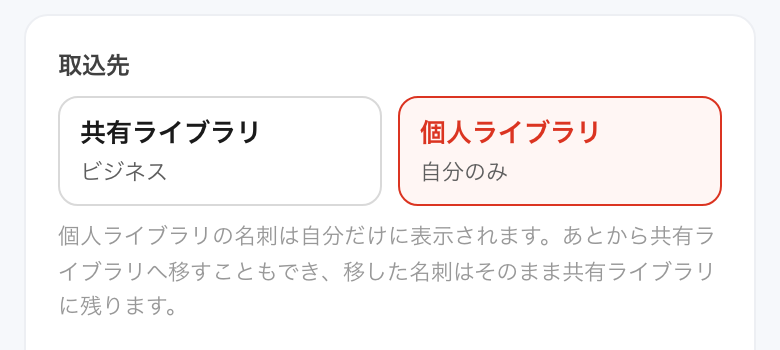
1. 取込先を確かめる
「共有ライブラリ」か「個人ライブラリ」を選びます。組織の共有ポリシーで取込先が決まっているときは、その取込先が表示されます。
表示されないとき スマホで「名刺の取り込み」を開くと表示されます。PC では「スマホでスキャン」の QR からスマホで開けます。
2. 共有範囲を選ぶ
共有ライブラリでは「全社」「部門まで共有」「ロール限定」から見せる人を選びます。部門は HUB の組織図から、ロールは「編集者以上」などから選びます。
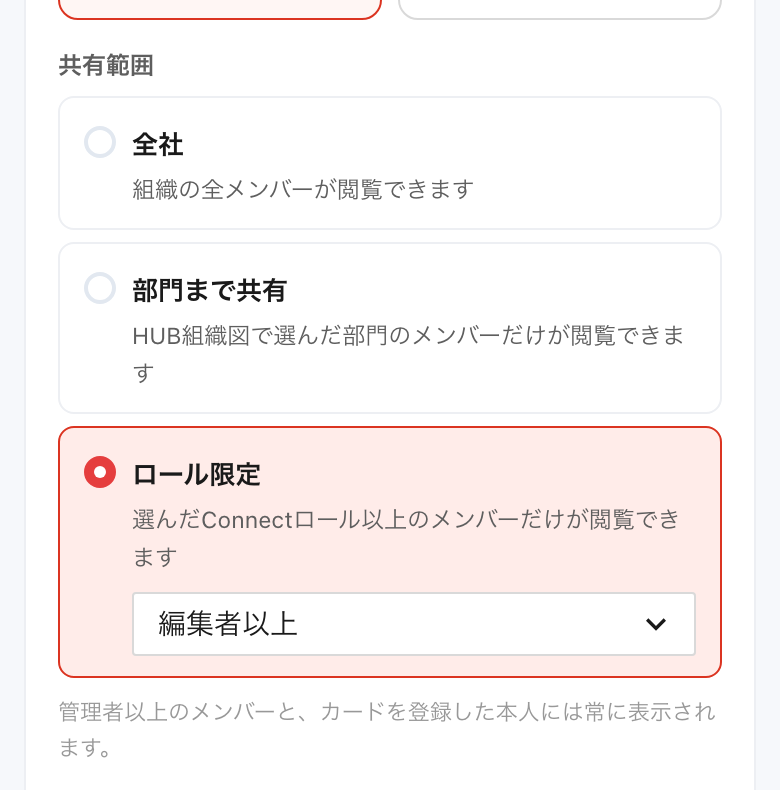
表示されないとき 取込先が共有ライブラリのときに表示されます。
3. 撮り方を選ぶ
「単体」は 1 枚撮って確かめてから、「連続」はカメラを開いたまま続けて撮ります。「両面」は表と裏を順に撮り、2 枚で 1 枚の名刺にします。
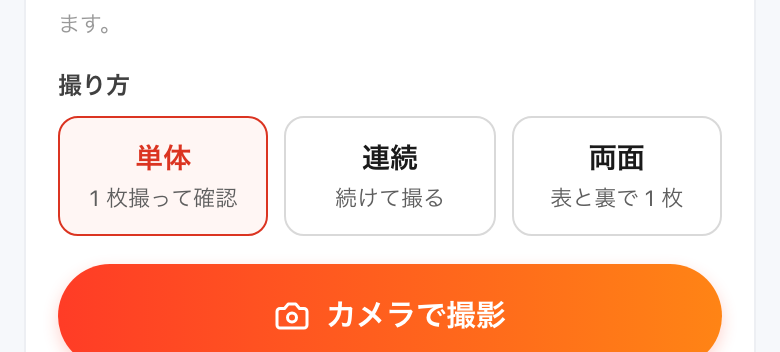
表示されないとき スマホで「名刺の取り込み」を開くと表示されます。
4. 「カメラで撮影」を押す
カメラが開きます。カメラの使用を求められたら許可します。カメラを使えないときは「端末のカメラで撮る」から撮影できます。
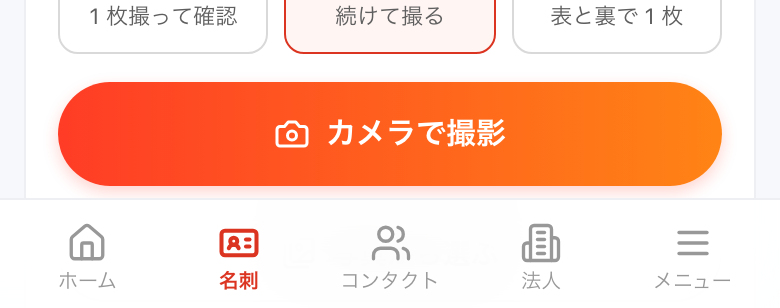
表示されないとき スマホで「名刺の取り込み」を開くと表示されます。
5. 名刺を枠に合わせて撮る
名刺を枠に合わせて丸い「撮影」ボタンを押します。縦書きの名刺は「縦向きの名刺に切り替える」で枠を縦にします。両面で裏が白紙なら「裏面なしで次へ」を押します。名刺を何枚か並べて撮った写真は「写真から選ぶ」で取り込みます。
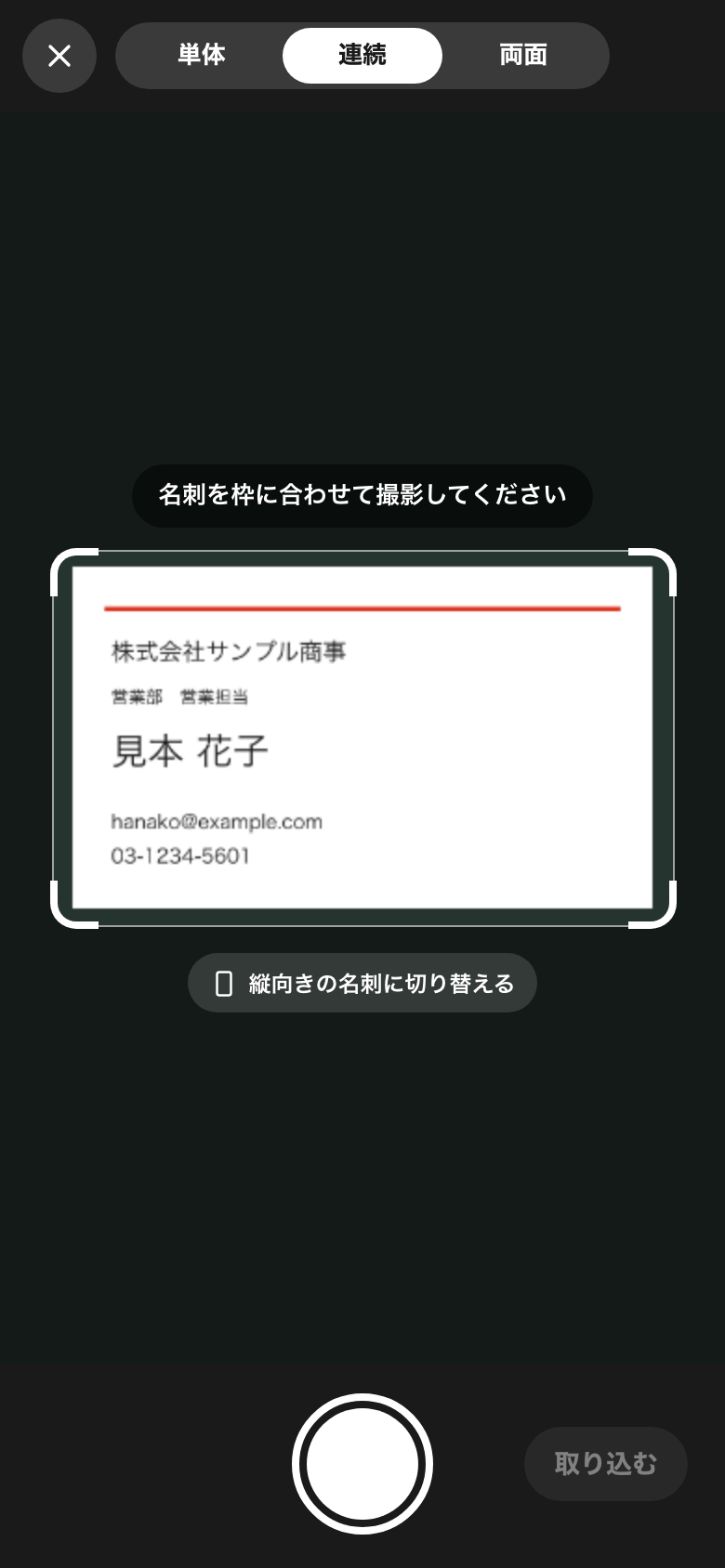
表示されないとき 「カメラで撮影」を押してカメラが開くと表示されます。
6. 撮った名刺を確かめる
連続・両面では左下のサムネイルを押すと、撮った名刺の「撮り直す」「削除」ができます。単体では撮った直後に確認の画面が出ます。
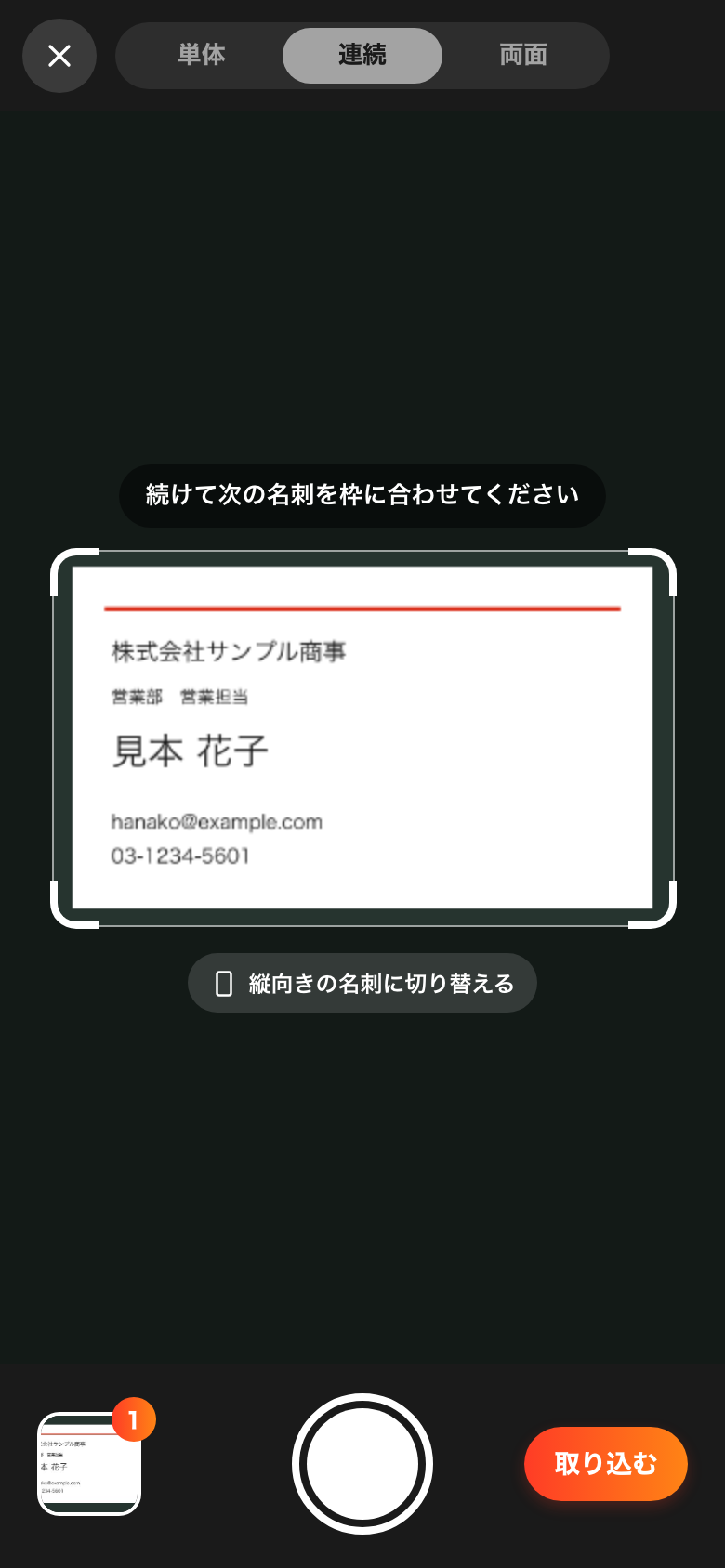
表示されないとき 連続・両面で 1 枚撮ると、左下にサムネイルが表示されます。
7. 「取り込む」を押す
撮った名刺を送り、読み取りを受け付けます。単体では確認の画面の「取り込む」を押します。送っている間も次の名刺を撮れます。
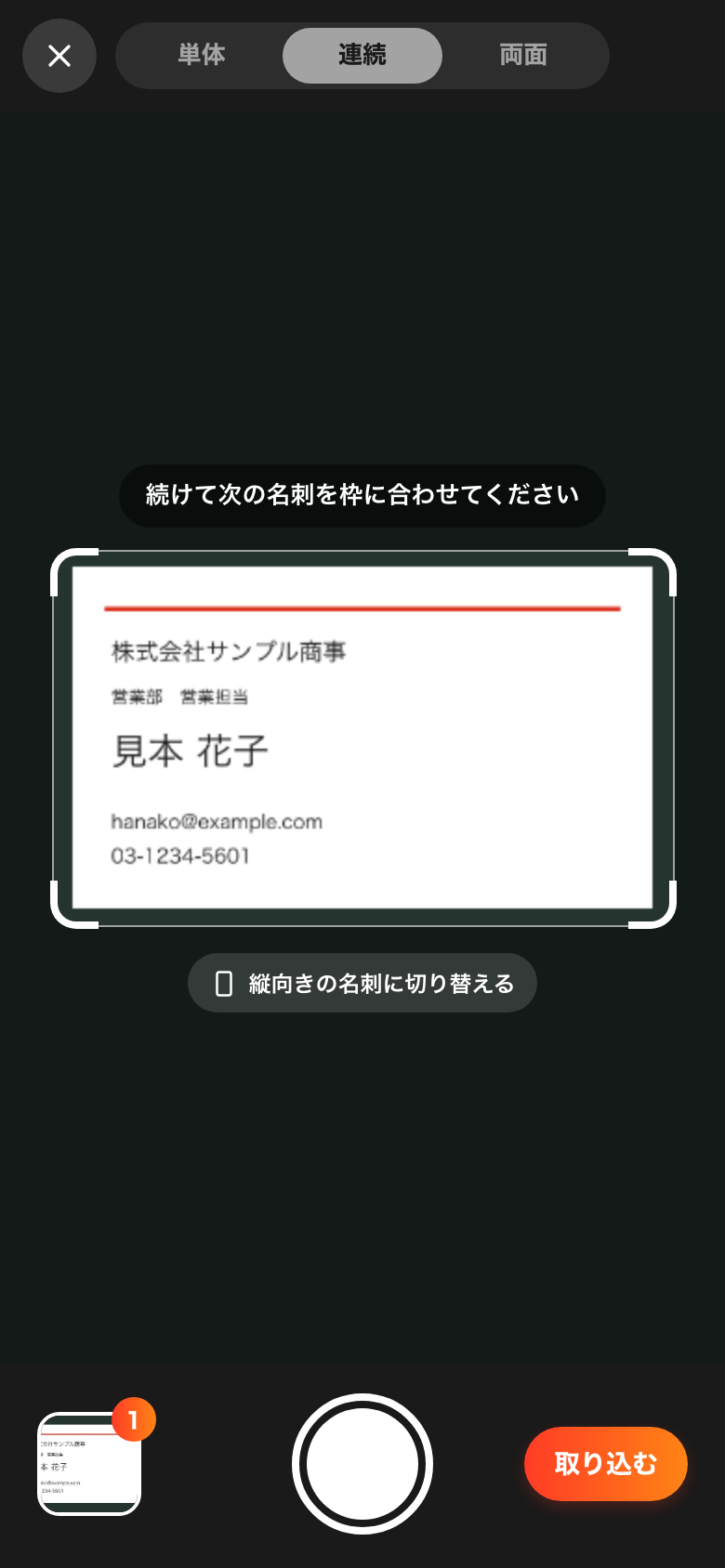
注意 AI-OCR はプランの月間上限の対象です。1 回に取り込めるのは名刺100枚までです。
表示されないとき 連続・両面で 1 枚以上撮ると押せます。
8. 取り込み結果を確かめる
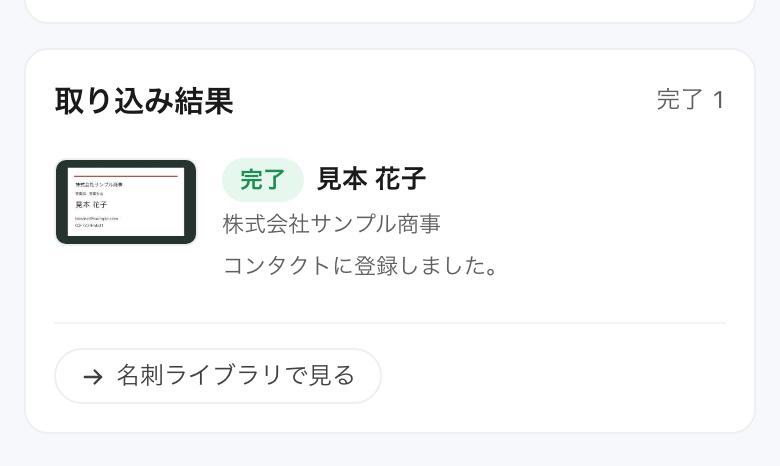
「取り込み結果」で名刺ごとに「解析中」から「完了」「確認待ち」「失敗」に変わります。「確認待ち」は「確認する」から読み取った内容を直して確定します。
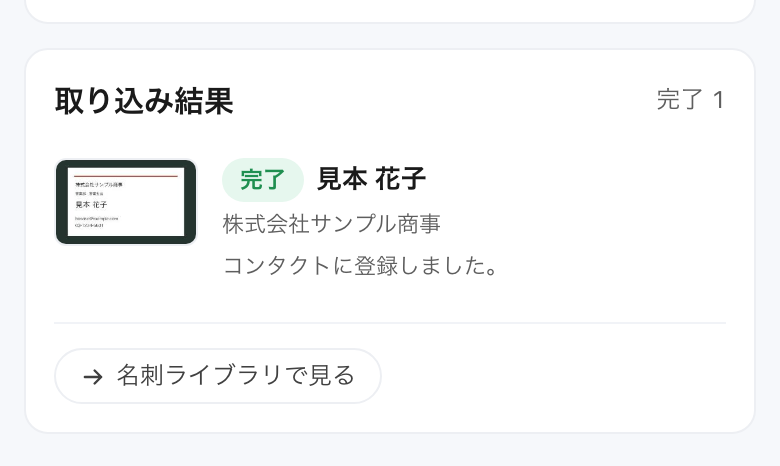
表示されないとき 名刺を取り込むと表示されます。
完了の確認
次のようになっていれば完了です。
- 「取り込み結果」で名刺ごとに「解析中」から「完了」「確認待ち」に変わり、名刺ライブラリに反映される
撮り方の選び方
数枚を丁寧に取り込むときは「単体」で、撮った直後の写りを確かめてから送ります。展示会のように枚数が多いときは「連続」で、カメラを開いたまま撮り続けて最後にまとめて送ります。
裏に英語表記や地図がある名刺は「両面」で表と裏を順に撮り、2 枚の画像を 1 枚の名刺として送ります。縦書きの名刺は、撮る前に枠を縦向きに切り替えます。
画面の中のカメラが開かないとき
ブラウザでこのサイトにカメラを許可していないときや、画面の中でカメラを使えないブラウザでは、理由と「端末のカメラで撮る」が表示されます。端末のカメラで撮った写真は、取り込む写真の確認を経て同じように送られます。
一連の操作を見る
手順 1〜8 と「完了の確認」を、記事の順に続けて見られます。手順 1〜8 は見本のデータで操作する様子、「完了の確認」は画面の例(静止画)です。