OCR結果を確認して保存する
読み取りの信頼度が低かった名刺を原本の画像と見比べて直し、コンタクトと会社に確定します。裏面のある名刺は表と裏を切り替えて確かめます。
このガイドでできること
共有ライブラリに取り込んだ名刺のうち、読み取りの信頼度が低いものは「OCR確認待ち」に入ります。原本の画像を見ながら氏名・会社名などを直し、「統合して保存」で確定すると一覧から外れ、コンタクトと会社に反映されます。
会社名か住所を直すと法人番号の候補を探し、選んだ番号は保存のときに会社に書き込まれます。同じ人の名刺がすでにあるときは、「差分を見て統合する」から名寄せの画面で見比べます。
スマホのアプリ iPhone・Android の MIRAIKEI アプリでの手順は「スマホのアプリでの手順」にあります。
始める前に
次を確かめてください。
- Connect の編集権限(editor 以上)
- 名刺の事業部と今の事業部で「名刺閲覧」「名刺編集」が「役割どおり」か「許可」であること。「禁止」のときは「統合して保存」が押せない状態になり、保存の行の上に理由が表示されます
- 保存と同時にコンタクトを作るため、所属するどの事業部でも「コンタクト編集」が「役割どおり」か「許可」であること
操作手順
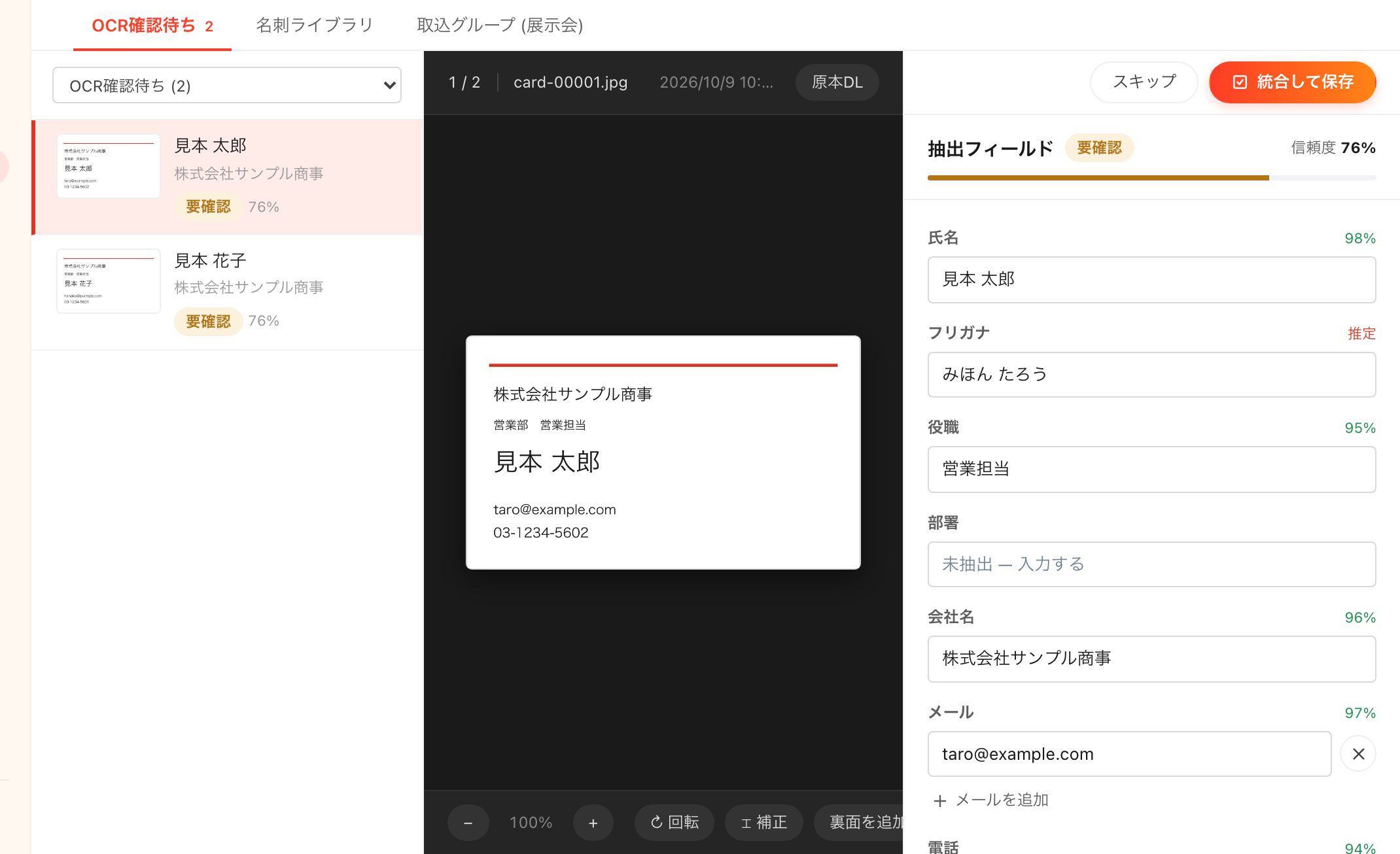
1. 確認する名刺を選ぶ
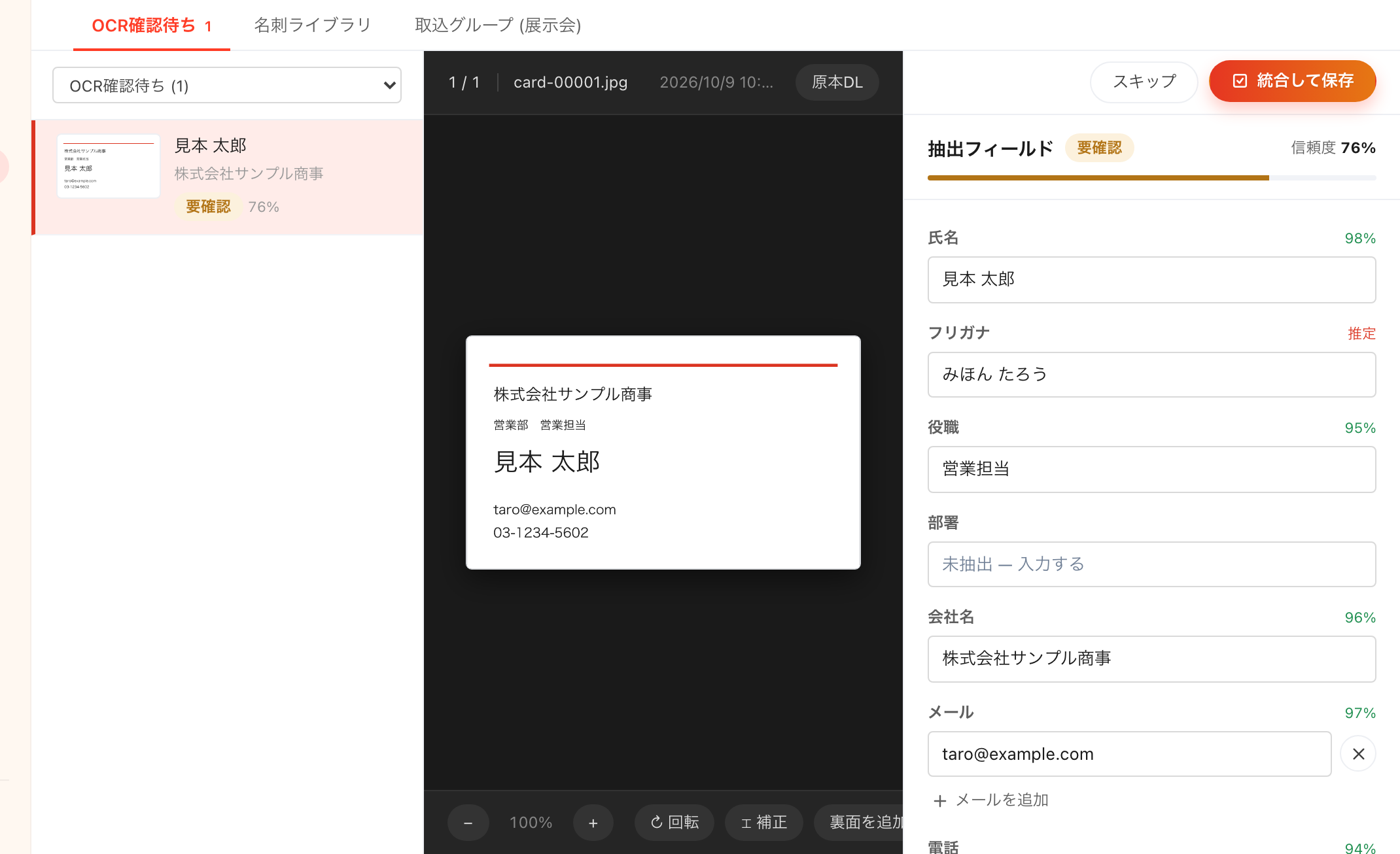
左の一覧から名刺を選びます。「OCR確認待ち」「すべて」で表示範囲を切り替えられます。状態は「要確認」「確認済」「重複候補」で表示されます。
2. 原本画像と見比べる
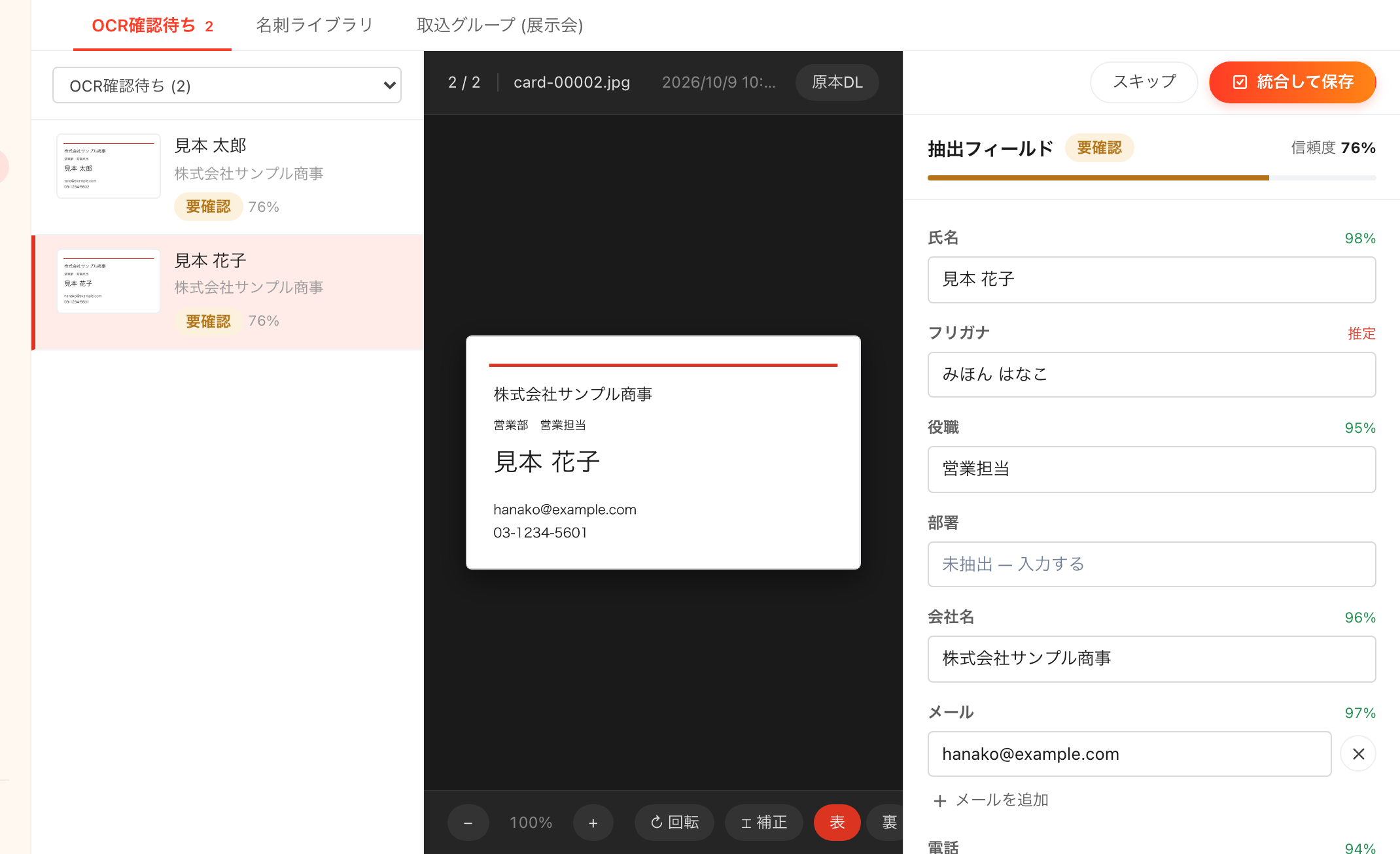
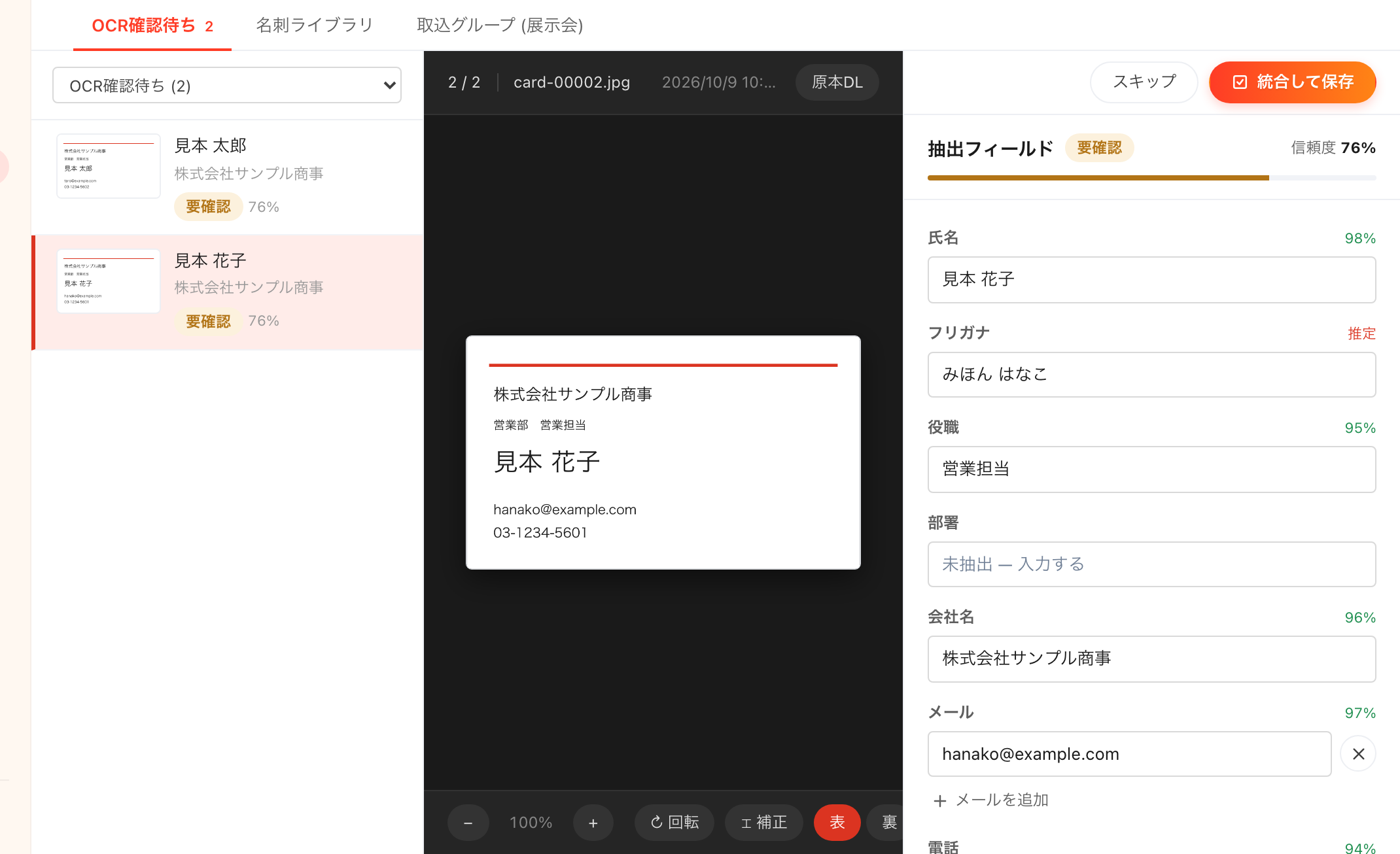
「−」「+」で拡大縮小、「↻ 回転」で回転、「原本DL」で表示中の面の原本を別タブで開きます。裏面のある名刺は「表」「裏」で切り替えます。
3. 項目を直す
読み取れた項目の右肩に信頼度(%)が出ます。低い項目を優先して直します。未抽出の項目は「未抽出 — 入力する」と表示されます。氏名は必須です。AI-OCR の利用制限で読み取れなかった名刺は、項目の上に「自動で読み取れませんでした」と理由が出ます。
4. 法人番号の候補を確認する
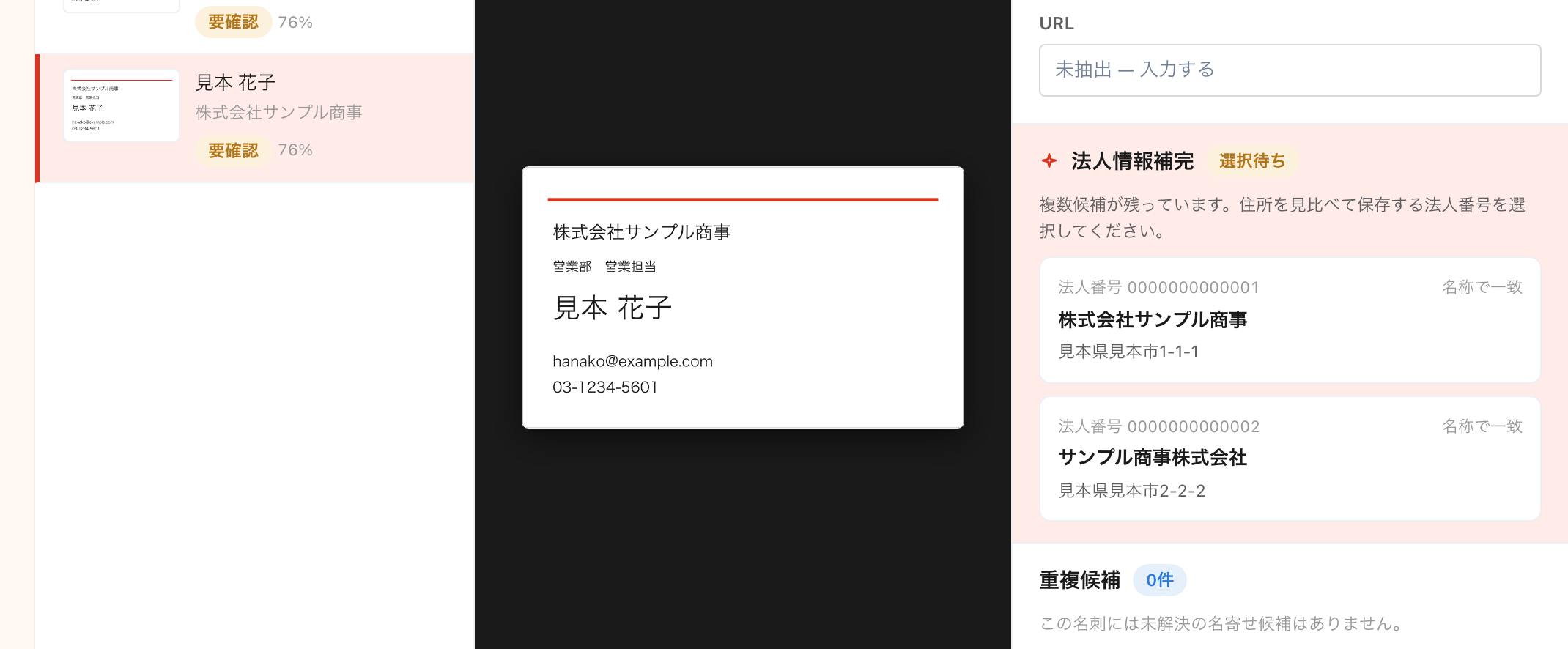
会社名か住所を直すと法人番号DBを自動検索します。複数候補が残るときは住所を見比べて1つ選びます。AI判定は使いません。
5. 重複候補があれば名寄せへ
「差分を見て統合する」が押せるときは重複候補があります。先に名寄せ画面で確認するか、このまま保存するかを判断します。
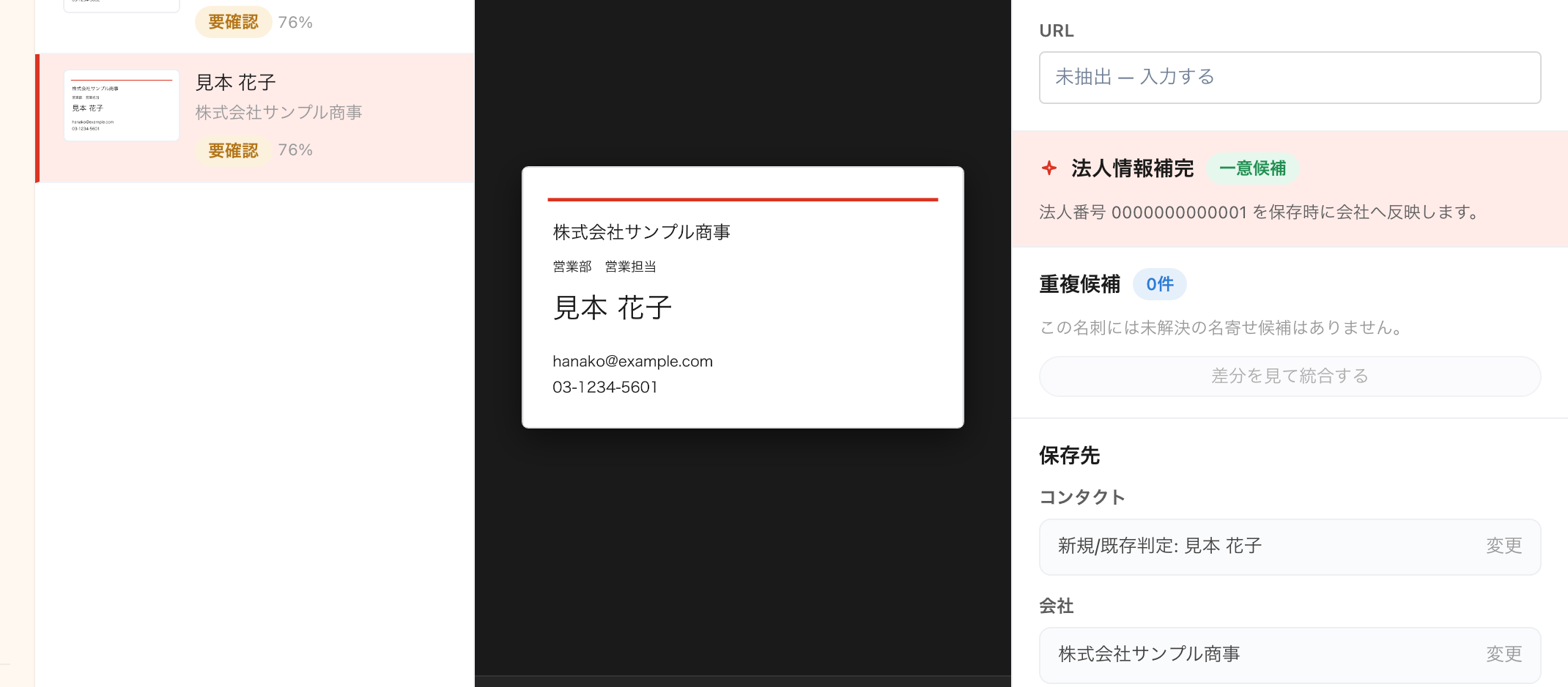
6. 「統合して保存」を押す
「スキップ」は保存せず次の名刺へ進みます。氏名が空のあいだは保存できません。保存すると確認待ちの一覧から消え、次の名刺が選ばれます。
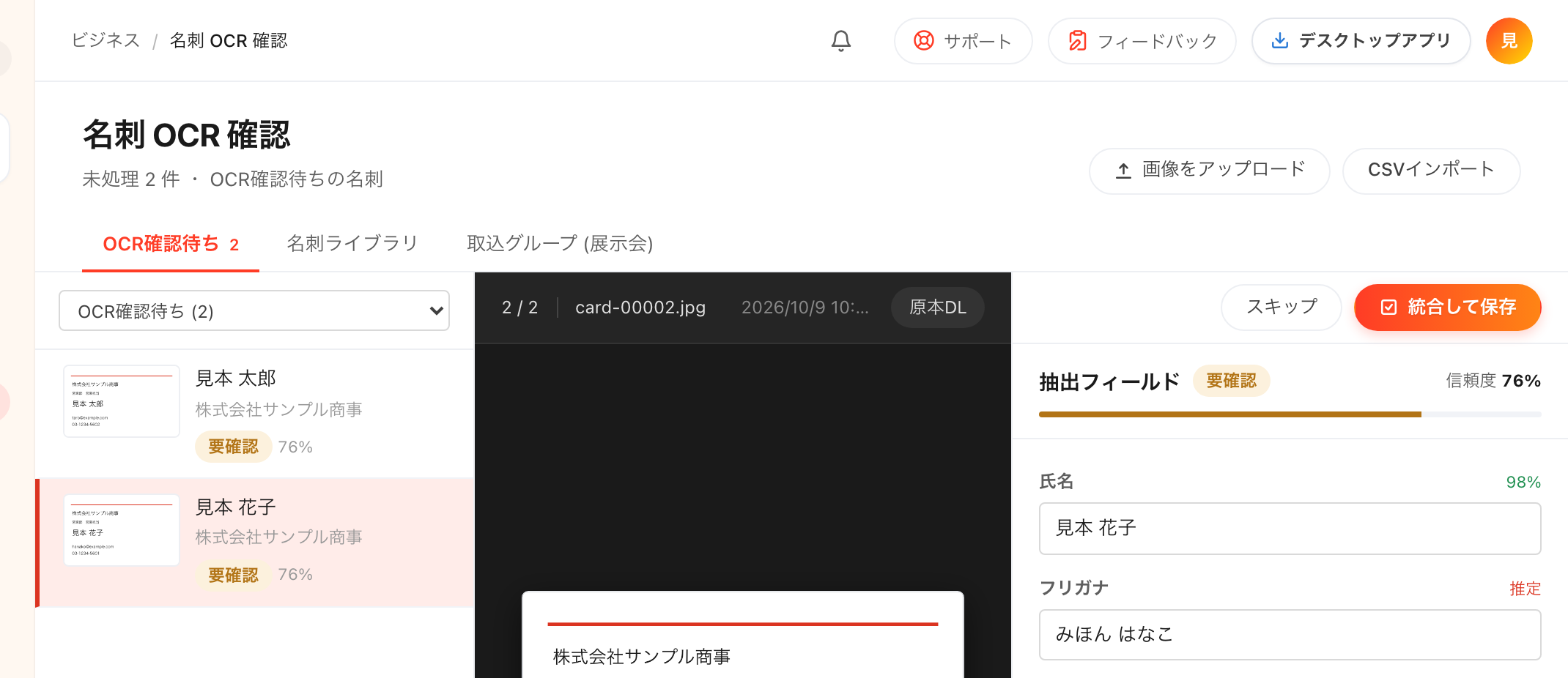
注意 コンタクト・会社へ確定反映され、選んだ法人番号も会社に書き込まれます。この画面から取り消す操作はありません。
完了の確認
次のようになっていれば完了です。
- 確認待ちの一覧から名刺が消え、コンタクト・会社に反映される
一連の操作を見る
手順 1〜6 と「完了の確認」を、記事の順に続けて見られます。手順 1〜6 は見本のデータで操作する様子、「完了の確認」は画面の例(静止画)です。