名刺を HubSpot・Salesforce の取り込み用 CSV で書き出す
名刺ライブラリの名刺を、HubSpot や Salesforce の取り込みの画面で読み込める CSV に書き出します。名刺ごとに 1 行で、列名は相手の標準の項目にそろえてあります。
このガイドでできること
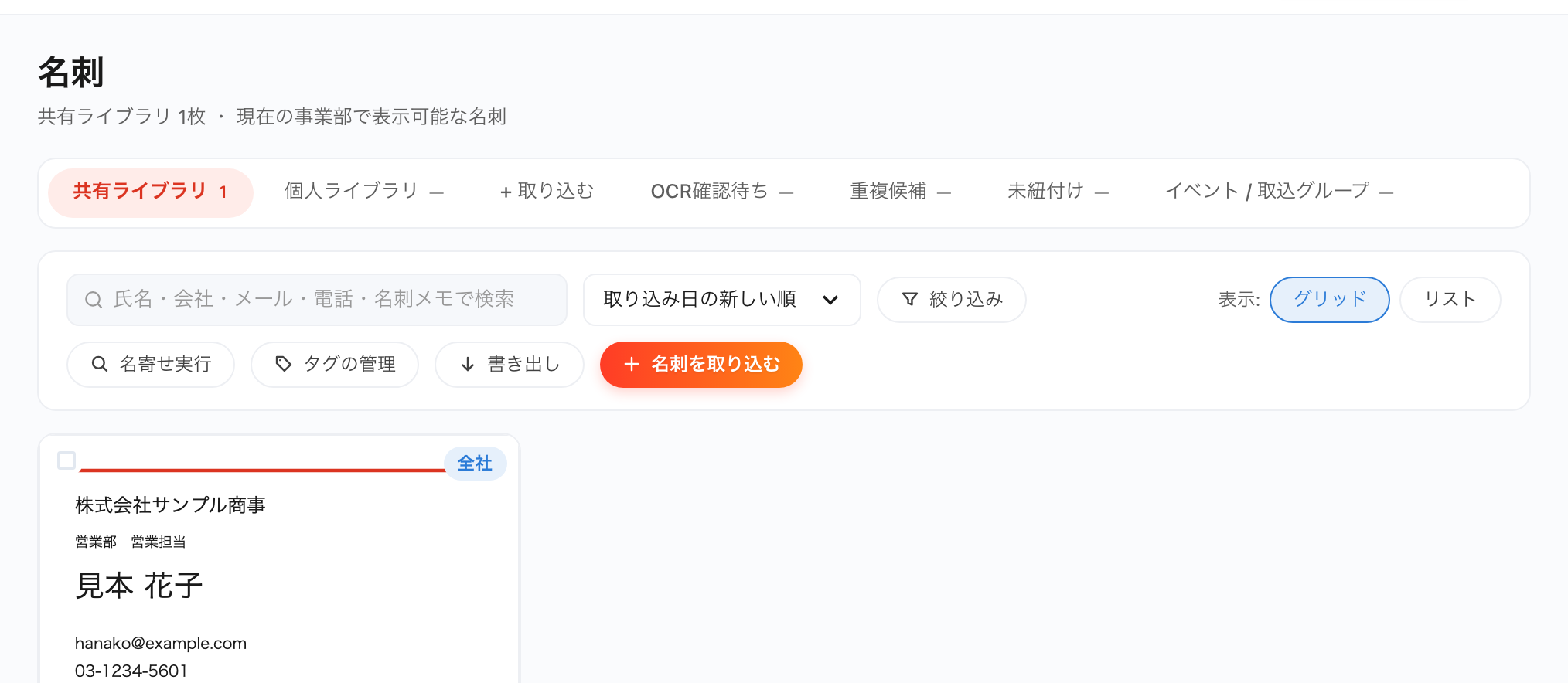
展示会や商談で集めた名刺を、営業で使っている HubSpot や Salesforce にまとめて入れるときに使います。書き出すのは、その人に見える名刺のうち今の検索・絞り込み・タブに合うもの(名刺を選んでいればその名刺)です。
同じメールの名刺が何枚もあるときは名刺交換日の新しい 1 枚を入れ、古い名刺の会社や役職が CRM に入るのを防ぎます。氏名は姓と名に、住所は郵便番号・都道府県・市区町村・番地以降に分けて入れます。
ファイルに入るのは氏名・会社・連絡先・住所・名刺交換日・取込グループ・タグ・担当者で、書き出すと形式と枚数が監査ログに残ります。スマートフォンの画面の「書き出し」からも、絞り込みの結果すべてを出せます。
操作手順
1. 書き出す名刺を絞り込む
検索・並べ替え・「絞り込み」・タブで、CRM に入れたい名刺だけを表示します。名刺を選ぶと、選んだ名刺だけ(100 枚まで)を書き出せます。
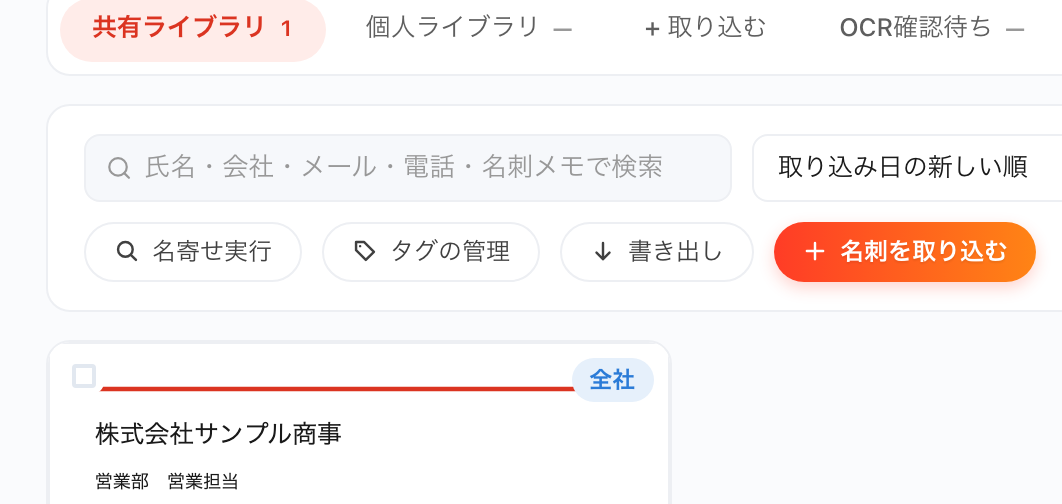
2. 「書き出し」を押す
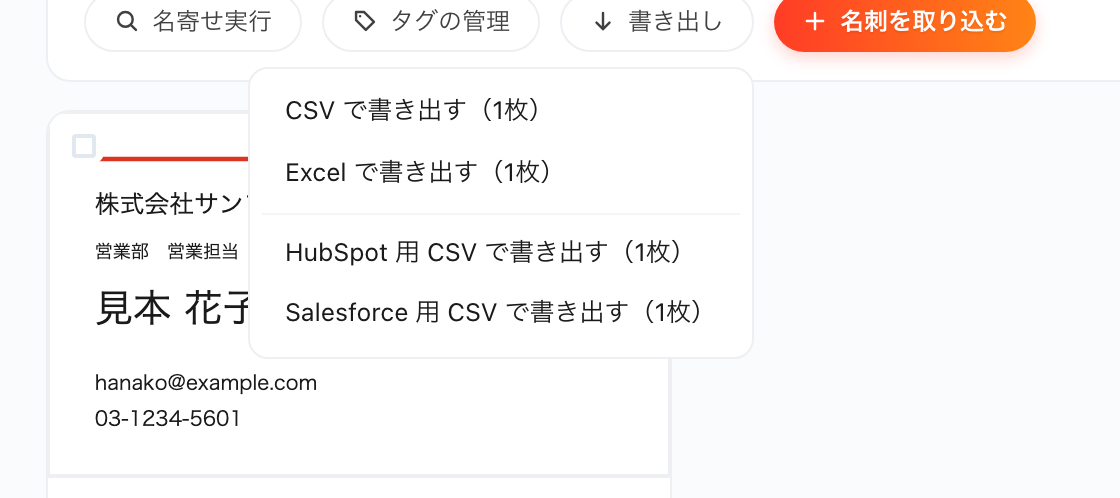
「HubSpot 用 CSV で書き出す」「Salesforce 用 CSV で書き出す」が表示されます。名刺を選んでいるときは「選んだ N 枚を HubSpot 用 CSV で書き出す」なども表示されます。スマートフォンの画面では、並べ替えと「絞り込み」の右の「書き出し」を押します。
3. 取り込む先の CSV を選ぶ
取り込む先に合わせてどちらかを押すと、名刺ごとに 1 行(同じメールの名刺は新しい 1 枚)の CSV を保存します。HubSpot ではコンタクトのインポート、Salesforce ではデータインポートウィザードでこのファイルを選びます。日本語の Salesforce では、取り込みの画面で列をそれぞれの項目に対応付けます。
注意 書き出したファイルには氏名・会社・メール・電話などの個人情報が含まれます。取り込みが終わったら、端末に残したファイルの扱いに注意してください。
表示されないとき 「書き出し」を押すと表示されます。
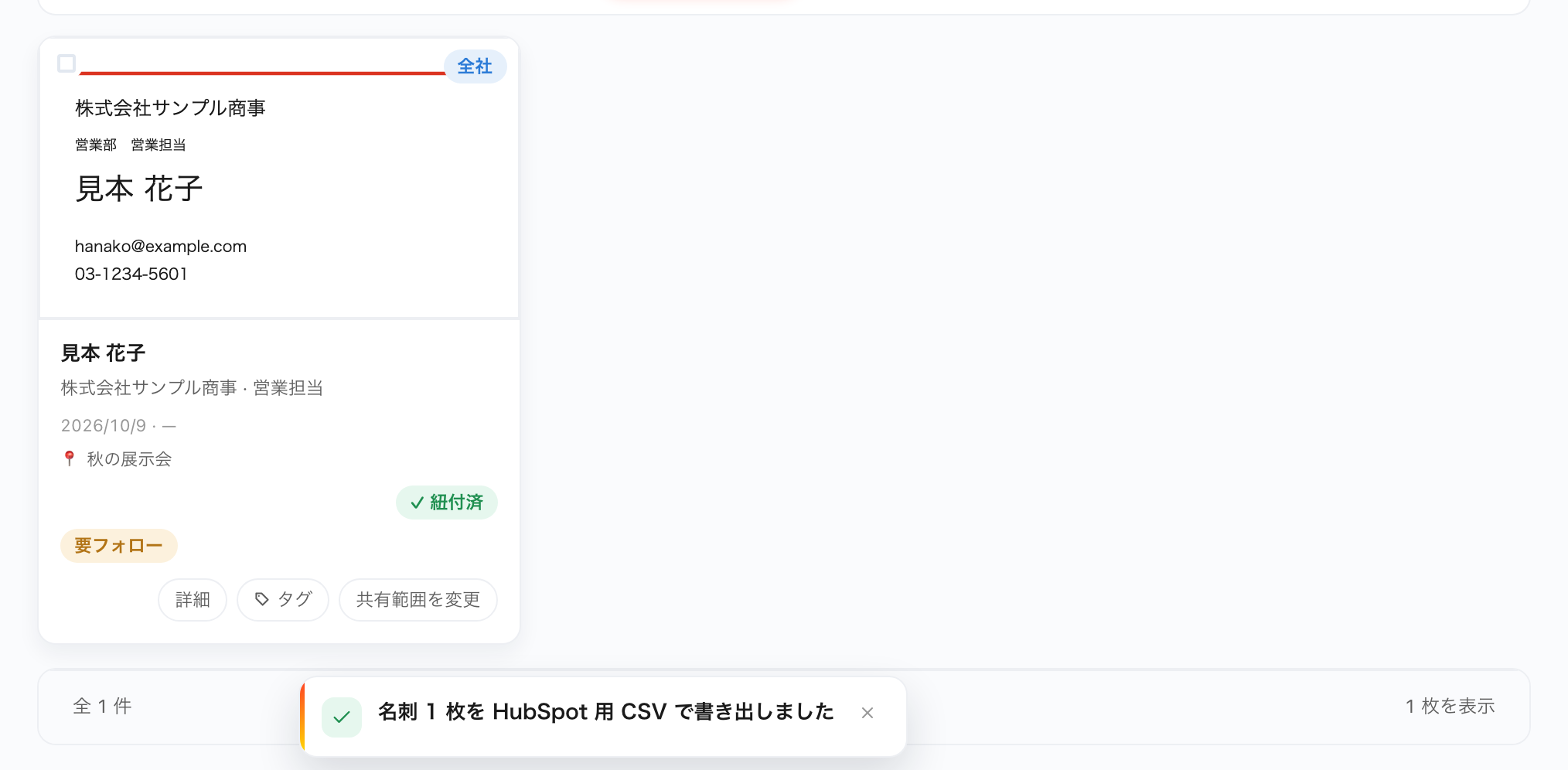
確認すること 「名刺 N 枚を HubSpot 用 CSV で書き出しました」と表示され、ファイルが保存されます
完了の確認
次のようになっていれば完了です。
- 「名刺 N 枚を HubSpot 用 CSV で書き出しました」(Salesforce のときは「Salesforce 用 CSV」)と表示され、ファイルが保存される
HubSpot 用
HubSpot 用は、コンタクトの標準のプロパティ名(First name・Email など)を見出しにしています。「フリガナ」「部署」「名刺交換日」「取込グループ」「タグ」は、取り込みの画面で新しいプロパティとして作ると残せます。
タグは「;」で区切った複数選択の形です。「Contact owner」には名刺の登録者のメールが入り、個人ライブラリの名刺では書き出した人のメールが入ります。
Salesforce 用
Salesforce 用は、リードの標準の項目名に、取引先責任者で使う「Account Name」「Department」を加えた列です。標準の項目が無いフリガナ・部署・名刺交換日・取込グループ・タグ・担当者は「Description」に 1 行ずつ入ります。
リードの必須の項目の Company と Last Name が空の名刺には「(未設定)」が入ります。
一連の操作を見る
手順 1〜3 と「完了の確認」を、記事の順に続けて見られます。手順 1〜3 は見本のデータで操作する様子、「完了の確認」は画面の例(静止画)です。