保存したデジタル名刺を最新の内容にする
相手のデジタル名刺から保存した名刺を、相手が公開している今の会社名・役職・連絡先にそろえます。手で直した項目とメモは今の内容のまま残ります。
このガイドでできること
相手が異動や転職などでデジタル名刺の公開内容を変えると、保存した名刺の詳細の上に変わった項目が表示され、通知「保存したデジタル名刺が更新されました」が 1 枚につき 1 日 1 回まで届きます。通知を受け取るかどうかは、アカウント設定の「通知」の「保存したデジタル名刺の更新」で選べます。
最新にすると、相手が今公開している項目の値で名刺を書き換えます。相手が公開から外した項目は、今の値のまま残ります。共有ライブラリへ移した名刺は対象外です。
スマホのアプリ iPhone・Android の MIRAIKEI アプリでの手順は「スマホのアプリでの手順」にあります。
始める前に
次を確かめてください。
- 相手のデジタル名刺から個人ライブラリに保存した名刺であること
- Connect の編集権限(editor 以上)
操作手順
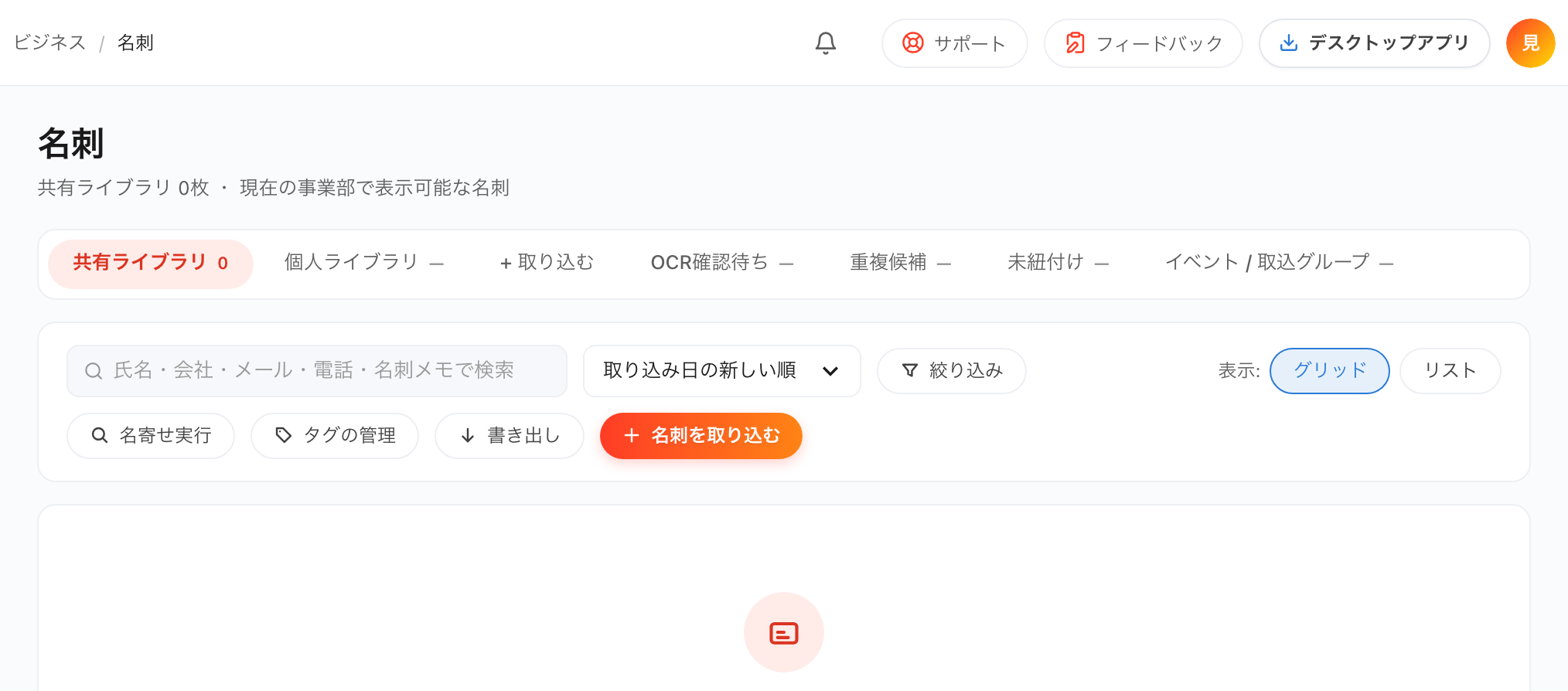
1. 「個人ライブラリ」タブを開く
相手のデジタル名刺から保存した名刺は、個人ライブラリに並びます。
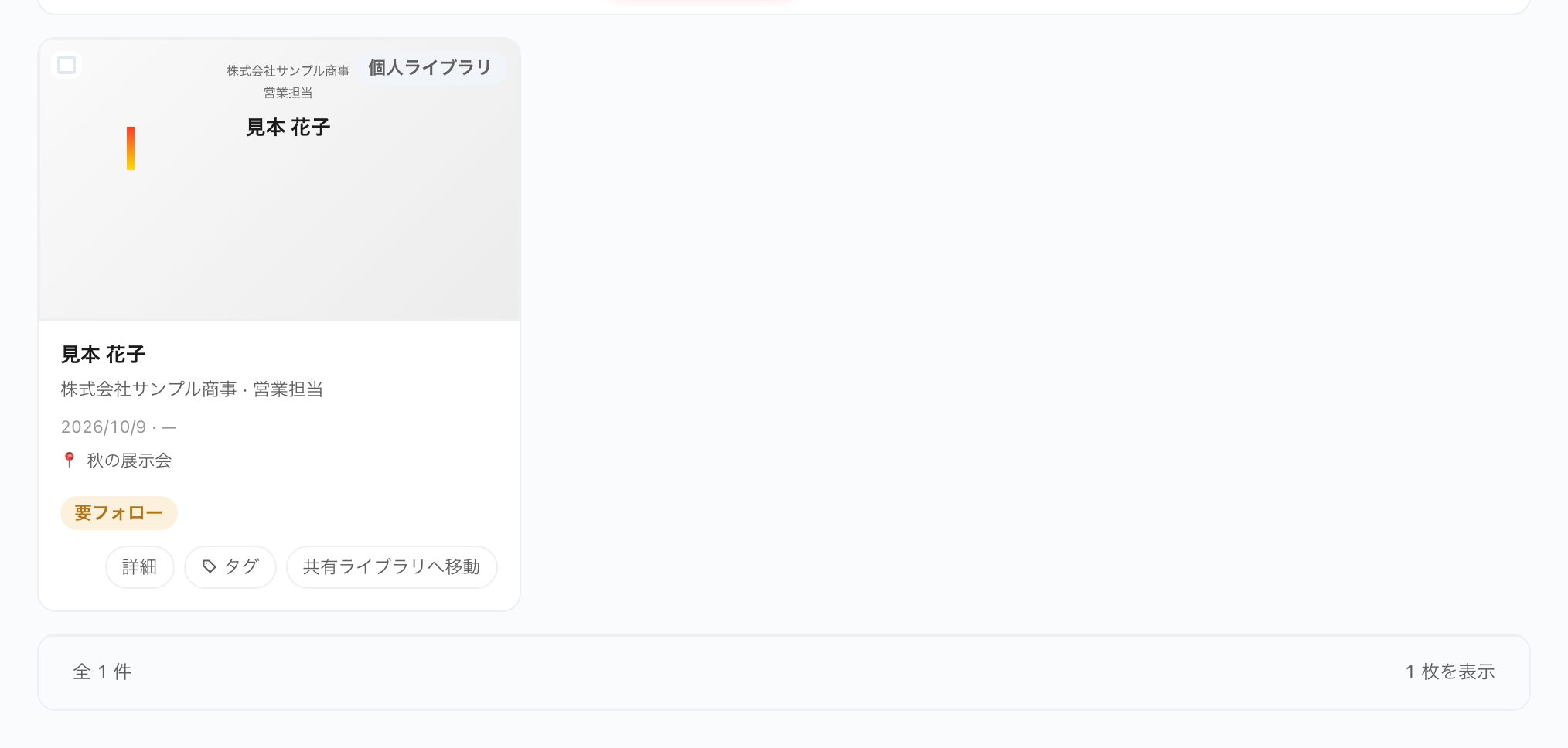
2. 保存した名刺の「詳細」を開く
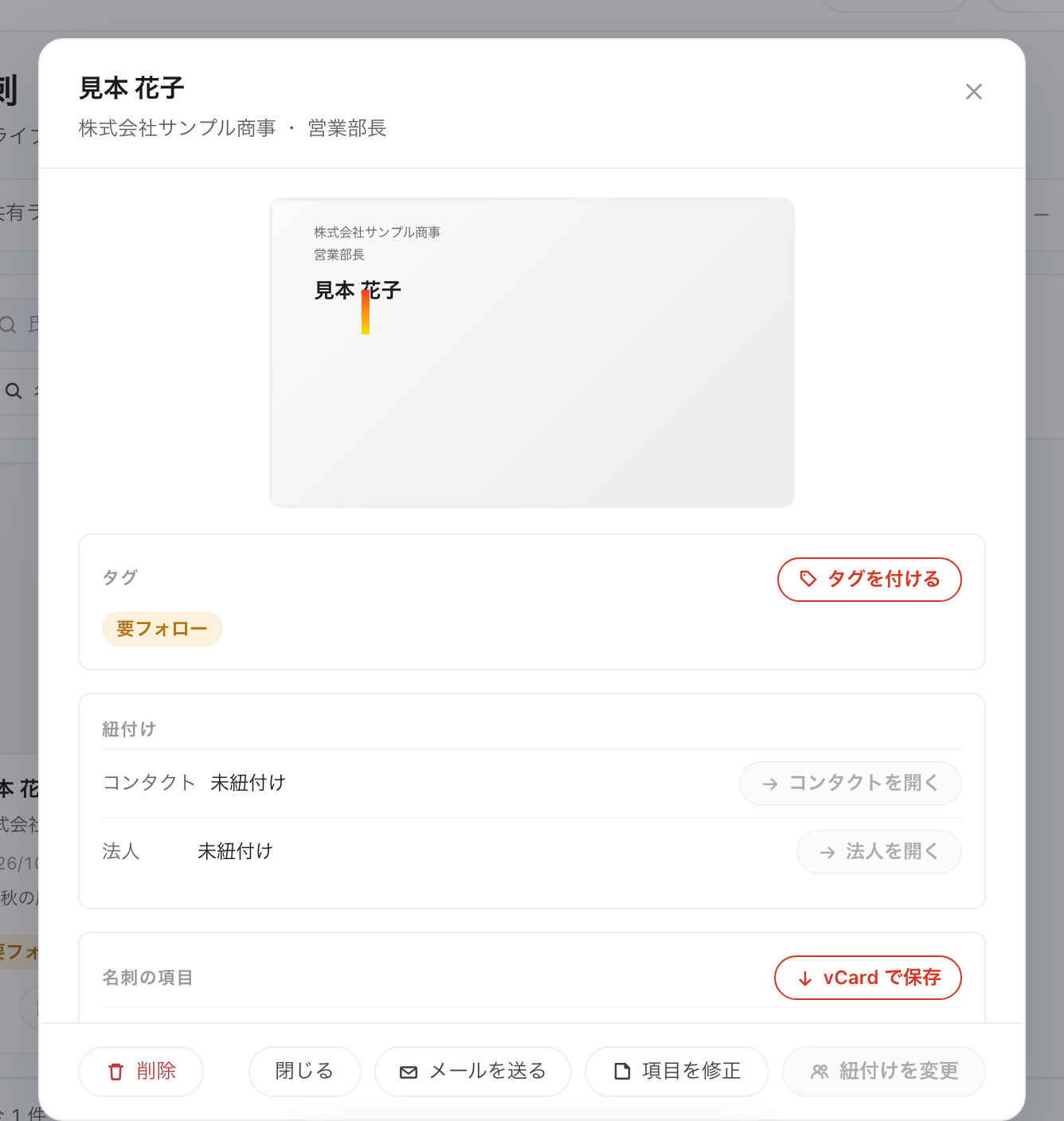
対象の名刺カードで「詳細」を押します。通知の「保存したデジタル名刺が更新されました」を押したときは、その名刺の詳細が開きます。
3. 新しくなった項目を確かめる
相手が公開している内容が前に受け取った内容から変わっていると、詳細の上に変わった項目(会社名・役職など)が表示されます。
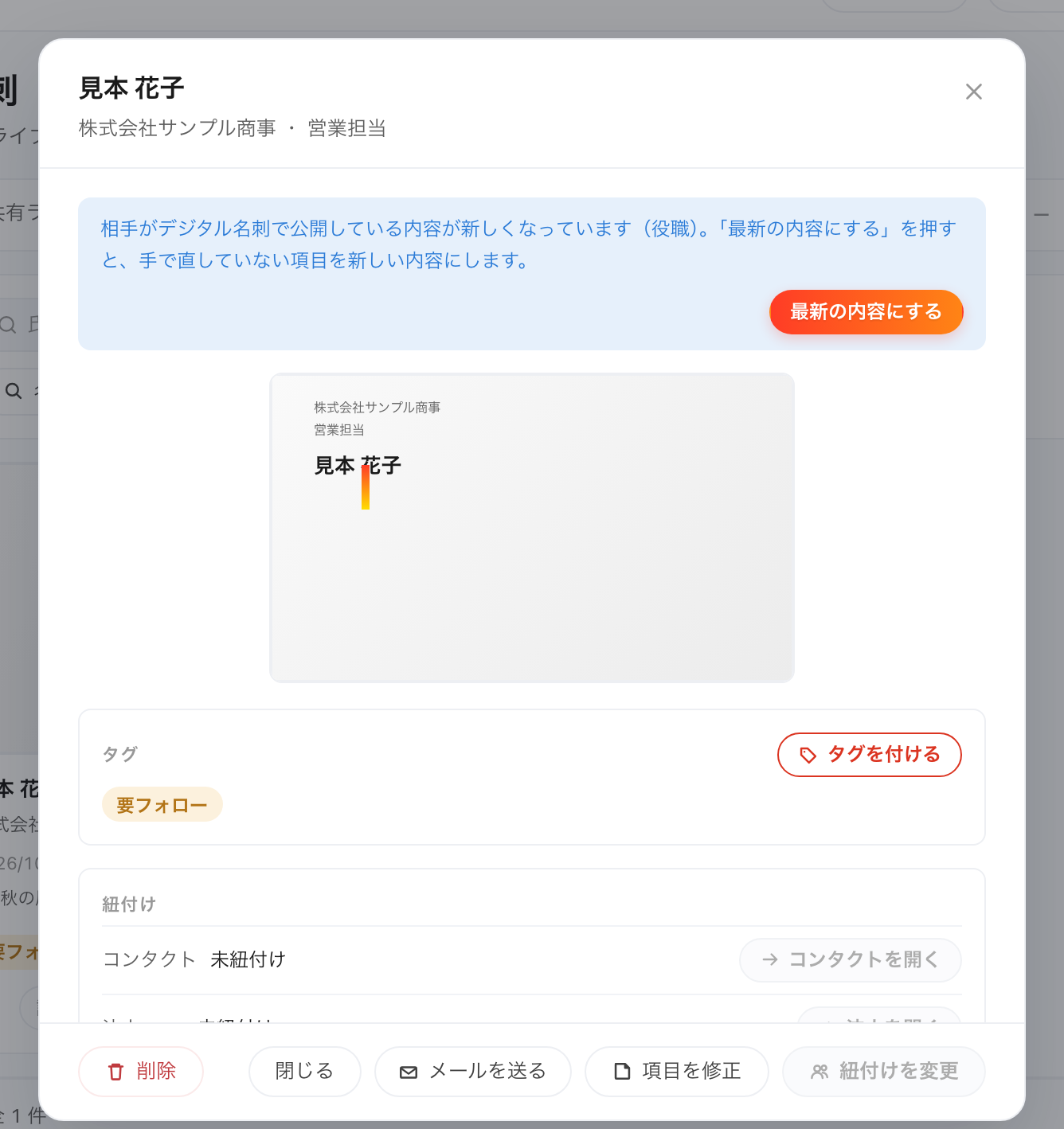
表示されないとき 相手が公開している内容が変わったときだけ表示されます。相手が公開をやめたときは表示されません。
4. 「最新の内容にする」を押す
「最新の内容にする」を押すと、手で直していない項目を相手が公開している今の内容にします。「項目を修正」で直した項目とメモは今の内容のまま残ります。
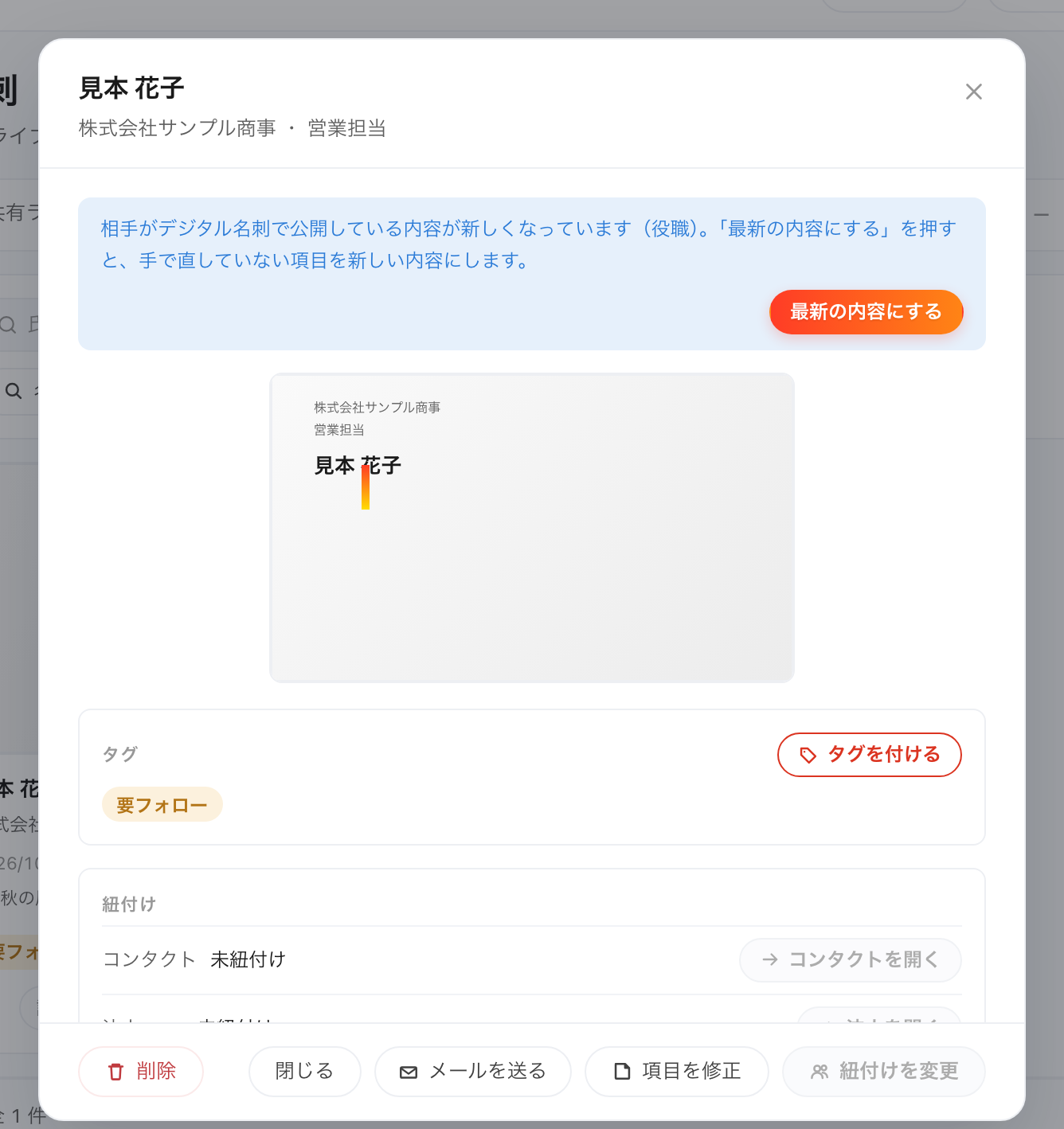
表示されないとき 相手が公開している内容が変わったときだけ表示されます。
確認すること 「名刺を最新の内容にしました」と表示され、詳細の上の案内が消えます
完了の確認
次のようになっていれば完了です。
- 「名刺を最新の内容にしました」と表示され、名刺の項目が相手の公開している内容になる
案内が出なくなったとき
相手がデジタル名刺の公開をやめたときと、公開ページから保存したあとに相手が公開の URL を作り直したときは、最新の内容を受け取れなくなります。作り直したあとの URL を相手から受け取り、公開ページで「自分の名刺ライブラリに保存」を押すと、同じ名刺のまま、また受け取れるようになります。相手の「自分のデジタル名刺を渡す」で届いた名刺は、URL を作り直したあとも受け取れます。
一連の操作を見る
手順 1〜4 と「完了の確認」を、記事の順に続けて見られます。手順 1〜4 は見本のデータで操作する様子、「完了の確認」は画面の例(静止画)です。