名刺の項目と紐付けを修正する
読み取りを誤った名刺の項目を直し、名刺を正しいコンタクト・法人に付け直します。直した値は名刺の一覧・詳細・検索に使われます。
このガイドでできること
名刺の読み取りで氏名や会社名を誤ったときや、名刺が別の人・会社に紐付いていたときに使います。直した値は名刺の一覧・詳細・検索に使われ、読み取ったままの値は原本として名刺に残ります。
個人ライブラリの確認待ちの名刺は、「項目を修正」で保存すると確認済みになります。共有ライブラリの確認待ちの名刺は、「名刺 OCR 確認」でコンタクト・法人へ登録するときに確定します。
スマホのアプリ iPhone・Android の MIRAIKEI アプリでの手順は「スマホのアプリでの手順」にあります。
始める前に
次を確かめてください。
- Connect の編集権限(editor 以上)
- 共有ライブラリの名刺は、名刺の事業部で「名刺閲覧」「名刺編集」が「役割どおり」か「許可」であること。「禁止」の事業部の名刺では「項目を修正」「紐付けを変更」が押せない状態になり、ボタンに重ねると理由が表示されます
- 「紐付けを変更」は、所属するどの事業部でも「コンタクト編集」が「役割どおり」か「許可」であること
操作手順
1. 名刺の「詳細」を開く
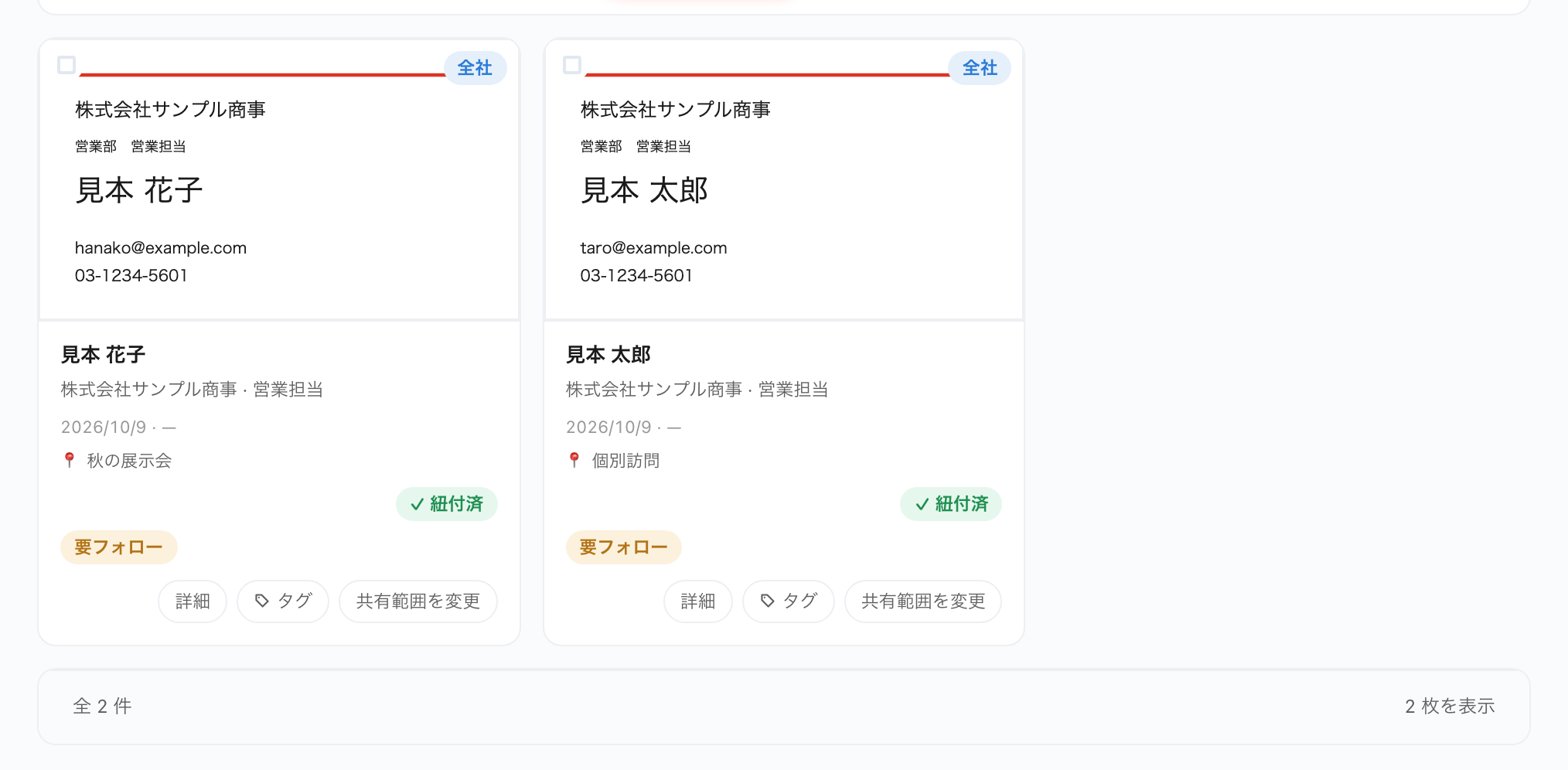
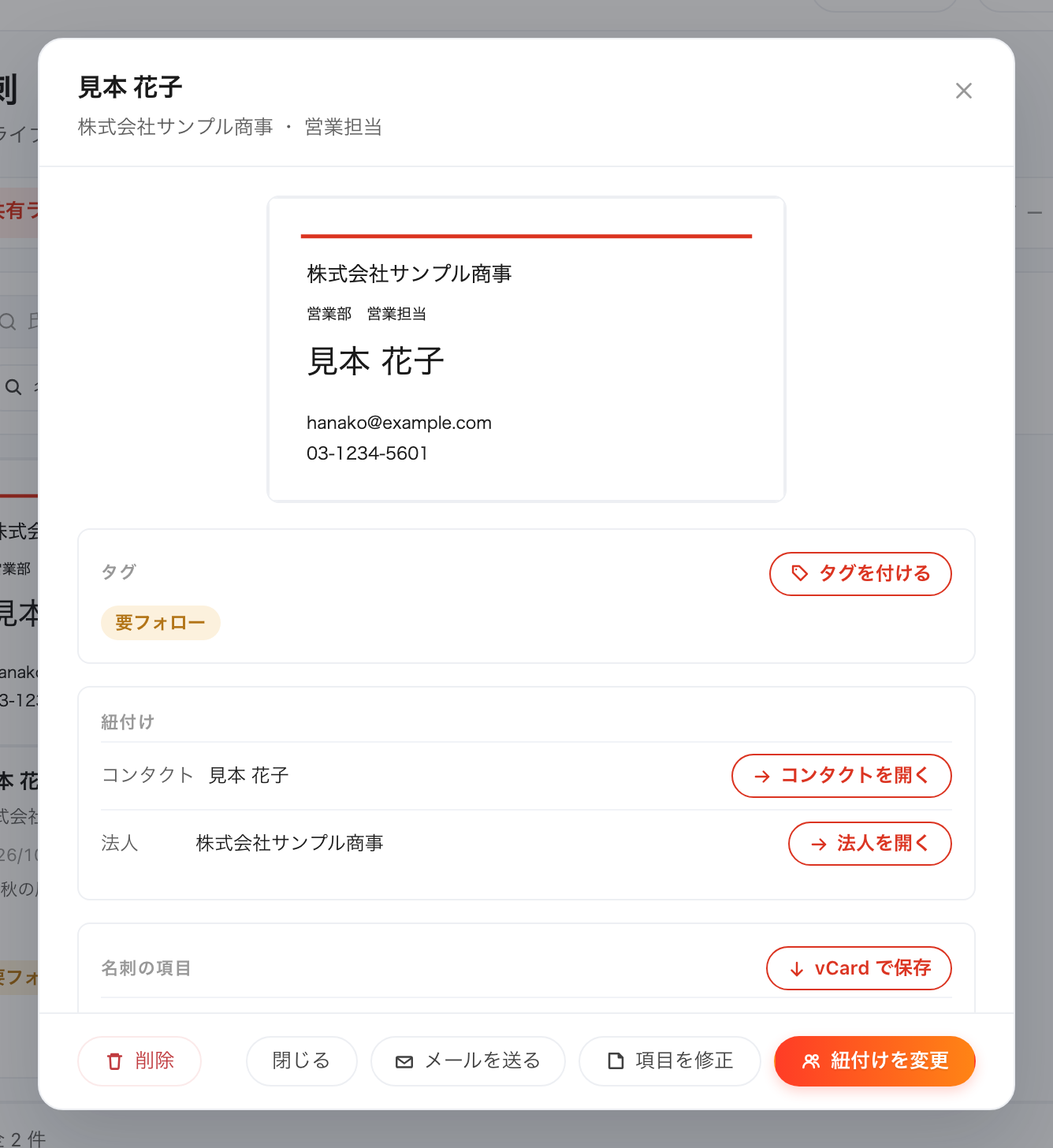
一覧のカードで「詳細」を押します。氏名・会社名・メールなどの項目と「交換日」「取込日」が表示され、裏面がある名刺は「表」「裏」で面を切り替えられます。読み取り結果の確認が必要な名刺には、その案内が上に表示されます。
2. 「項目を修正」を押す
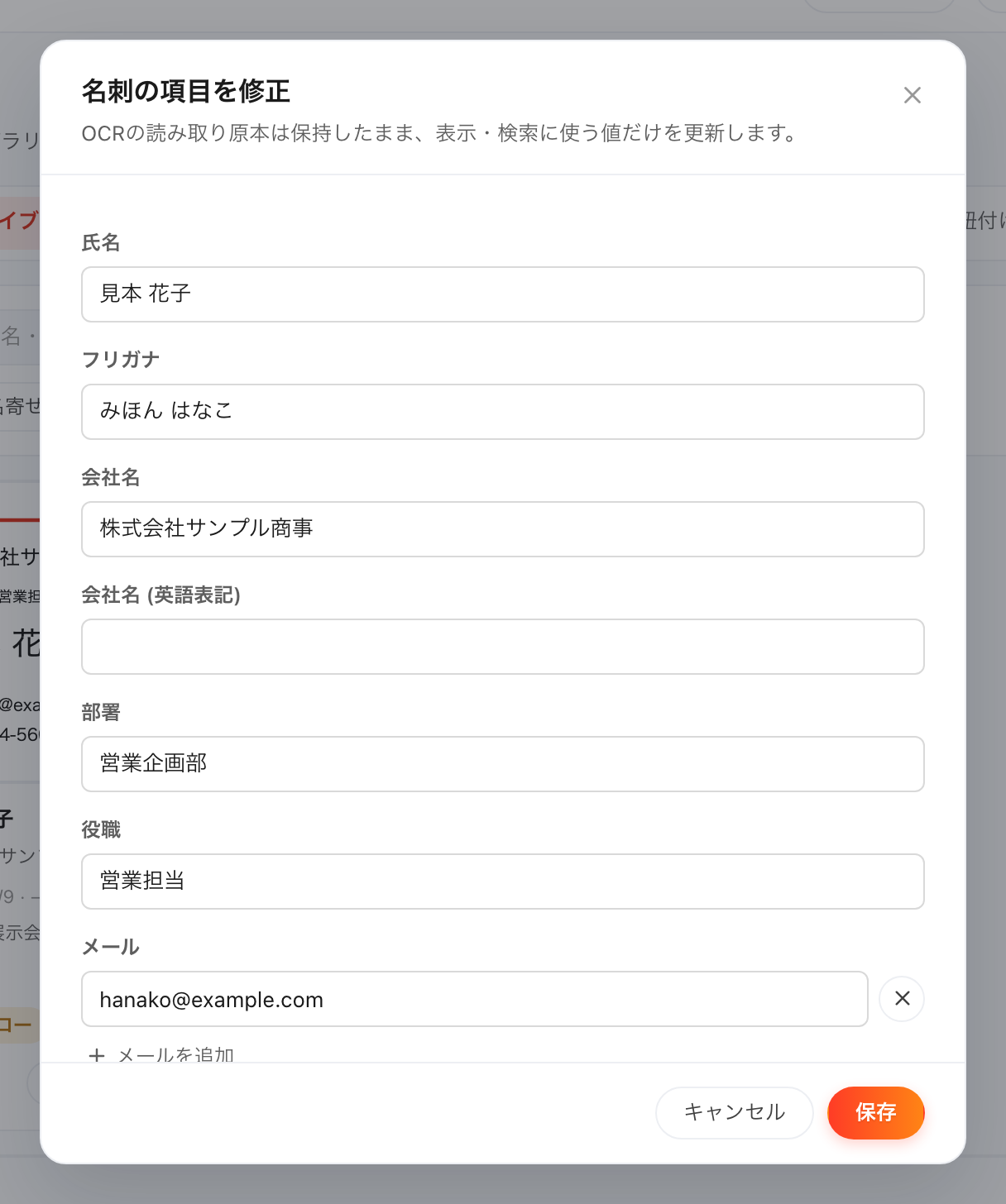
氏名・フリガナ・会社名・部署・役職・メール・電話・住所・メモなどを直せます。メールと電話は名刺にある分が 1 行ずつ並び、「メールを追加」「電話を追加」で行を足し、行の右の × で消せます。
3. 「保存」を押す
変更が無いときは保存せずに閉じます。個人ライブラリの確認待ちの名刺は、保存すると確認済みになります(直すところが無くても保存できます)。
確認すること 「名刺の項目を更新しました」と表示されます
4. 「紐付けを変更」を押す
「コンタクト」「法人」を検索して選び直せます。「紐付けなしにする」で解除できます。個人ライブラリの名刺は組織のコンタクト・法人に紐付けできません。
5. 「保存」を押す
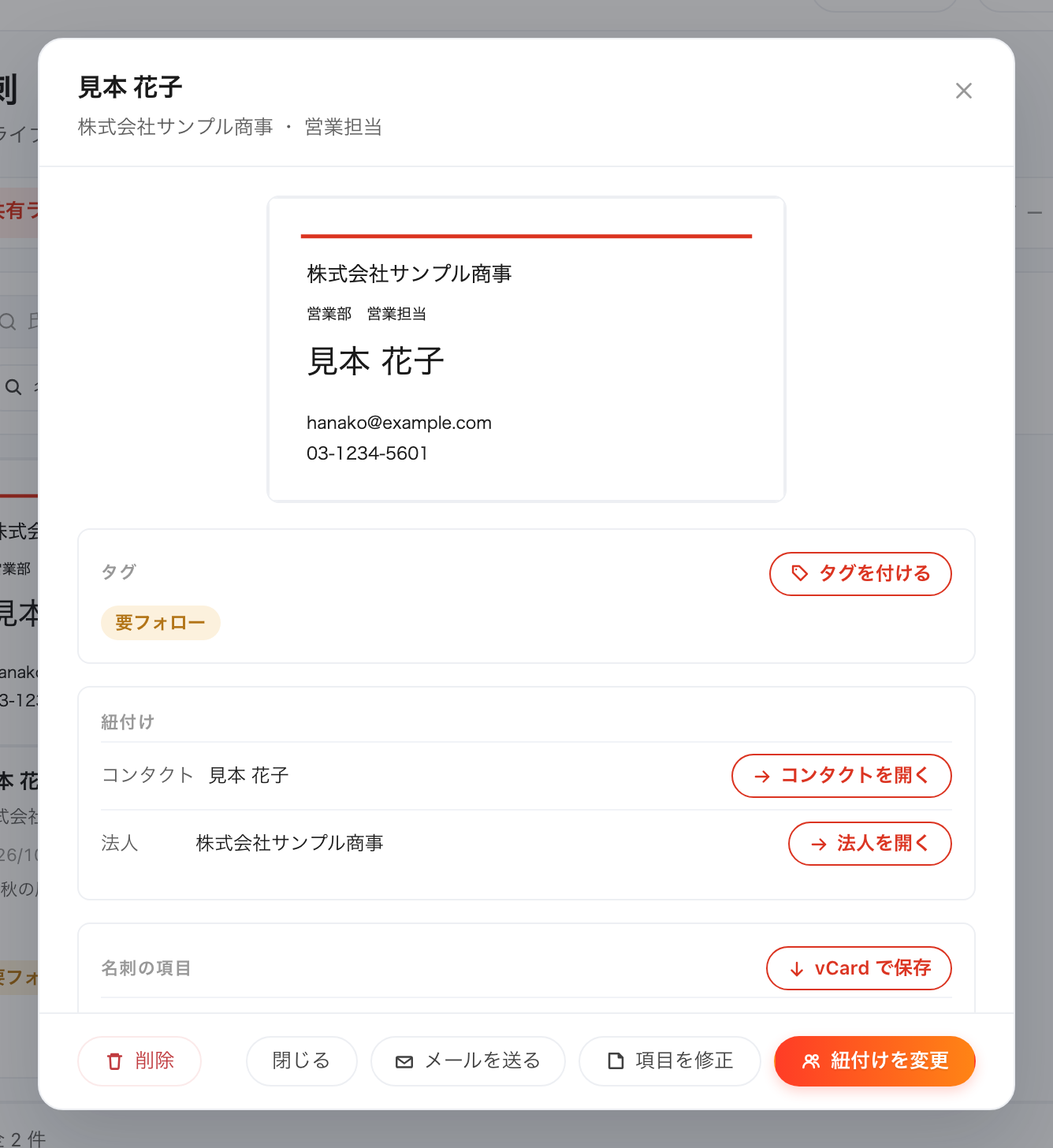
紐付け先が更新され、「コンタクトを開く」「法人を開く」から詳細へ移動できるようになります。
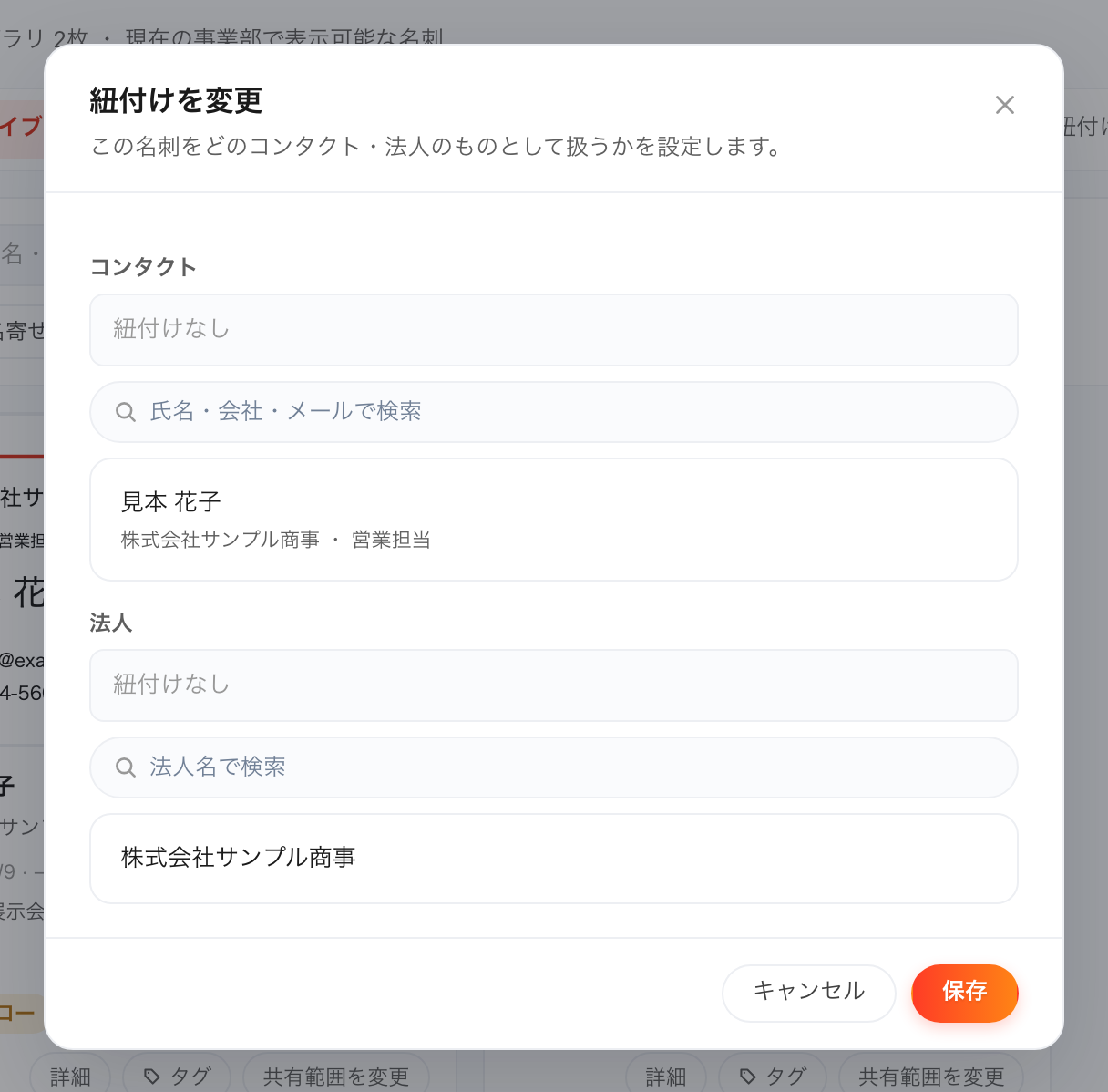
確認すること 「名刺の紐付けを更新しました」と表示されます
完了の確認
次のようになっていれば完了です。
- 「名刺の項目を更新しました」「名刺の紐付けを更新しました」と表示される
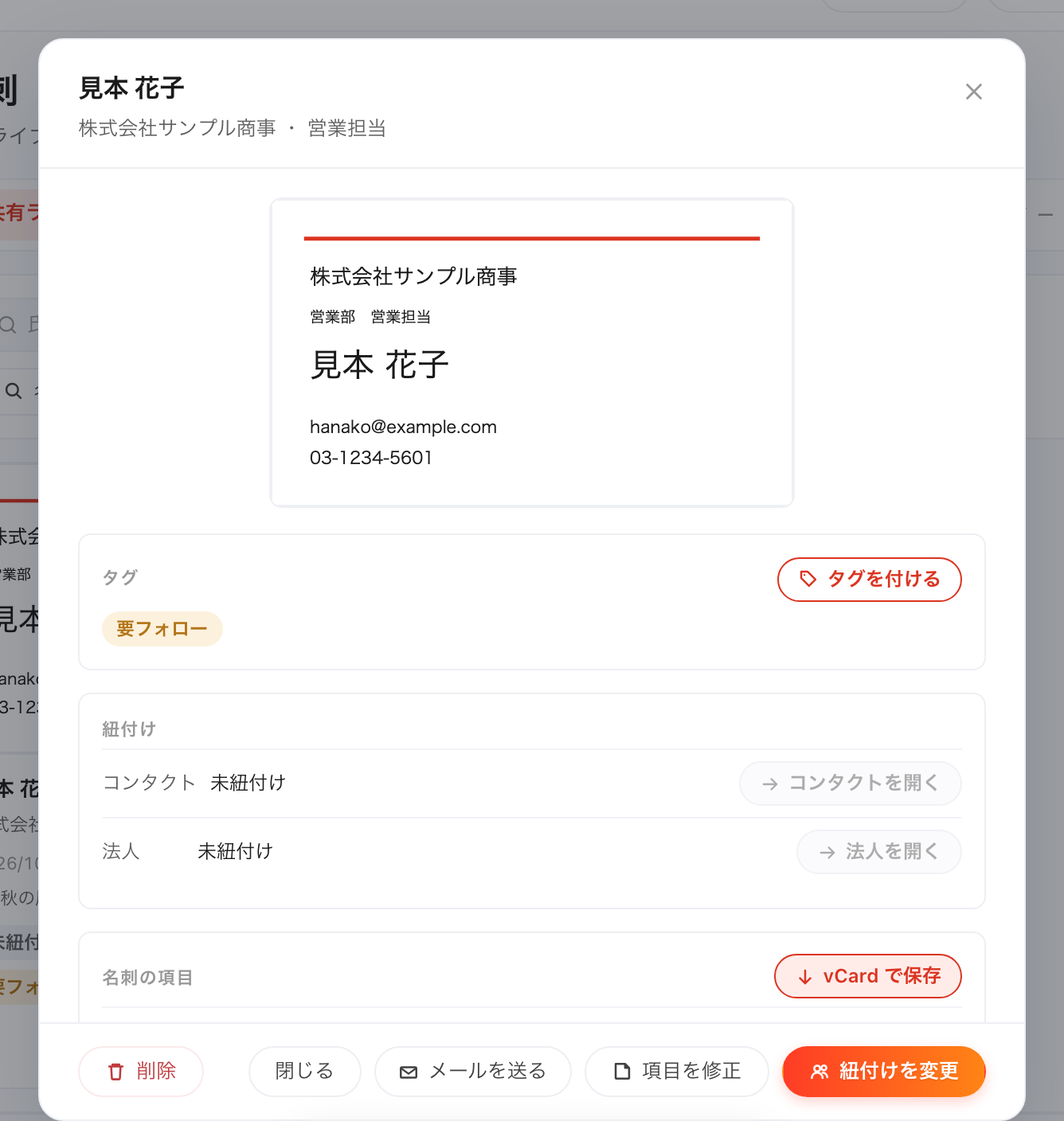
一連の操作を見る
手順 1〜5 と「完了の確認」を、記事の順に続けて見られます。手順 1〜5 は見本のデータで操作する様子、「完了の確認」は画面の例(静止画)です。