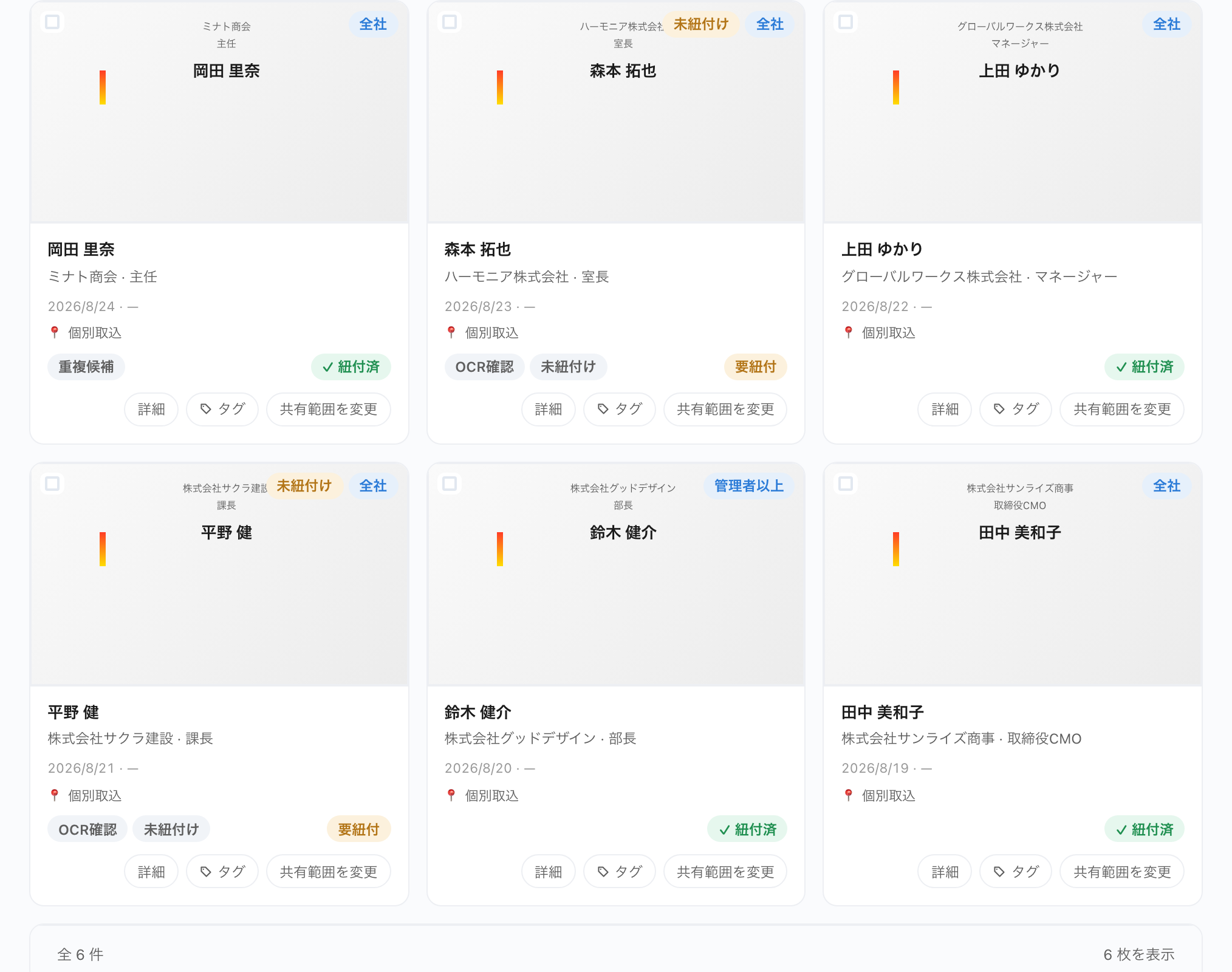
名刺にタグを付ける
名刺に展示会・見込み度などのタグを付け、あとからタグで絞り込める状態にします。選んだ複数の名刺にまとめて付けることもできます。
このガイドでできること
名刺を取り込んだイベントや商談の見込みなど、組織で決めた区分を名刺に残すときに使います。付けたタグは名刺カード・リスト・名刺の詳細に表示され、「絞り込み」のタグの条件と書き出しの「タグ」の列に使われます。
タグは組織ごとに作り、名刺・コンタクト・会社で共通です。付ける・外すには Connect の編集権限が要ります。個人ライブラリの名刺に付けたタグは、付けた組織の Connect で表示されます。
スマホのアプリ iPhone・Android の MIRAIKEI アプリでの手順は「スマホのアプリでの手順」にあります。
始める前に
次を確かめてください。
- Connect の編集権限(editor 以上)
- 共有ライブラリの名刺は、名刺の事業部で「名刺閲覧」「名刺編集」が「役割どおり」か「許可」であること。「禁止」の事業部の名刺では「タグ」が押せない状態になり、ボタンに重ねると理由が表示されます
操作手順
1. 名刺の「タグ」を押す
名刺カードの「タグ」を押します。複数の名刺にまとめて付けるときは、名刺の左上のチェックで選び、一覧の上に出る「タグ」を押します。
2. 付けるタグを選ぶ
タグを押すとチェックが付き、もう一度押すと外れます。選んだ名刺の一部にだけ付いているタグには「一部の名刺に付いています」と表示されます。
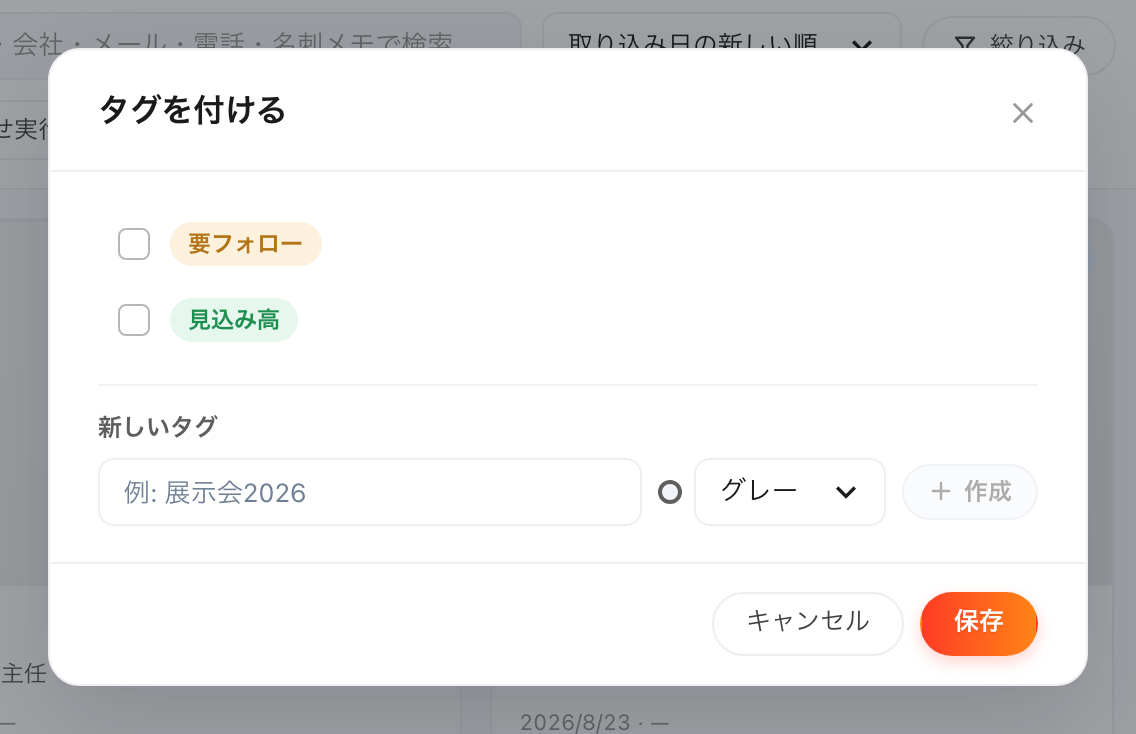
表示されないとき 名刺の「タグ」を押すと表示されます(タグがまだ無いときは、下の「新しいタグ」で作ります)。
3. 新しいタグを作る
「新しいタグ」に名前を入れ、色を選んで「作成」を押すと、タグができてチェックが付きます。
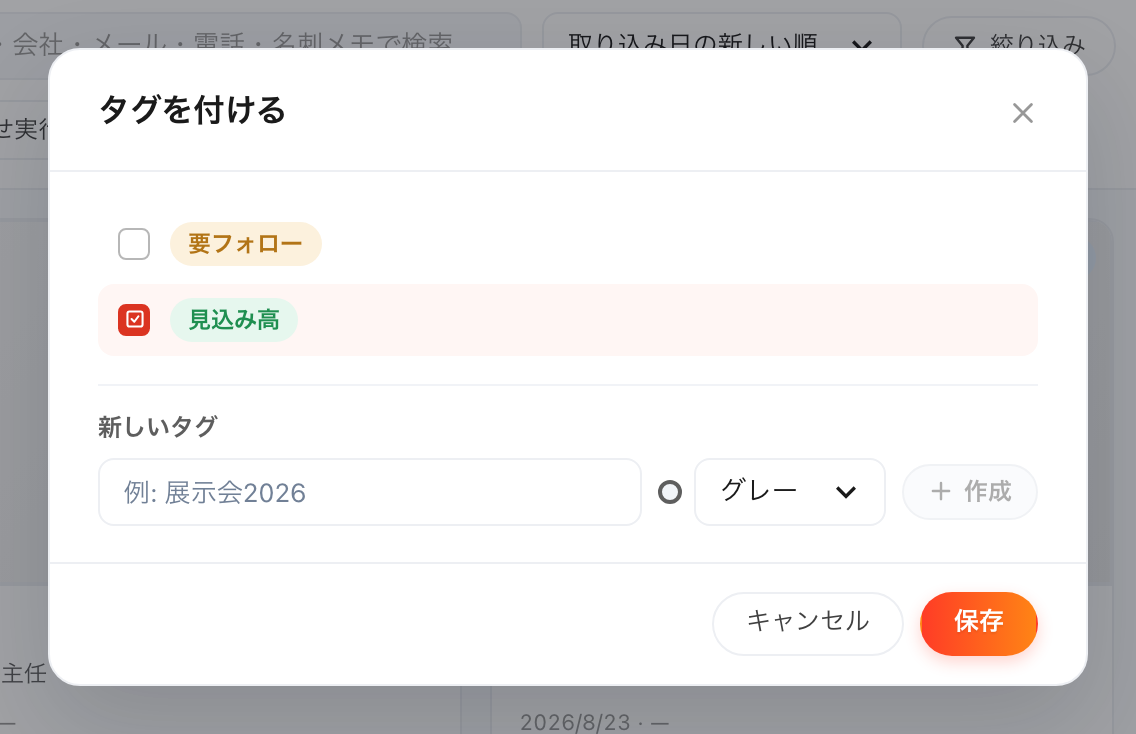
表示されないとき 名刺の「タグ」を押すと表示されます。
4. 「保存」を押す
押して変えたタグだけを付ける・外す形で保存します。名刺の詳細の「タグを付ける」からも同じ画面を開けます。
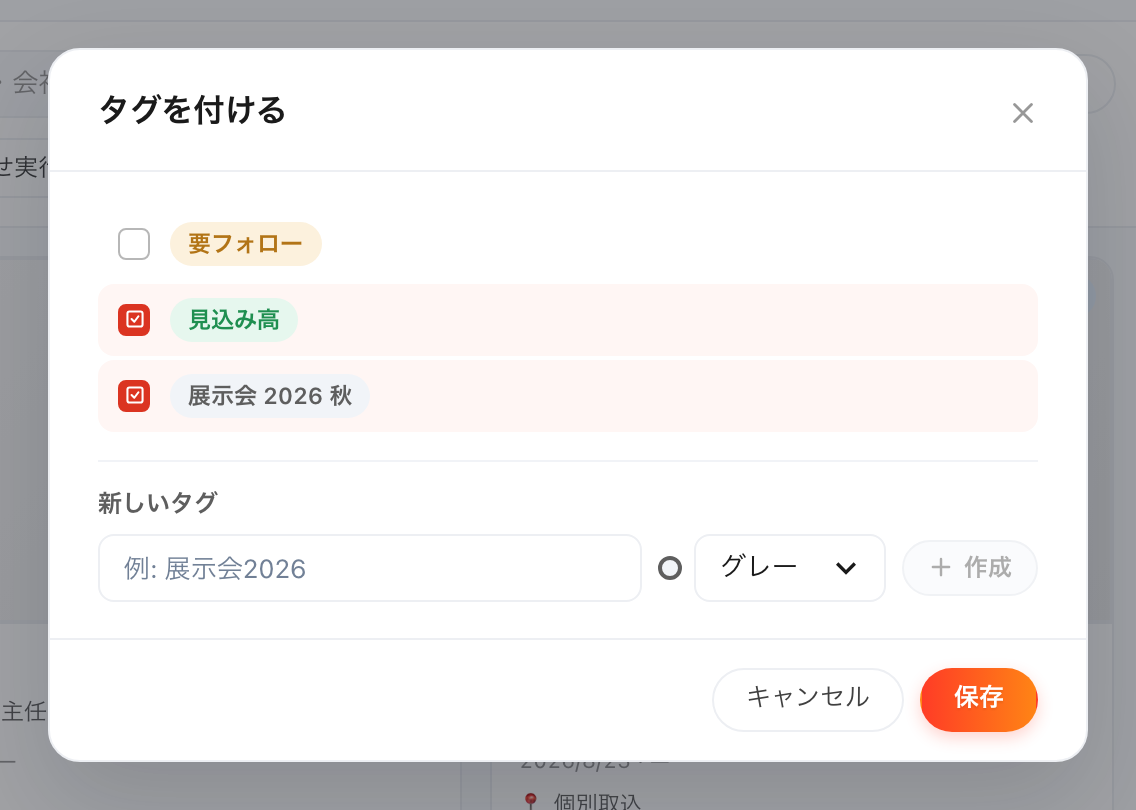
表示されないとき 名刺の「タグ」を押すと表示されます。
確認すること 「タグを更新しました」と表示されます
完了の確認
次のようになっていれば完了です。
- 「タグを更新しました」と表示され、名刺にタグが並ぶ
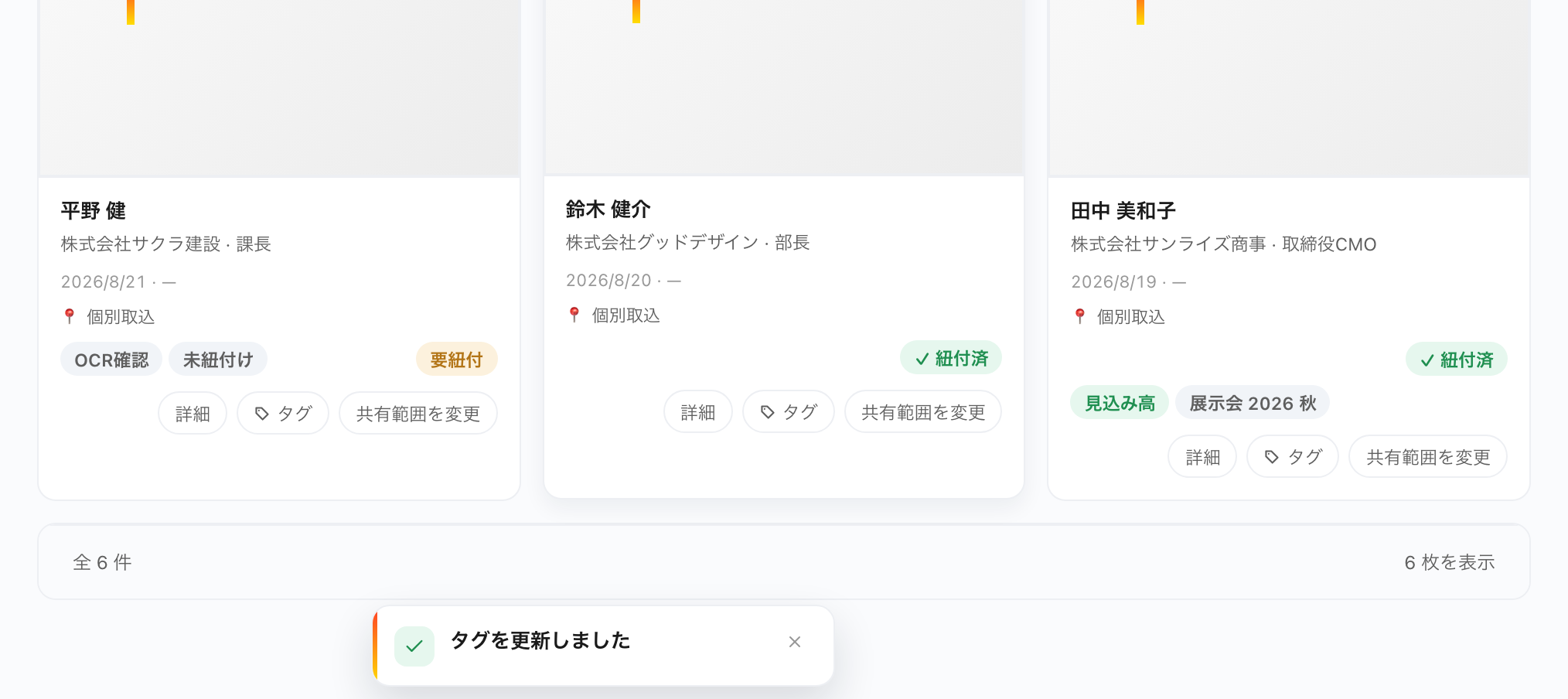
一連の操作を見る
手順 1〜4 と「完了の確認」を、記事の順に続けて見られます。手順 1〜4 は見本のデータで操作する様子、「完了の確認」は画面の例(静止画)です。