タグの名前と色を変える・削除する
組織で使うタグの名前と色を整え、使わなくなったタグを削除します。変更は付けている名刺・コンタクト・会社すべてに反映されます。
このガイドでできること
タグの表記がばらついたときや、展示会のタグなど使い終えたタグを片付けるときに使います。名前は組織の中で重ならないようにし、色はグレー・赤・青・緑・黄から選びます。
名前や色を変えると、そのタグを付けた名刺・コンタクト・会社の表示がすべて新しい名前と色になります。削除すると、付けていたものすべてからタグが外れ、絞り込みの候補からも消えます。変更と削除は組織のすべてに効くため Connect の管理者が行い、監査ログに残ります。
始める前に
次を確かめてください。
- Connect の管理者(admin 以上)。タグの名前・色・削除は組織のすべての名刺・コンタクト・会社に効くため
操作手順
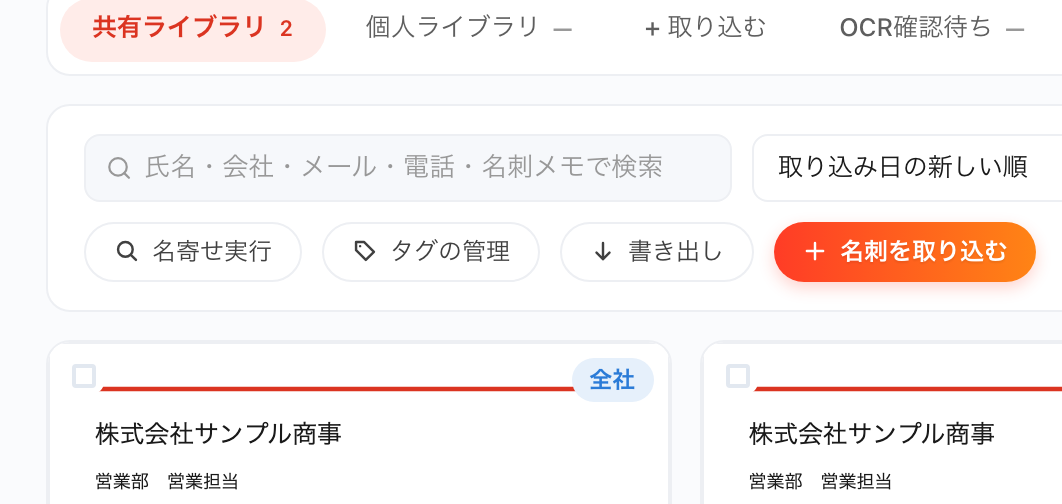
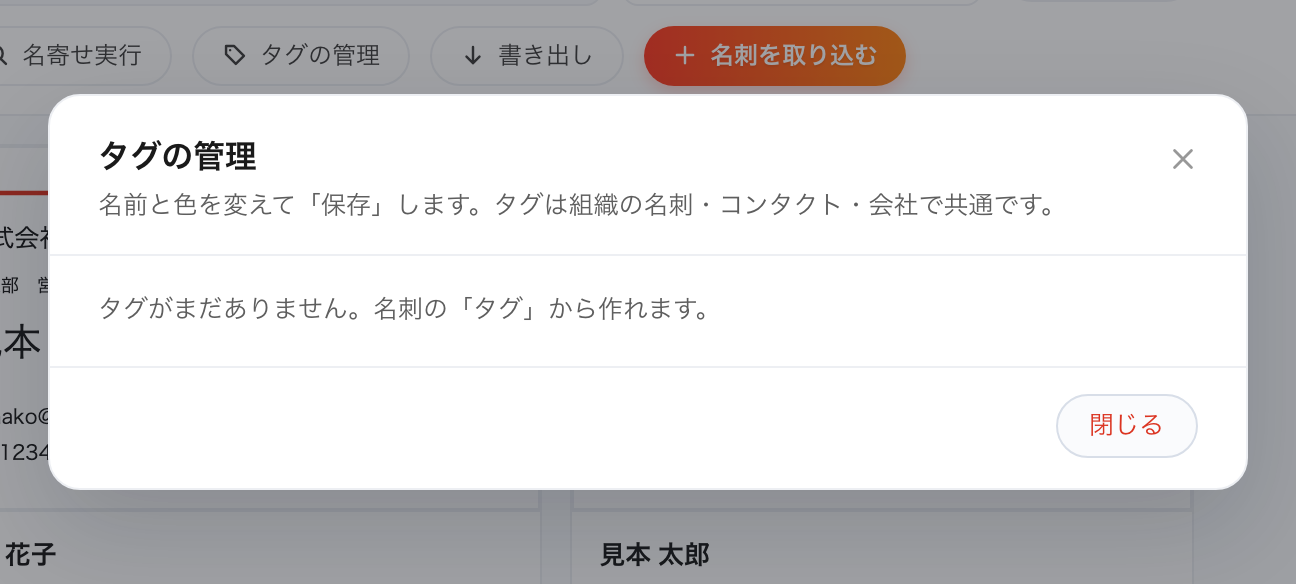
1. 「タグの管理」を押す
組織のタグが一覧で表示されます。タグは名刺・コンタクト・会社で共通です。管理者でない場合、「保存」「削除」は押せず、理由が表示されます。
2. 名前と色を変えて「保存」を押す
名前や色を変えた行だけ「保存」が押せるようになります。同じ名前のタグはほかに作れません。
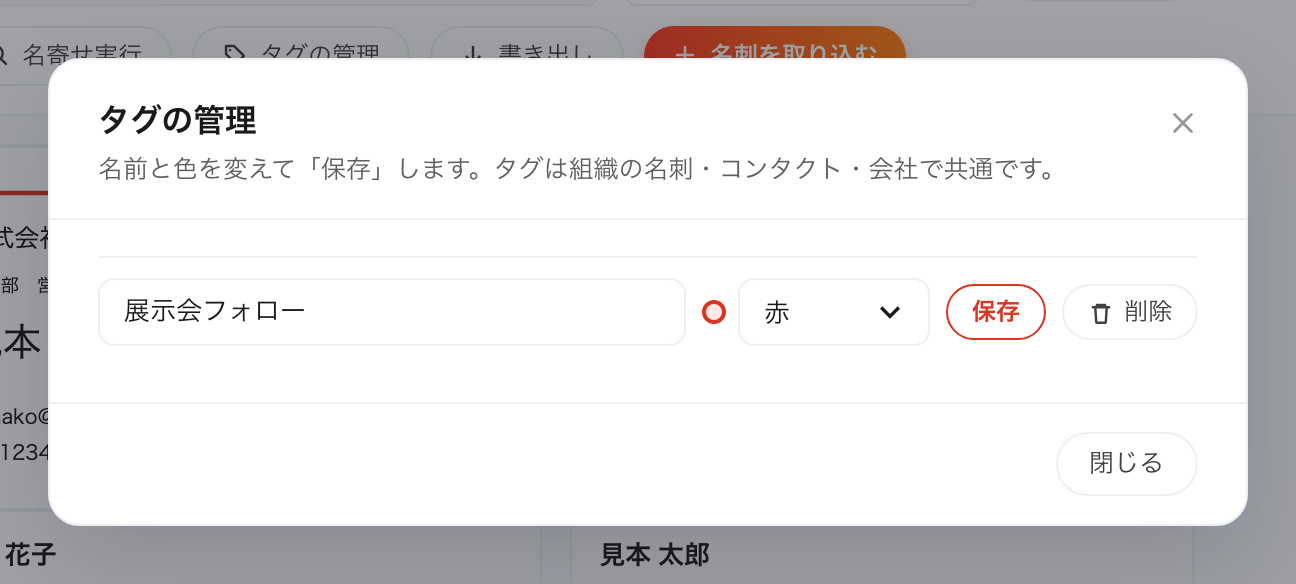
表示されないとき 「タグの管理」を押すと表示されます(タグがまだ無いときは、名刺の「タグ」から作ります)。
確認すること 「タグを変更しました」と表示されます
3. 「削除」を押す
行の「削除」を押すと、削除の確認が表示されます。この時点ではまだ削除されません。
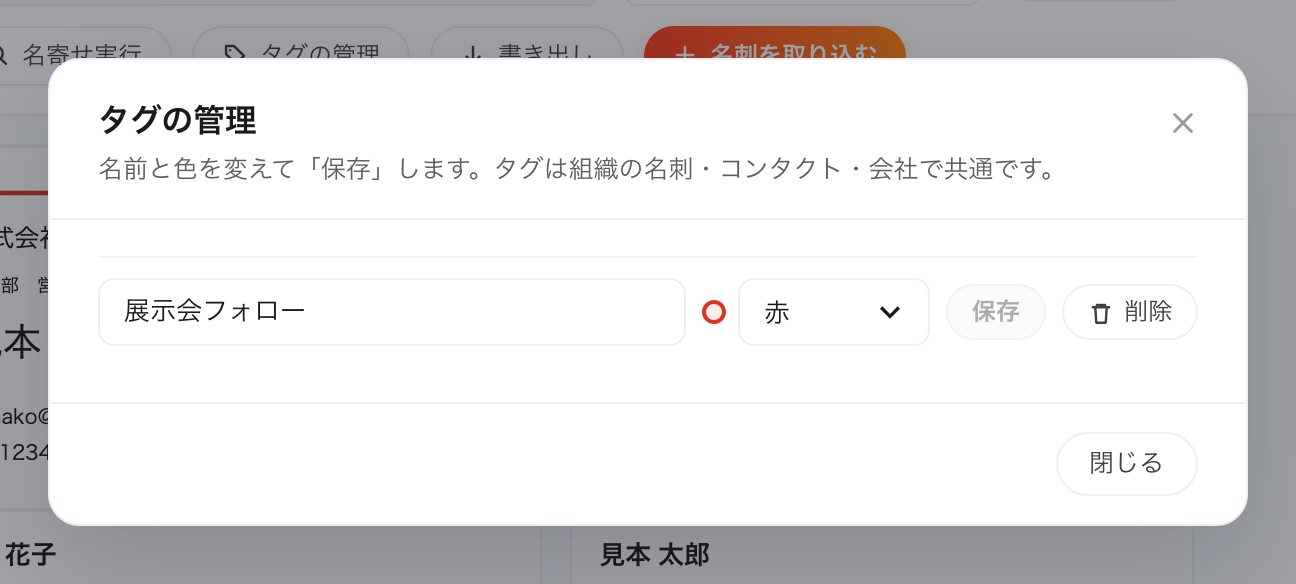
表示されないとき 「タグの管理」を押すと表示されます。
4. 「削除する」で確定する
取りやめるときは「キャンセル」を押します。
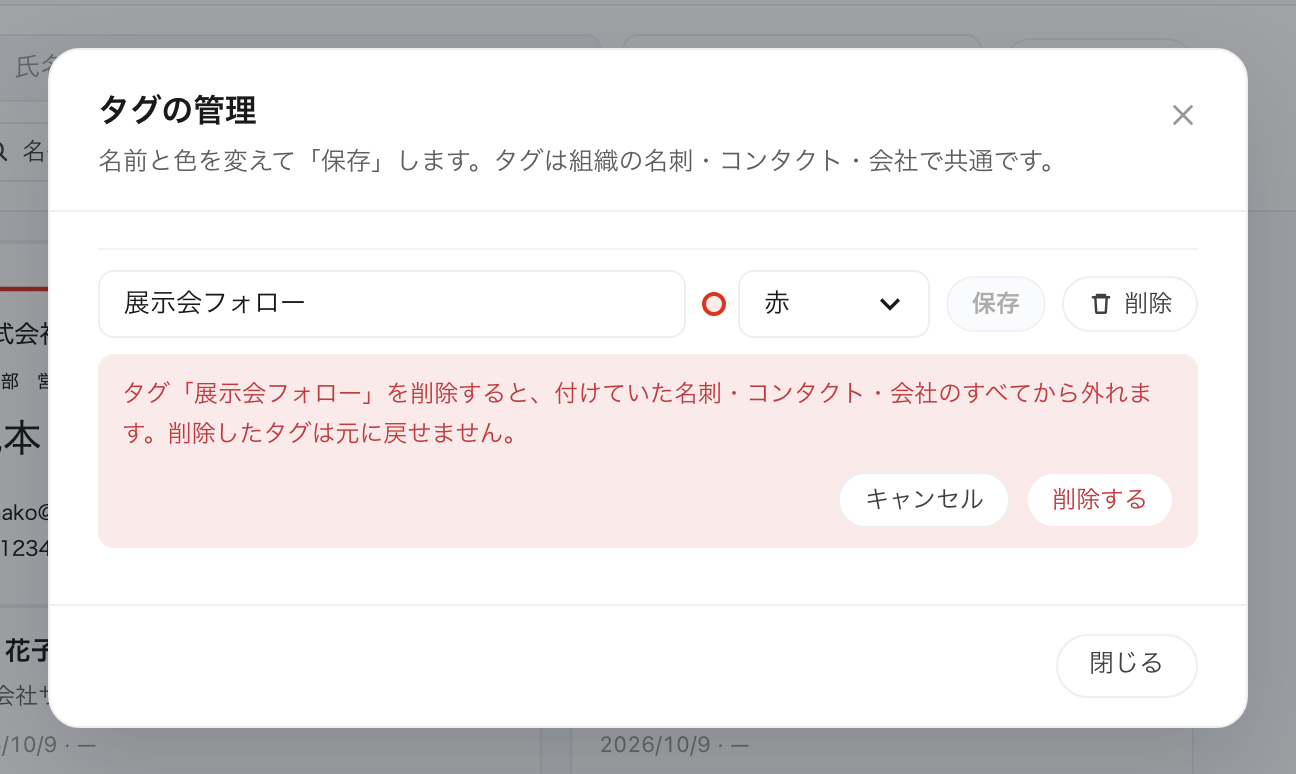
注意 削除したタグは元に戻せません。付けていた名刺・コンタクト・会社のすべてから外れます。
表示されないとき 行の「削除」を押すと表示されます。
確認すること 「タグ「名前」を削除しました」と表示されます
完了の確認
次のようになっていれば完了です。
- 「タグを変更しました」または「タグ「名前」を削除しました」と表示される
一連の操作を見る
手順 1〜4 と「完了の確認」を、記事の順に続けて見られます。手順 1〜4 は見本のデータで操作する様子、「完了の確認」は画面の例(静止画)です。