MIRAI Connect·操作方法
名刺の共有範囲を変更する
共有ライブラリの名刺を、全社・組織図の部門・Connect のロールのどこまで見られるようにするかを変えます。名刺から作られたコンタクト・法人の見える範囲も合わせて変わります。
UPDATED · 2026.11.14·2min READ
このガイドでできること
取引先との関係で名刺を特定の部門や役職のメンバーに絞って見せたいときや、絞った範囲を全社へ戻すときに使います。名刺から作られたコンタクト・法人は、見える名刺が 1 枚でもあるメンバーに表示されるため、名刺の範囲を変えるとコンタクト・法人の詳細を見られるメンバーも変わります。
1 枚の写真から分けて登録した名刺は、写真の画像を共有しているため、同じ写真の名刺の範囲もまとめて変わります。まとめて変わる枚数は「共有範囲を変更」の画面に表示されます。
始める前に
次を確かめてください。
- Connect の管理者(admin 以上)、またはその名刺を登録した本人であること
- Connect の編集権限(editor 以上)
- 名刺の事業部で「名刺閲覧」「名刺編集」が「役割どおり」か「許可」であること。「禁止」の事業部の名刺では「共有範囲を変更」が押せない状態になり、ボタンに重ねると理由が表示されます
操作手順
1. 「共有範囲を変更」を押す
共有ライブラリの名刺カードで「共有範囲を変更」(リスト表示では「範囲変更」)を押します。このボタンは、管理者と名刺を登録した本人の名刺カードに表示されます。
デモ表示(見本のデータ)画面の例です。
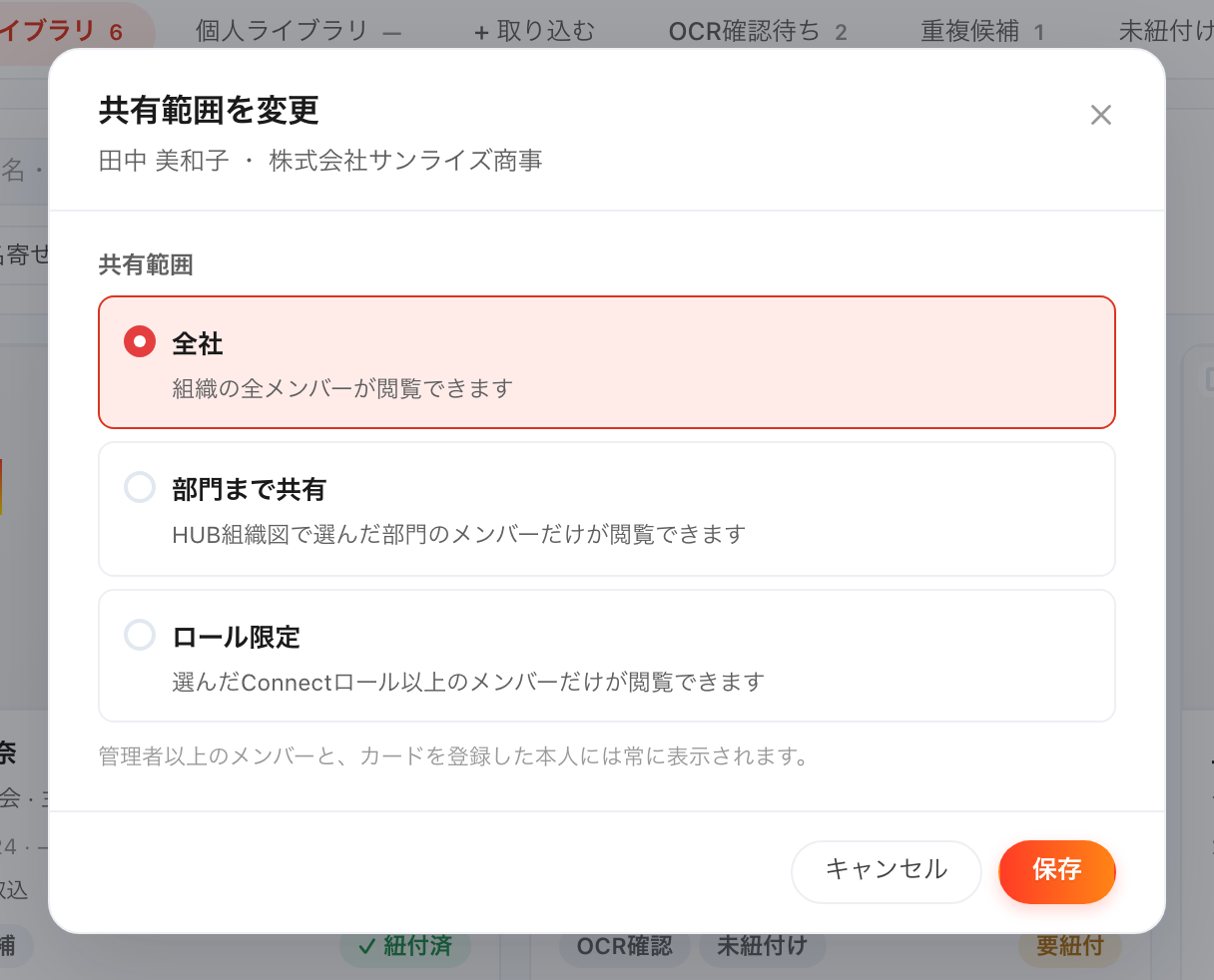
2. 共有範囲を選ぶ
「全社」「部門まで共有」「ロール限定」から選びます。部門は HUB の組織図から、ロールは「編集者以上」「承認者以上」「管理者以上」から選びます。管理者以上と登録した本人には常に表示されます。
デモ表示(見本のデータ)画面の例です。
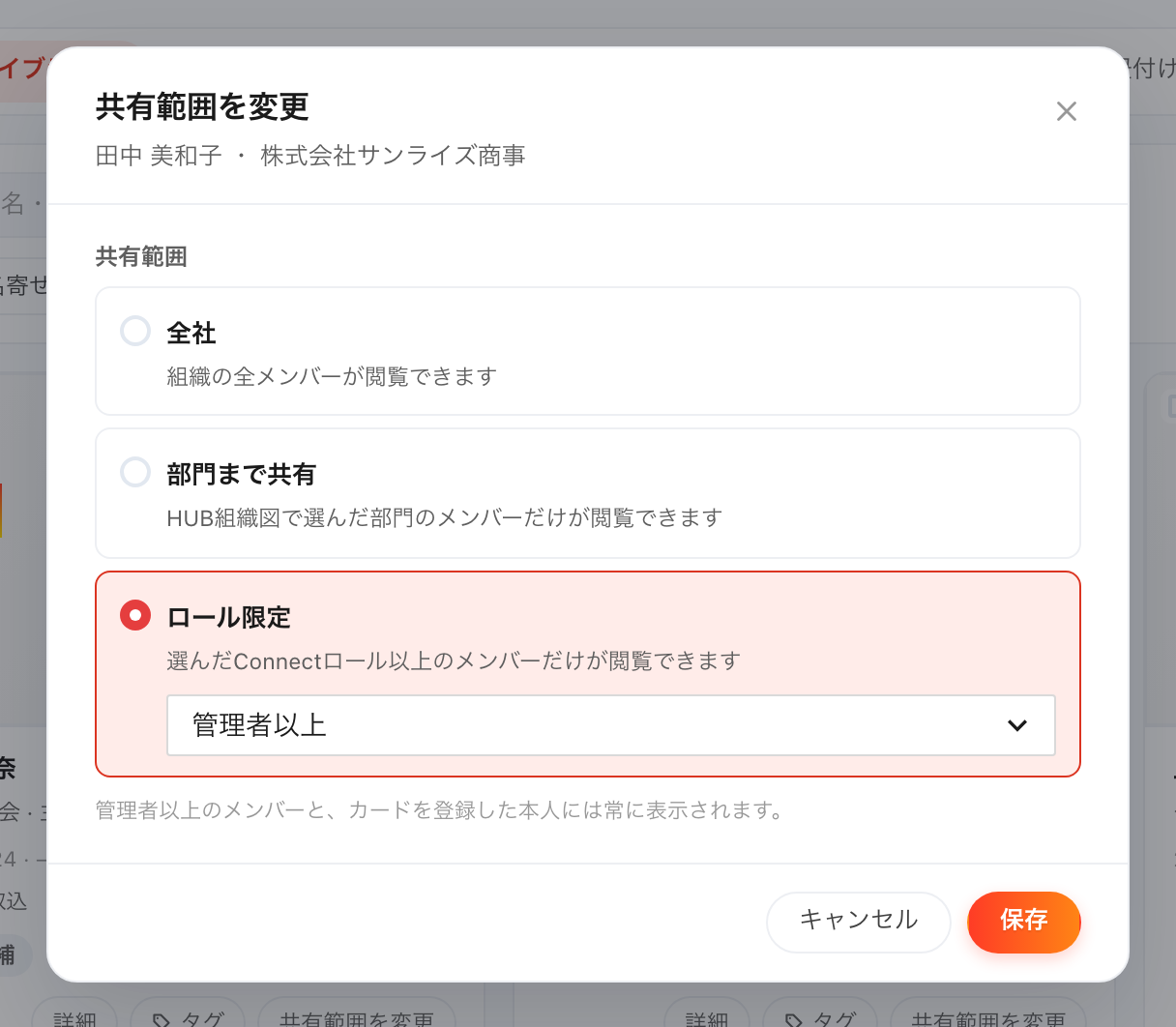
3. 「保存」を押す
「部門まで共有」で部門を選んでいないと保存できません。
デモ表示(見本のデータ)画面の例です。
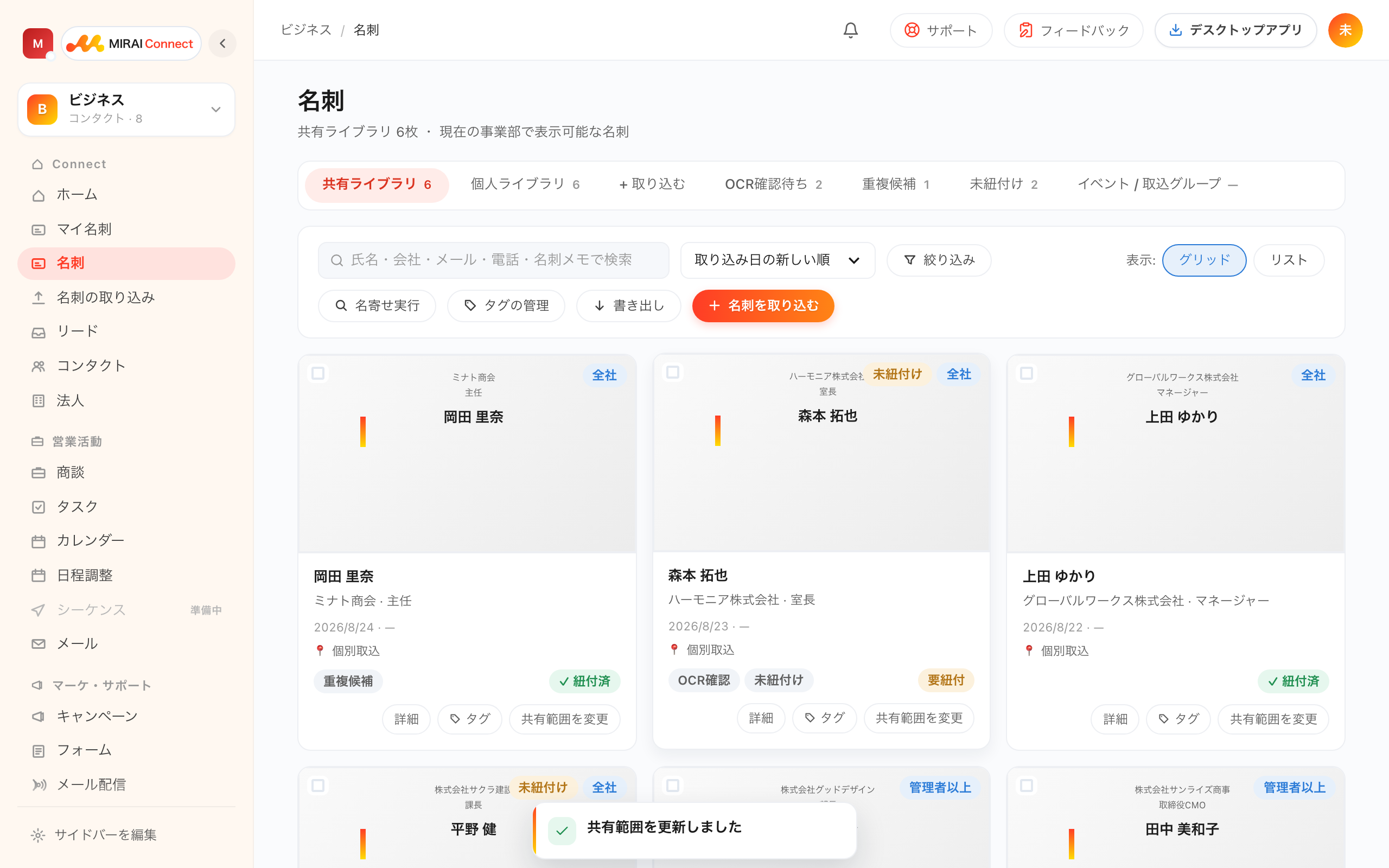
確認すること 「共有範囲を更新しました」と表示されます
完了の確認
次のようになっていれば完了です。
- 「共有範囲を更新しました」と表示される
一連の操作を見る
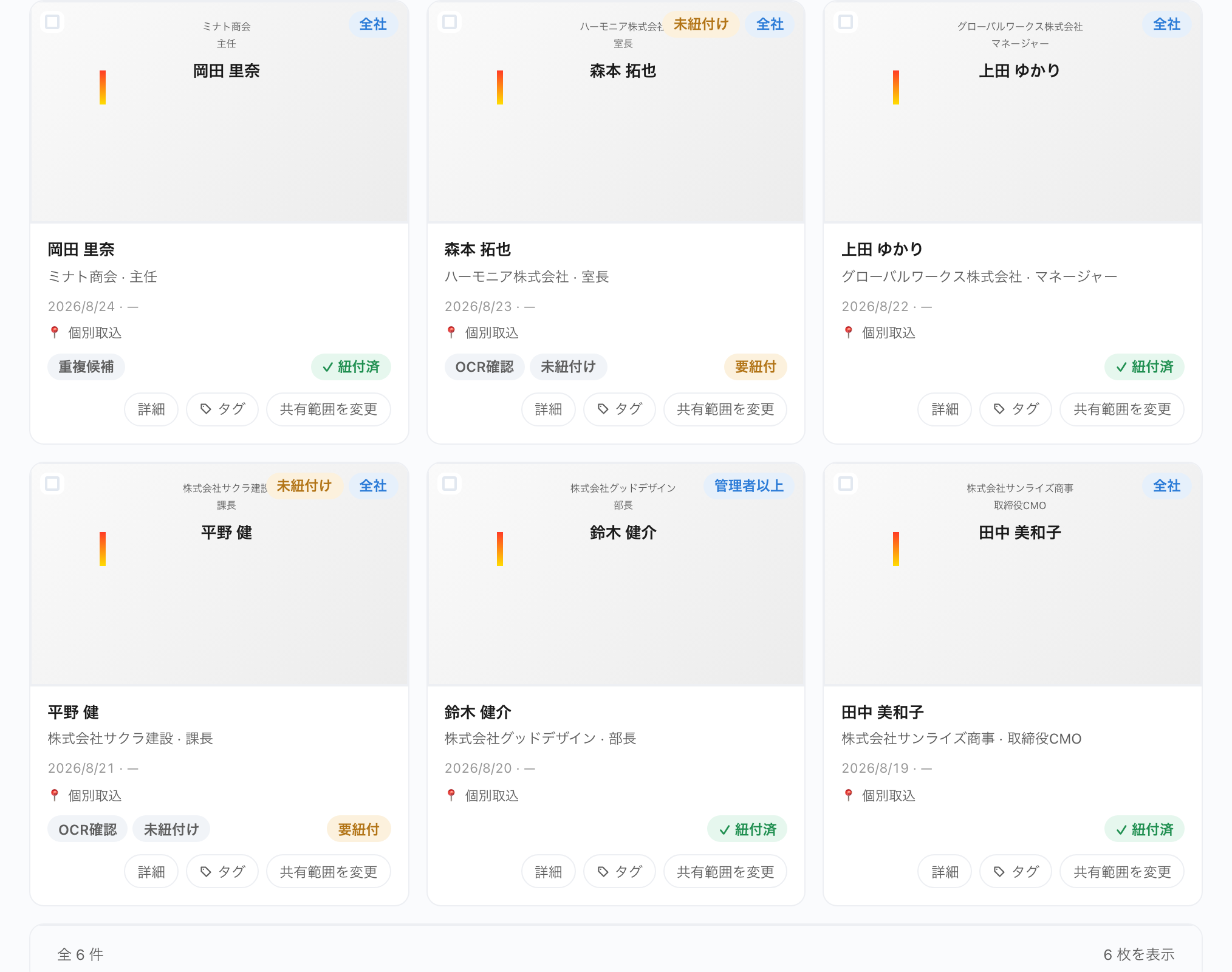
手順 1〜3 と「完了の確認」を、記事の順に続けて見られます。手順 1〜3 は見本のデータで操作する様子、「完了の確認」は画面の例(静止画)です。
デモ表示(見本のデータ)全 3 手順と完了の確認を、記事の順に続けて再生します。
1. 「共有範囲を変更」を押す共有ライブラリの名刺カードで「共有範囲を変更」(リスト表示では「範囲変更」)を押します。このボタンは、管理者と名刺を登録した本人の名刺カードに表示されます。
この記事は役に立ちましたか?
いただいたフィードバックは、記事の品質改善に役立てています。
TAGS
この内容で解決しませんでしたか?
使い方の質問は、アプリの画面で分からない場所を指して送れます(MIRAIKEI へのログインが必要です)。返事はアプリの「自分のフィードバック」と通知に届きます。
契約・アカウントのご相談はお問い合わせフォームへ