MIRAI Connect·操作方法
記録した活動を削除する
誤って残したメモ・通話・会議の記録を、コンタクトと会社のタイムラインから消します。
UPDATED · 2026.11.14·1min READ
このガイドでできること
別の相手に残した記録や、重ねて残した記録を片付けるときの操作です。削除した記録は、コンタクト詳細と会社詳細のどちらのタイムラインからも消えます。内容を直したいだけのときは「編集」を使います。
削除できるのは、記録した本人と Connect の管理者です。
始める前に
次を確かめてください。
- 記録した本人か Connect の管理者であること
- Connect の編集権限(editor 以上)
操作手順
1. コンタクトを開く
一覧で対象の行を押すとコンタクト詳細が開きます。
デモ表示(見本のデータ)画面の例です。
2. 記録の「削除」を押す
タイムラインの記録の下の「削除」を押すと、確認の画面が開きます。
デモ表示(見本のデータ)画面の例です。
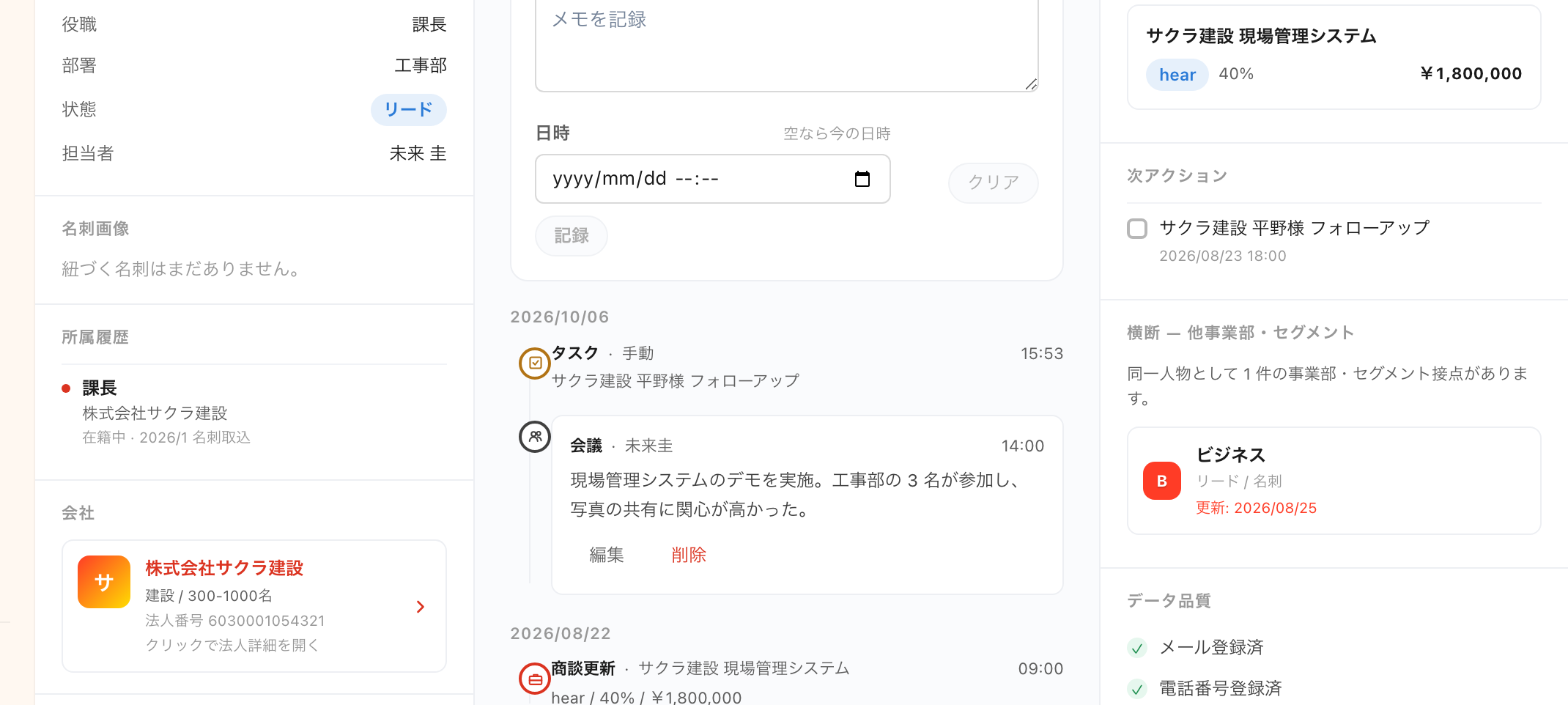
表示されないとき 自分が記録した活動(管理者はすべての活動)に表示されます。
3. 「削除」を押す
確認の画面の「削除」を押すと、記録がタイムラインに出なくなります。
デモ表示(見本のデータ)画面の例です。
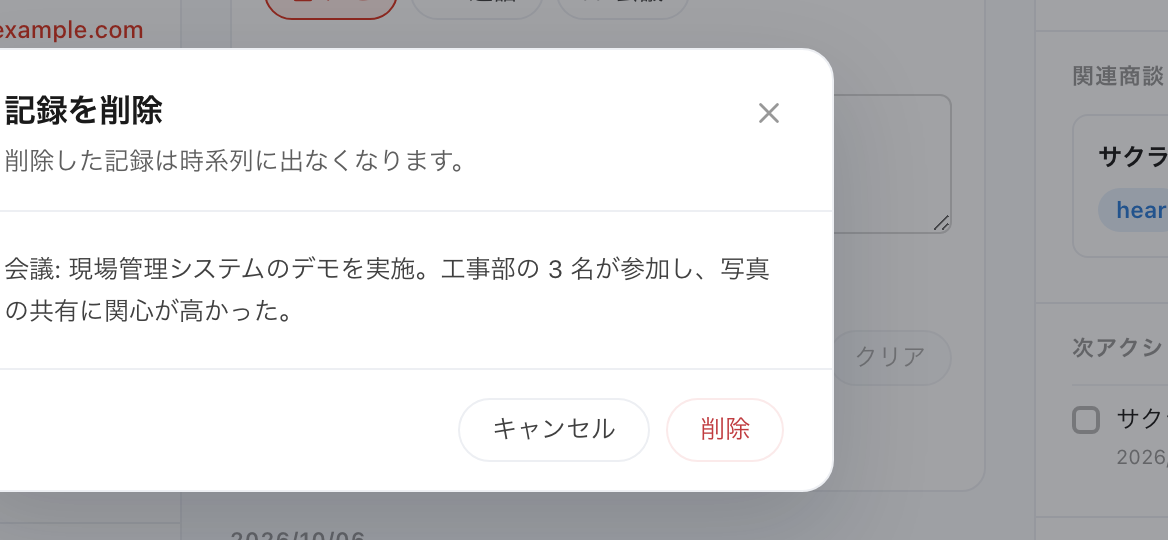
注意 削除した記録を画面から戻す操作はありません。
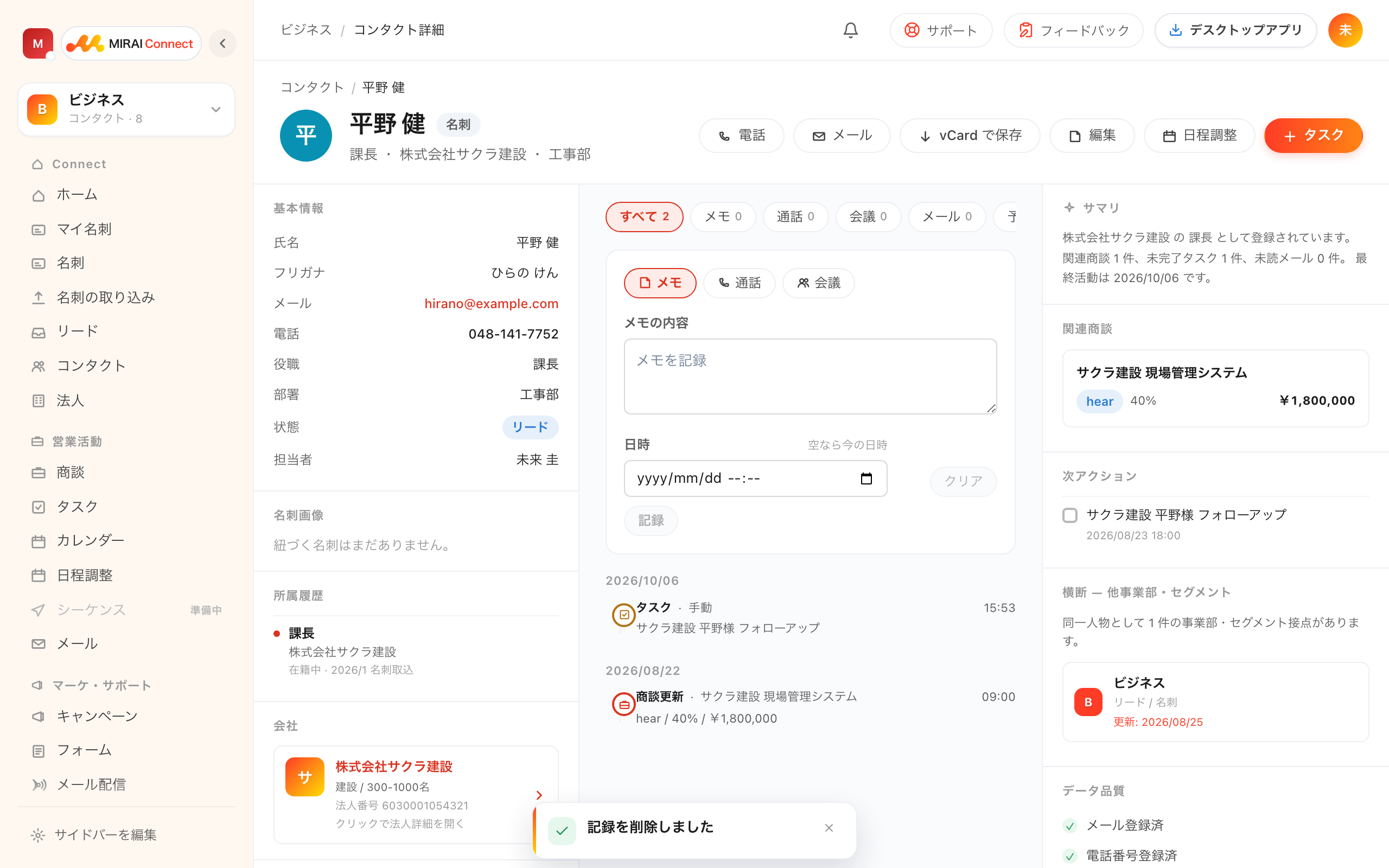
確認すること 「記録を削除しました」と表示されます
完了の確認
次のようになっていれば完了です。
- 「記録を削除しました」と表示され、タイムラインから記録が消える
一連の操作を見る
手順 1〜3 と「完了の確認」を、記事の順に続けて見られます。手順 1〜3 は見本のデータで操作する様子、「完了の確認」は画面の例(静止画)です。
デモ表示(見本のデータ)全 3 手順と完了の確認を、記事の順に続けて再生します。
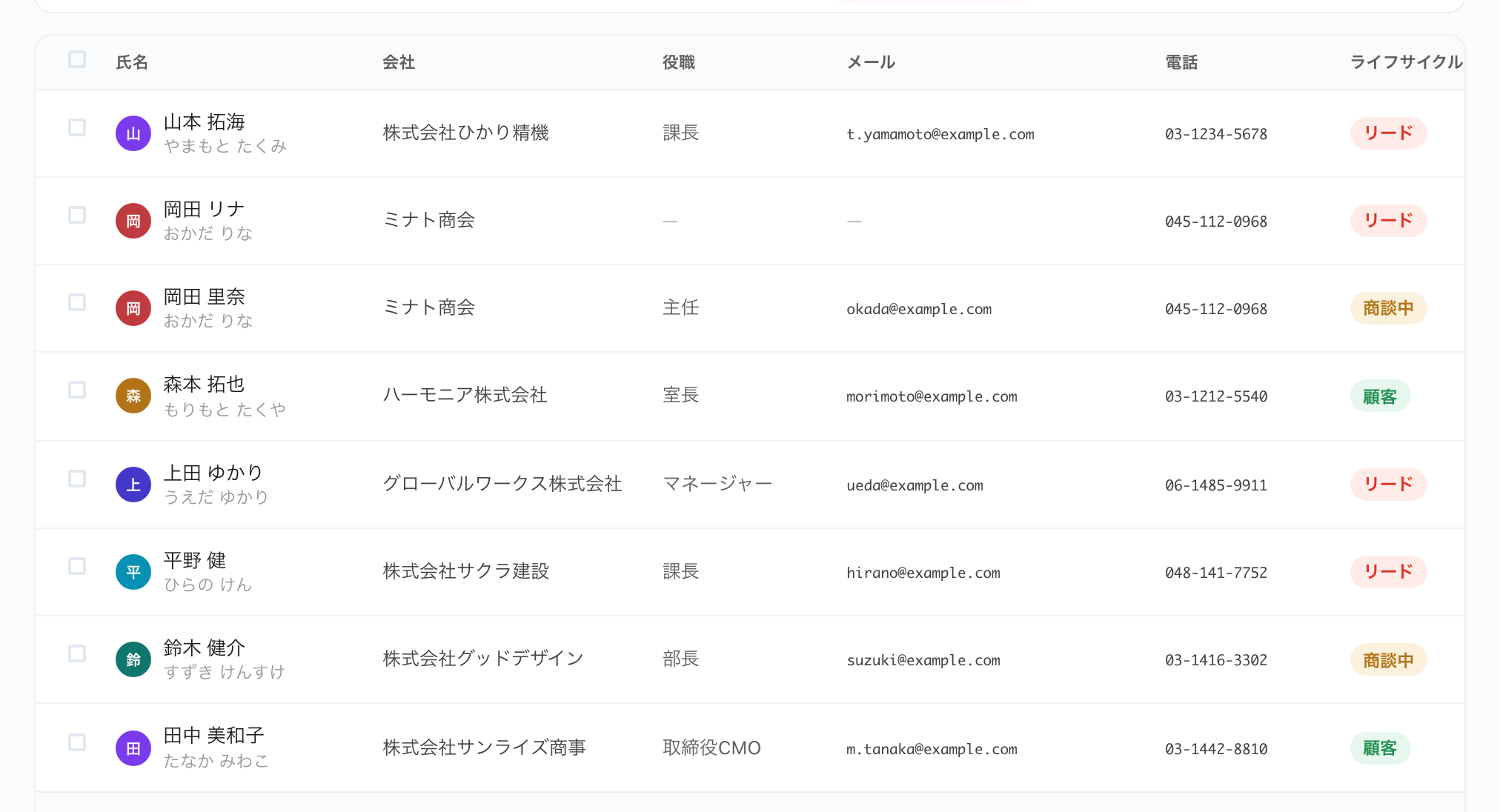
1. コンタクトを開く一覧で対象の行を押すとコンタクト詳細が開きます。
この記事は役に立ちましたか?
いただいたフィードバックは、記事の品質改善に役立てています。
TAGS
この内容で解決しませんでしたか?
使い方の質問は、アプリの画面で分からない場所を指して送れます(MIRAIKEI へのログインが必要です)。返事はアプリの「自分のフィードバック」と通知に届きます。
契約・アカウントのご相談はお問い合わせフォームへ