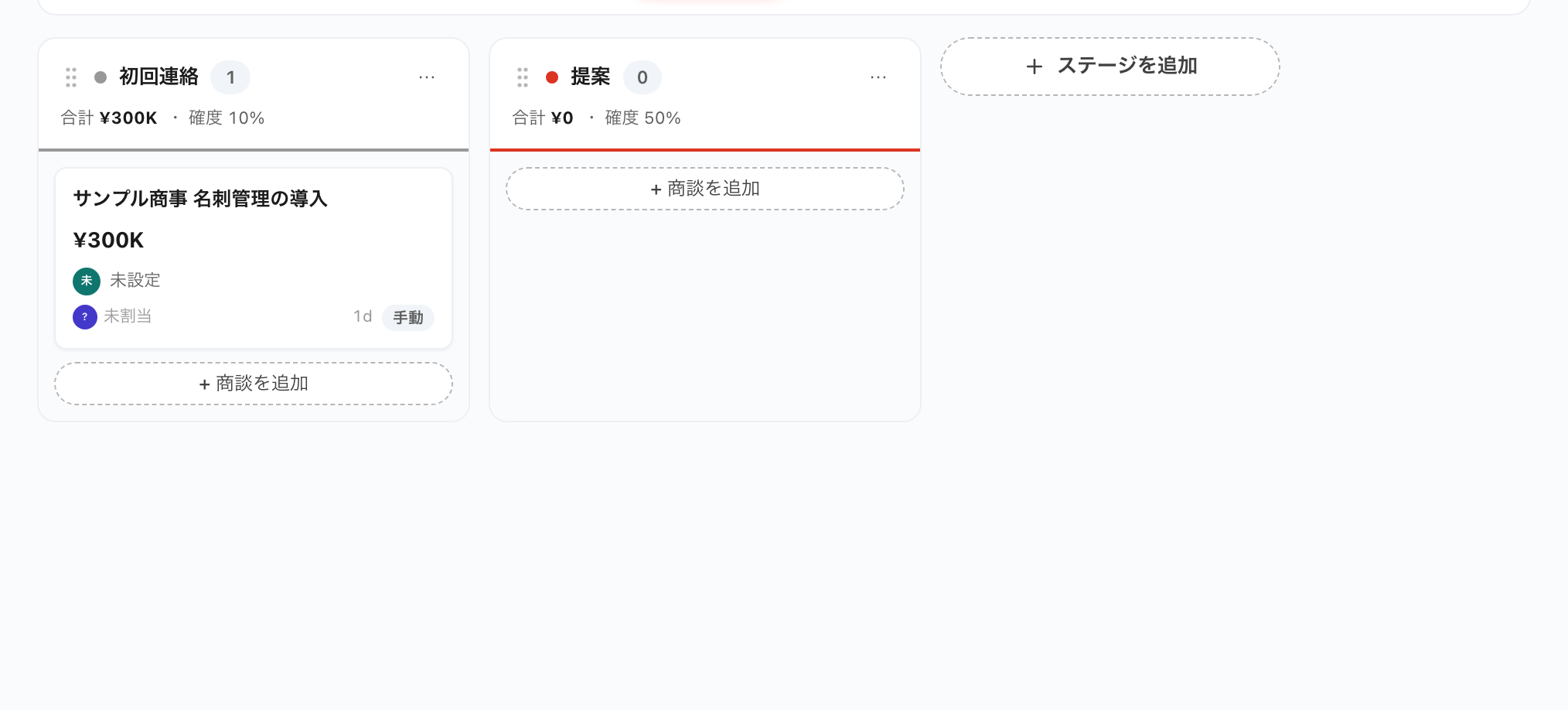
商談の詳細から日程調整リンクを発行する
商談の相手が空き枠から日時を選んで予約できるリンクを、商談の詳細から発行します。入った予約は、この商談の「予定」に並びます。
このガイドでできること
打ち合わせの日時を相手の都合で決めたいときに、予約ページの URL をメールなどで送ります。リンクは商談とそのコンタクト・法人に紐づくため、予約で作られた予定も同じ商談とコンタクト・法人に紐づきます。
「予約時に確認メールを送る (相手 + 自分)」が ON のときは、予約が入ると相手に「【予約確定】」のメールが届き、キャンセル用のリンクが載ります。自分には「【新しい予約】」のメールと、「新しい予約」の通知が届きます。
始める前に
次を確かめてください。
- Connect で編集者以上の権限があること
- 商談の「コンタクト」「法人」を変えたときは、先に商談の「保存」を済ませてあること
操作手順
1. 商談カードを開く
ボードのカードを押すと商談の詳細が開きます。「リスト」タブでは、商談の行を押します。
2. 「日程調整リンク」を押す
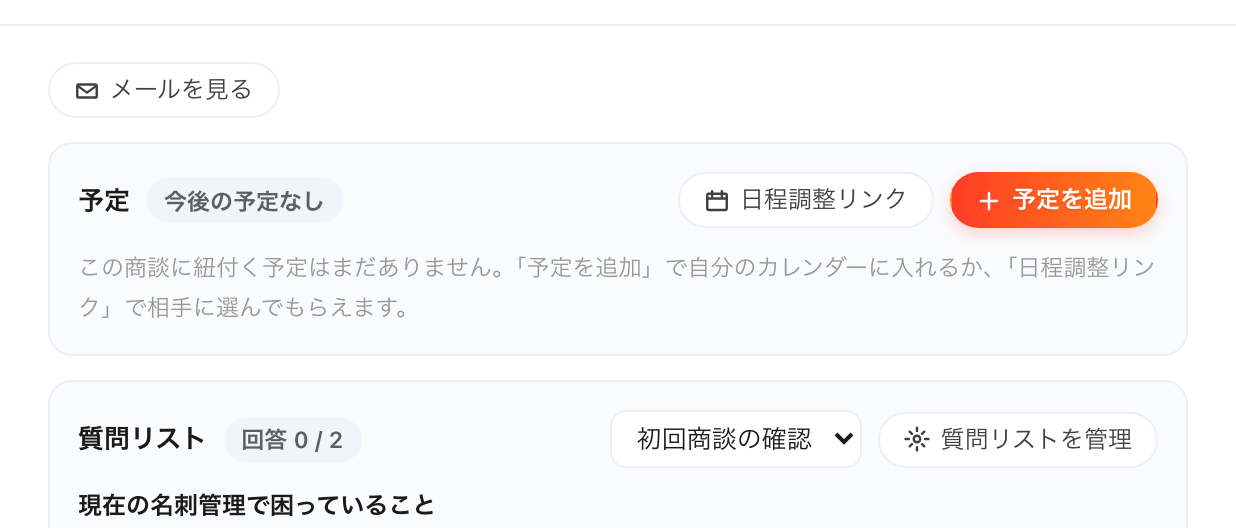
詳細の上のほうにある「予定」の右上で「日程調整リンク」を押すと、「日程調整リンクを作成」が開き、見出しの下に「対象:」に続けて商談名が表示されます。リンクができるのは、このあと「リンクを発行」を押した時点です。
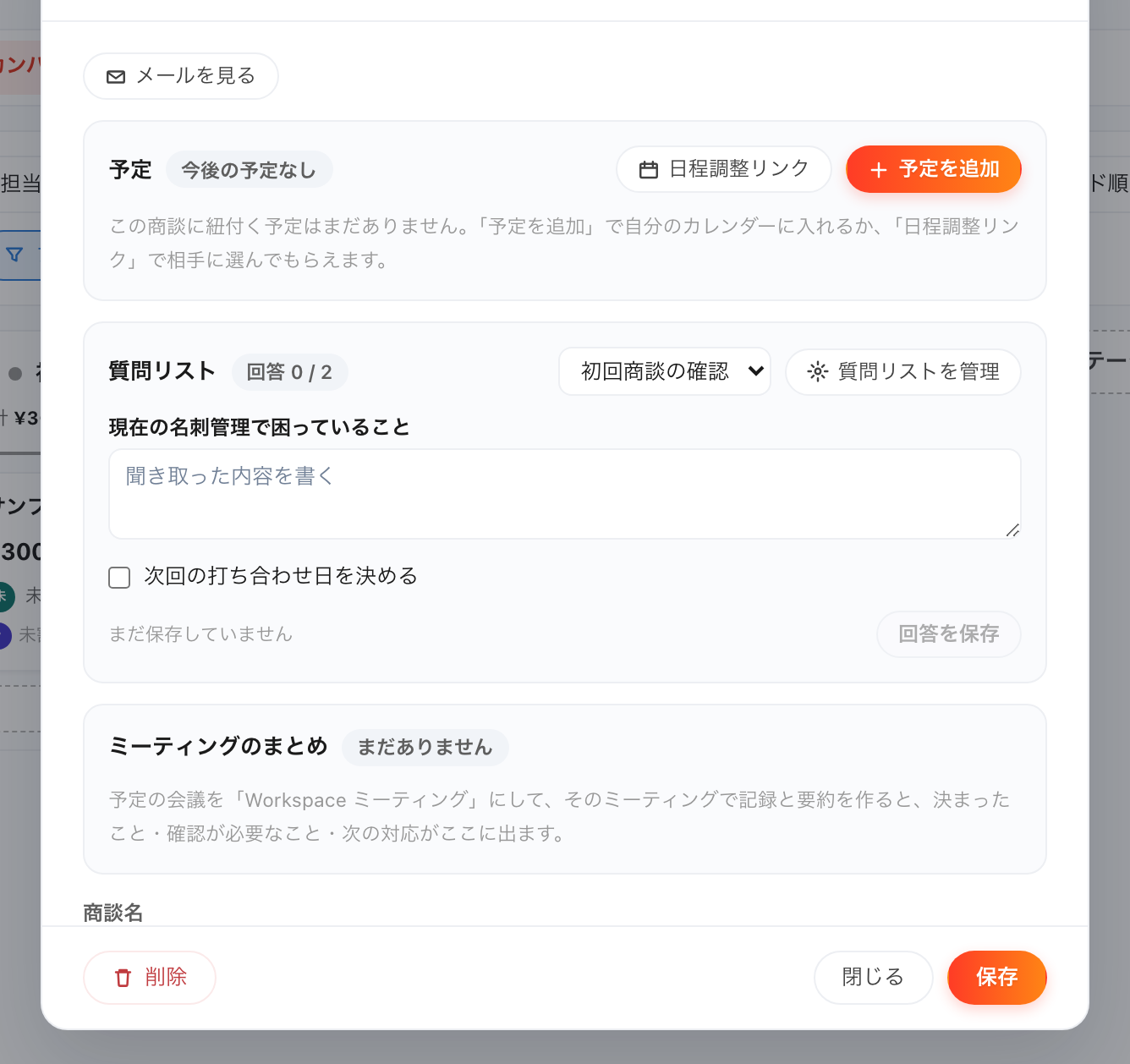
表示されないとき 商談の詳細を開くと、「予定」の右上に表示されます。
3. 予約ページに出るタイトルを入力する
「タイトル」には、商談名に「打ち合わせ」を続けた名前が入った状態で開きます。タイトルは予約ページの見出しとして相手に表示されるので、社外に見せる名前に書き換えます。
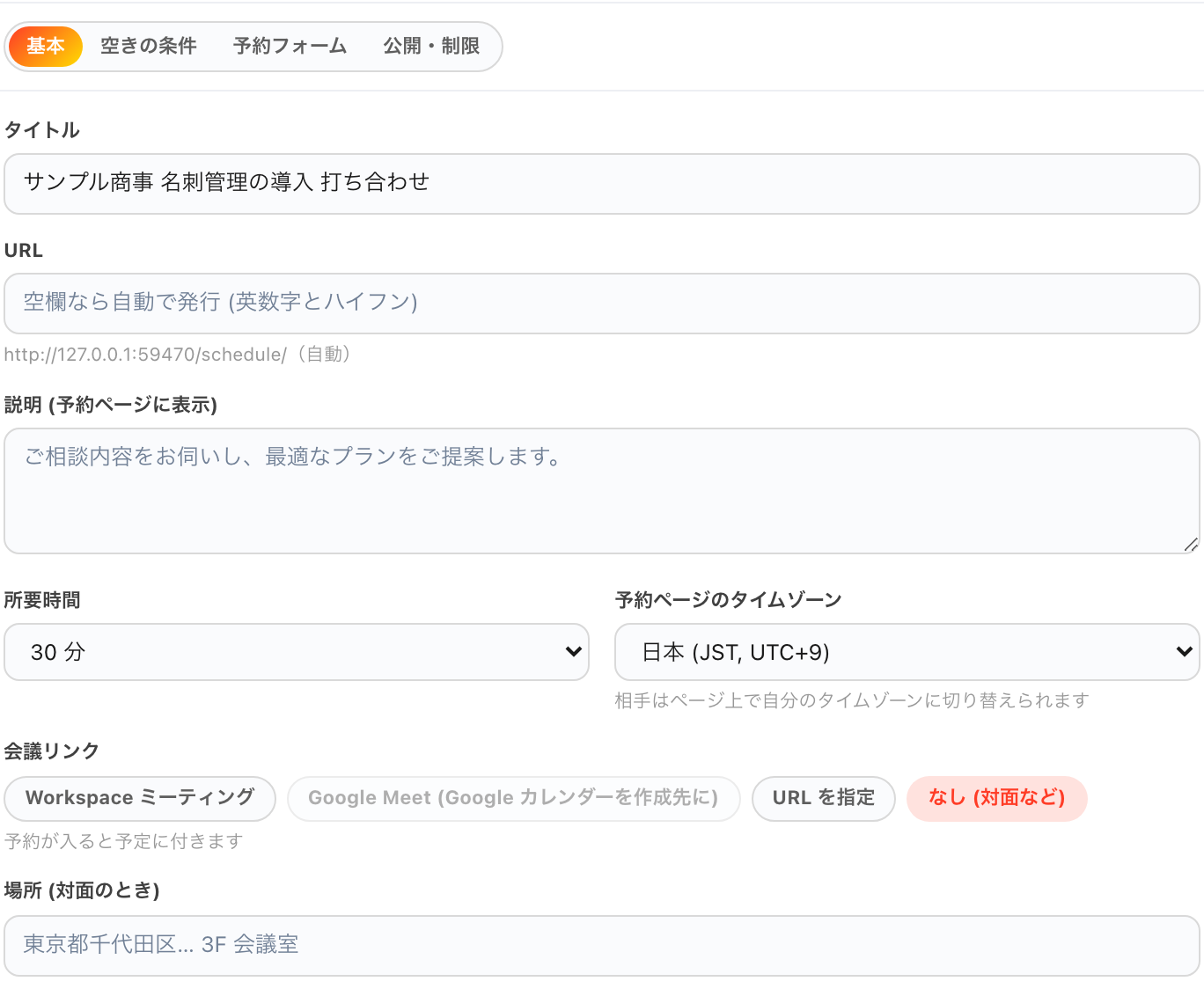
表示されないとき 「日程調整リンク」を押すと、「基本」タブに表示されます。
4. 所要時間と会議リンクを選ぶ
「所要時間」「会議リンク」「予定を作成するカレンダー」を選びます。「空きの条件」「予約フォーム」タブの決め方は、操作ガイド「予約リンクを作成する」と同じです。
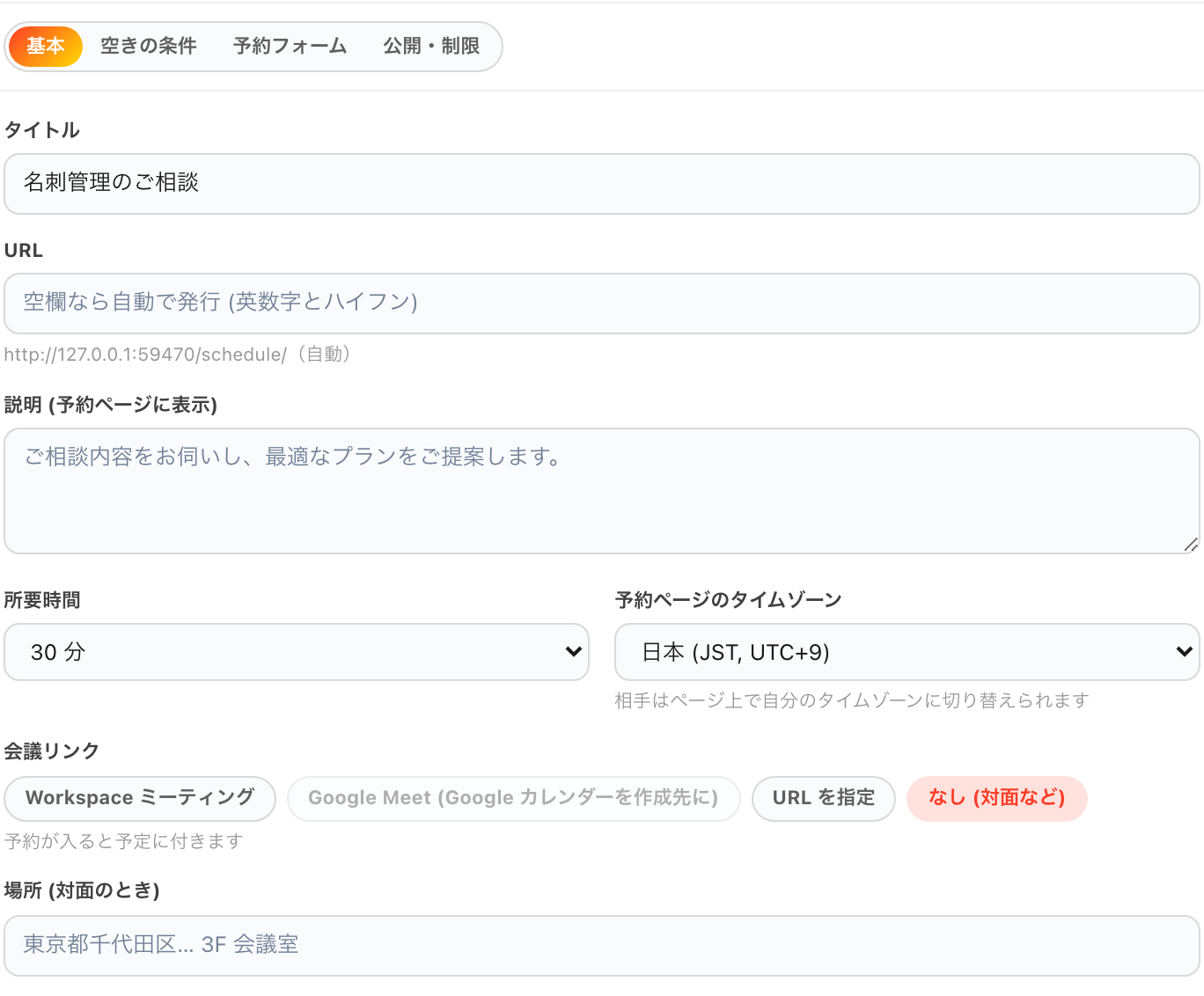
表示されないとき 「日程調整リンク」を押すと、「基本」タブに表示されます。
5. 相手だけに送る使い捨てのリンクにする
商談の相手だけに送るリンクは、タブの「公開・制限」を押し、「一度予約されたら閉じる (特定の相手に送る使い捨てリンク)」を ON にします。予約が 1 件入った時点で、リンクの受付が止まります。
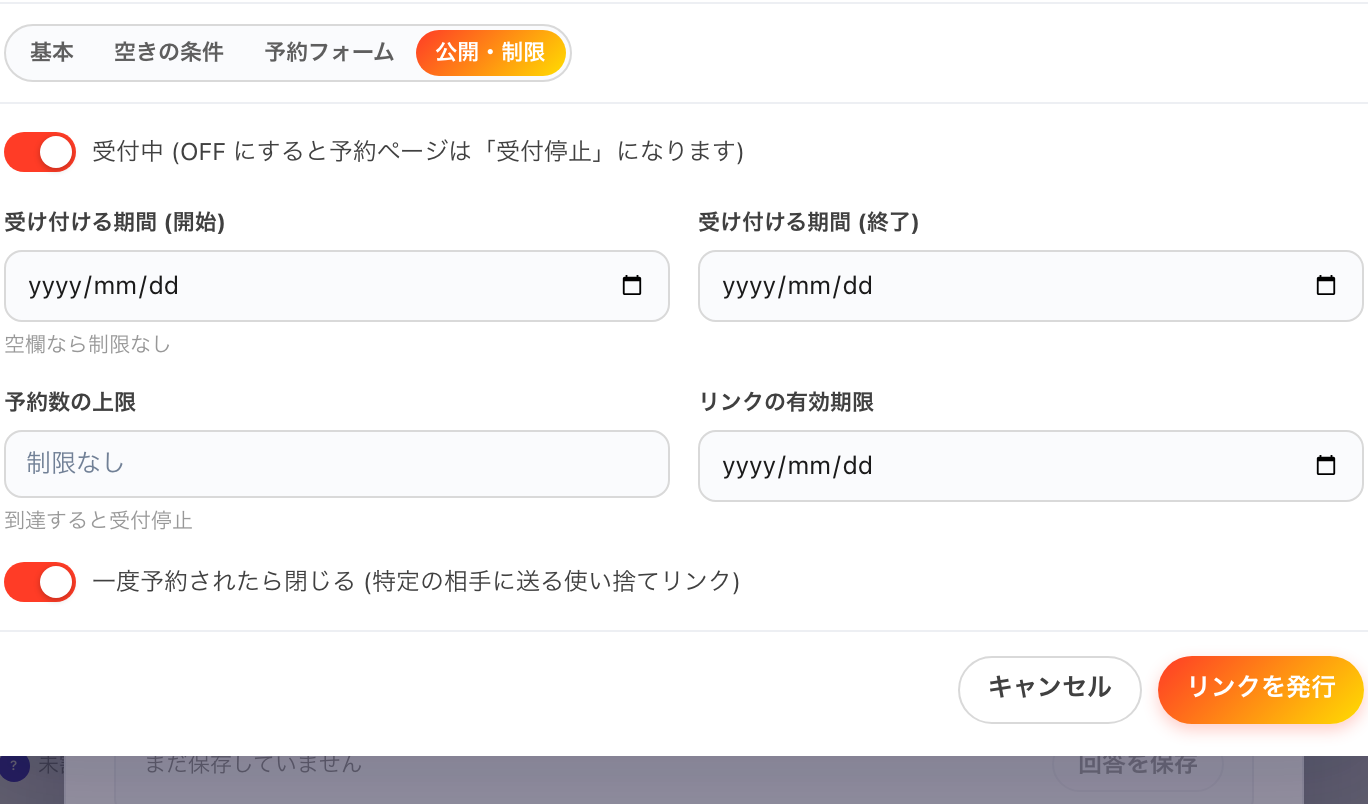
表示されないとき 「日程調整リンク」を押すと表示されます。
6. 「リンクを発行」で URL をコピーする
「リンクを発行」を押すと「日程調整リンクを発行し、URL をコピーしました」と表示され、URL がクリップボードに入って画面が閉じます。「タイトル」が空のまま押すと「タイトルを入力してください」と表示されます。
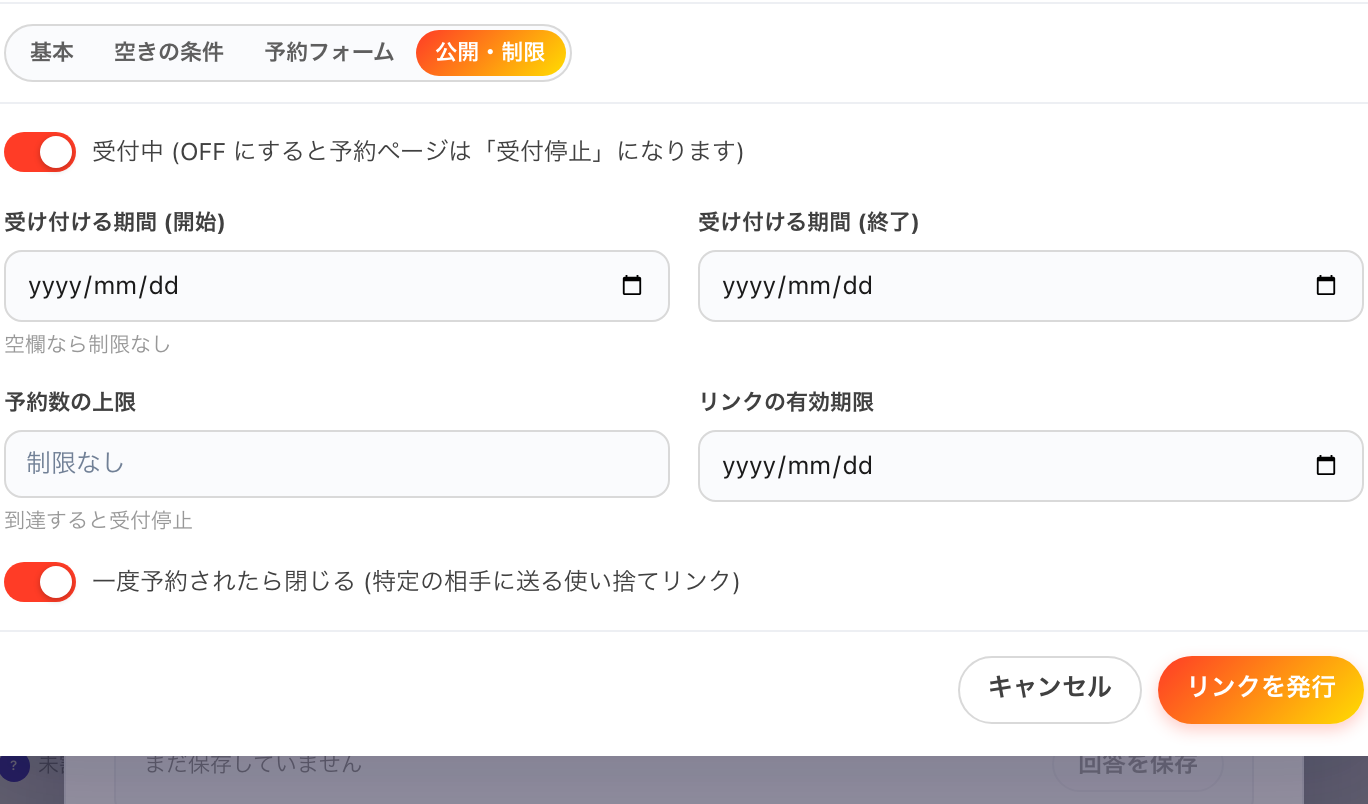
注意 受付中のまま発行すると、その時点から、URL を知っている人はログインせずに予約できます。受付を止めるとき・条件を変えるとき・削除するときは、「日程調整」の画面の「予約リンク」タブで、リンクの「停止」か「編集」を押します。
表示されないとき 「日程調整リンク」を押すと、「日程調整リンクを作成」の右下に表示されます。
確認すること 「日程調整リンクを発行し、URL をコピーしました」と表示されます
7. コピーされた URL を相手に送る
コピーされた URL を、メールなどに貼り付けて相手に送ります。発行したリンクは「日程調整」の画面の「予約リンク」タブに並び、カードの「コピー」で URL をもう一度コピーできます。
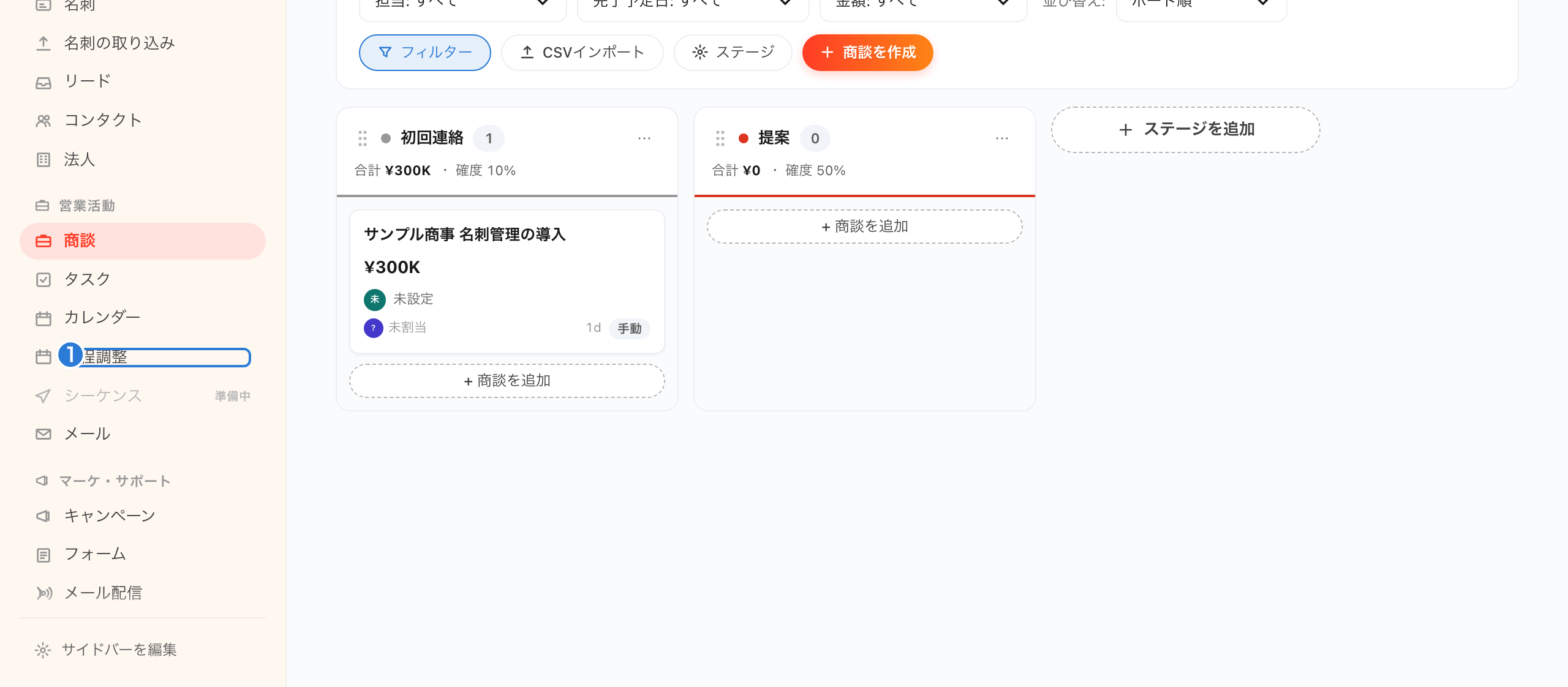
8. 入った予約を商談の「予定」で確かめる
相手がリンクから予約すると、「予定を作成するカレンダー」で選んだカレンダーに予定が作られます。その予定は、この商談の詳細の「予定」に「予約」の印つきで並びます。
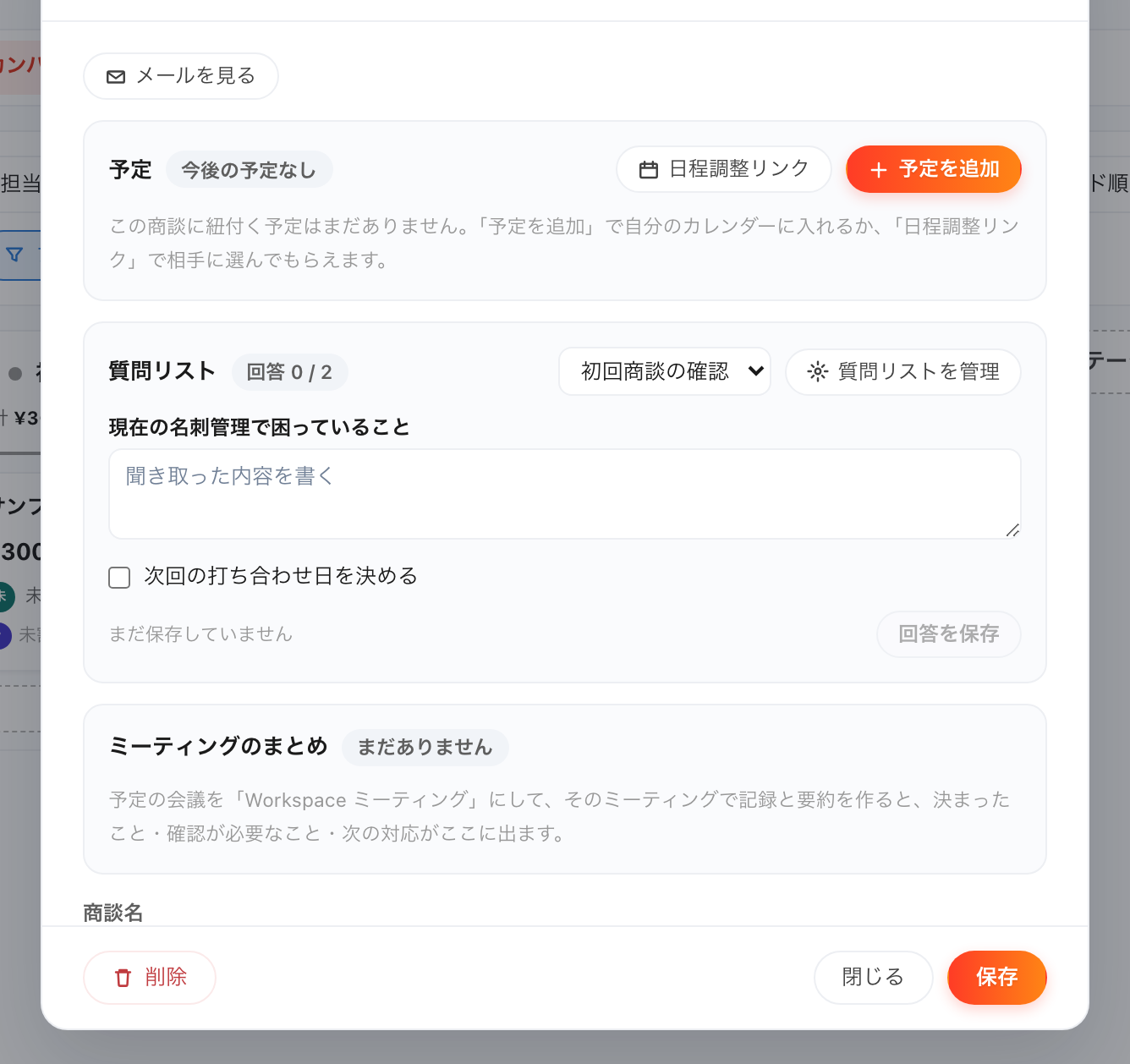
表示されないとき 商談の詳細を開くと表示されます。
完了の確認
次のようになっていれば完了です。
- 「日程調整リンクを発行し、URL をコピーしました」と表示され、URL がクリップボードに入っている
一連の操作を見る
手順 1〜8 と「完了の確認」を、記事の順に続けて見られます。手順 1〜6・8 は見本のデータで操作する様子、手順 7 と「完了の確認」は画面の例(静止画)です。