予約リンクを編集して保存する
発行済みの予約リンクの所要時間・空きの条件・受け付ける期間・予約数の上限などを変えて、相手が開く予約ページに反映します。
このガイドでできること
相談の時間を延ばす・受付を月末までにするなど、同じ URL のまま受付の内容を変えるときに使います。変更は保存のあとに入る予約に使われ、入っている予約の日時と予定は保存の前のままです。
受付の内容を大きく変えて、前の URL とは別の予約ページにしたいときは、新しく予約リンクを作ります。
始める前に
次を確かめてください。
- Connect か Workspace で編集者以上の権限があること
- 自分が作成した予約リンクであること
操作手順
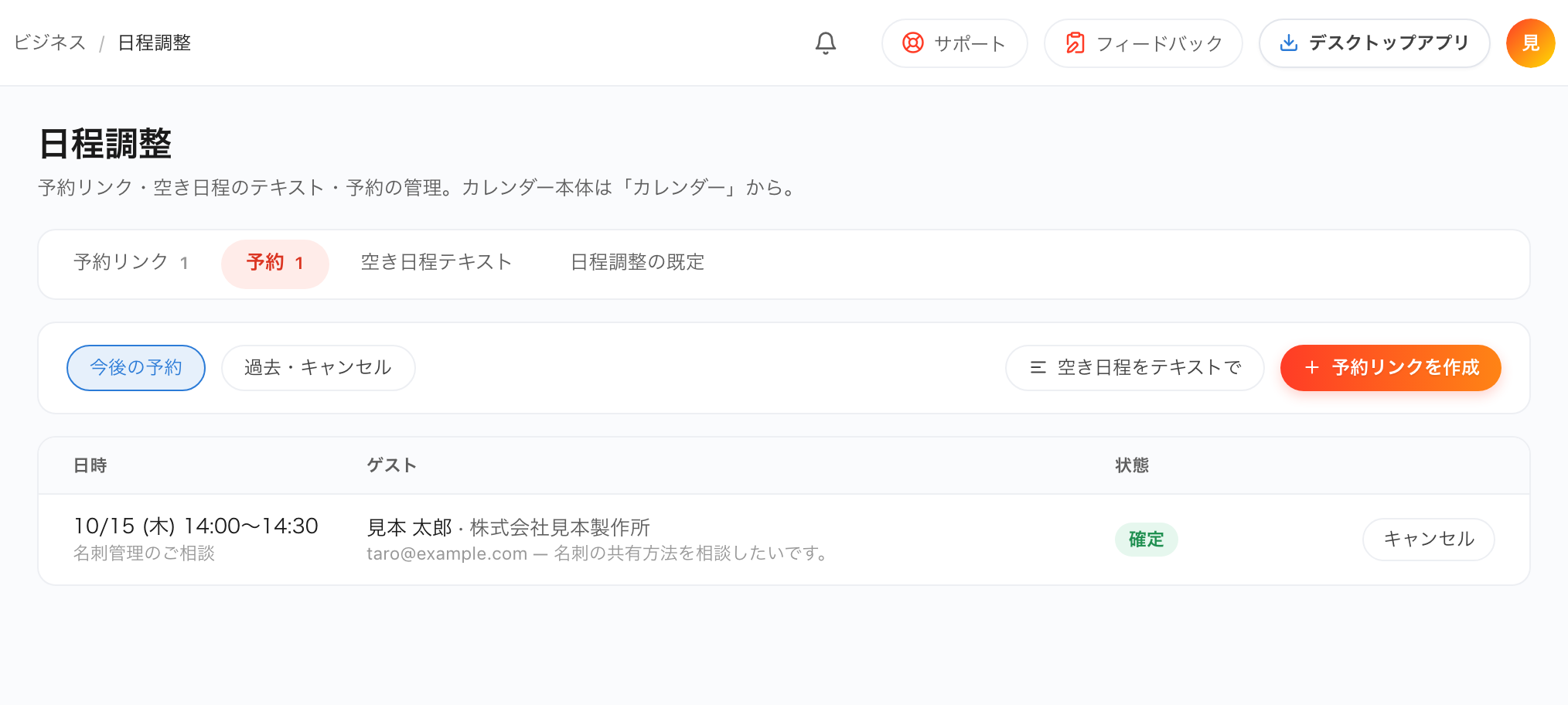
1. 「予約リンク」タブを開く
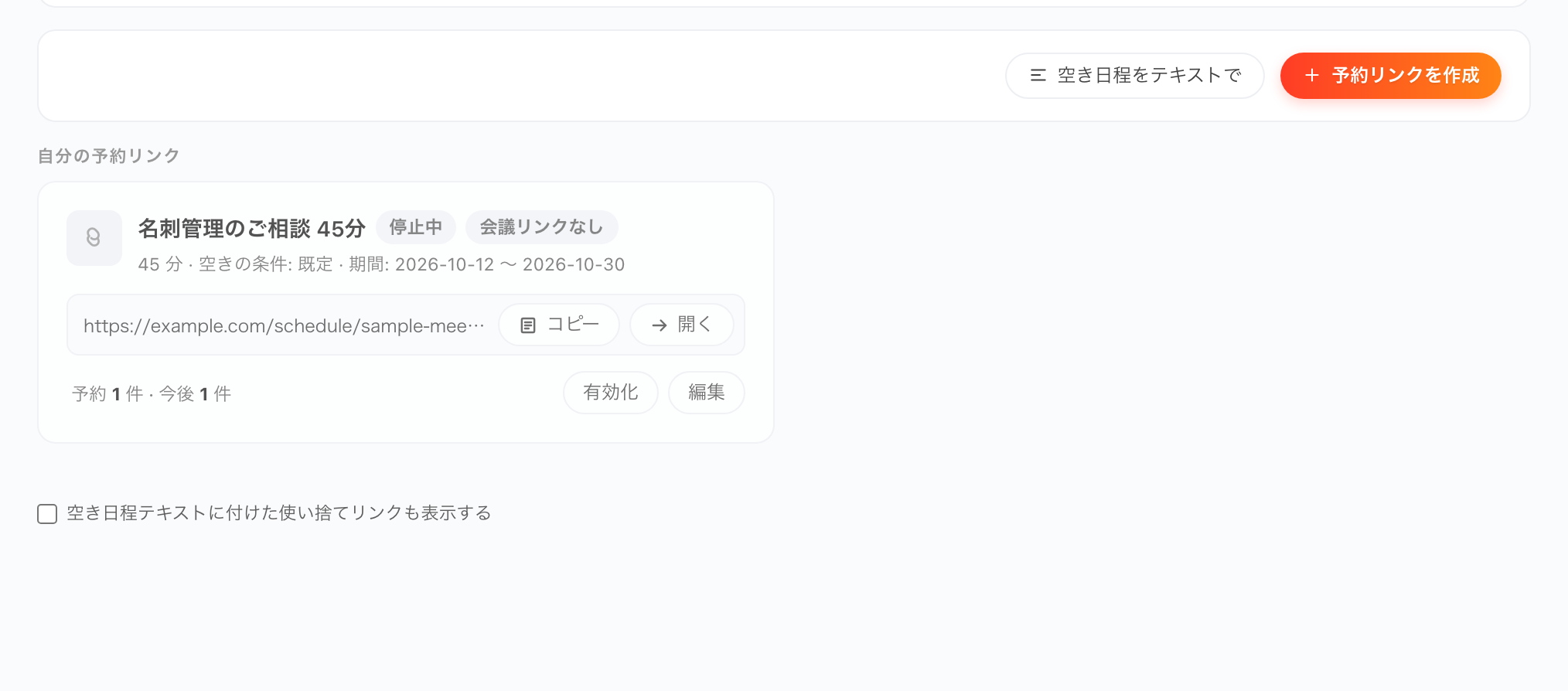
「予約リンク」タブを押すと、発行済みのリンクがカードで並びます。「編集」は、「自分の予約リンク」に並ぶカードの右下にあります。
2. 予約リンクの「編集」を押す
変えたいリンクのカードで「編集」を押すと、「日程調整リンクを編集」が開き、今の設定が入った状態で表示されます。ここで変えた内容は、「保存」を押した時点でリンクに反映されます。
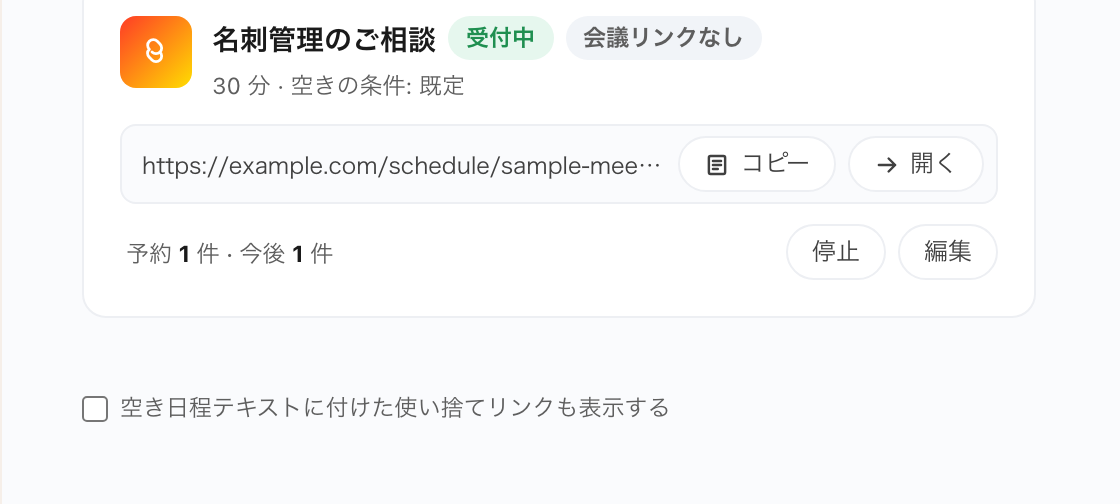
表示されないとき 「予約リンク」タブの「自分の予約リンク」にリンクがあるときに表示されます。
3. 「基本」タブの内容を変える
「基本」タブで「タイトル」「所要時間」「会議リンク」「共同ホスト」などを変えます。変えた内容は予約ページと、保存のあとに入る予約に使われます。既に入っている予約の日時とカレンダーの予定は、変える前のまま残ります。
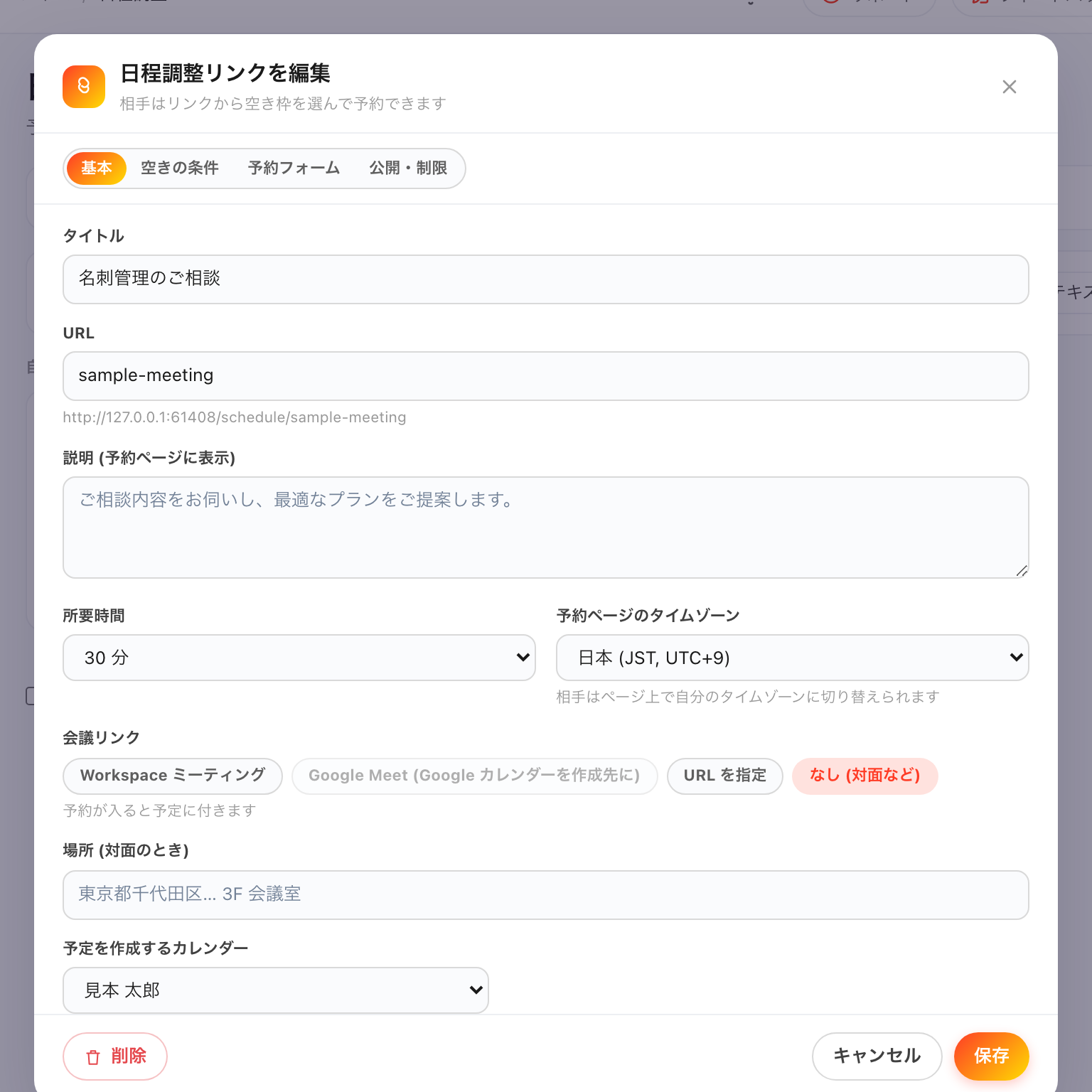
表示されないとき 予約リンクの「編集」を押すと、「基本」タブに表示されます。
4. 「URL」を変えるときは配った先を確かめる
「URL」には、予約ページの URL の末尾が入っています。ここを変えて保存すると、変える前の URL を開いた相手には「この予約ページは見つかりませんでした」と表示されます。配った URL を使い続けるときは、この欄をそのままにします。
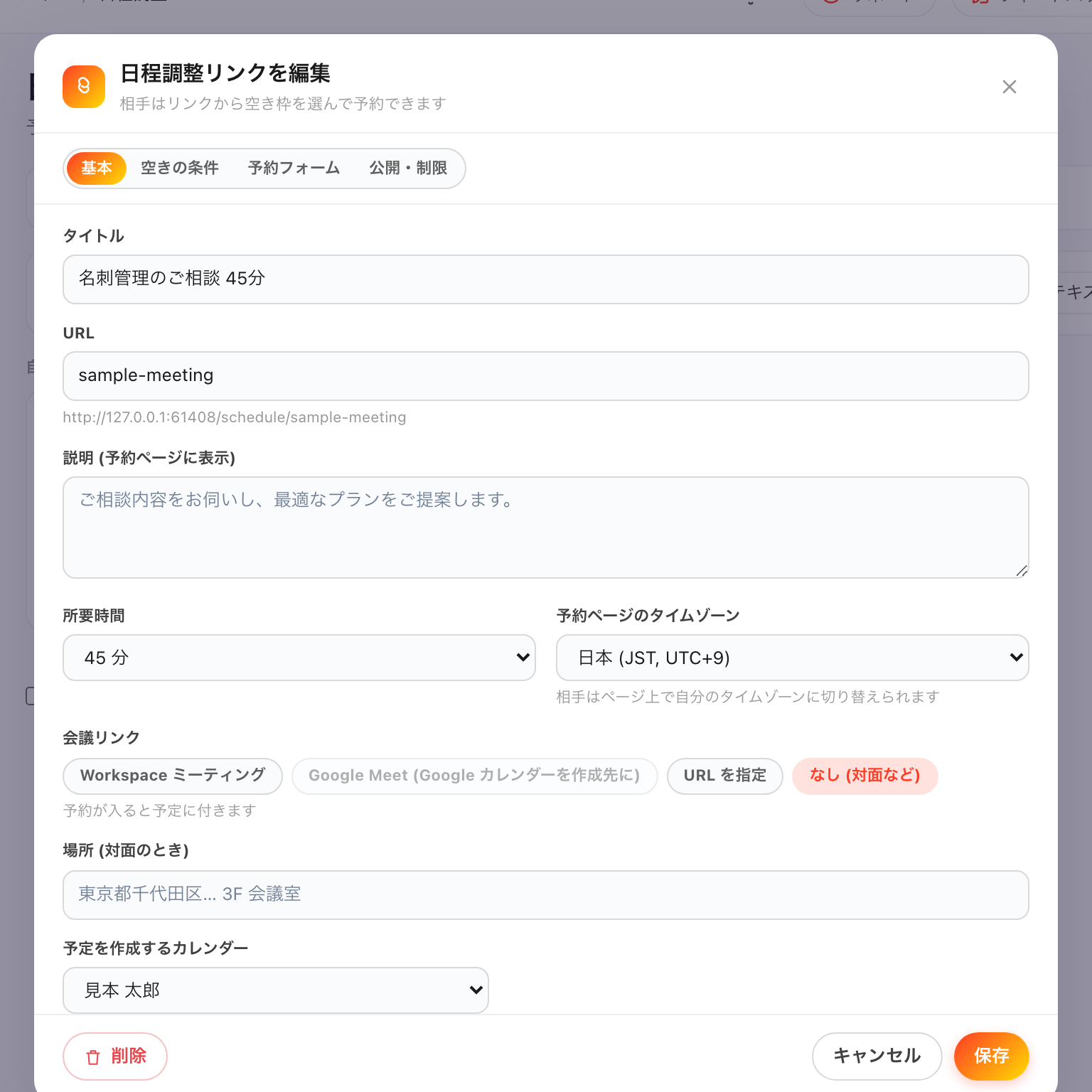
表示されないとき 予約リンクの「編集」を押すと、「基本」タブに表示されます。
5. 「空きの条件」を変える
タブの「空きの条件」を押し、「既定の設定を使う」か「このリンクだけ変える」を選びます。「このリンクだけ変える」では、「日程調整に出す時間帯(曜日ごと)」や「前の予定との間隔」を、このリンクの予約ページにだけ当てられます。
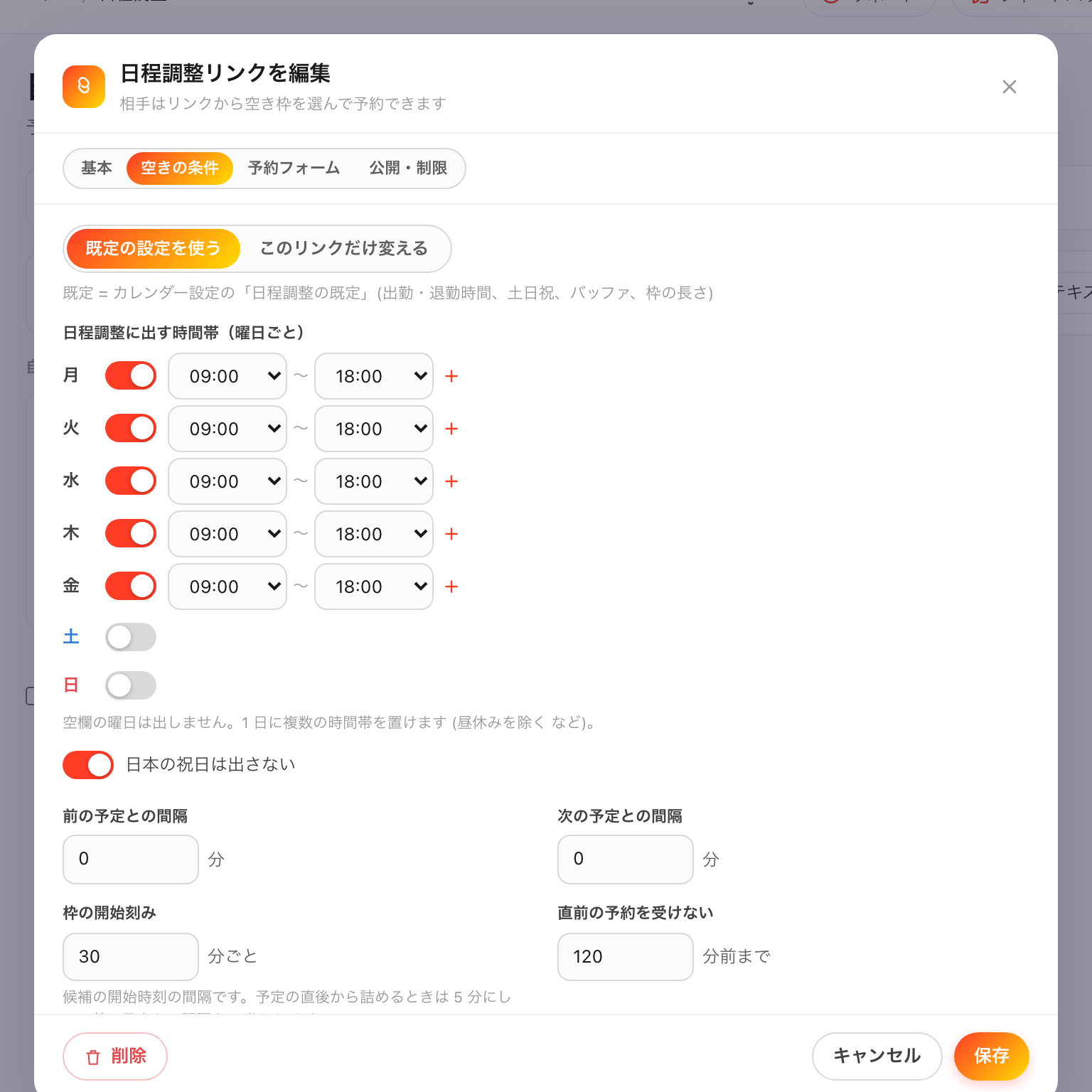
表示されないとき 予約リンクの「編集」を押すと表示されます。
6. 「公開・制限」で期間と上限を変える
タブの「公開・制限」を押すと、「受け付ける期間 (開始)」「受け付ける期間 (終了)」「予約数の上限」「リンクの有効期限」が並びます。期間を入れると、予約ページの空き枠がその期間の中に絞られます。上限に達したとき・有効期限を過ぎたときは、予約ページの受付が止まります。
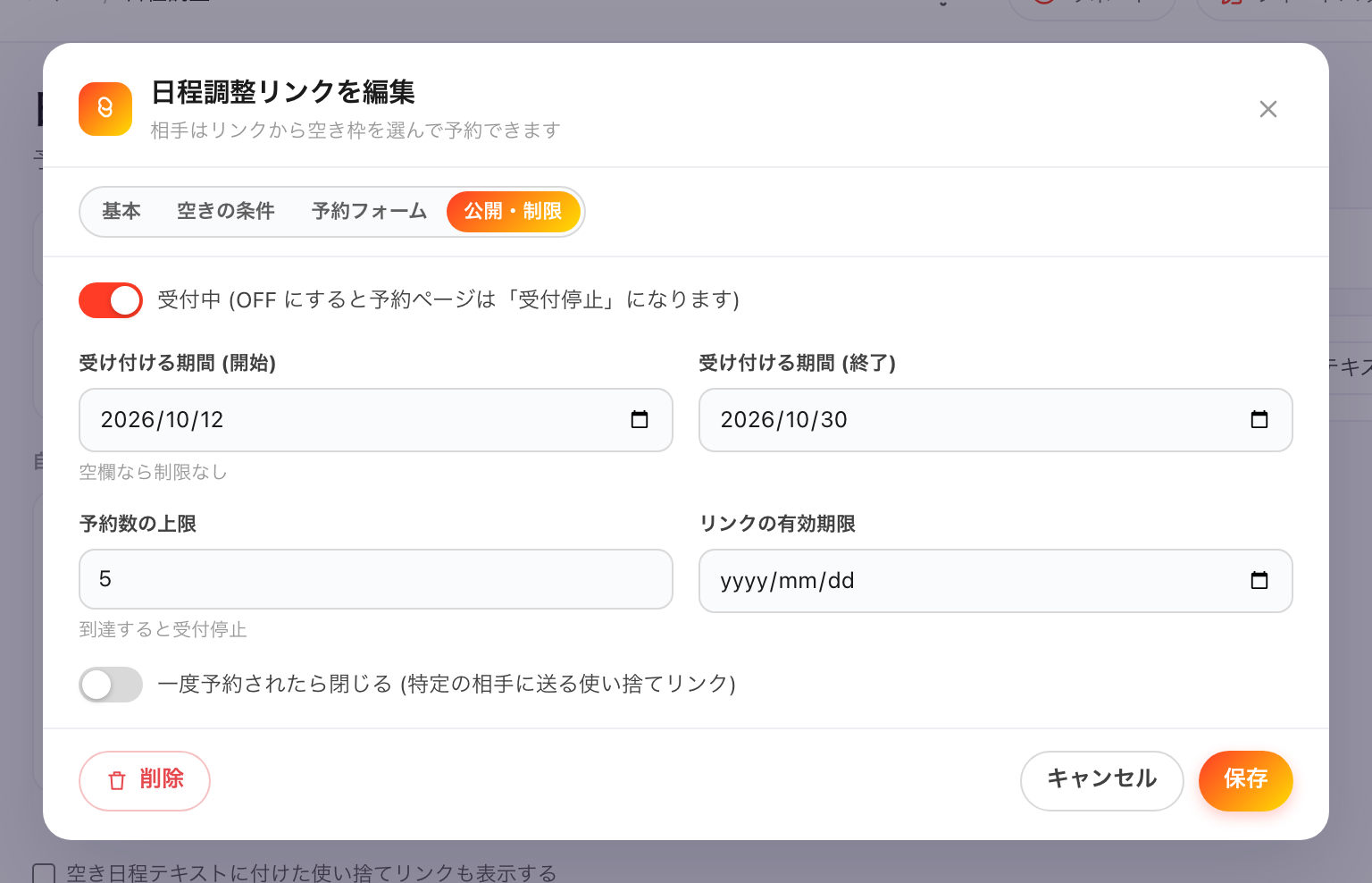
表示されないとき 予約リンクの「編集」を押すと表示されます。
7. 受付の停止と使い捨てを設定する
受付中のスイッチを OFF にして保存すると、URL を開いた相手には「このリンクは現在受付を停止しています」と表示されます。「一度予約されたら閉じる (特定の相手に送る使い捨てリンク)」を ON にしたリンクは、次の予約が入った時点で「停止中」になります。
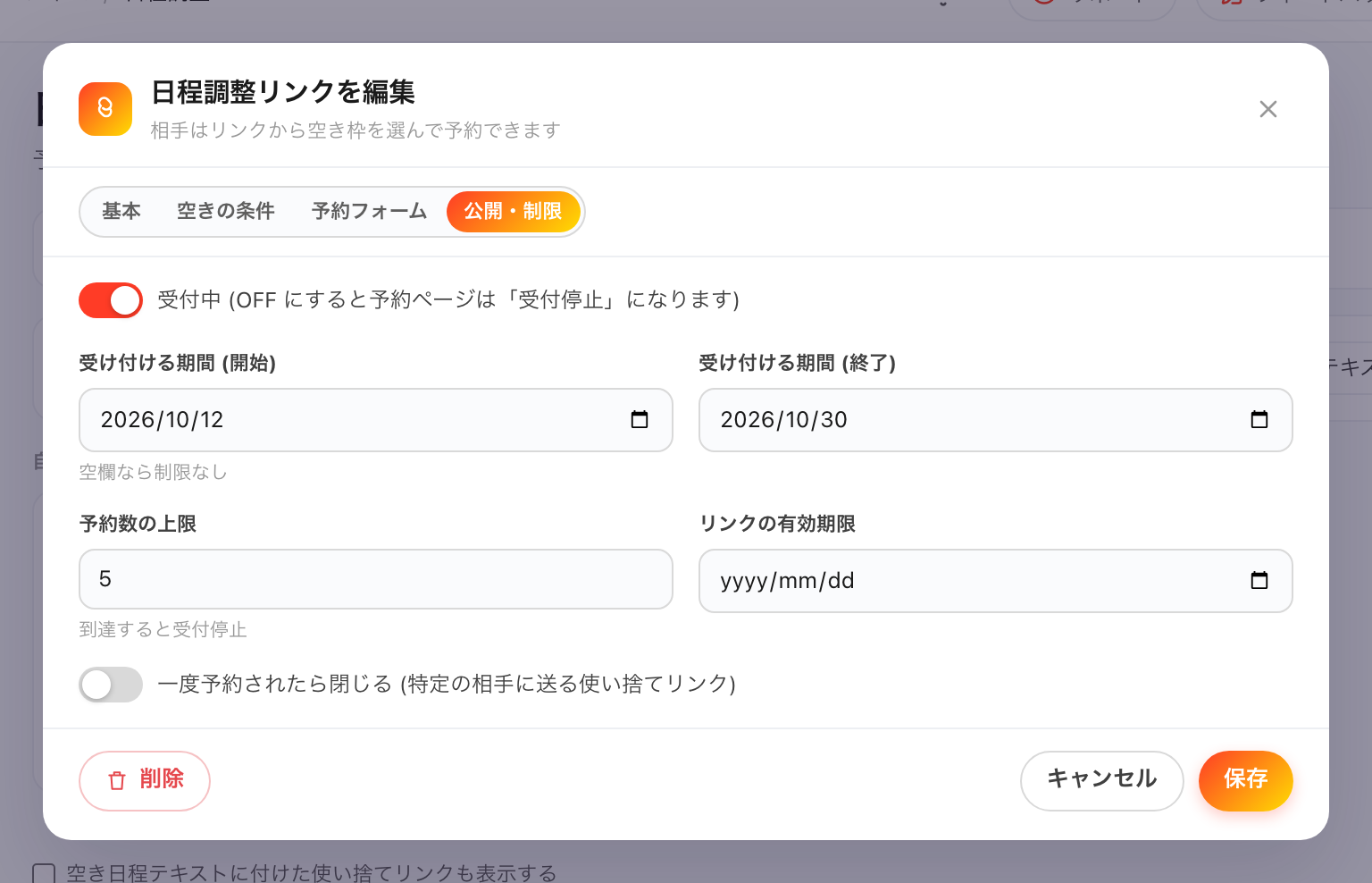
表示されないとき タブの「公開・制限」を押すと、いちばん上に表示されます。
8. 「保存」を押す
「保存」を押すと「予約リンクを更新しました」と表示され、画面が閉じます。変更をやめるときは「キャンセル」を押すと、リンクを今の設定のまま残して画面が閉じます。
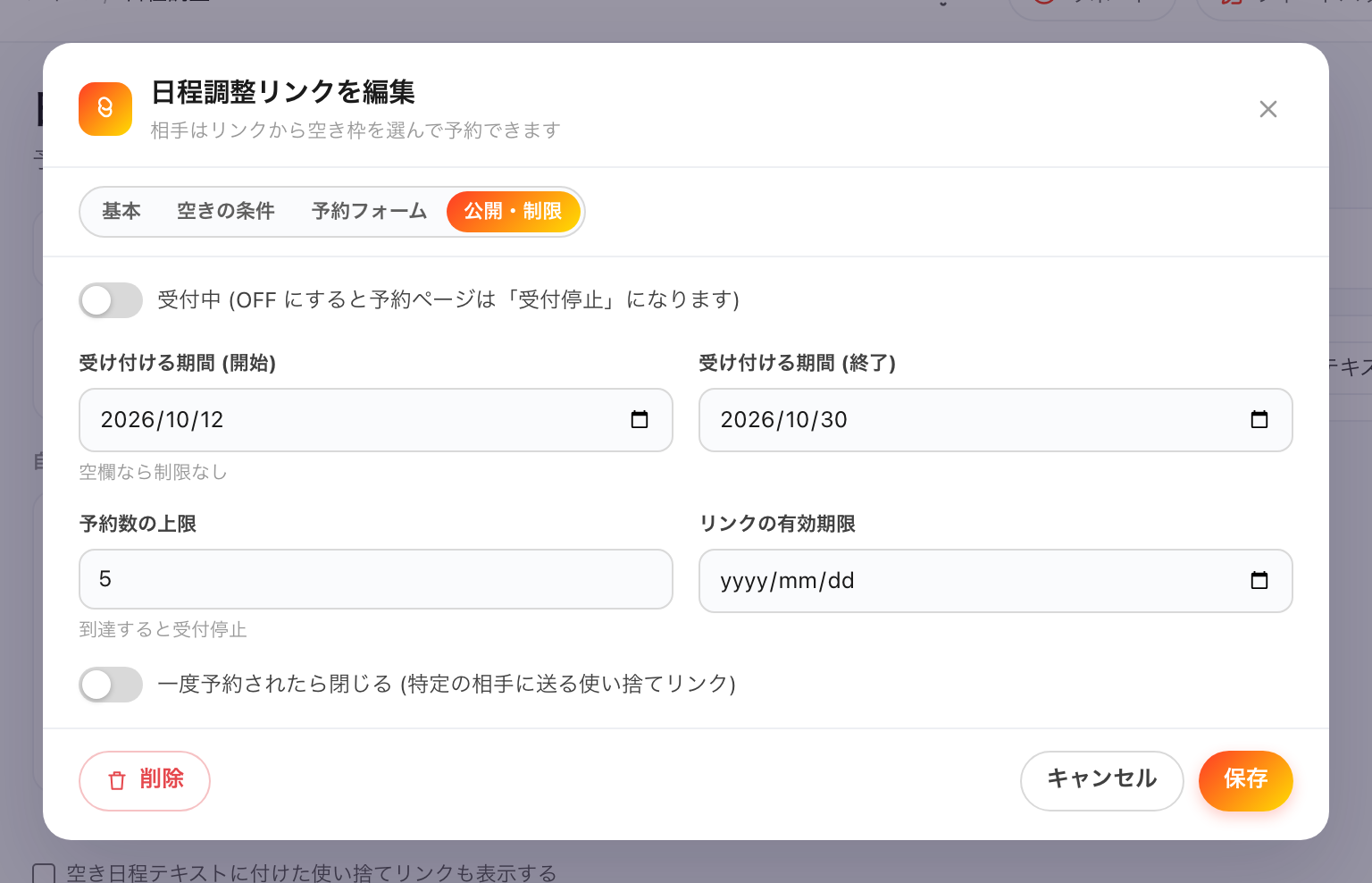
注意 保存した時点で、URL を知っている人が開く予約ページに反映されます。受付中のまま保存したリンクは、相手がログインせずに予約できます。「URL」を変えたときは、変える前の URL が使えなくなるので、新しい URL を相手に送り直します。
表示されないとき 予約リンクの「編集」を押すと、画面の右下に表示されます。
確認すること 一覧のカードに、変更後の所要時間・空きの条件・期間と、「受付中」か「停止中」が表示されます
完了の確認
次のようになっていれば完了です。
- 「予約リンクを更新しました」と表示され、一覧のカードに変更後の内容が表示される
一連の操作を見る
手順 1〜8 と「完了の確認」を、記事の順に続けて見られます。手順 1〜8 は見本のデータで操作する様子、「完了の確認」は画面の例(静止画)です。