メールに空き日程を挿入する
自分の空き枠を日時の並んだ文章にして、メールの返信の入力欄に差し込みます。予約リンクを付けると、相手がリンクから日時を選べます。
このガイドでできること
打ち合わせの候補日を相手にメールで伝えるときに使います。空き枠は、空き判定に含めるカレンダーの予定を除いて作られ、時間帯と予定との間隔はカレンダーの「詳細設定」の「日程調整の既定」が最初の値になります。
文章の形は保存したテキスト形式から選べます。最初に選ばれる形式は、カレンダーの「詳細設定」の「空き日程のテキスト形式」で決められます。
始める前に
次を確かめてください。
- Gmail を接続済みで、Connect か Workspace で編集者以上の権限があること
操作手順
1. スレッドを選ぶ
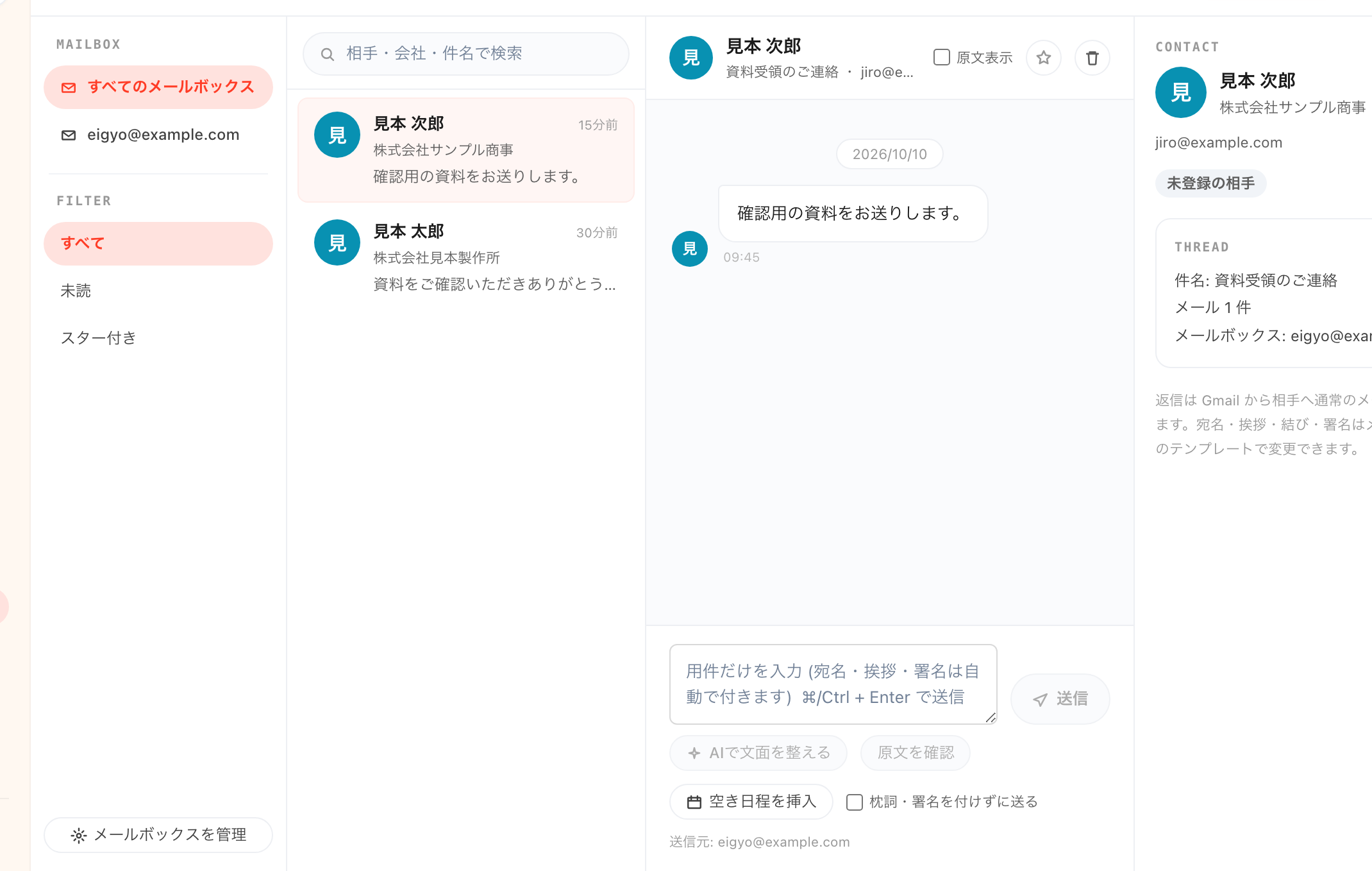
一覧から、日程を伝えたい相手とのスレッドを選ぶと、チャット形式で表示され、下に返信の入力欄が出ます。
2. 「空き日程を挿入」を押す
入力欄の下に並ぶ「空き日程を挿入」を押すと、空き枠を文章にする画面が開きます。
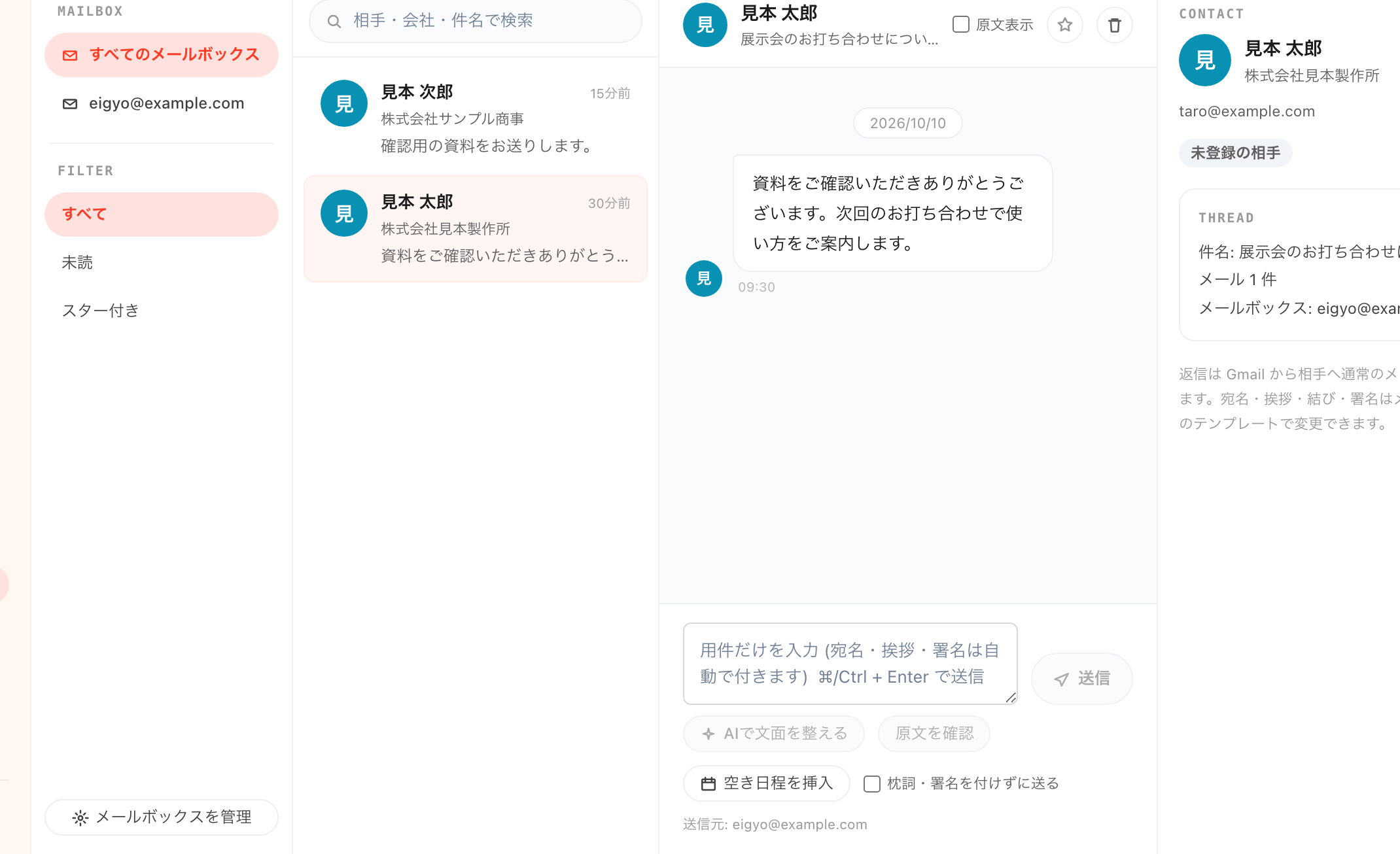
表示されないとき 一覧からスレッドを選ぶと、入力欄の下に表示されます。
3. 期間・所要時間・形式を選ぶ
「期間」「所要時間」「候補の数」「形式」を選ぶと、右の「PREVIEW」に空き枠の文章が出ます。
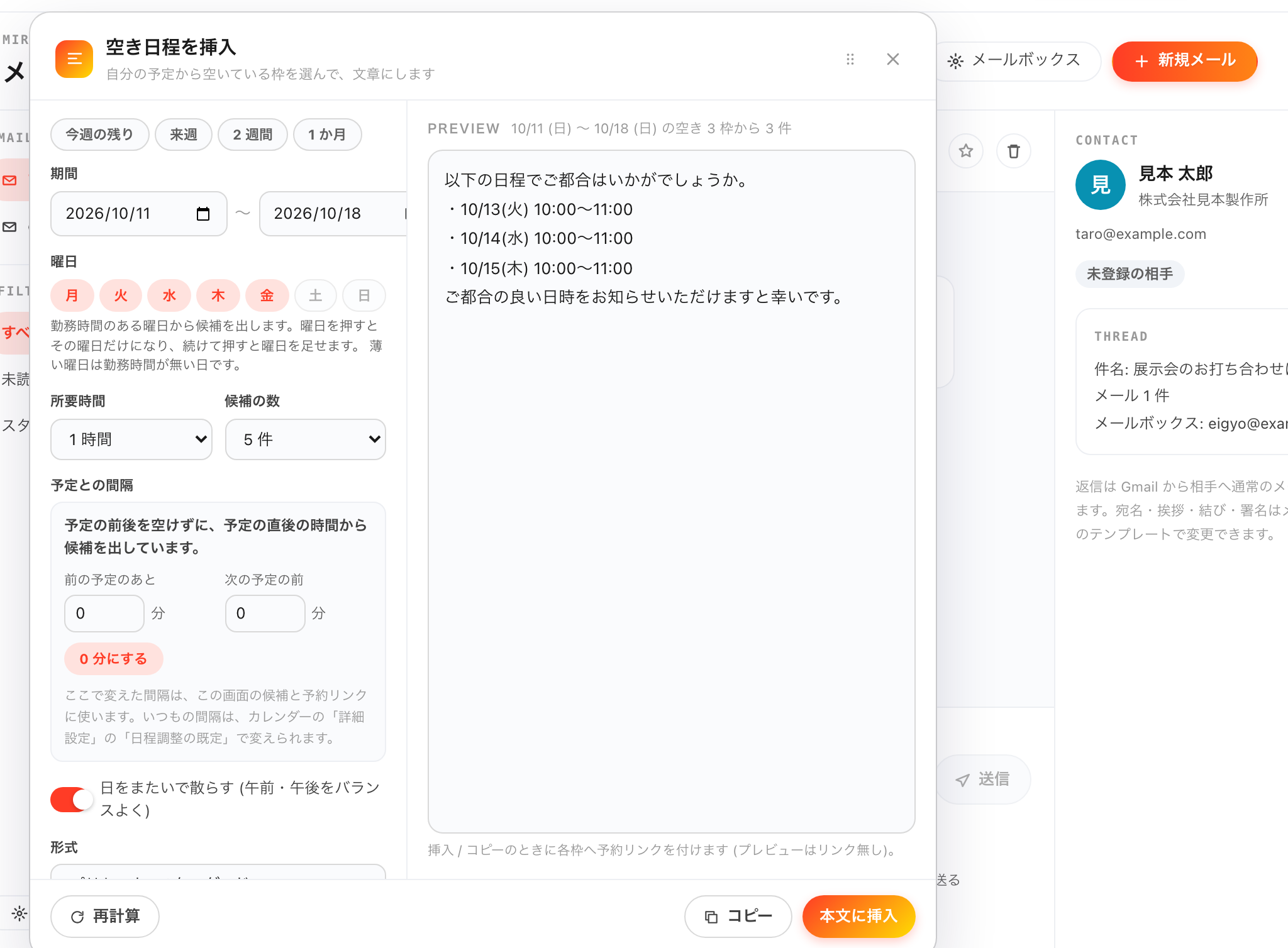
表示されないとき 「空き日程を挿入」を押すと表示されます。
4. 「予約リンク」の付け方を確かめる
文章だけを送るときは「付けない」を、相手がリンクから予約できるようにするときは「Markdown」か「URL のまま」を選びます。違いは、日程調整の画面のガイド「予約リンク付きの空き日程を作る」で確認できます。
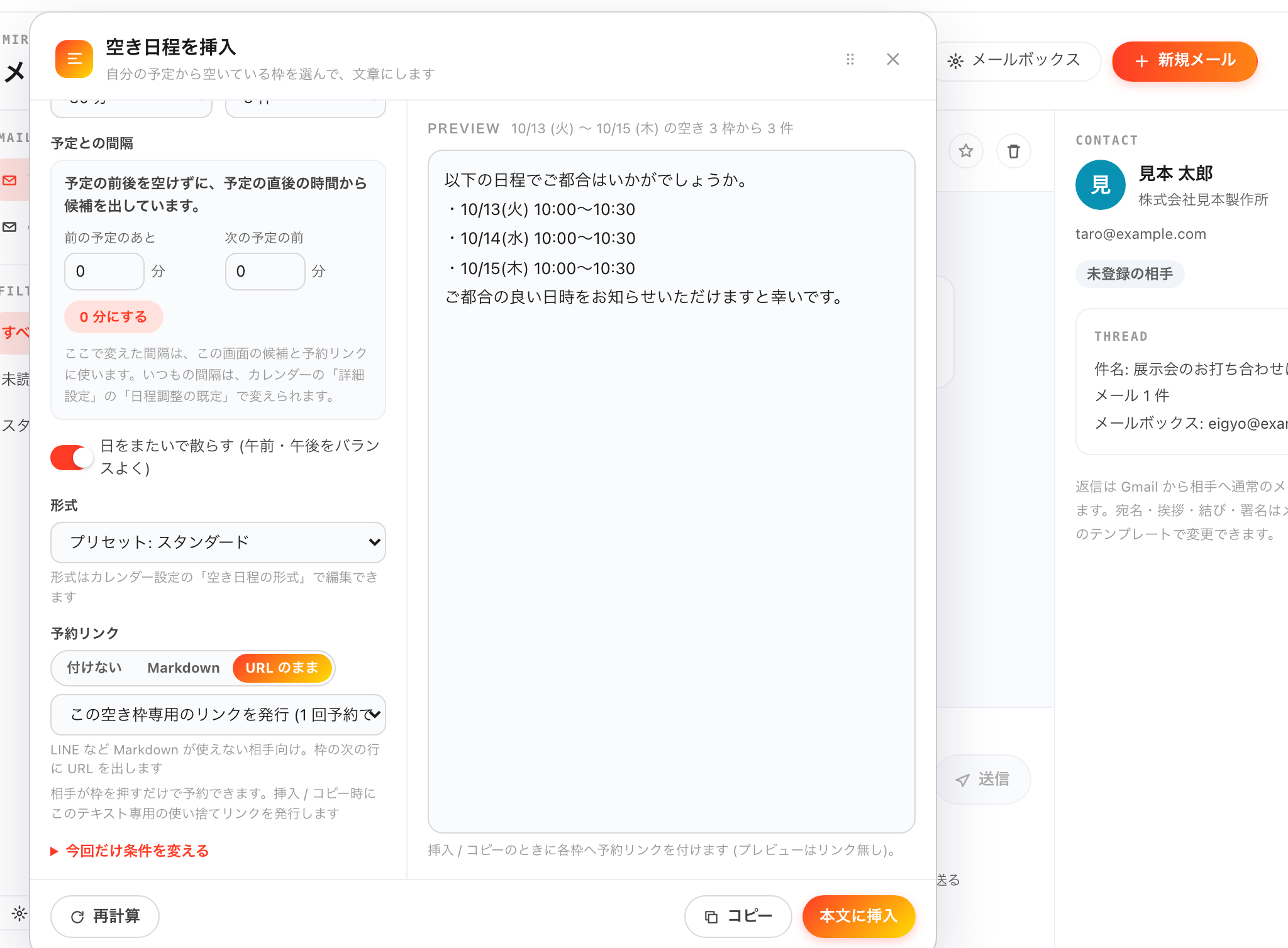
表示されないとき 「空き日程を挿入」を押すと表示されます。
5. 「本文に挿入」を押す
「本文に挿入」を押すと画面が閉じ、文章が返信の入力欄の末尾に差し込まれます。メールの送信は、次の「送信」で行います。
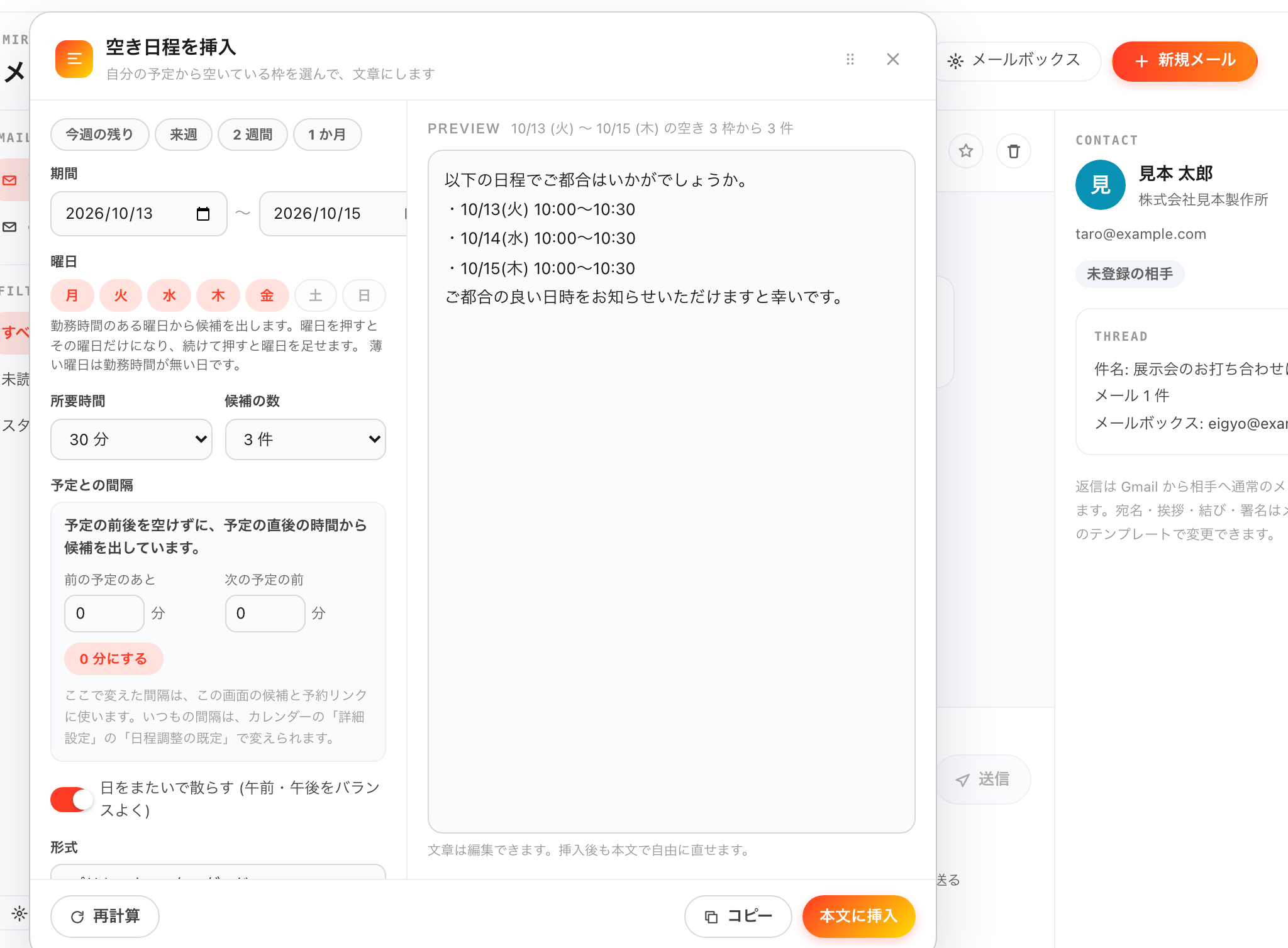
注意 「予約リンク」が「Markdown」か「URL のまま」のときは、「本文に挿入」を押した時点でこの文章専用の予約リンクが発行され、URL を知っている人はログインせずに予約できます。発行済みのリンクを選んでいるときは、そのリンクの URL が文章に入ります。
表示されないとき 「空き日程を挿入」を押すと、画面の右下に表示されます。
確認すること 返信の入力欄に、空き日程の文章が入ります
6. 「送信」を押す
差し込まれた文章を確かめ、用件を書き足して「送信」を押します。宛名・挨拶・署名の付き方は、ガイド「メールにチャット感覚で返信する」で確認できます。
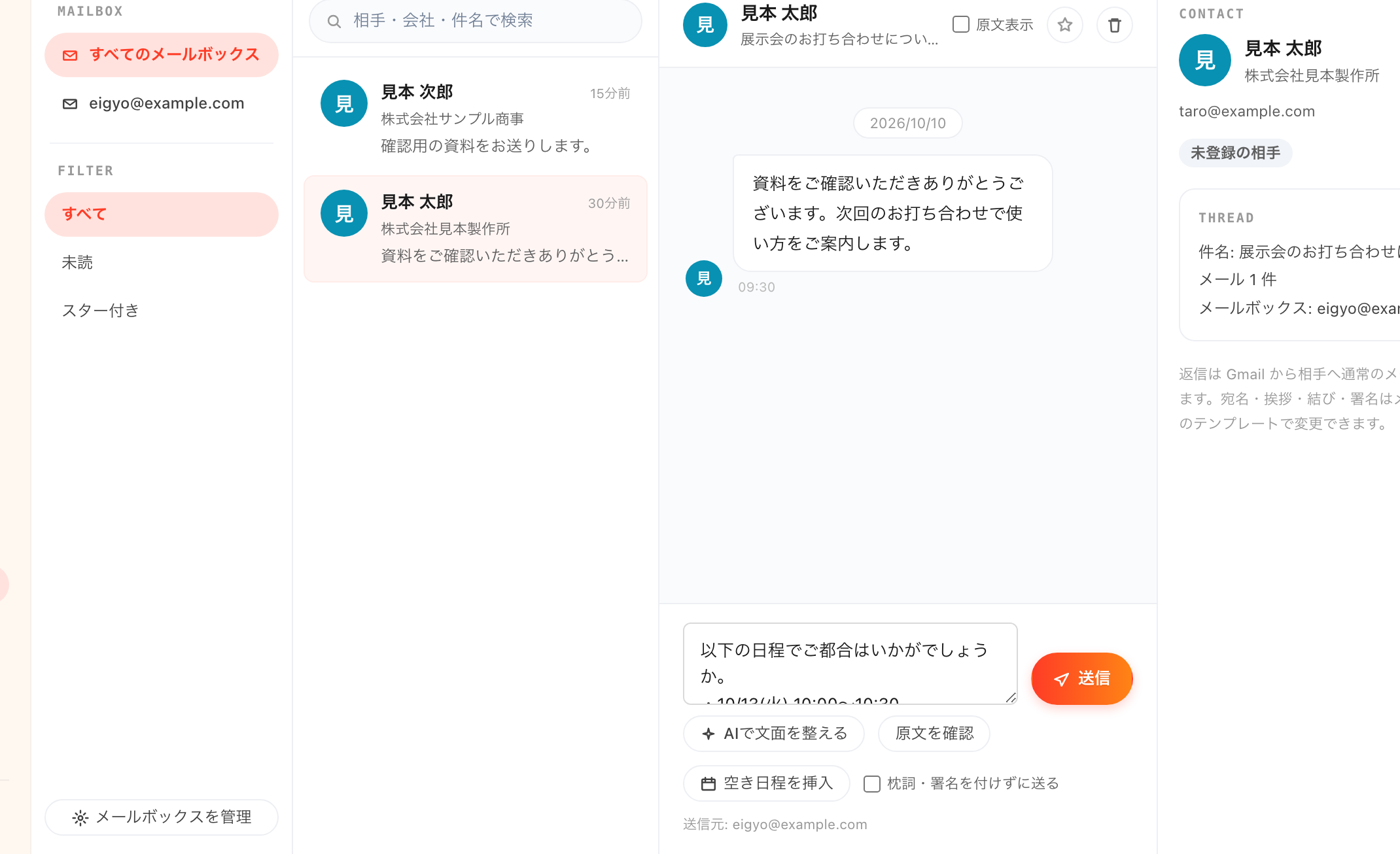
注意 確認の画面を挟まずに、相手へ通常のメールとして送信されます。送信したあとは取り消せないので、宛先と文章を確かめてから押します。
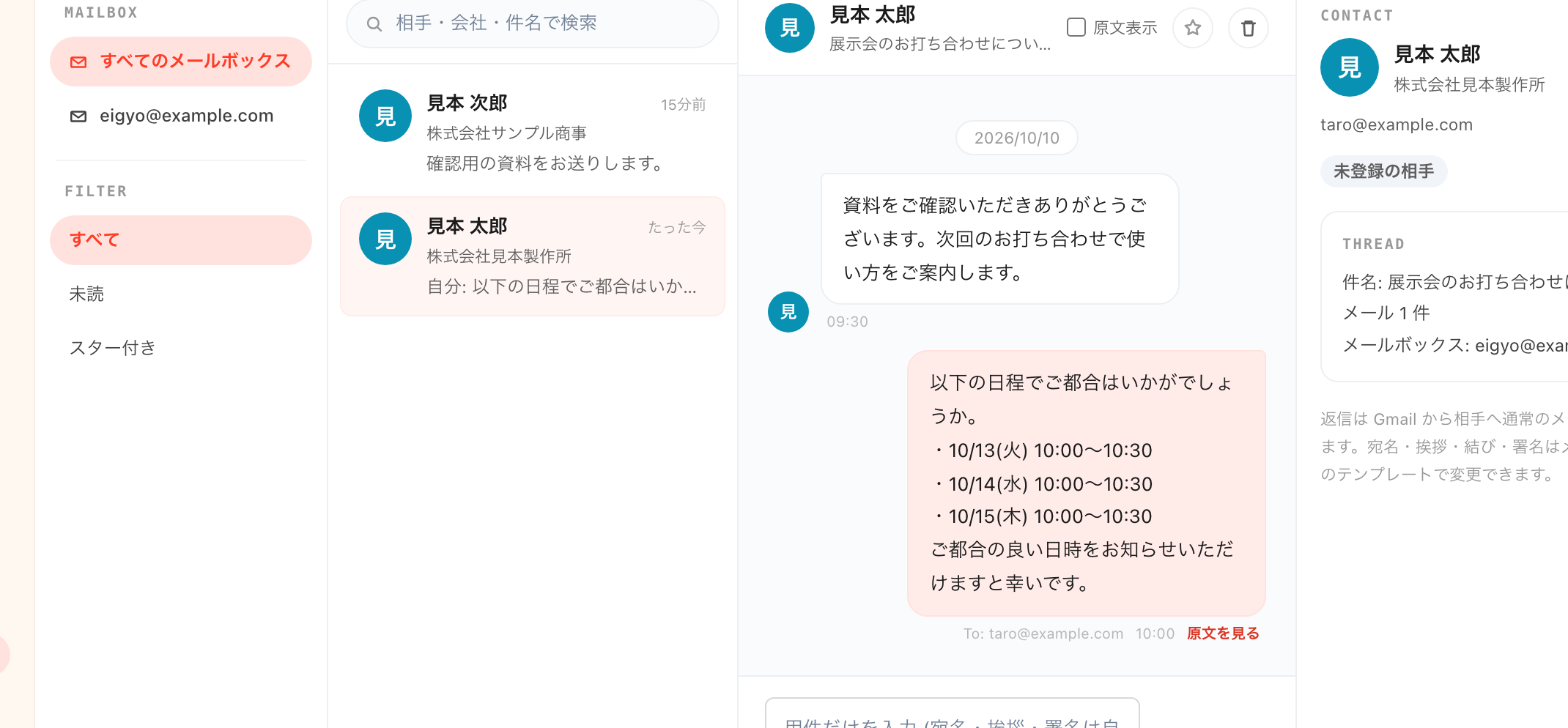
確認すること 送信したメッセージが吹き出しとして並びます
完了の確認
次のようになっていれば完了です。
- 空き日程の文章が返信の入力欄に入り、送信できる状態になる
一連の操作を見る
手順 1〜6 と「完了の確認」を、記事の順に続けて見られます。手順 1〜6 は見本のデータで操作する様子、「完了の確認」は画面の例(静止画)です。