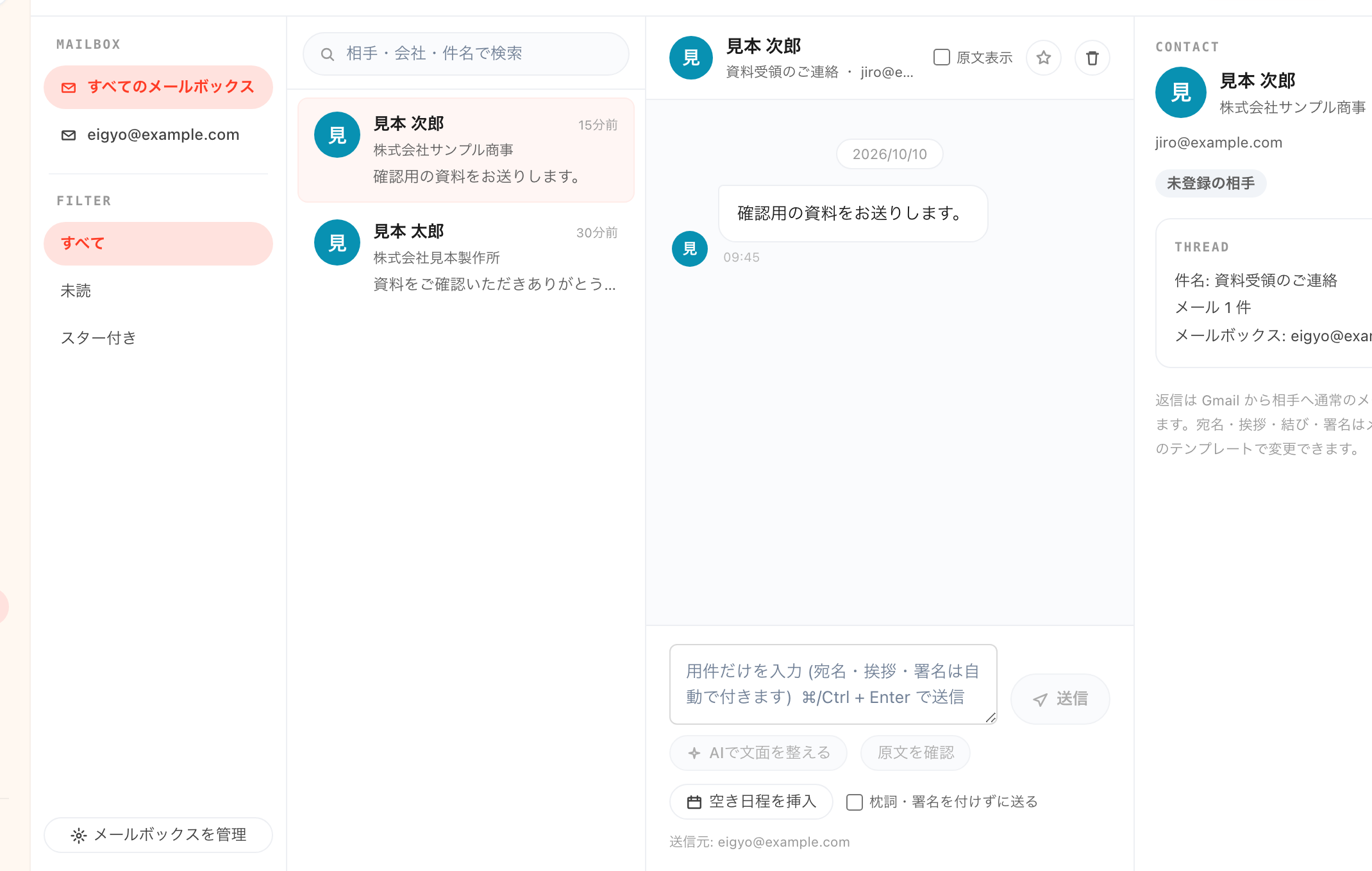
メールにチャット感覚で返信する
用件だけを書いて、宛名・挨拶・署名の付いたビジネスメールとして返信します。返信は Gmail から相手へ、同じスレッドの続きとして届きます。
このガイドでできること
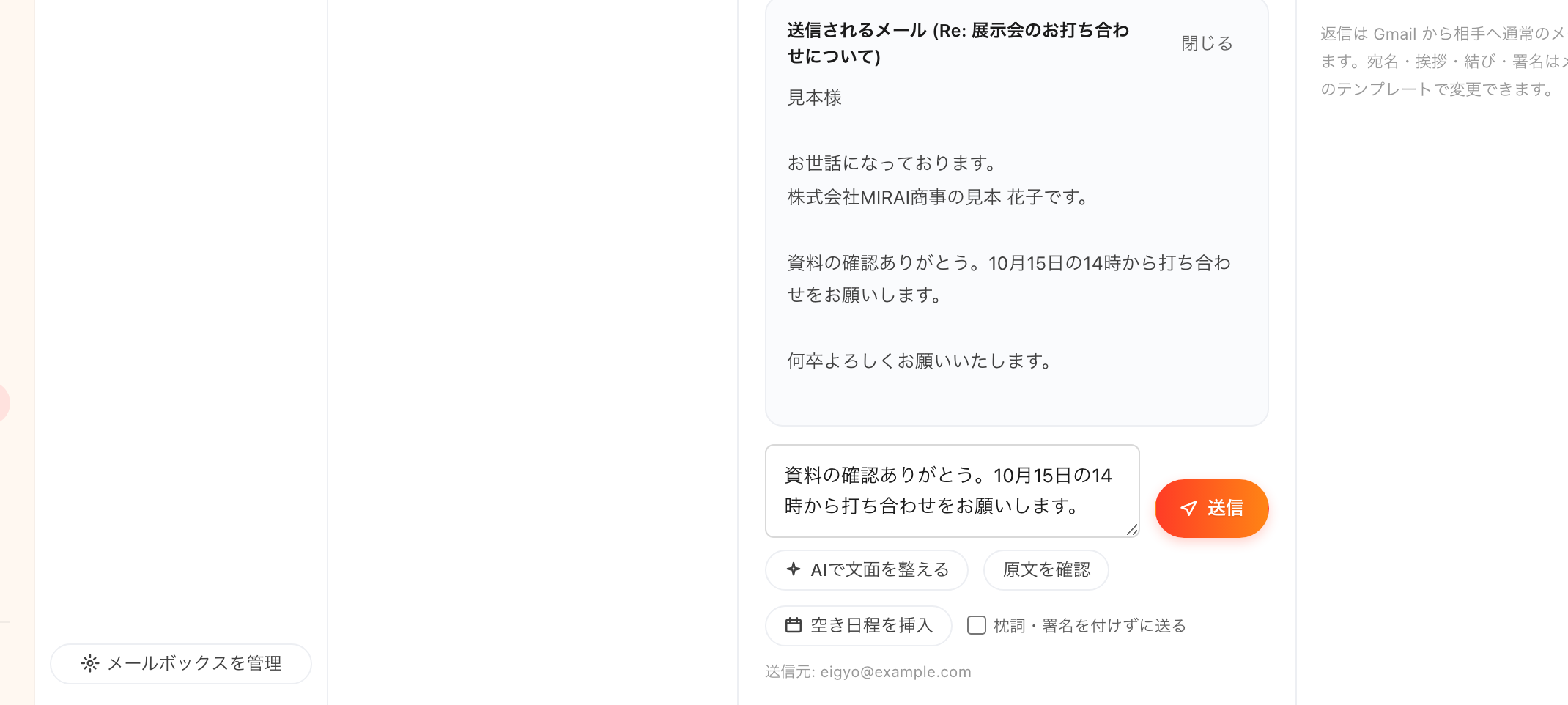
宛名・挨拶・名乗りと結び・署名は、メールボックスの設定のテンプレートから付きます。{相手名} にはスレッドに結び付いたコンタクトの姓が、{会社名} には会社名が入ります。挨拶のテンプレートを決めていないときは、「{相手名}様」「お世話になっております。」「{組織名}の{自分の名前}です。」の形で付きます。
返信したスレッドは自分のフォロー中になり、相手から返信が来ると「フォロー中のメールへの返信」の通知が届きます。
スマホのアプリ iPhone・Android の MIRAIKEI アプリでの手順は「スマホのアプリでの手順」にあります。
始める前に
次を確かめてください。
- Gmail を接続済みで、Connect の編集権限(editor 以上)
操作手順
1. スレッドを選ぶ
一覧からスレッドを選ぶとチャット形式で表示され、自動で既読になります。
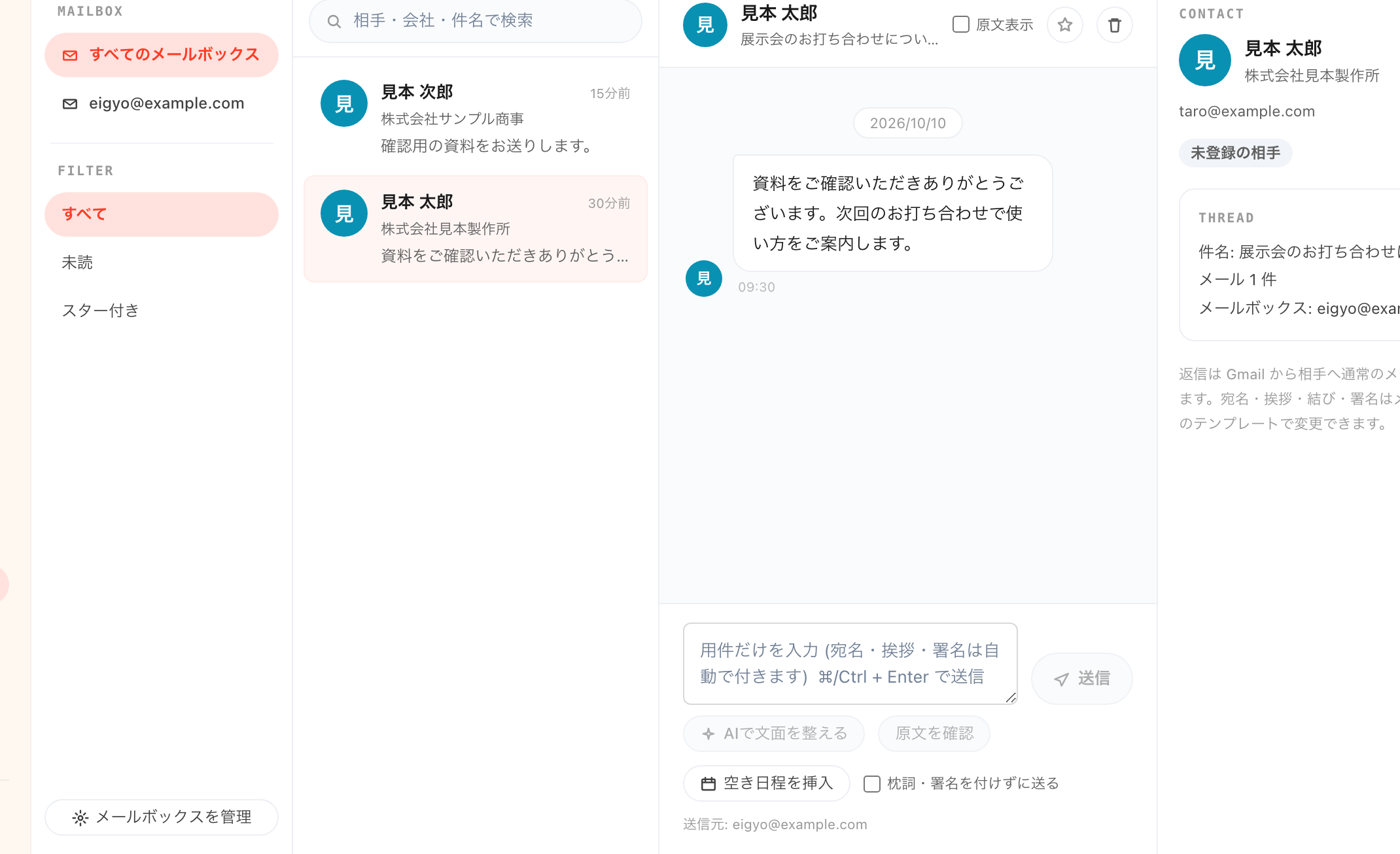
2. 用件を入力する
「用件だけを入力 (宛名・挨拶・署名は自動で付きます)」に本文を書きます。「枕詞・署名を付けずに送る」にチェックすると入力どおりに送ります。
3. 「原文を確認」で仕上がりを見る
枕詞・結び・署名が付いた実際の送信文を確認します。送信はされません。
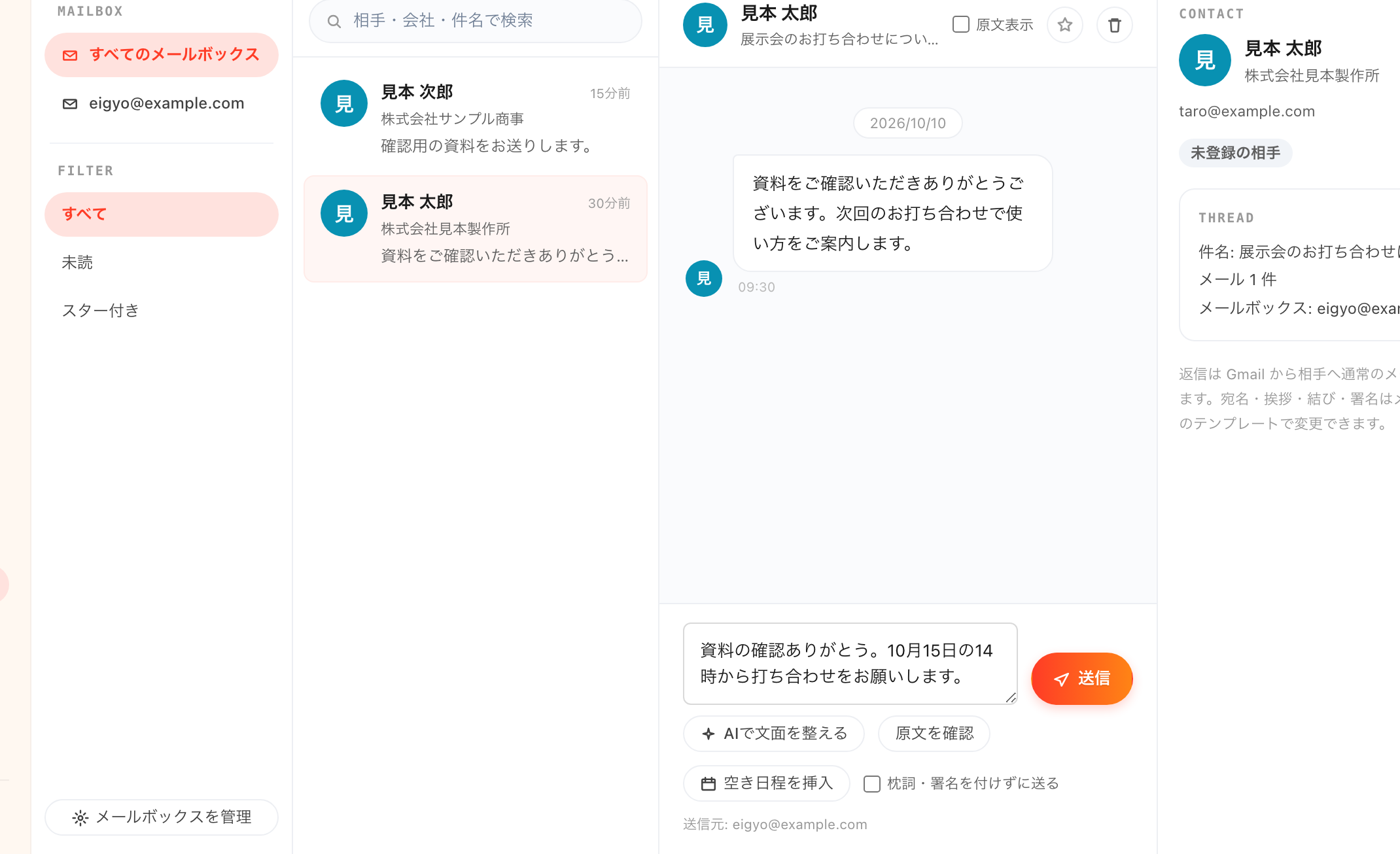
4. 「AIで文面を整える」(任意)
文面を整えて入力欄に戻します。
注意 AI が応答した場合のみ AI クレジット(返信下書き 2cr)を消費します。AI が利用できないときは「AI 整形は現在利用できないため、そのまま送信できます」と表示され、消費しません。
5. 「送信」を押す
⌘/Ctrl + Enter でも送信できます。
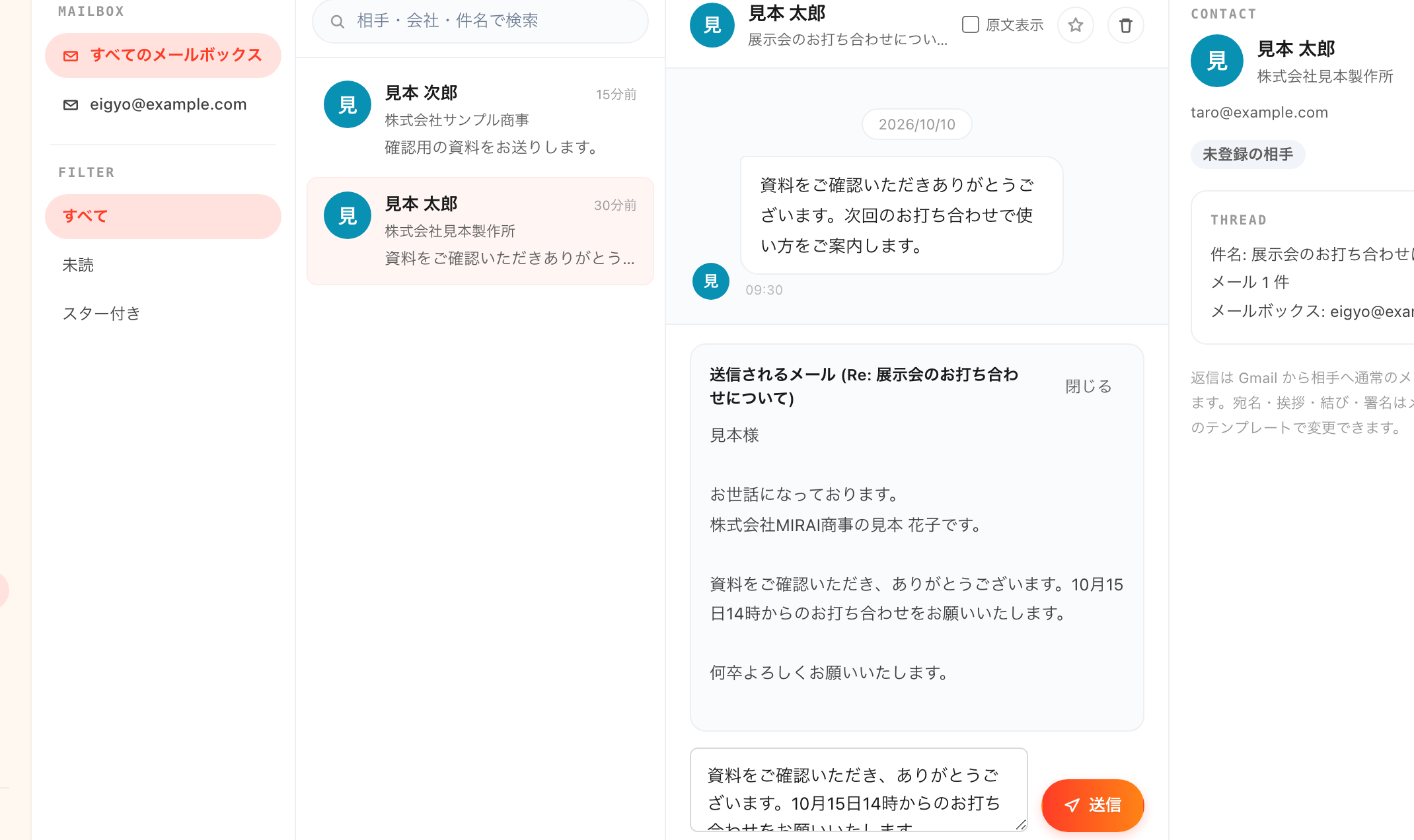
注意 確認なしで送信されます。返信は Gmail から相手へ通常のメールとして届きます。
確認すること 吹き出しが追加され、失敗時は「送信失敗」と表示されます
完了の確認
次のようになっていれば完了です。
- 送信したメッセージが吹き出しとして並び、相手に通常のメールとして届く
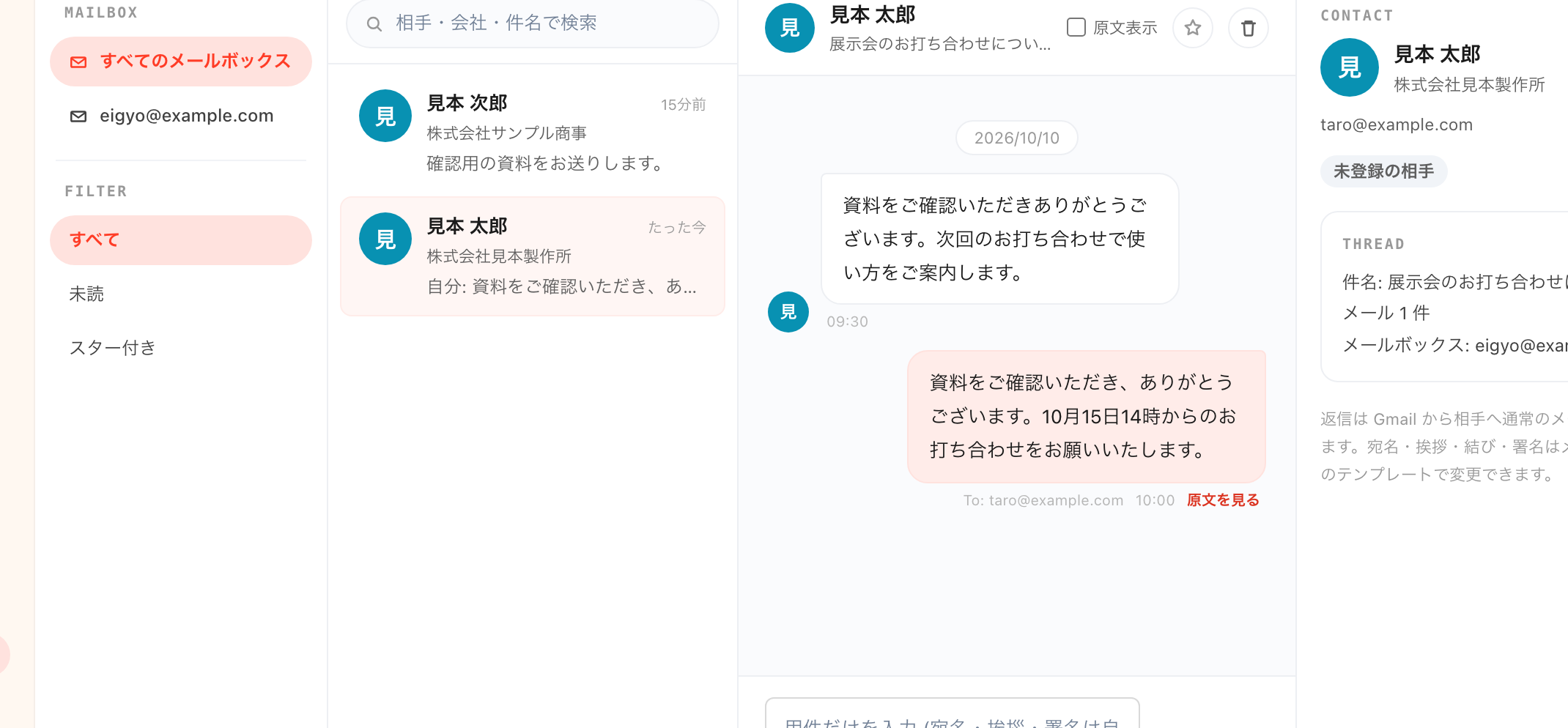
一連の操作を見る
手順 1〜5 と「完了の確認」を、記事の順に続けて見られます。手順 1〜5 は見本のデータで操作する様子、「完了の確認」は画面の例(静止画)です。